


 本文详细介绍了Tomcat的基本使用,包括下载、安装和启动,以及如何修改端口号以避免冲突。接着,讲解了如何在IDEA中创建和配置MavenWeb项目,包括项目结构和打包方式。此外,还展示了如何在IDEA中集成Tomcat,实现快速部署和运行Web项目,以及使用TomcatMaven插件进行便捷的项目部署。最后,讨论了修改Tomcat端口号和项目访问路径的方法。
介绍
**Web服务器 **
- Web服务器是一个应用程序,对http协议进行封装,使得程序员不必直接协议进行操作,让Web开发更加便捷,主要功能是"提供网上信息浏览服务"
Tomcat简介
- 概念:Tomcat是Apache软件基金会一个核心项目,是一个免费开源的轻量级Web服务器,支持Servlet/JSP少量JavaEE规范
- JavaEE:Java企业版。指的是Java企业级开发的技术规范总和。包括13项技术规范:JDBC,JNDI,EJB,JSP,Servlet,JMS,等等
- Tomcat也被称为Web容器,Servlet容器。Servlet需要依赖于Tomcat才可以运行
总结:
- Web服务器作用?
- 封装HTTP协议操作,简化开发
- 可以将Web项目部署到服务器中,对外提供网上浏览服务
- Tomcat是一个轻量级的Web服务器,支持Servlet/JSP少量JavaEE规范,也称为Web容器,Servlet容器
基本使用(下载,安装…)
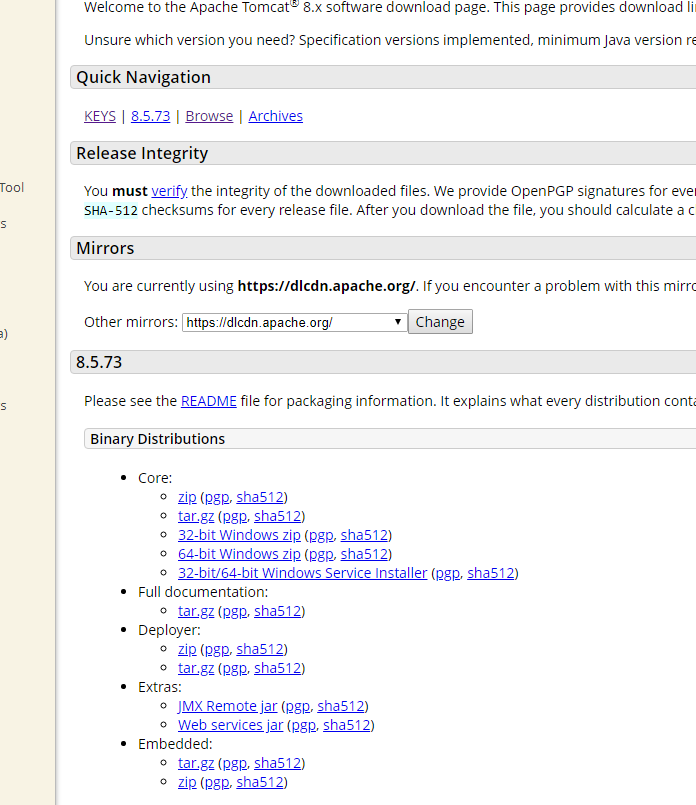
- 下载去官网

- 启动:双击:bin\startup.bat 启动后官网搜索localhost:8080,就出现了Tomact官网
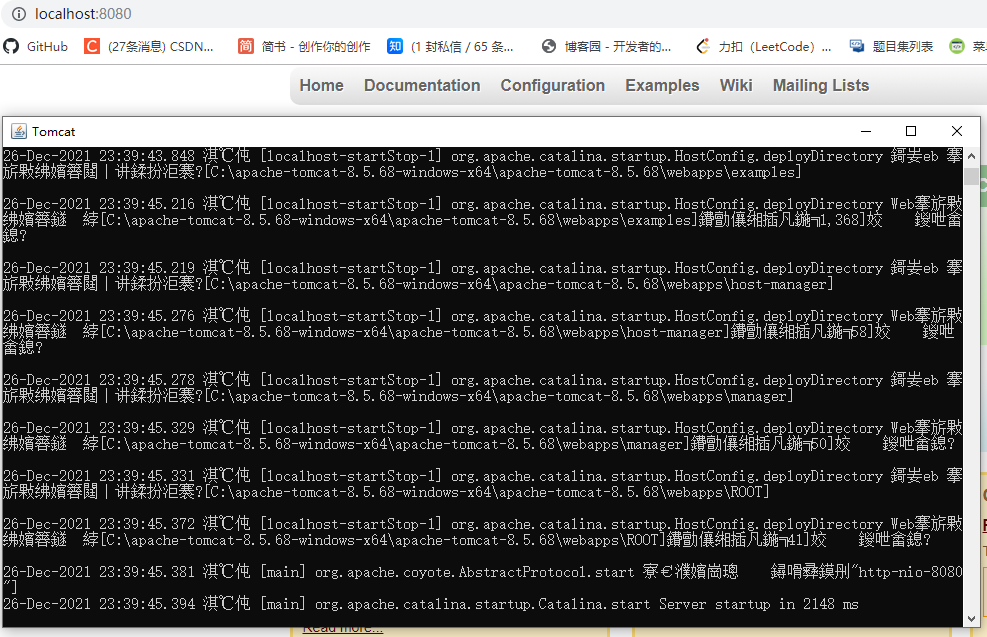
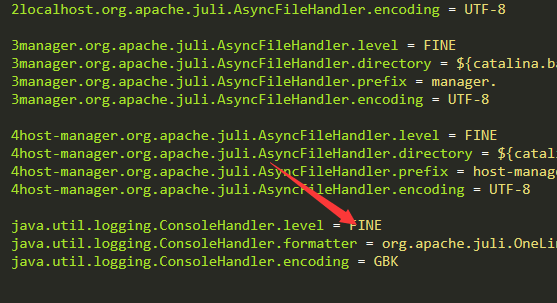
修改成GBK,则控制台不会出现乱码
tomcat配置和部署项目
- 修改端口号:conf/server.xml
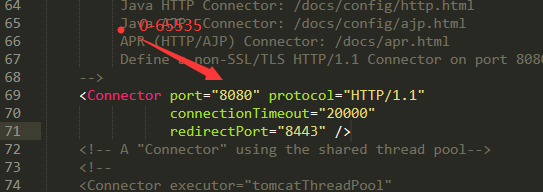
注:http协议默认端口为80,如果将Tomcat端口号改为80,则将来访问Tomcat时,将不用输入端口号
[外链图片转存失败,源站可能有防盗链机制,建议将图片保存下来直接上传(img-5px4ubcf-1640698644037)(https://cdn.jsdelivr.net/gh/1wenjinjie/picture/img/202112262351959.png)]
- Tomcat部署项目:
将项目放置到webapps目录下,即部署完成
一般JavaWeb项目会被打包成war包,然后将war包放在webapps目录下,Tomcat会自动解压缩war文件
IDEA中Maven Web项目 结构
[外链图片转存失败,源站可能有防盗链机制,建议将图片保存下来直接上传(img-NvueInQE-1640698644038)(https://cdn.jsdelivr.net/gh/1wenjinjie/picture/img/202112270014206.png)]
- 使用maven将项目打成war包后,在webapps下部署就可以访问
创建MavenWeb项目
- 使用骨架
[外链图片转存失败,源站可能有防盗链机制,建议将图片保存下来直接上传(img-shRRkiMy-1640698644039)(https://cdn.jsdelivr.net/gh/1wenjinjie/picture/img/202112270026538.png)]
- 打包的方式
[外链图片转存失败,源站可能有防盗链机制,建议将图片保存下来直接上传(img-SLfKnuGM-1640698644039)(https://cdn.jsdelivr.net/gh/1wenjinjie/picture/img/202112270041382.png)]
- 将main文件下java方法补齐,两个都需要
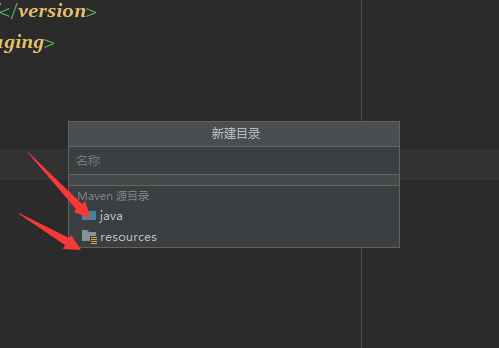
总结:
[外链图片转存失败,源站可能有防盗链机制,建议将图片保存下来直接上传(img-vQ2uImci-1640698644040)(https://cdn.jsdelivr.net/gh/1wenjinjie/picture/img/202112270043810.png)]
[外链图片转存失败,源站可能有防盗链机制,建议将图片保存下来直接上传(img-bvQSU4E8-1640698644041)(https://cdn.jsdelivr.net/gh/1wenjinjie/picture/img/202112270908918.png)]
- 不使用骨架
[外链图片转存失败,源站可能有防盗链机制,建议将图片保存下来直接上传(img-Jh3Wu8uS-1640698644041)(https://cdn.jsdelivr.net/gh/1wenjinjie/picture/img/202112270908311.png)]
- 创建
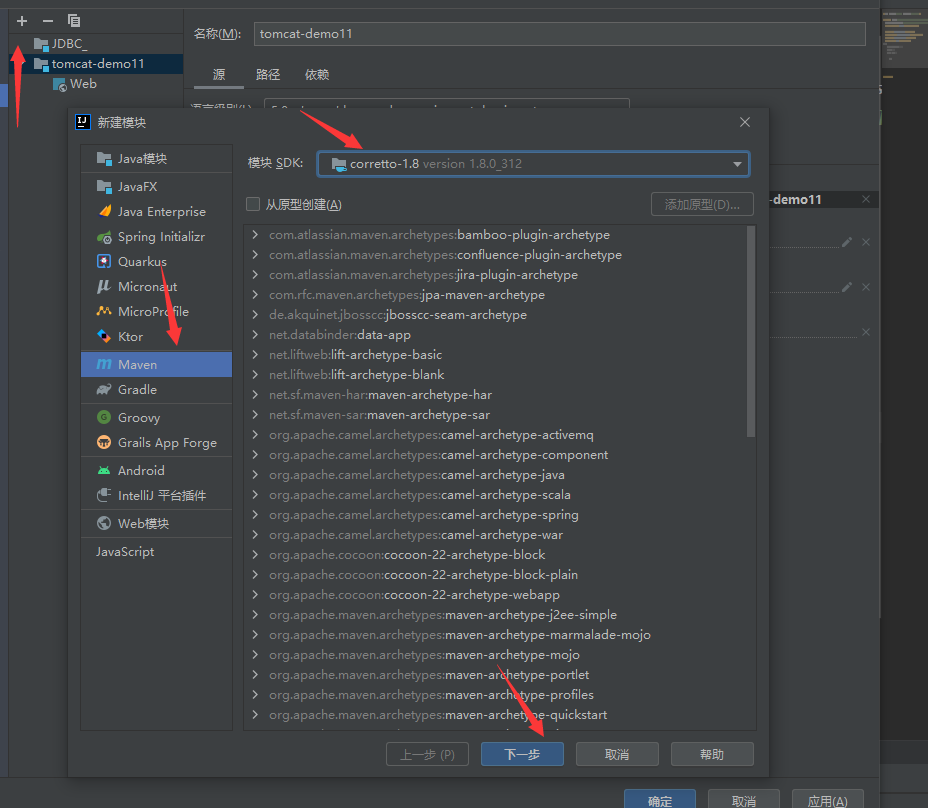
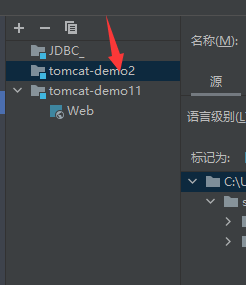
但是tomcat-demo2不是个web项目
- 打包模式添加成war
[外链图片转存失败,源站可能有防盗链机制,建议将图片保存下来直接上传(img-sH65A33y-1640698644043)(https://cdn.jsdelivr.net/gh/1wenjinjie/picture/img/202112270914625.png)]
- 创建资源目录
[外链图片转存失败,源站可能有防盗链机制,建议将图片保存下来直接上传(img-5PawOM90-1640698644043)(https://cdn.jsdelivr.net/gh/1wenjinjie/picture/img/202112270919646.png)]
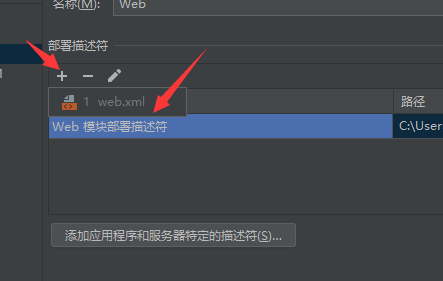
idea集成本地Tomcat
- 打包再上传到tomcat的webapp中不太方便
[外链图片转存失败,源站可能有防盗链机制,建议将图片保存下来直接上传(img-2boWxpc7-1640698644044)(https://cdn.jsdelivr.net/gh/1wenjinjie/picture/img/202112270928511.png)]
- 将本地Tomcat集成到Idea中,然后进行部署即可
[外链图片转存失败,源站可能有防盗链机制,建议将图片保存下来直接上传(img-EsrLlMvN-1640698644045)(https://cdn.jsdelivr.net/gh/1wenjinjie/picture/img/202112270930045.png)]
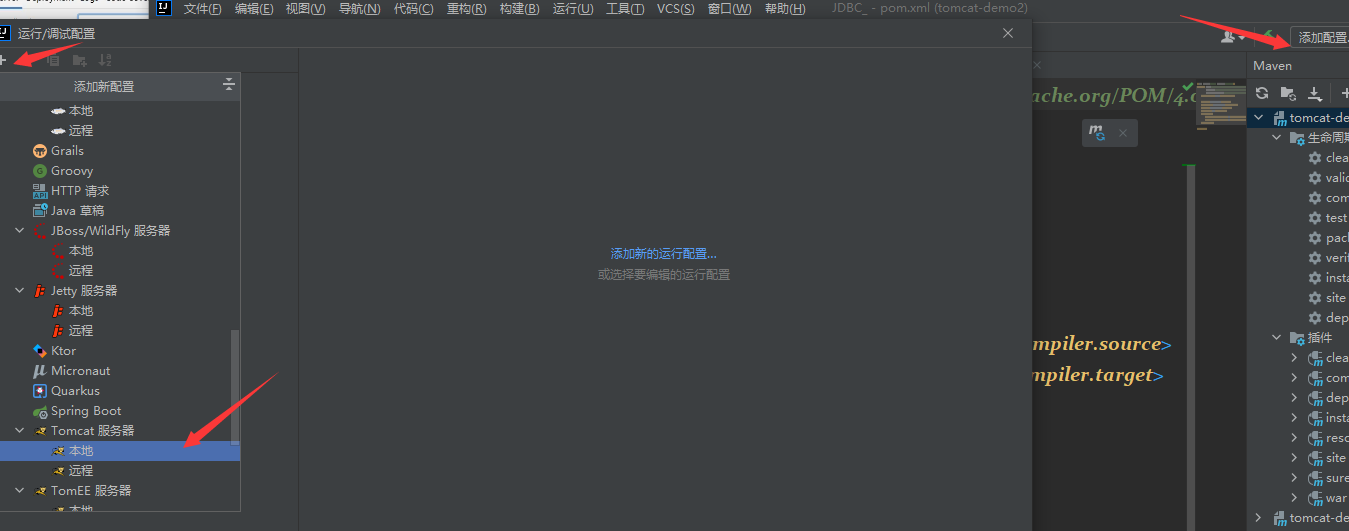
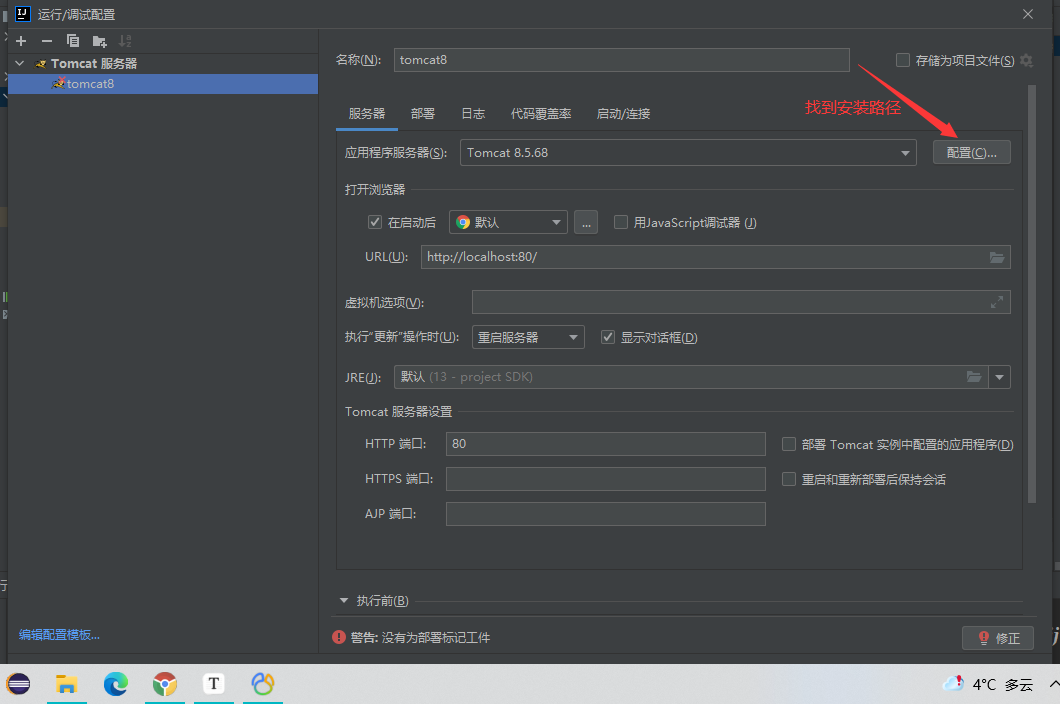
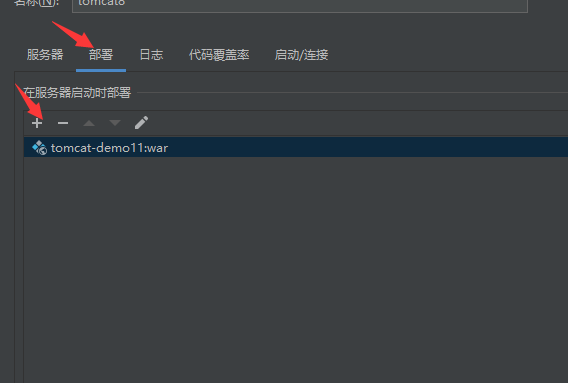
- 部署war包
- 在idea中启动网页和tomcat
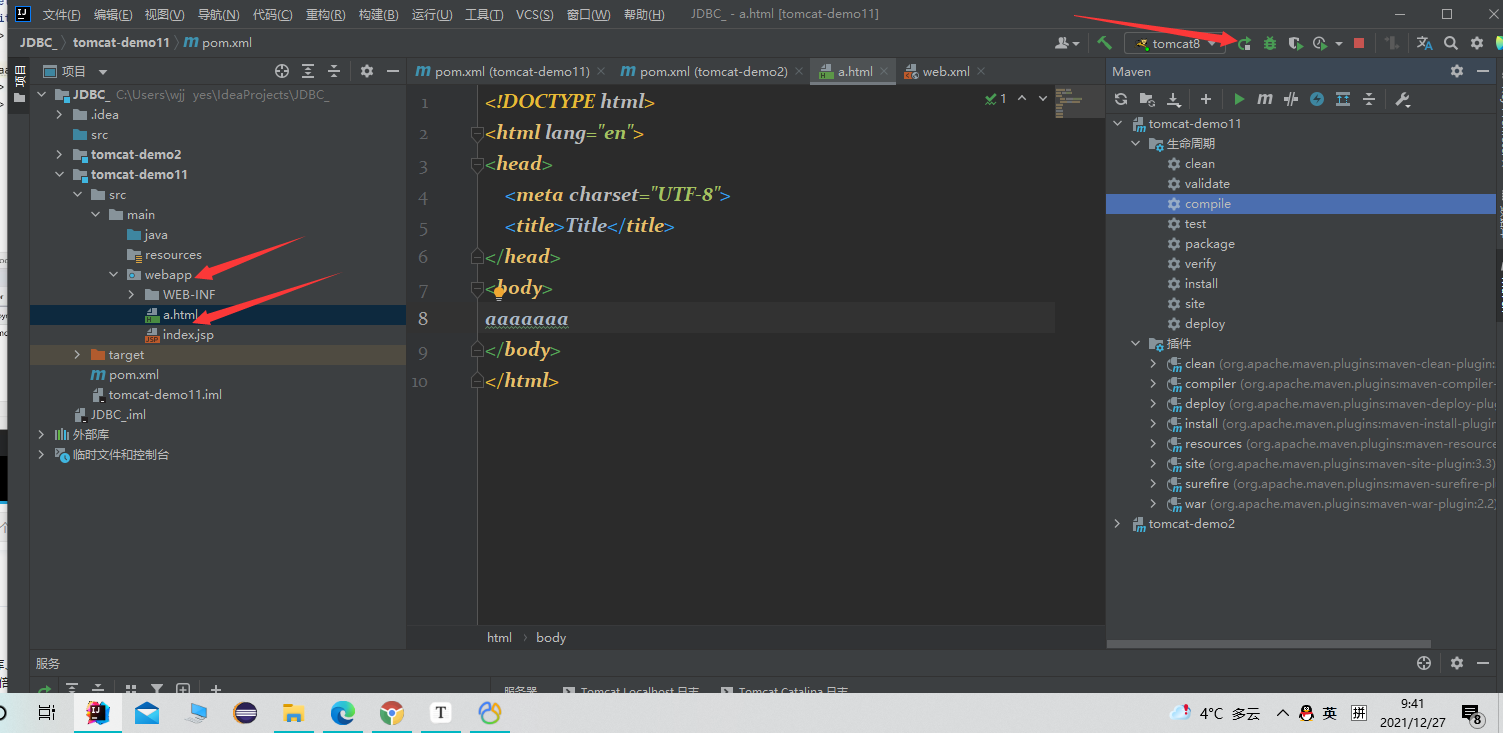
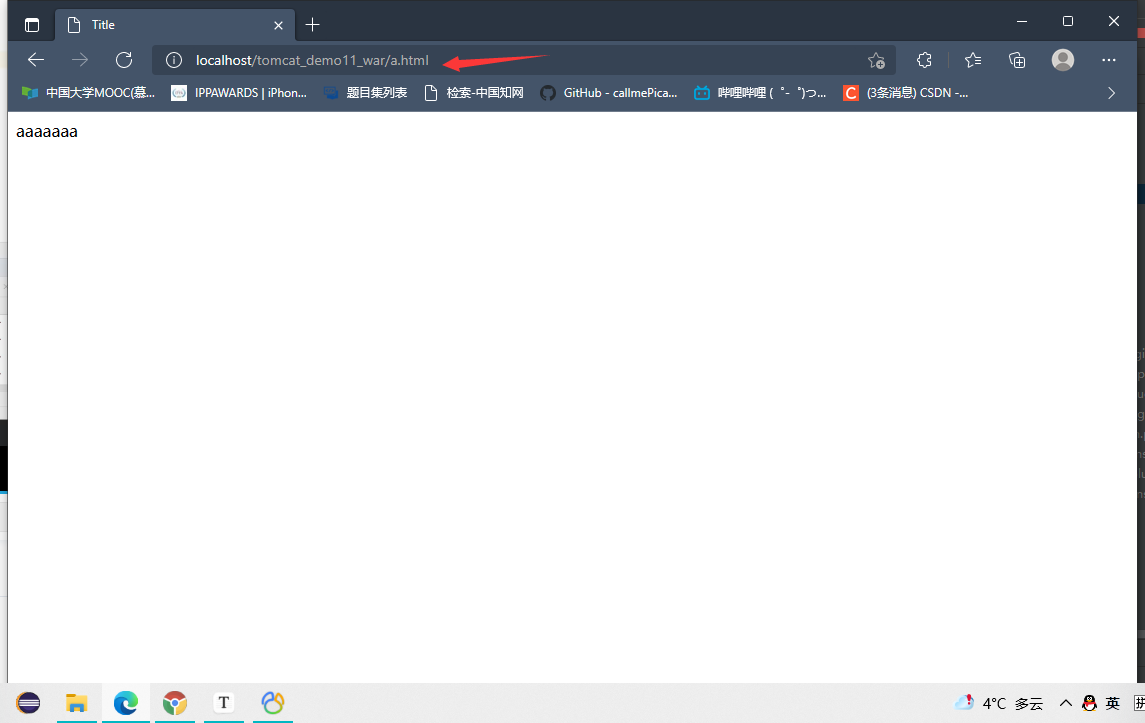
启动完,会自动打开网页,然后再网页的末尾写上html路径
- idea使用Tomcat-Tomcat Maven插件
[外链图片转存失败,源站可能有防盗链机制,建议将图片保存下来直接上传(img-i7qVqxmm-1640698644047)(https://cdn.jsdelivr.net/gh/1wenjinjie/picture/img/202112270945310.png)]
- 按住alt+insert
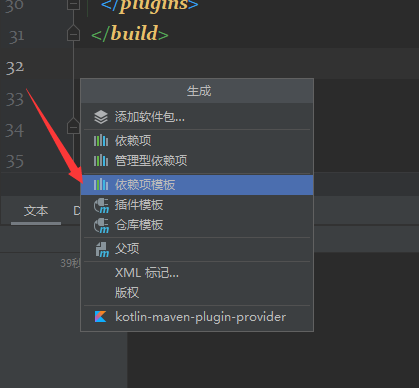
<!--tomcat插件-->
  <build>
    <plugins>
      <plugin>
        <groupId>org.apache.tomcat.maven</groupId>
        <artifactId>tomcat7-maven-plugin</artifactId>
        <version>2.2</version>
      </plugin>
    </plugins>
  </build>
- 点击run tomcat7
[外链图片转存失败,源站可能有防盗链机制,建议将图片保存下来直接上传(img-mraXQCQt-1640698644048)(https://cdn.jsdelivr.net/gh/1wenjinjie/picture/img/202112270959364.png)]
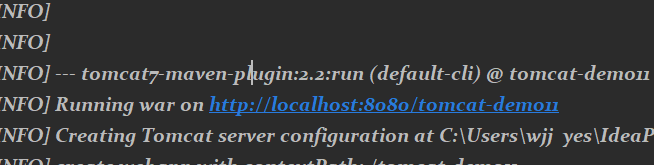
再Runing war on中的网页中添加html地址就可以访问
- 修改端口号和项目访问路径
<port></port>//访问端口号
    <path>/</path>//项目访问路径





 扫一扫
扫一扫


 1910
1910

 被折叠的 条评论
为什么被折叠?
被折叠的 条评论
为什么被折叠?
 到【灌水乐园】发言





