


01-Add All"和“Add Tree”有何区别?
在 Source Insight 中,“Add All”和“Add Tree”是两种向项目(Project)中添加文件的操作选项,它们的区别在于处理文件和目录的方式不同:

1. Add All
- 范围:将所选目录中的所有文件(包括子目录中的文件)一次性添加到项目中。
- 特点:
- 不区分目录结构,直接将所有文件都平铺到项目的文件列表中。
- 更适合处理没有明确目录结构要求的项目。
- 可能会导致项目中包含大量无关文件,需要手动清理不需要的文件。
2. Add Tree
- 范围:将所选目录及其完整的目录树结构中的文件添加到项目中。
- 特点:
- 保留了目录层级关系,便于按目录组织文件。
- 更适合处理层次化结构的代码库。
- 在浏览文件时更直观,可以按照原始目录树进行查看和管理。
使用场景的选择
- 如果项目是一个包含很多不同类型文件的平铺文件夹,没有层级结构,使用 Add All。
- 如果项目是一个结构化代码库,带有明确的层次和模块划分(如包含多个子模块的目录树),使用 Add Tree 会更有条理。
两者的核心区别就是:是否保留目录结构。Add All 只是单纯地将文件添加,而 Add Tree 会更有条理地按照文件夹的树状结构组织文件。
02-添加文件后整个Source Insight一片空白怎么办?
点击工程按钮可将工程目录导航调出来


03-如何让同一工程中的多个文件并排显示
source insight 默认安装的时候,同一个工程中的文件,每打开一个文件,另一个文件就会被遮挡,看起来很不方便。
经实测,可利用下面的方法实现多个文件的并排显示:
01-先打开工程中的两个任意文件
02-在非工程的目录中,也就是电脑中的其它目录中,新建一个txt文件,文件名为非工程中的文件.txt,然后内容写为“非工程中的文件”:
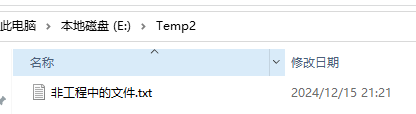
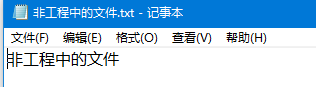
然后把这个文件拖曳到下图红框中的这个位置:
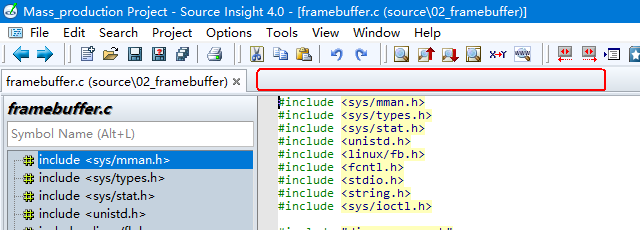
然后就可以变为同一工程中的多个文件并排显示了:
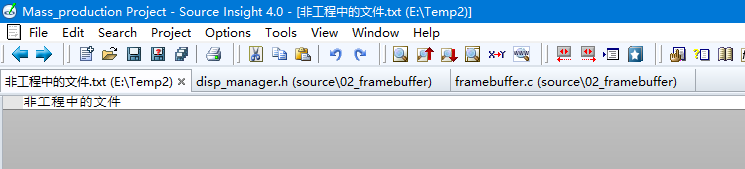
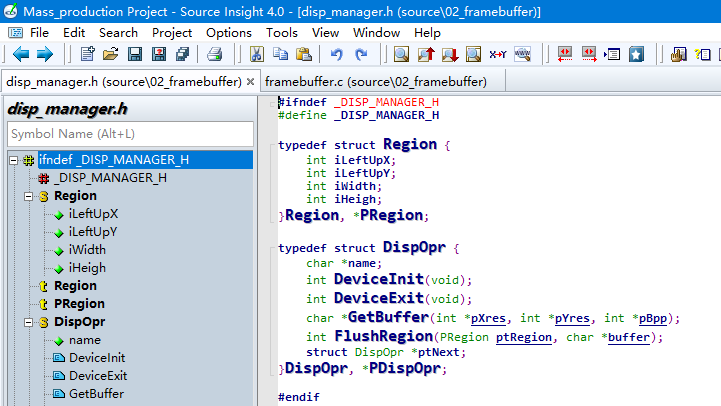
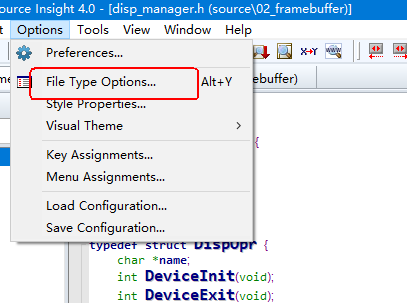
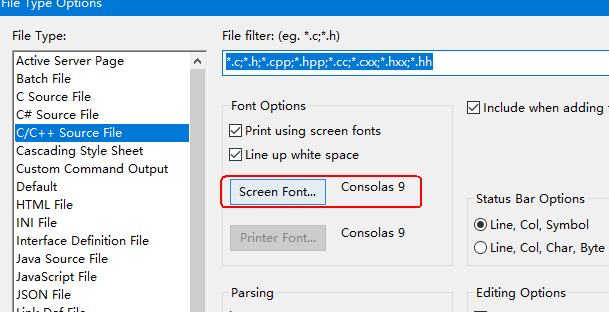
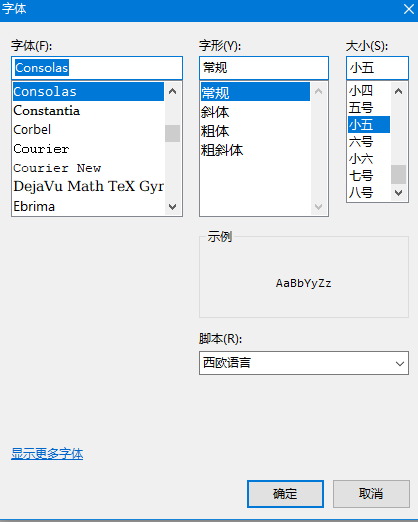
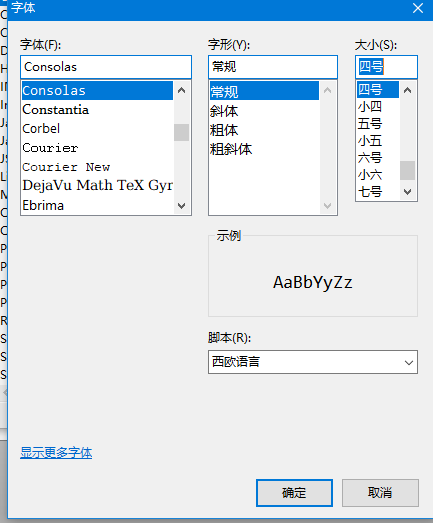
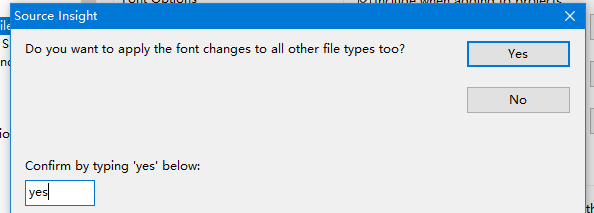
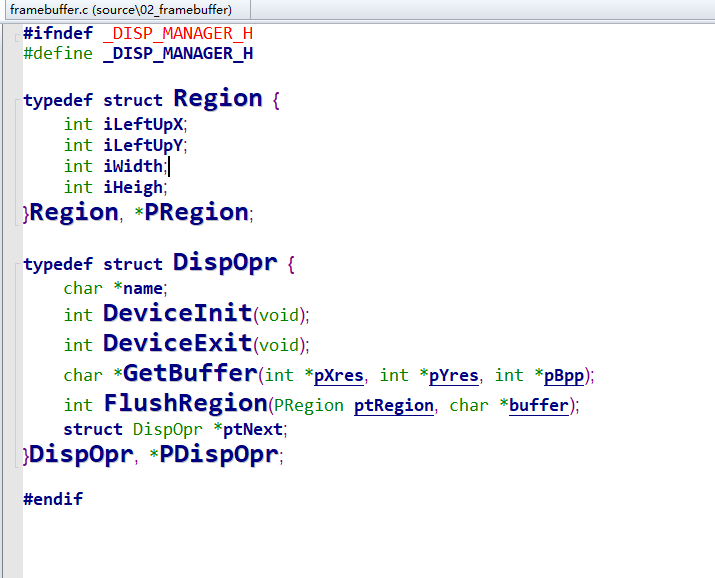
04-如何调整字体大小





 扫一扫
扫一扫


 1584
1584

 被折叠的 条评论
为什么被折叠?
被折叠的 条评论
为什么被折叠?
 到【灌水乐园】发言





