



 本文介绍了如何利用Windows命令行中的`tree`命令来显示目录结构。通过不加参数仅显示目录结构,加上参数`/f`则会同时显示文件名。此外,通过`tree > 文件名.txt`可将结果输出到文本文件中,方便查看和保存。
可以用命令“tree”实现标题中提到的需求。
命令“tree”的两种常用格式如下:
1 不带参数,这样只会显示目录结构,具体的文件名不会显示。
2 带参数“/f”,这样除了显示目录结构,还会显示具体的文件名。
示例如下:
比如下面这样一个目录:



按住Shift,然后点击鼠标右键:
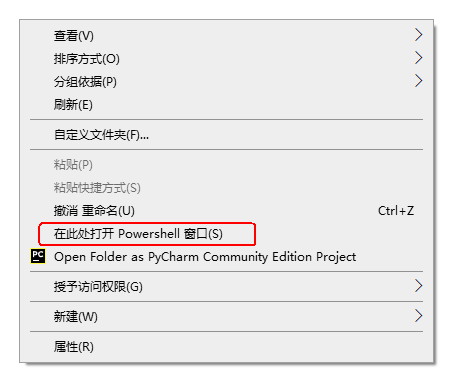
输入下面的命令
tree
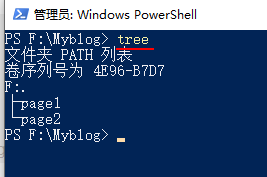
可见,只有目录结构,没有具体的文件名。
加上参数“/f”可显示具体的文件名,如下:
tree /f
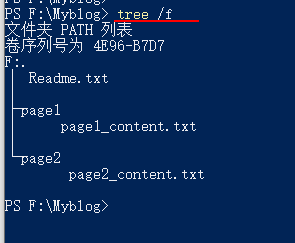
如果要得到文件下所有文件的文件名,显然该加上参数‘/f’。
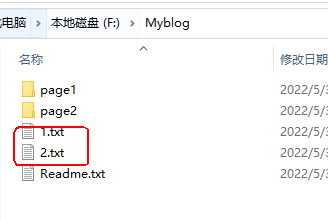
如果想把结果输出成文件文件,可以像下面这样写:
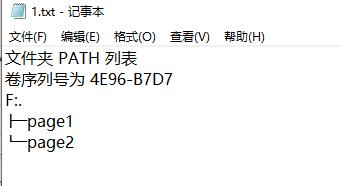
tree >1.txt
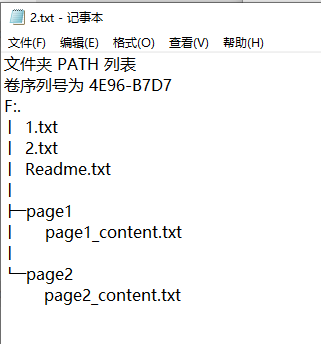
tree /f >2.txt
上面的两条语句运行后,得到文本文件1.txt和2.txt,相关截图如下:





 扫一扫
扫一扫


 2848
2848

 被折叠的 条评论
为什么被折叠?
被折叠的 条评论
为什么被折叠?
 到【灌水乐园】发言





