


 本文详细介绍了Python的安装,包括Python 3.6.8的下载与环境变量配置,以及常用的NumPy和Matplotlib库的安装。接着,推荐PyCharm作为IDE,并指导如何正确设置Python解释器。最后,重点讲解了OpenCV及其扩展库的安装步骤,确保开发环境的完整配置。
一、Python的安装
①下载Python的安装文件。
昊虹君写这篇文章时,Python已经更新到3.10.8。
可以到Python的官网查询目前更新到哪个版本,Python的官网地址:https://www.python.org/
Python各版本的官网下载链接:https://www.python.org/ftp/python/
这里以Python 3.6.8为例说明Python在Window下的安装过程。
python 3.6.8-Windows-64位的官网下载链接:https://www.python.org/ftp/python/3.6.8/python-3.6.8-amd64.exe
国内使用官网的下载链接比较慢,百度网盘下载地址请大家到页面 https://www.hhai.cc/thread-63-1-1.html获取。
②下载完成后运行文件python-3.6.8-amd64.exe即可进行安装。
安装时请勾选Add Python 3.6 to PATH 选项(如下图所示),此选项可以将Python添加到系统的环境变量中,从而有利于后续对Python的配置和使用。

③安装完成后,如何看是否安装成功呢?
可以这样测试是否安装成功。打开Windows命令控制台(可通过在“运行”中输入cmd打开命令行窗口),然后输入python,如果显示了Python的版本信息,则表示安装成功。如下图所示:

④安装相关库
在使用OpenCV-Python开发环境的过程中,会用到Python的其它库,其中以NumPy库和Matplotlib最为频繁,所以我们索性先把这两个Python的库装上。
先装NumPy库。方法是重新打开一个cmd窗口输入命令“pip install numpy”,会自动进行对NumPy库的下载和安装。如下面两幅图所示:


这里要注意,不要在刚才测试python是否安装的cmd窗口中输入“pip install numpy”,否则会报错“SyntaxError: invalid syntax”,因为是刚才通过Python命令已经进入了Python的交互模式,而在Python交互模式下执行pip指令是错误的,所以要重新打开一个cmd窗口,或者通过命令“exit()”退出Python的交互模式,如下图所示:

再装Matplotlib库,输入命令“pip install matplotlib==3.2.0”,同样即可自动下载和安装这个库。注意,这里必须指定版本号,否则后续在导入matplotlib库时会出错,因为matplotlib的最新版本和咱们安装的Python版本存在不兼容的问题,会出现找不到一些模块的情况。
如何测试这两个库是否安装成功呢?可按下面的方法测试。
新开一个cmd窗口(注意:为了让cmd获取到最新库的环境变量信息,最好新开一个cmd窗口,否则有可能出现找不到相应模块的错误),然后输入python进入交互模式,输入import numpy as np和import matplotlib as plt,若能成功运行,则表示这两个库安装成功,如下图所示:

二、Pycharm的安装
我们通常都不用Python自带的IDE来开发python程序和应用,这里向大家推荐PyCharm作为开发IDE。
这个的下载和安装使用很简单,大家可以参考下面这篇博文:
https://blog.youkuaiyun.com/c_shell_python/article/details/79647627
值得注意的是:上面的博文是先安装的pycharm,再安装的python,所以要在pycharm中设置python解释器的位置,如果先安装的python,并且在安装python时勾选上“Add Python 3.6 to PATH”,则安装好PyCharm后就不用再去设置了。
Pycharm安装包的百度网盘下载地址见页面:https://www.hhai.cc/thread-66-1-1.html
按照上面博文的说明,大家安装好后新建一个Project,然后就可以开始书写自己的Python程序了。
只是有一点要特别注意,就是在新建工程时要特别注意对解释器的选择,这里没选择好,后续会出现许多意想不到的情况,详情见页面 https://www.hhai.cc/thread-68-1-1.html 或者我的另一篇博文 https://blog.youkuaiyun.com/wenhao_ir/article/details/138258461
三、安装OpenCV及其扩展库
这里我们通过Python的pip来安装OpenCV及其扩展库
先安装OpenCV。
非常简单,打开cmd窗口,输入命令“pip install opencv-python==4.1.2.30”即可安装OpenCV,如果后面不加版本号,则会安装最新版的OpenCV。如下图所示:

接下来安装OpenCV的扩展库。
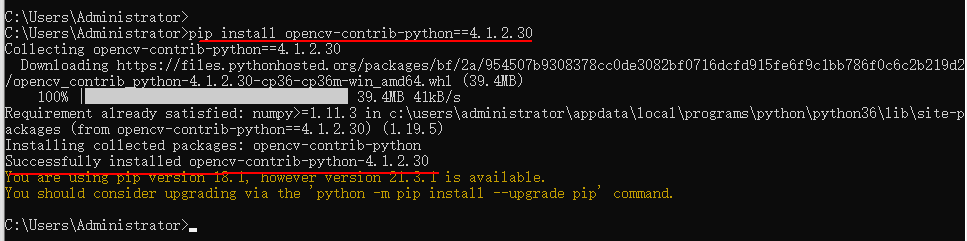
为什么要装扩展库?因为OpenCV主库中的函数虽然可以满足大部分图像处理的需求,但像图像细化、SURF特征算法等函数则放在了Contrib扩展模块中。输入命令“pip install opencv-contrib-python==4.1.2.30”即可安装扩展库,同样的,后面的版本号若不指定,会默认安装最新的扩展库,这里为了与Python主库保持良好的兼容性,我们最好指定版本号。如下图所示:
如何验证是否成功安装OpenCV呢?请大家看下面这张图。

相关命令如下:
C:\Users\Administrator>python
>>> import cv2 as cv
>>> print(cv.__version__)
如果出现上面这幅图的结果,就说明Python-OpenCV-PyCharm开发环境配置成功了。





 扫一扫
扫一扫


 989
989

 被折叠的 条评论
为什么被折叠?
被折叠的 条评论
为什么被折叠?
 到【灌水乐园】发言





