



 本文档详细介绍了如何在Windows上手动安装MySQL5.7.12,包括从ZIP文件解压、创建配置文件my.ini、初始化数据库、设置root密码以及安装可视化工具的过程。
1. 官网下载ZIP压缩版本
(本人电脑是64位的) x64bit MySQL Community(当然也可以下载.exe安装版,相对更简单点)
2. 解压压缩文件到E:\SoftwareFiles\mysql-5.7.11-winx64目录下
3. 在E:\SoftwareFiles\mysql-5.7.11-winx64目录下新建data文件夹和my.ini初始化文件
4. 编辑my.ini文件
(MySQL服务器每次启动都会重新加载这个配置文件,因此一些参数可以在这里设置,比如设置默认的事务隔离级别等),编辑内容如下:
[mysql]
#设置mysql客户端默认字符集
default-character-set=utf8
[mysqld]
#设置3306端口:mysql服务使用的端口
port = 3306
#设置mysql的安装目录
basedir=E:\SoftwareFiles\mysql-5.7.11-winx64
#设置mysql数据库的数据的存放目录:创建的数据库和表(各种存储引擎的表)都在这个文件夹里面
datadir=E:\SoftwareFiles\mysql-5.7.11-winx64\data
#允许最大连接数
max_connections=200
#服务端使用的字符集默认为8比特编码的latin1字符集
character-set-server=utf8
#创建新表时将使用的默认存储引擎 :Mysql5之后默认的存储引擎是INNOdb,这里不设置也行
default-storage-engine=INNODB
#skip-grant-tables 忽略授权密码即不用登陆密码:为了安全起见,一般还是需要使用密码登录
5. 以管理员身份进入DOS命令行,进入E:\SoftwareFiles\mysql-5.7.11-winx64\bin目录下
输入命令:
(1)mysqld --initialize-insecure --user=mysql #进行初始化data目录(data文件不为空了)
(2)Mysqld install #回车会出现安装成功提示;出现Service sucessfully installed表示mysql服务已经安装
(3)net start mysql #启动mysql服务;终止服务命令:net stop mysql(以管理员身份启动,否则权限不够,会出现错误)
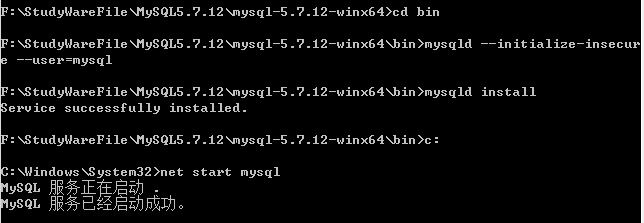
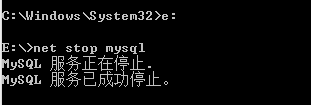
6. 修改MySQL服务器root管理员密码
(1)启用mysql服务(上面关闭了 ):net start
mysql
):net start
mysql
(2)进入DOS命令行,进入E:\SoftwareFiles\mysql-5.7.11-winx64\bin目录下
(由于刚才没有配置环境变量,故需要在此目录下,设置环境变量后,就可以在任意目录下输入以下命令)
执行以下命令(蓝色字体)。(#表示注释)
mysql -u root #登录mysql
Mysql>show databases #查看所有的数据库;然后选择mysql数据库;
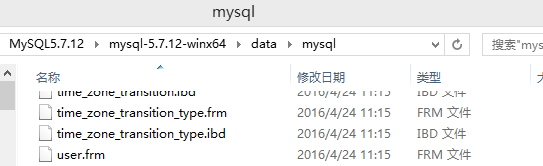
Mysql>use mysql #此数据库存在一张user表,里面可以存放用户和密码,故选择操作mysql数据库
Database Changes #mysql服务器给出的响应,表示已经选择了此数据库
#设置密码;注意:表中字段名称一定不能写错,如果不清楚user表中的字段,可以使用 desc user ; 命令查看表结构
#由于user表中字段很多(这里不去显示),为了方便清晰查看,使用 desc user \G ; 命令,显示更加任性化,更易观察每个字段
#authentication_string表示密码字段,user表示用户名字段,使用password( )函数,生成41位密码的哈希值,加密不可逆(不能解密得到明文)
#一般在也可以直接使用 md5加密算法,也就是把PASSWORD( )换成md5( )函数,md5加密算法生成32位密文,它也是不可逆算法
Mysql>UPDATE user SET authentication_string=PASSWORD("123456") WHERE user="root";
# 提示设置成功信息.....
# 执行flush privileges 表示重新加载用户权限表到内存,退出数据库后下次就可以使用新的密码登录了
#当然这句也不是必须要有的,因为重启mysql也会重新加载用户权限表,不过一般建议执行这句SQL,这样密码直接生效,无需重启数据库
Mysql>flush privileges;
#退出此次登录
Mysql>quit
#下次登录mysql服务时,输入命令:mysql -u root -p,通过输入以上设置的密码就可以以管理员身份进入mysql数据库。
7. MySQL的可视化工具安装
一般可视化工具有:MySQL-Front MySQL Workbench phpMyAdmin 等
可以利用这些工具对数据库直接手动操作,不使用命令行模式,当然也可以像命令行一样编辑SQL。





 扫一扫
扫一扫


 4654
4654

 被折叠的 条评论
为什么被折叠?
被折叠的 条评论
为什么被折叠?
 到【灌水乐园】发言





