



一.安装虚拟机
虚拟机秘钥及安装:
https://blog.youkuaiyun.com/yijian211/article/details/136537073
二.下载镜像文件
链接:https://pan.baidu.com/s/16T4niExZ0tqwNq3W2Pso5w?pwd=404b
提取码:404b
三.安装全过程
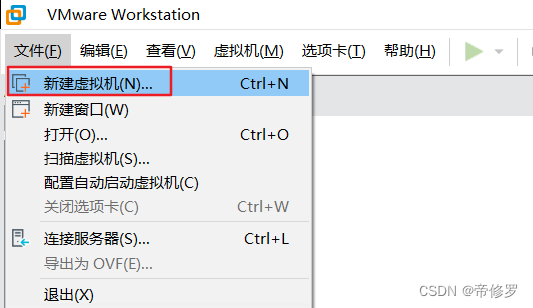
1.打开安装好的VmWare,文件 -> 新建虚拟机:
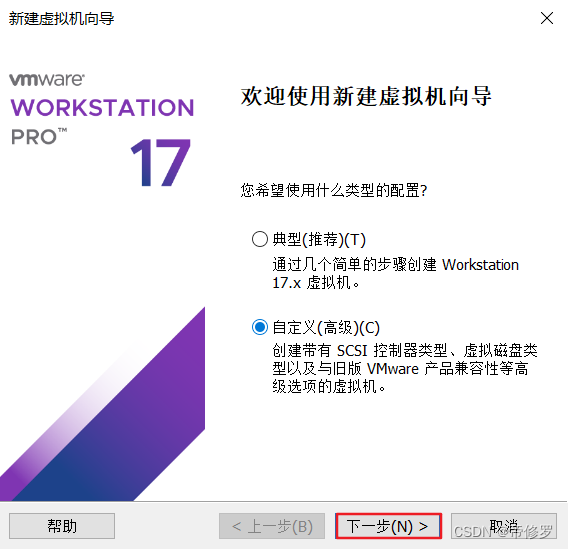
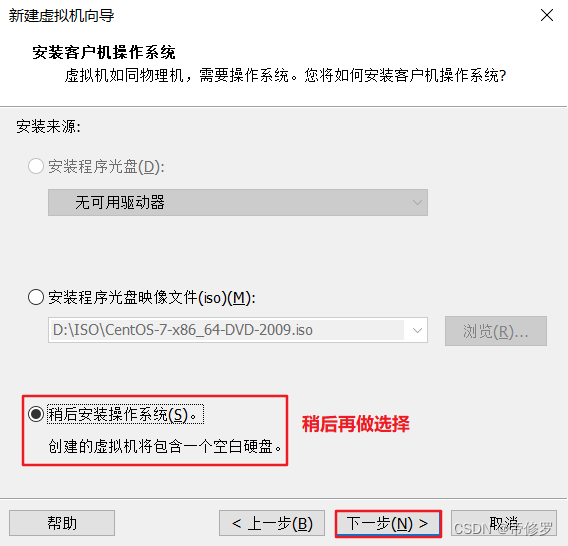
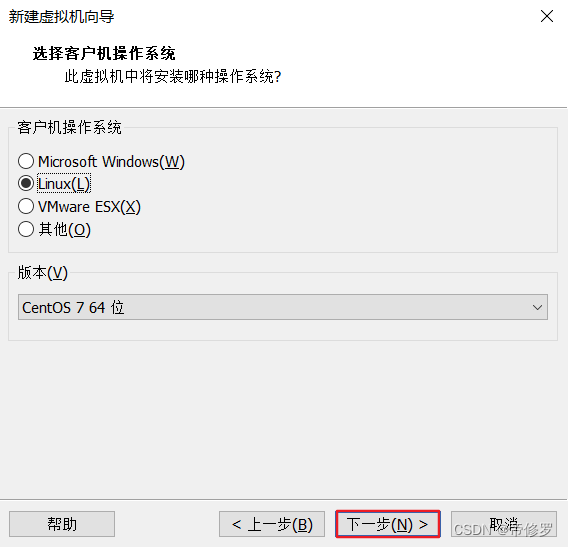
2.在新建虚拟机选项卡中按如下截图进行操作,按照下面的截图进行操作即可,没有截图的默认即可:
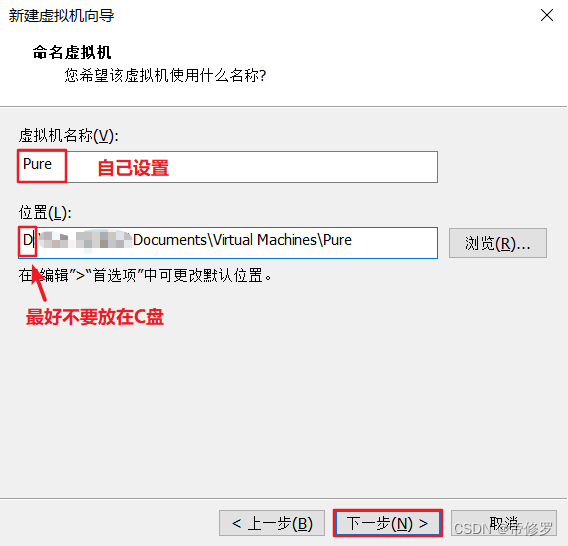
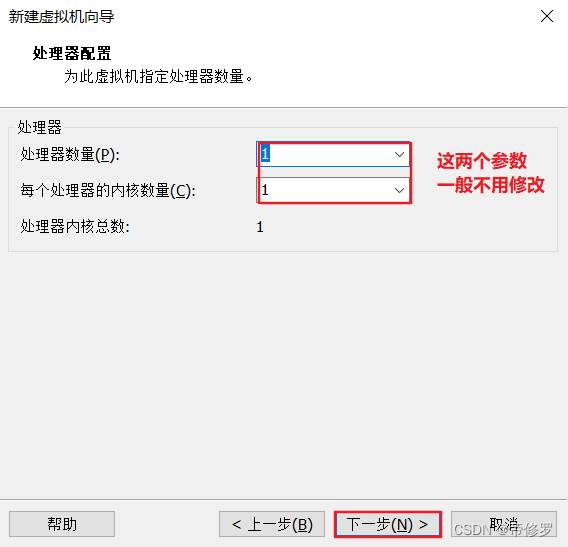
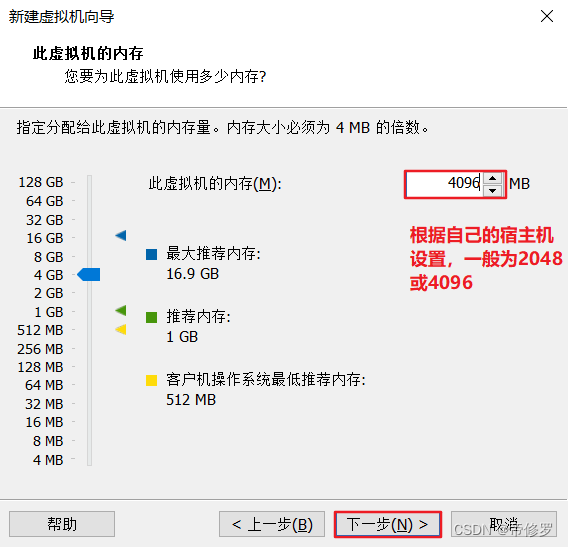
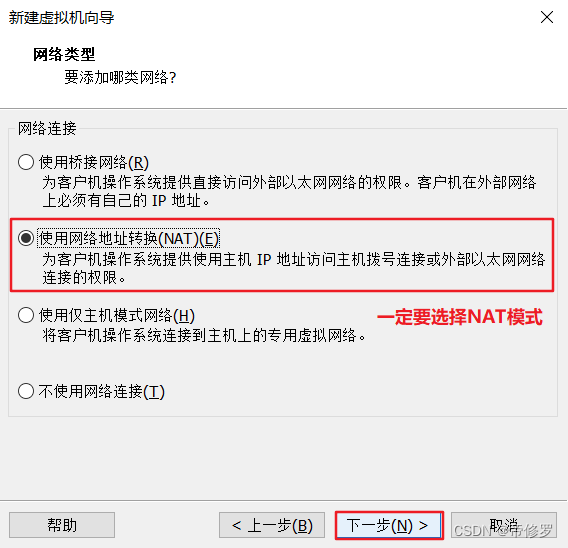
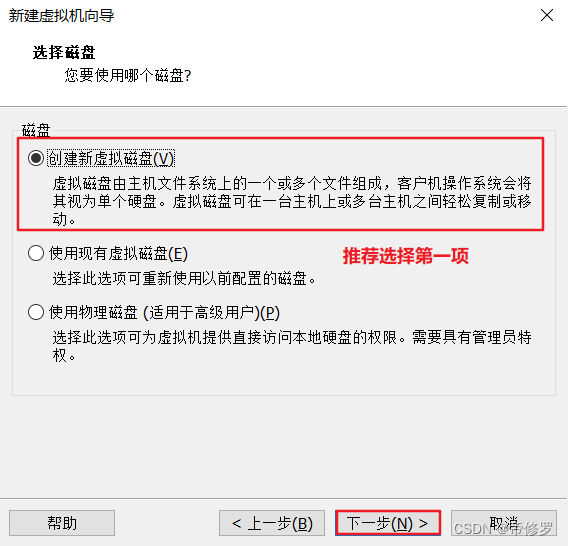
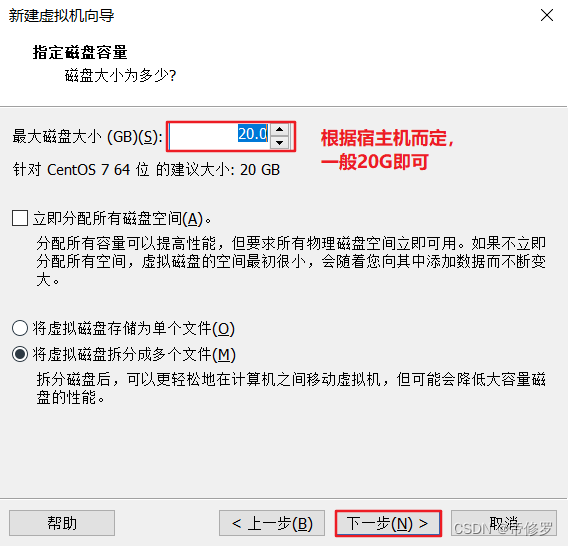
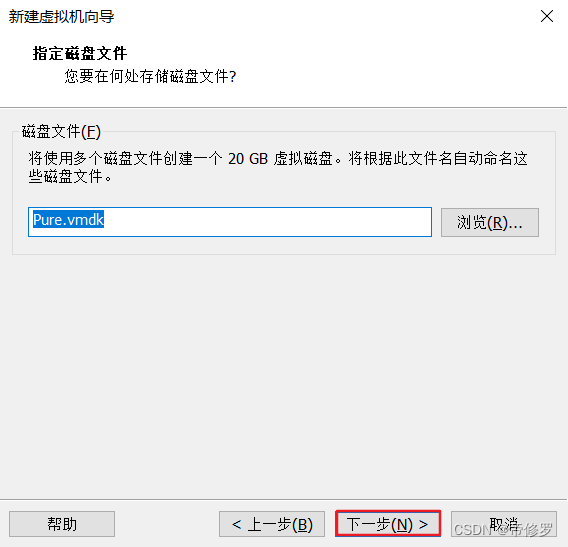
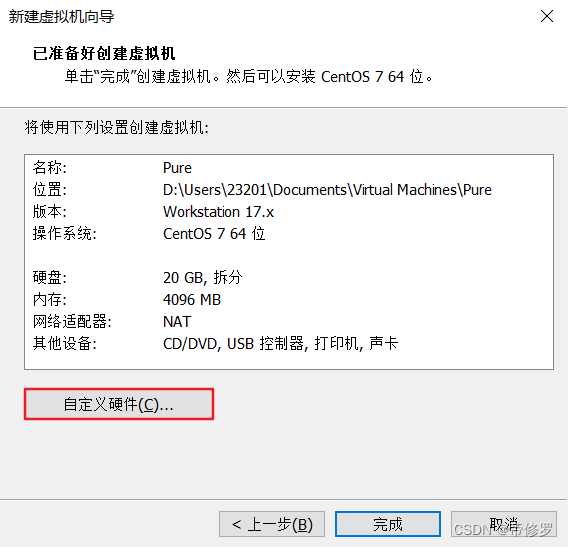
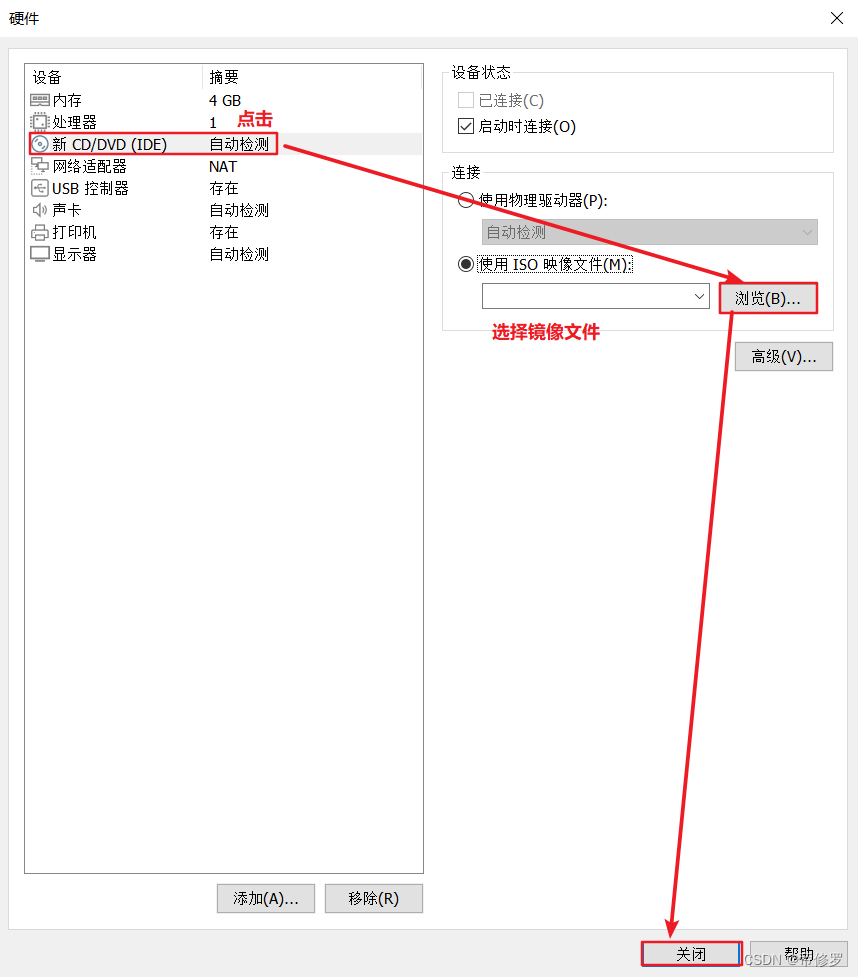
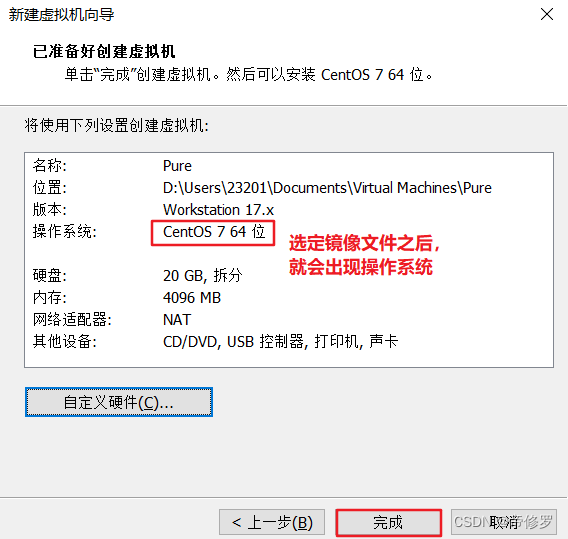
3.点击开机,安装操作系统:

选择Install CentOS 7进行操作系统的安装:

在弹窗中进行如下操作:

点击日期和时间,设置日期和时间:

点击软件选择选项进入:

点击安装位置:

设置分区:

点击完成 -> 接收更改。
点击网络和主机名,设置自定义主机名:

完成之后点击开始安装即可!
4.设置Root密码和与创建用户


等待安装完成,点击重启即可!
能登陆成功,则代表安装成功!





 扫一扫
扫一扫


 3365
3365

 被折叠的 条评论
为什么被折叠?
被折叠的 条评论
为什么被折叠?
 到【灌水乐园】发言





