



 本文详细介绍了基于XMC4300RelaxEtherCATKit的开发流程,包括所需硬件设备、软件环境如TwinCAT3和DAVE的准备,以及USB和Ethernet线缆的正确连接。在DAVE环境中导入项目并配置后,使用J_Link进行程序烧录。接着在SSC中配置XML和植入代码文件,导入EtherCAT节点接口的etcel表。文章还提到了编译时的错误处理和TwinCAT的扫描过程,展示了如何验证LED和按键的响应来确认从站与主站的通信成功。
一、在进行操作之前,我们首先要准备如下硬件设备及软件开发环境:
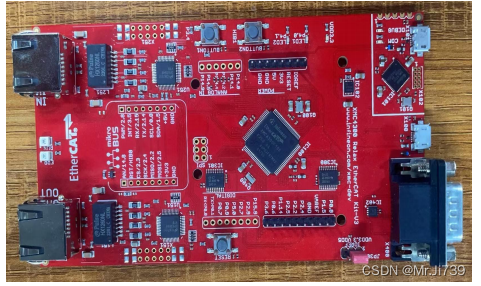
1. XMC4300 Relax EtherCAT kit 开发板
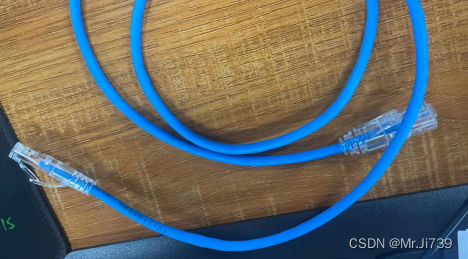
2. Ethernet Cable
3. USB Cable (Debugger connector)4. TwinCAT 3 开发环境
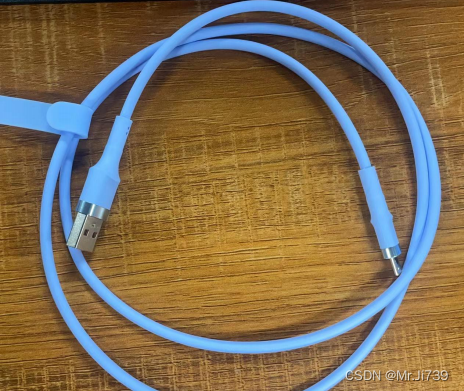
4.TwinCAT 3 开发环境

5. DAVE(英飞凌开发工具)

6.EtherCAT Slave Stack Code tool

至此我们的开发操作就可以开始了
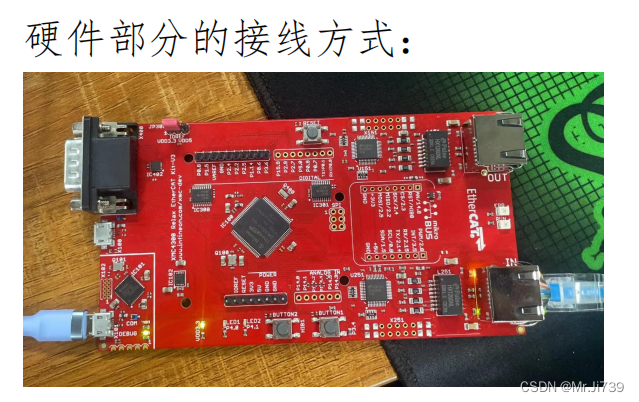
①USB Cable 必须接在下 x101 口上,因为该 x101 接口是 DEBUG 接口,程序后面的编译文件即是从 x101 烧录至 mcu;
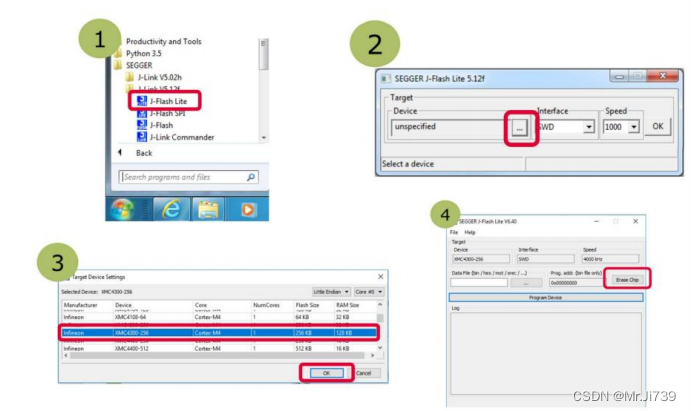
②EtherCAT Cable 接在网口的 IN 端,因为在操作过程中,xmc43100 始终是作为从站开发,而pc 端由于是 TwinCAT 作为控制,所以主站 设备的网口接入从站设备的 IN 网口; 由于该开发板的烧录从英飞凌 DAVE 环境下编译后烧录,所以烧录的 串口工具使用 J_Link,安装完后对 J_Link 进行如下配置:
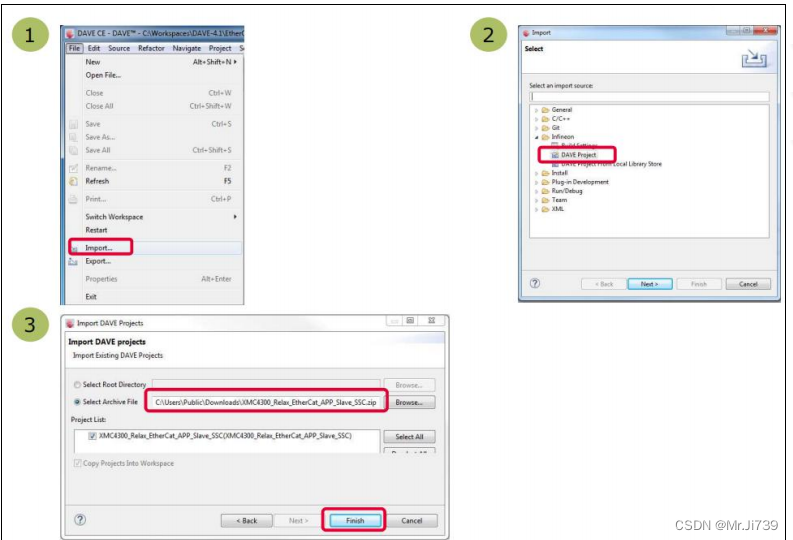
接下来我们打开开发环境 DAVE,对其进行项目导入:
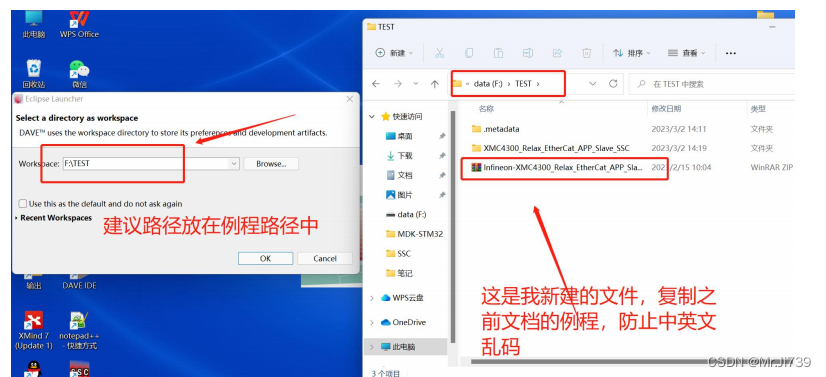
此时我们再对 DAVE 环境做一个简单的配置如下:
提醒:装好环境再配置文件后,不要去编译,因为此时编译是一定会出错
再装好之后需要在SSC中进行XML的配置和代码文件的植入方可进行 编译,具体操作如下:
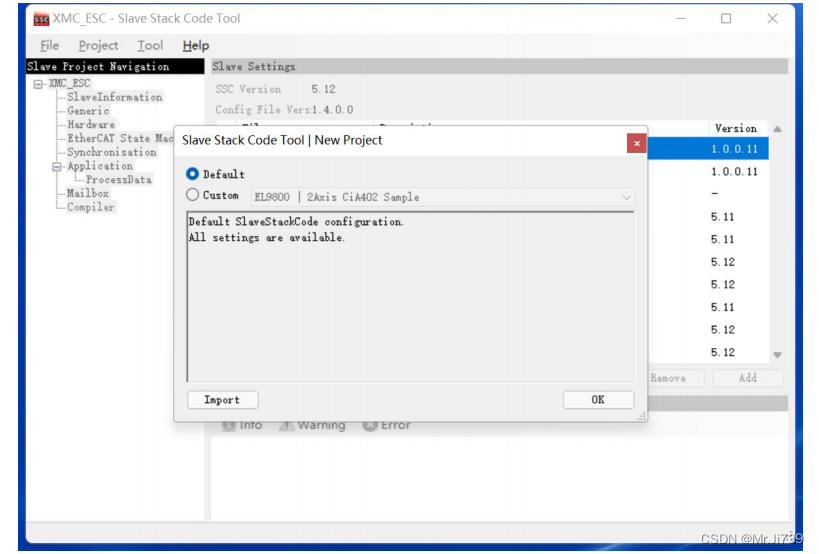
打开 ssc 后,显示如上界面,具体配置如下图所示:
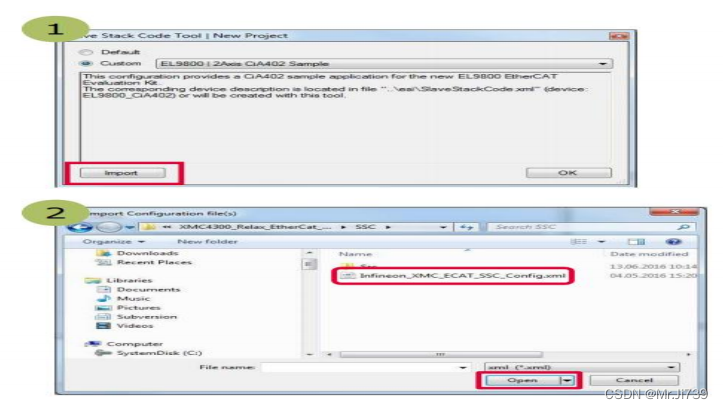
启动该工具,并创建一个新的项目文件>>新建,选择您在示例项 目中找到的配置文件;
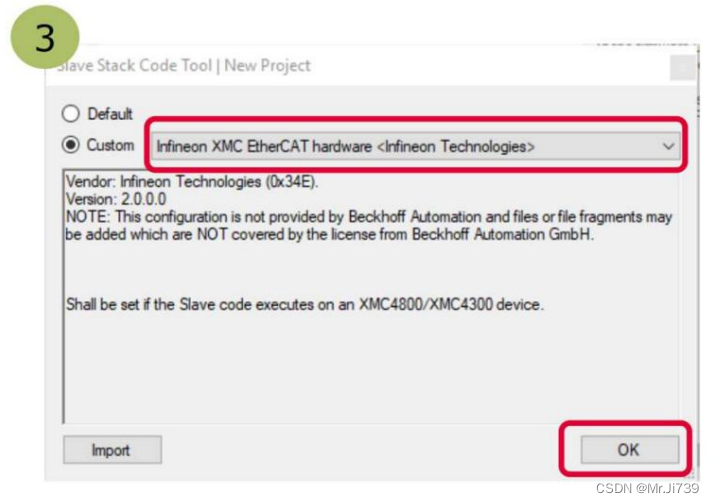
在下拉列表中选择英飞凌设备,然后用 OK 按钮进行确认。您将创建您的项目;
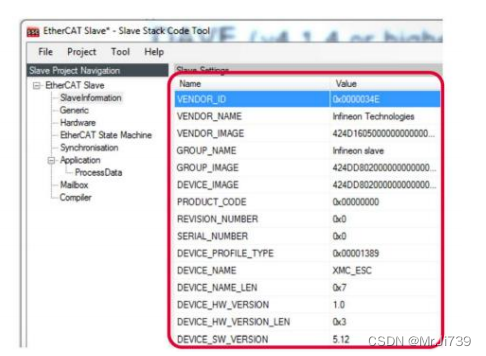
检查从信息中的设置:供应商标识、供应商名称、产品 ID 和产品代码是特定于客户的,主机用来标识从信息。
根据您的需要定义版本号、序列号、设备名称、HW/软件版本。分配给英飞凌的供应商 ID/名称和产品代码可仅用于评估目的。为了生产目的,您必须拥有由 EtherCAT 技术集团分配的供应商 ID/名称。
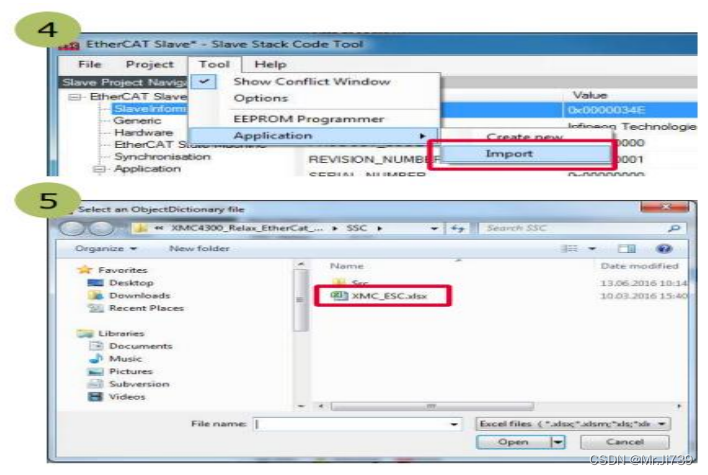
导入定义 EtherCAT 节点接口的 etcel 表。选择在示例项目中提 供的 excel 文件。
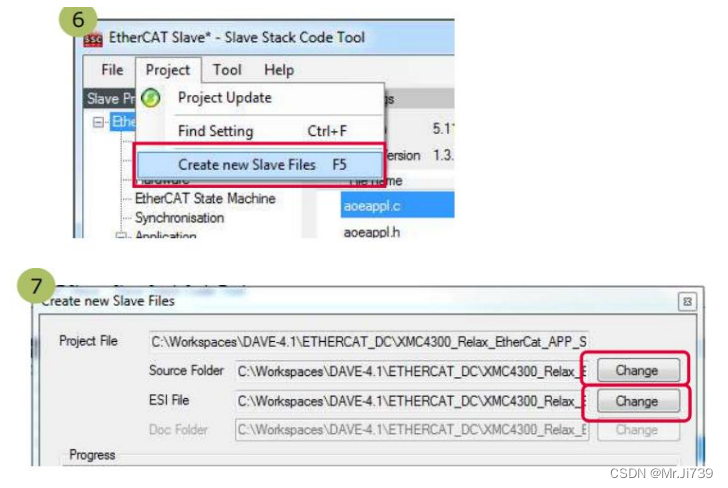
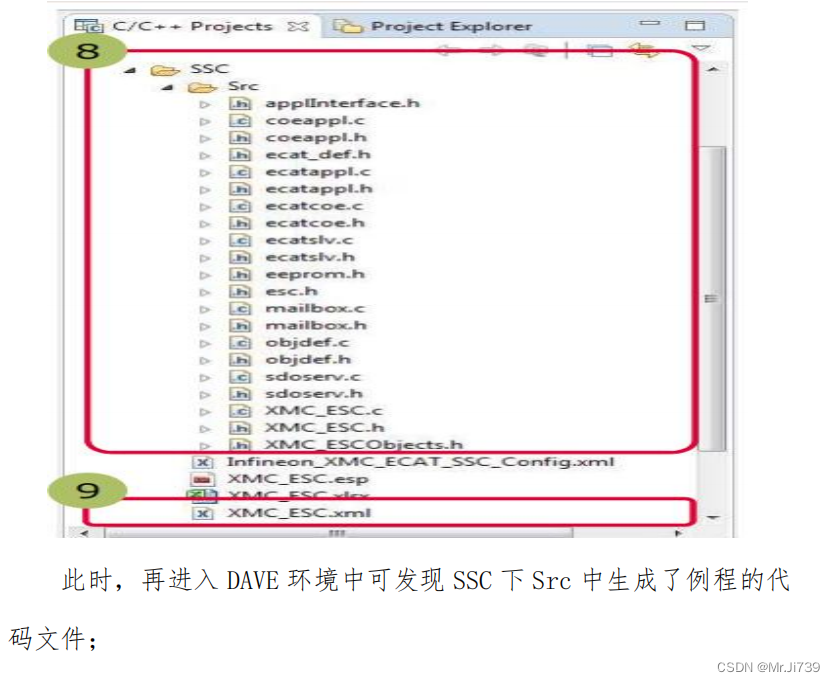
单击项目>>,创建新的从属文件以开始文件生成。在此步骤中,可以调整 EtherCAT 从属堆栈代码和 ESI 文件的目标文件夹。对于本例,建议采用默认设置。
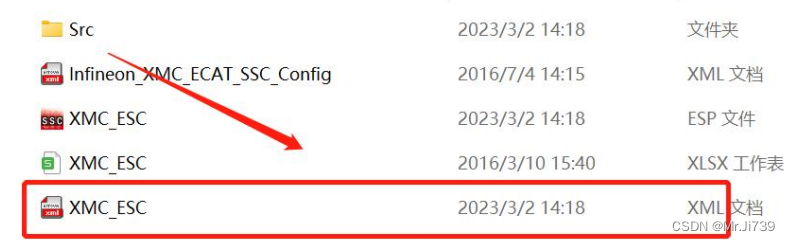
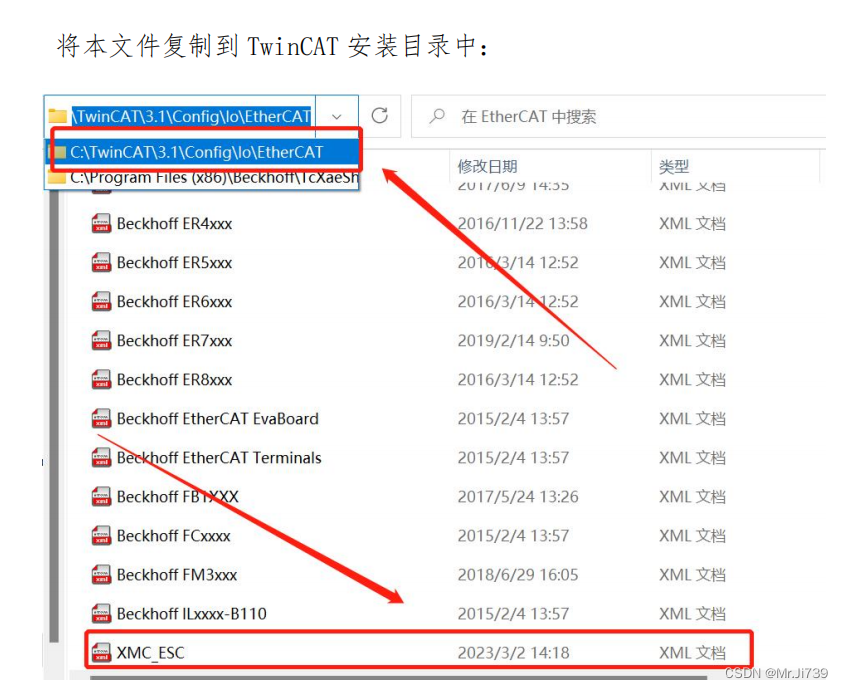
这个时候有一个非常重要的操作,那就是将 XML 文件复制到 TwinCAT 安装目录中;
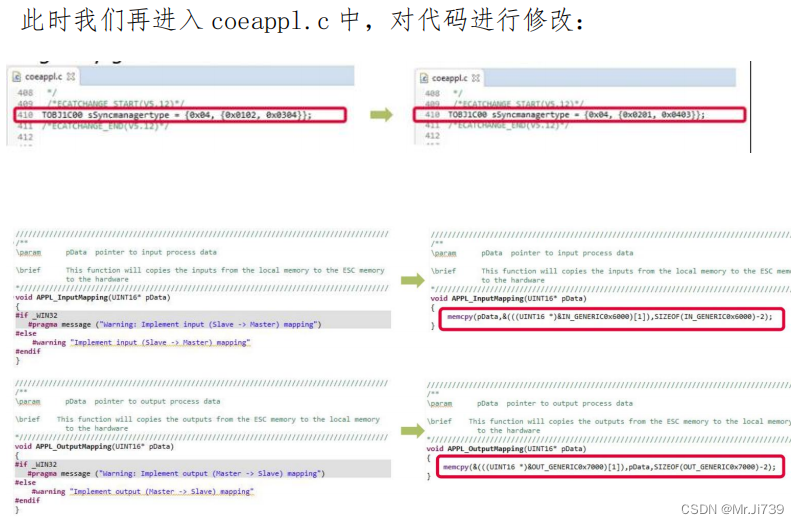 对上述三处修改之后,我们再进入 XMC_ESC.c 中进行代码修改:


但是这个时候编译依然会有一处错误;如果有多处错误,那应该是前面的操作有误导致的,建议重新操作;针对编译后此处的错误我们直接对其进行屏蔽即可,然后再对其进行编译;
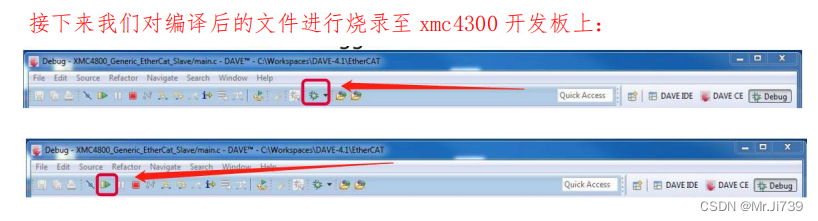
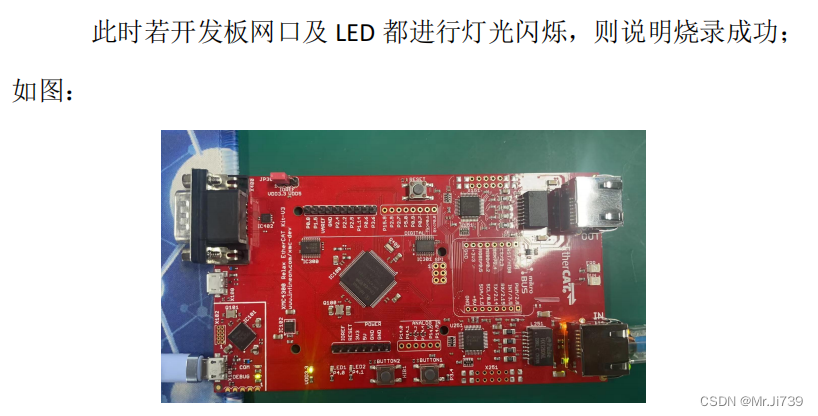
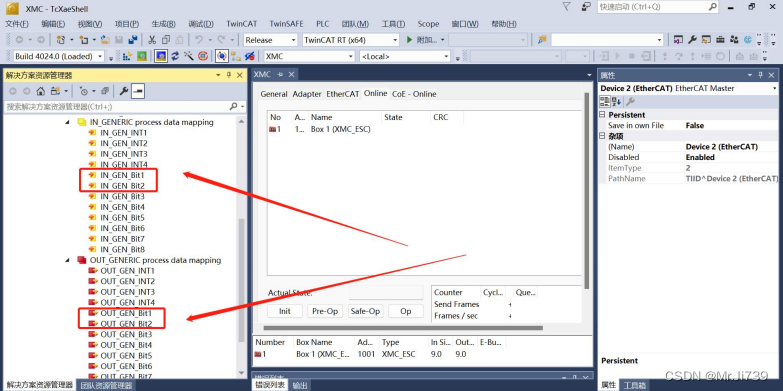
烧录成功后,我们打开 TwinCAT 对其进行 scan,等出来 box 后,说明连接成功:
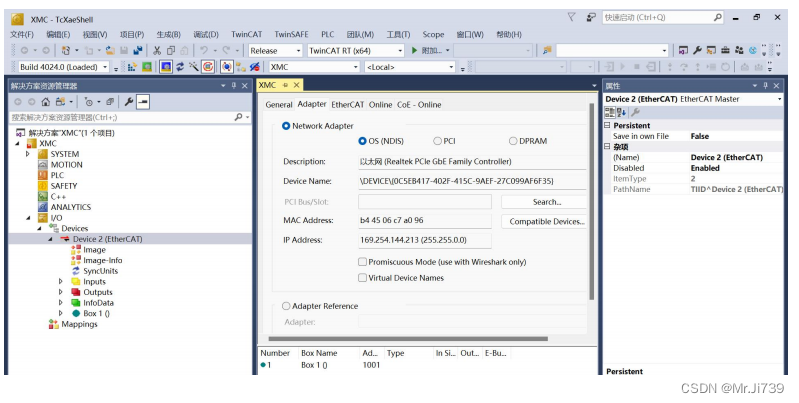
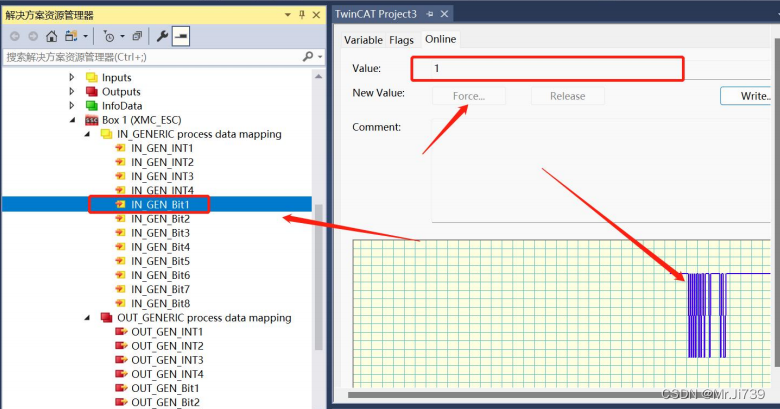
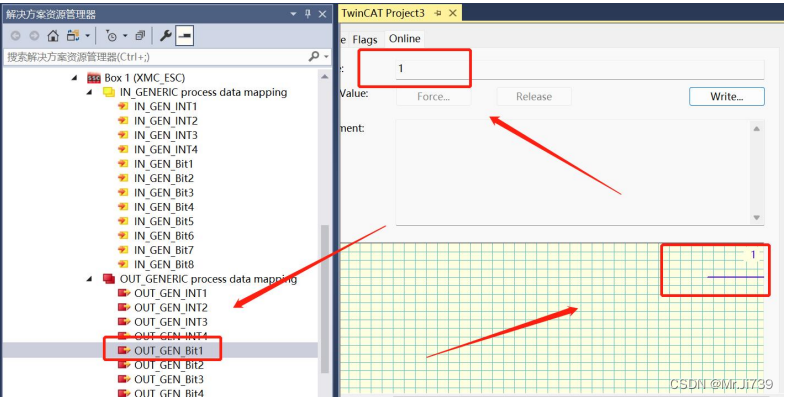
此时我们可以控制 BIT1 和 BIT2 来看出按键 on1 和 on2 的波形及 LED1 和 LED2 的亮灭;
按键效果图如下所示:
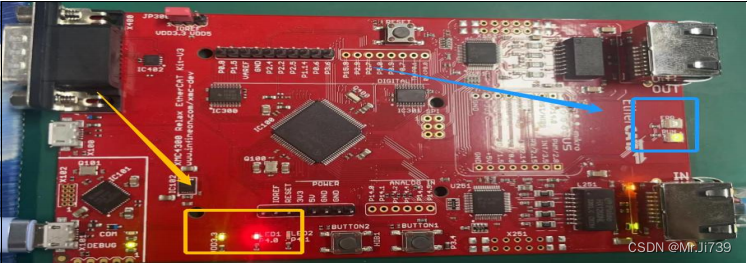
LED 效果如图所示:
提示:黄色的方框表示随着主站的控制,从站的 LED 会随之亮灭;蓝色的方框表示 RUN 灯常
亮,主从站的运行状态正常,若不正常,则 ERR 灯也会闪烁;
写文不易,感谢关注!





 扫一扫
扫一扫


 795
795


 到【灌水乐园】发言



