


1 EDB提供的是企业级发行版在功能上与PostgreSQL社区版存在差异
1 EDB 官网的 PostgreSQL 下载页面,地址为 https://www.enterprisedb.com/downloads/postgres-postgresql-downloads
PostgreSQL官方下载页面为:https://www.postgresql.org/download或
https://www.postgresql.org/ftp/source/
1 EDB官网和PostgreSQL官网下载页面只显示最近的几个版本,找历史版本可选择EDB 提供的 PostgreSQL 二进制包归档页面:https://www.enterprisedb.com/download-postgresql-binaries 或网上搜特定版本的链接 或访问 PostgreSQL 官方的文件浏览器页面 PostgreSQL: File Browser
1 针对特定版本的示例链接(以 Windows 64 位为例)
PostgreSQL 11 版本:
安装包链接:https://get.enterprisedb.com/postgresql/postgresql-11.22-1-windows-x64.exe
二进制包(免安装)链接:https://get.enterprisedb.com/postgresql/postgresql-11.22-1-windows-x64-binaries.zip
PostgreSQL 10 版本:
安装包链接:https://get.enterprisedb.com/postgresql/postgresql-10.26-1-windows-x64.exe
二进制包(免安装)链接:https://get.enterprisedb.com/postgresql/postgresql-10.26-1-windows-x64-binaries.zip
1 通过以下链接直接下载 EDB 提供的 PostgreSQL 12 版本资源:
Windows 64 位安装包:https://get.enterprisedb.com/postgresql/postgresql-12.12-1-windows-x64.exe
2 选中安装包,以管理员身份运行,
3 指定安装路径
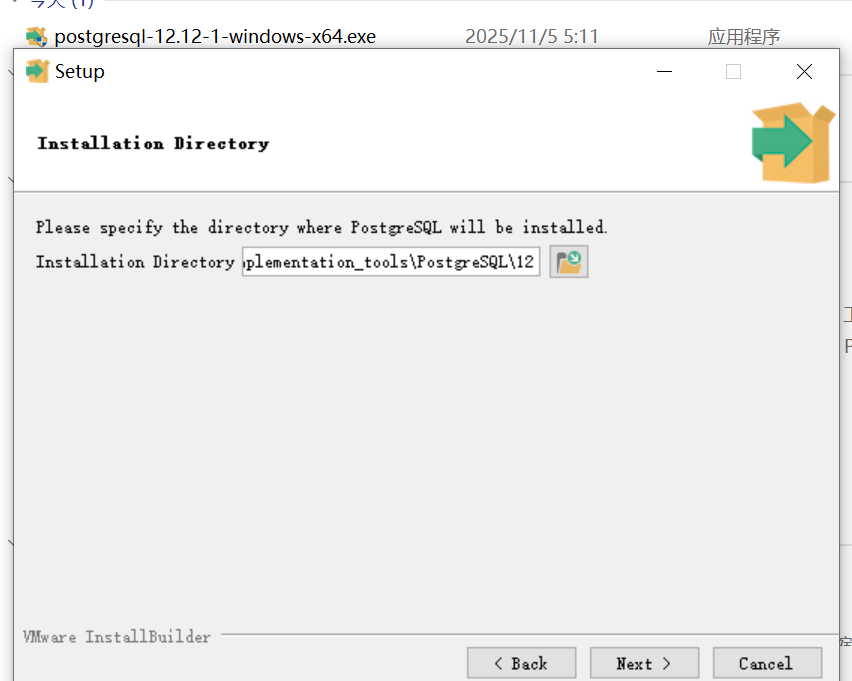
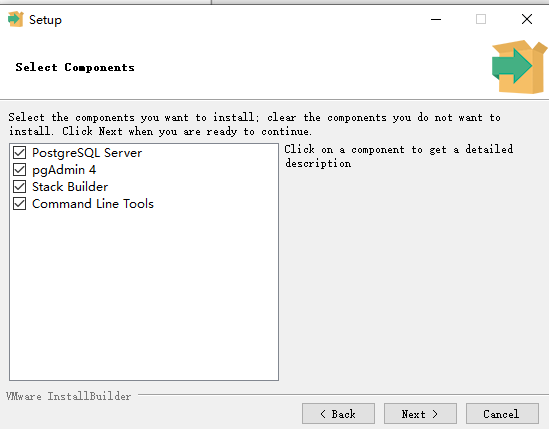
4 保持默认要安装的组件,默认填充的data路径
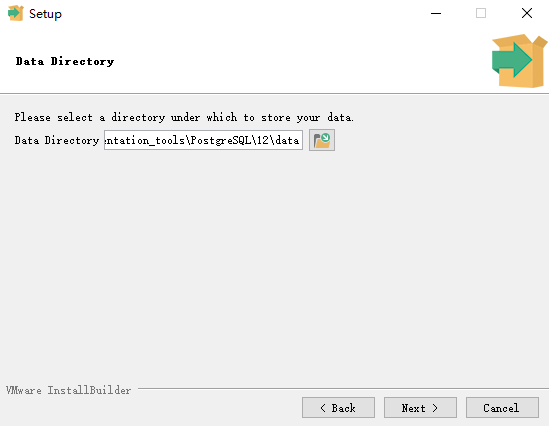
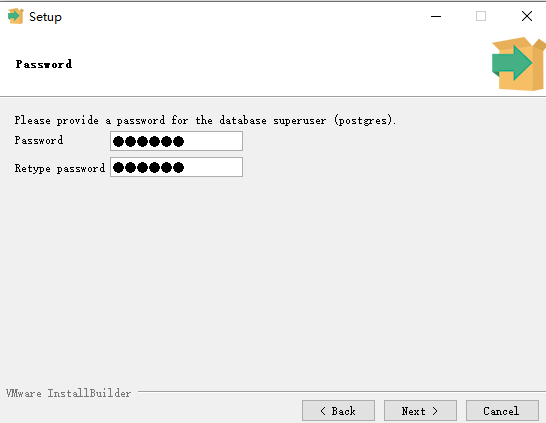
5 设置超级用户postgres的密码,端口默认保持5432
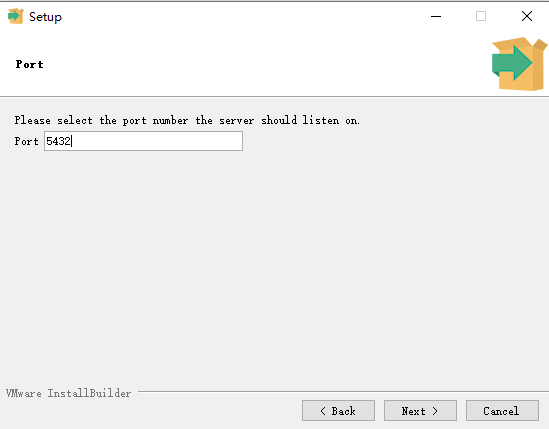
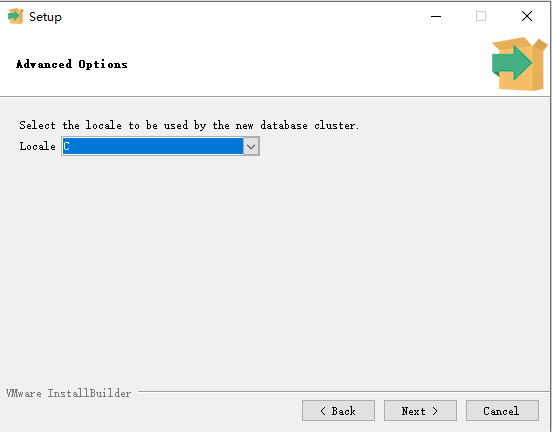
6 设置时区Locale选择C,一定不能选错,否则卸载重装
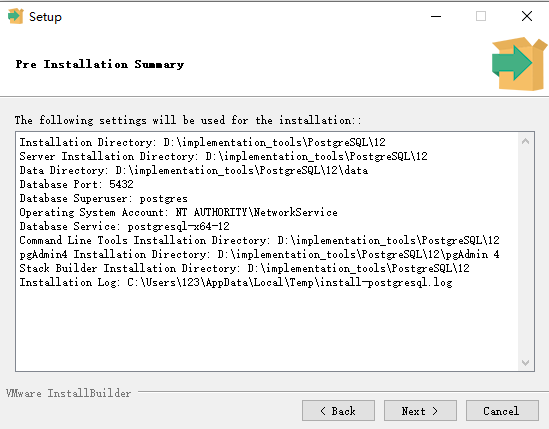
7 安装前的配置信息已收集完成,点击下一步即可安装
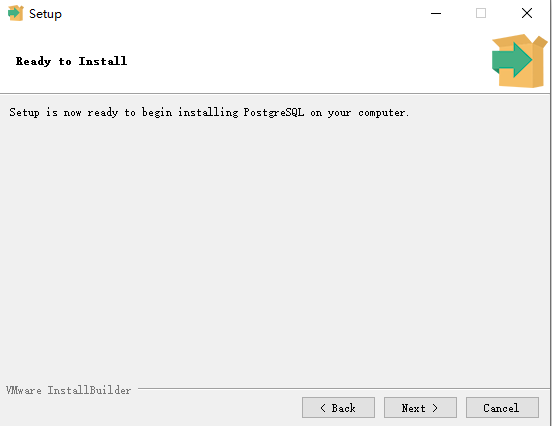
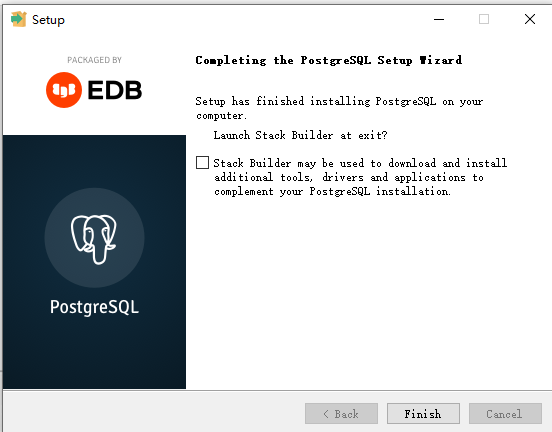
8 安装完成之后,会提示是否继续安装附带工具,不勾选
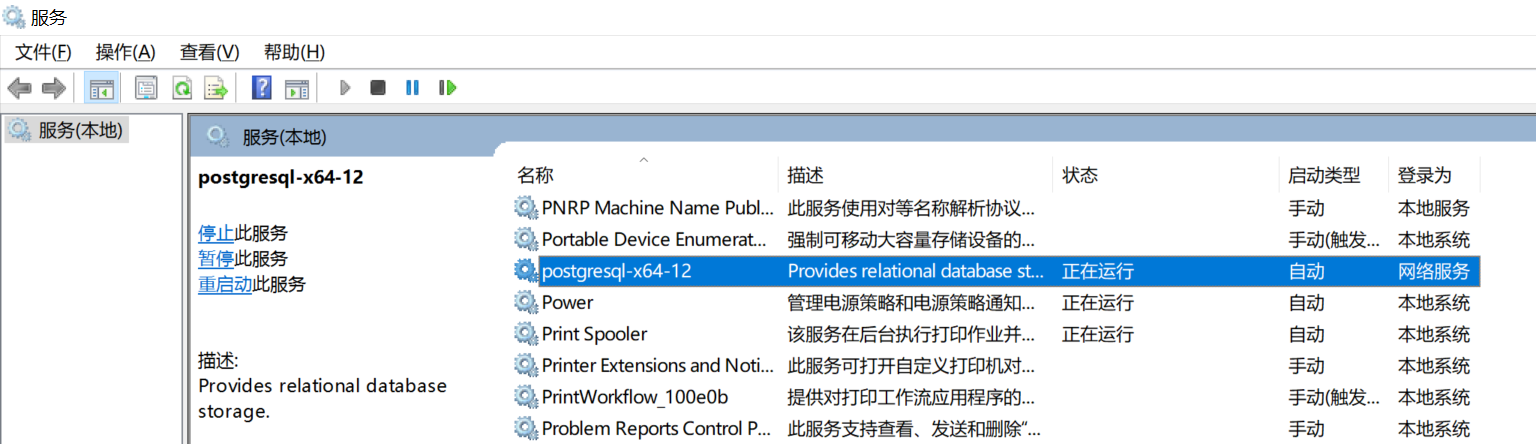
9 安装成功后可以在windows的服务中看到postgresql服务是否已启动状态
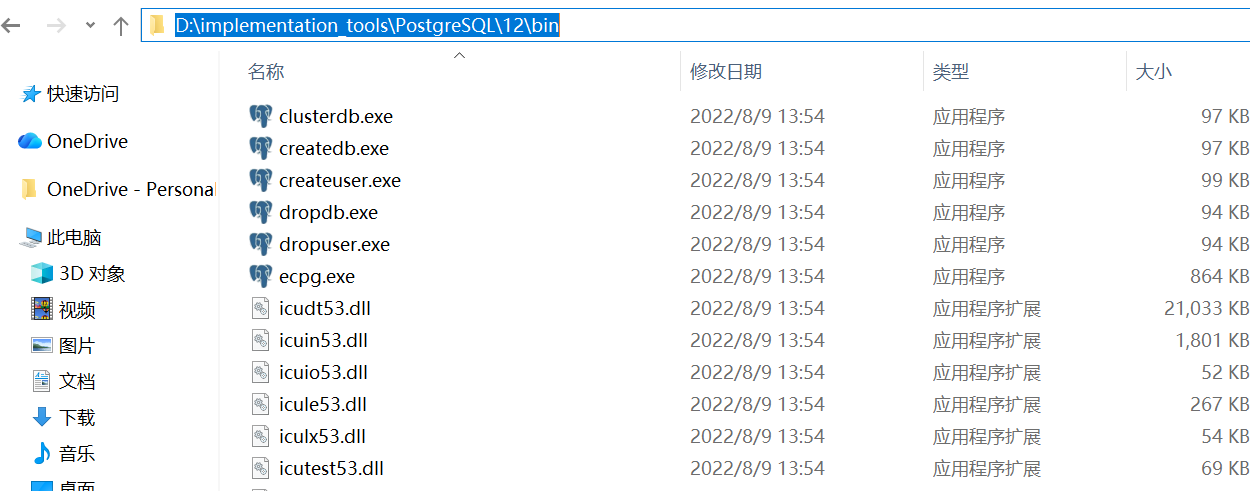
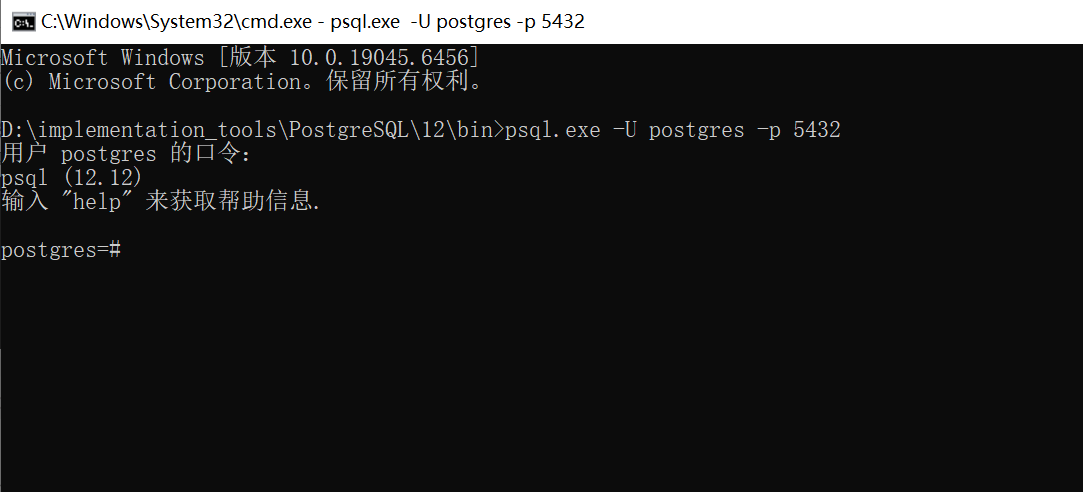
10 通过cmd命令行工具,测试是否成功连接到数据库(命令中U必须大写p必须小写这是由 PostgreSQL 命令行工具 psql 的参数语法规则决定的,口令后输入第5步设置的密码,)

PostgreSQL下载,安装,
于 2025-11-05 06:33:46 首次发布






 扫一扫
扫一扫


 1万+
1万+

 被折叠的 条评论
为什么被折叠?
被折叠的 条评论
为什么被折叠?
 到【灌水乐园】发言





