


文章目录
PostgreSQL作为企业级开源数据库的首选,凭借其出色的性能和稳定性深受开发者喜爱!本教程将手把手教你在Windows系统上完成PostgreSQL的完整安装配置,让数据库新手也能轻松上手。
系统要求检查
开始安装前,请确保你的电脑满足以下条件(超级重要!!!):
硬件要求:
- Windows 7/8/10/11 任意版本
- 至少2GB剩余硬盘空间
- 建议4GB以上内存
权限要求:
- 管理员账户权限
- 确保用户名为纯英文(避免后续编码问题)
postgresql下载
1. 官方网站下载(速度较慢)
https://www.postgresql.org/download/windows/
2. 国内高速下载地址(强烈推荐)
https://pan.quark.cn/s/623d62a9b0d9
postgresql安装教程windows
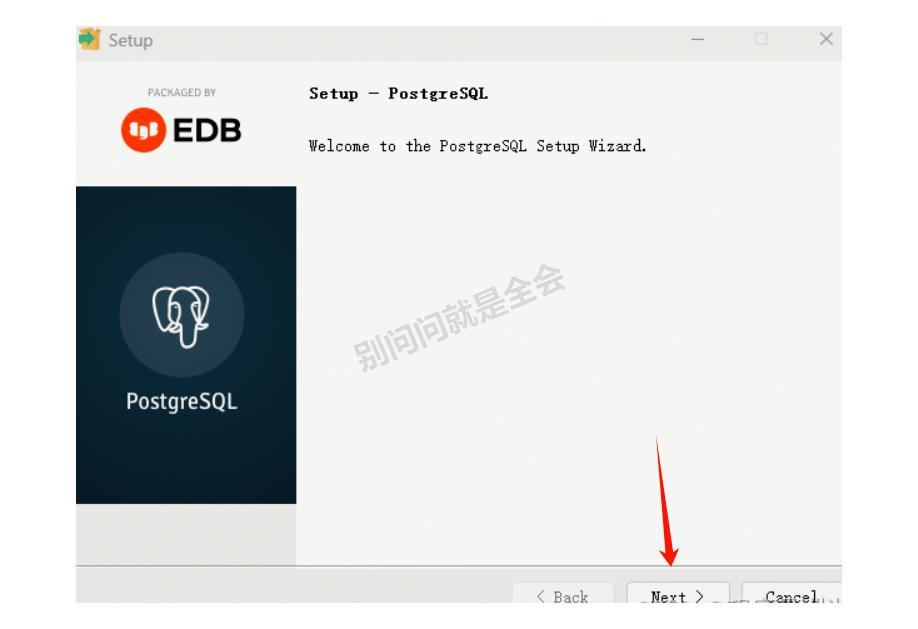
第一步:启动安装程序
双击下载的安装包,会弹出PostgreSQL安装向导界面。直接点击【Next】进入下一步。
第二步:选择安装组件
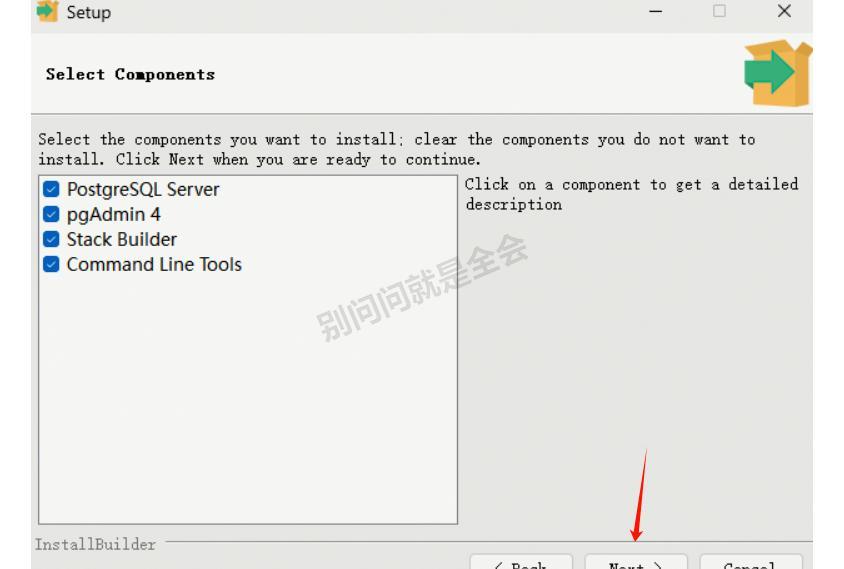
这里必须全选以下4个组件(缺一不可!):
- PostgreSQL Server - 数据库核心服务
- pgAdmin - 可视化管理工具
- Stack Builder - 扩展组件管理器
- Command Line Tools - 命令行工具集
小贴士:全部组件都很实用,建议一次性安装完整!
第三步:设置安装路径
默认安装在C盘Program Files目录下。如果C盘空间不足,可以选择其他盘符。记住你的安装路径,后续可能会用到!
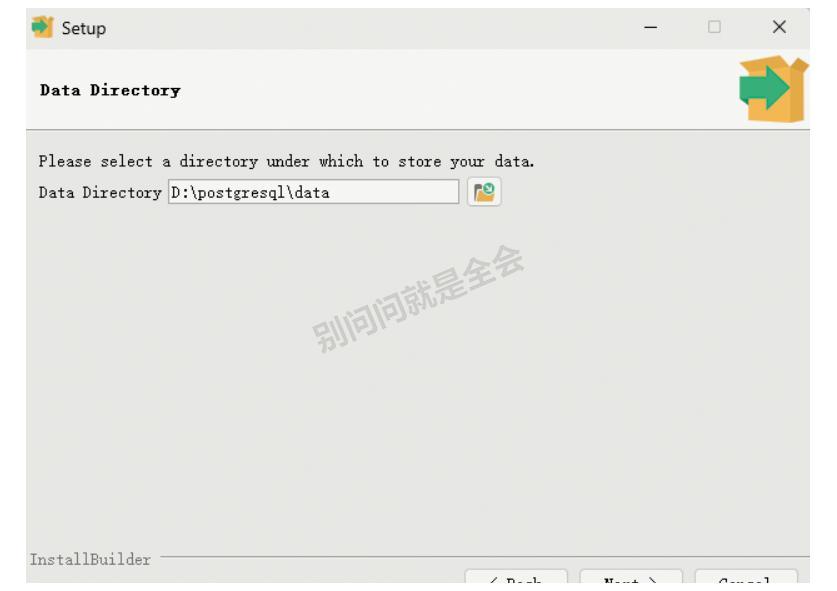
第四步:配置数据存储目录
这里选择数据库文件的存储位置。建议选择一个空间充足的磁盘,因为随着使用数据会不断增长。
第五步:设置超级用户密码
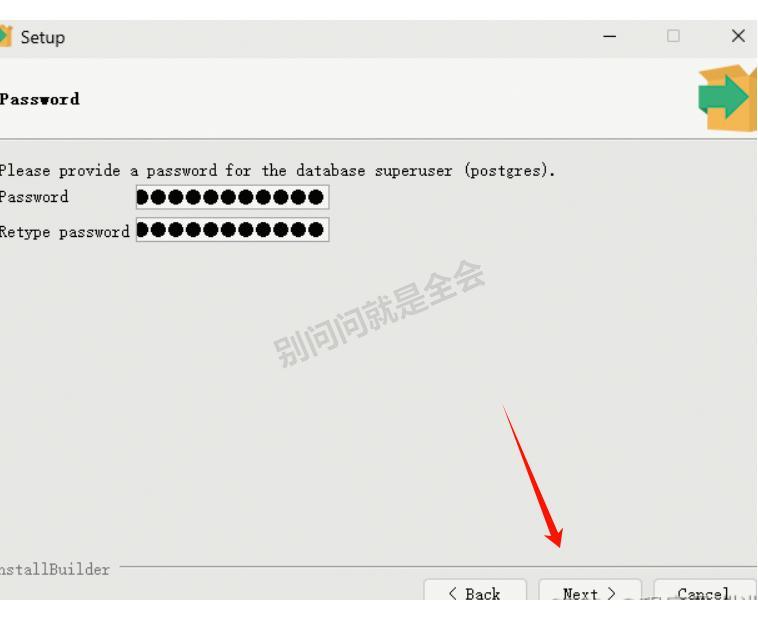
重点来了!!! 这步非常关键,你需要为PostgreSQL的超级用户(postgres)设置密码。
注意事项:
- 密码要牢记(建议写下来保存)
- 建议使用字母数字组合
- 避免使用过于简单的密码
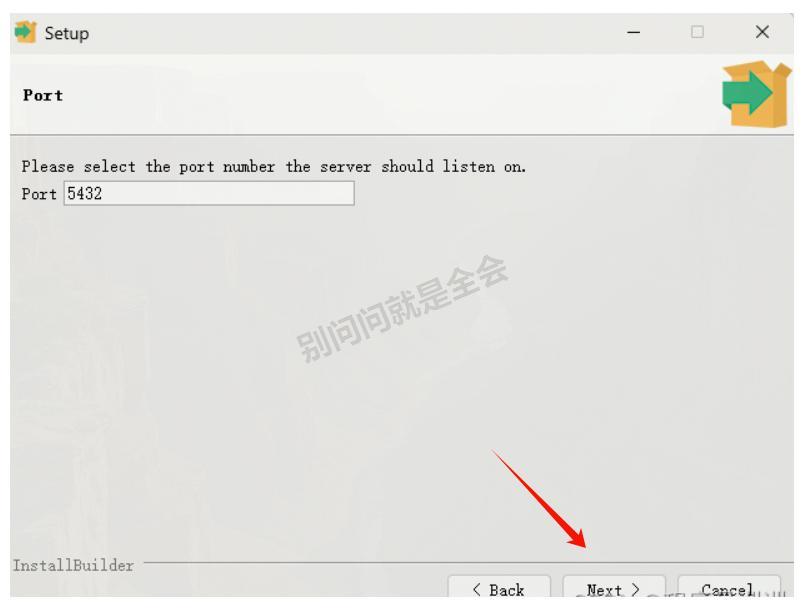
第六步:端口号配置
默认端口是5432,一般保持默认即可。如果你的电脑上已经有其他程序占用了这个端口,可以改成5433或其他未被占用的端口。
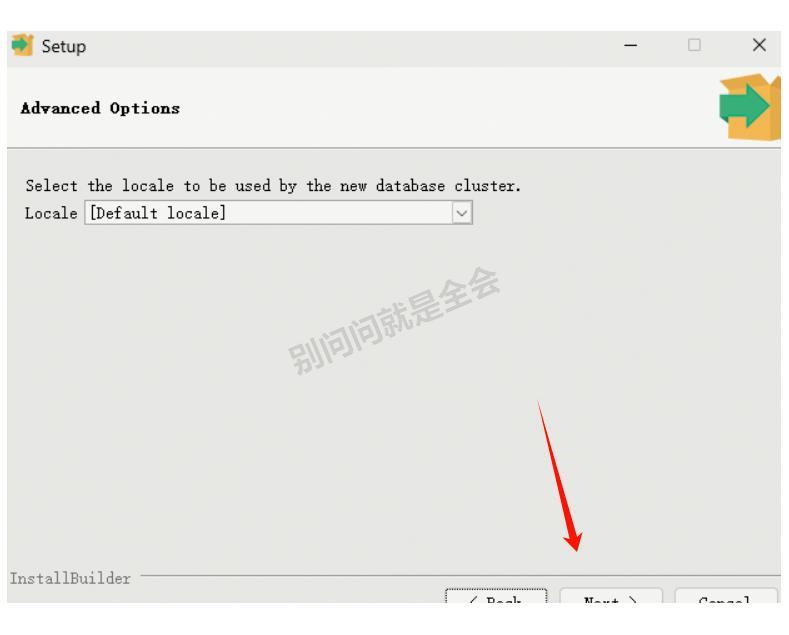
第七步:语言区域设置
重要提醒:这里建议选择默认的英文设置,不要选中文!根据我的实际经验,选择中文可能会导致后续使用中出现各种编码问题。
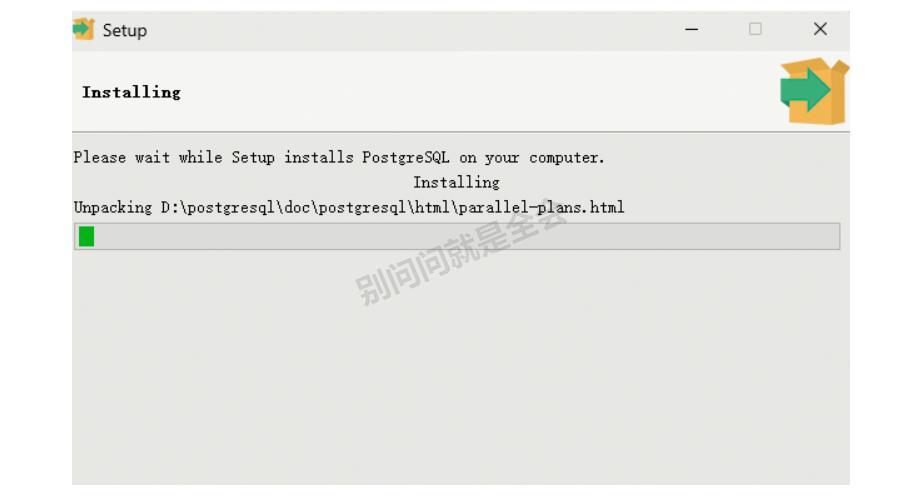
第八步:确认安装
检查所有配置无误后,点击【Next】开始正式安装。安装过程大约需要5-10分钟,请耐心等待。
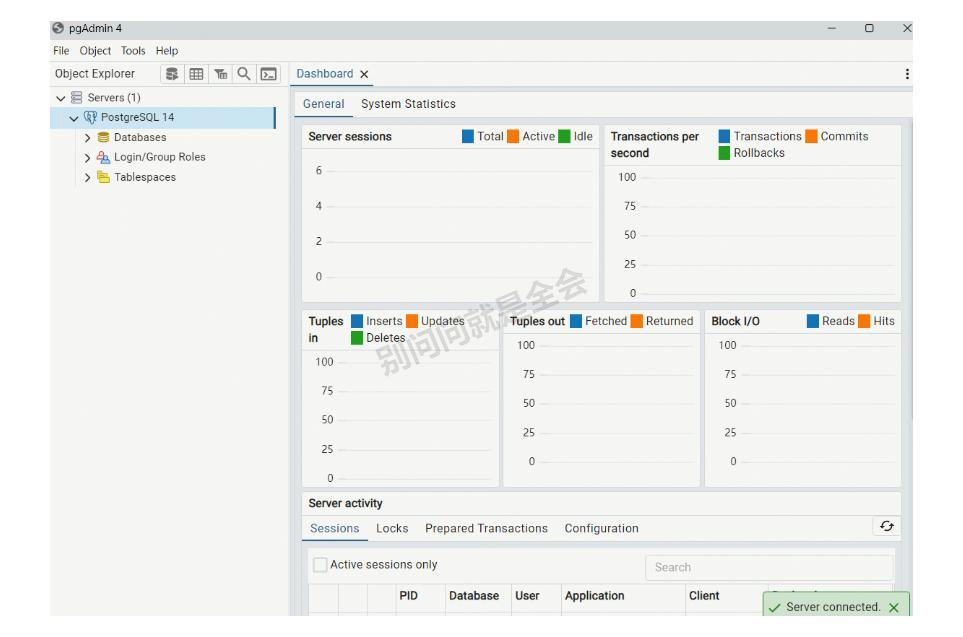
安装完成后会显示完成界面,建议取消勾选"Launch Stack Builder",直接点击【Finish】结束安装。
常见问题解决
问题1:找不到PostgreSQL服务
如果安装后在Windows服务中找不到PostgreSQL服务,说明安装过程中出现了问题。解决方法:
- 完全卸载当前安装
- 重新下载安装包
- 以管理员身份重新安装
问题2:连接被拒绝
如果pgAdmin无法连接到数据库,检查以下几点:
- PostgreSQL服务是否正常启动
- 端口号是否被其他程序占用
- 防火墙是否阻止了连接
问题3:编码错误
遇到中文乱码问题,通常是Windows用户名包含中文字符导致的。解决步骤:
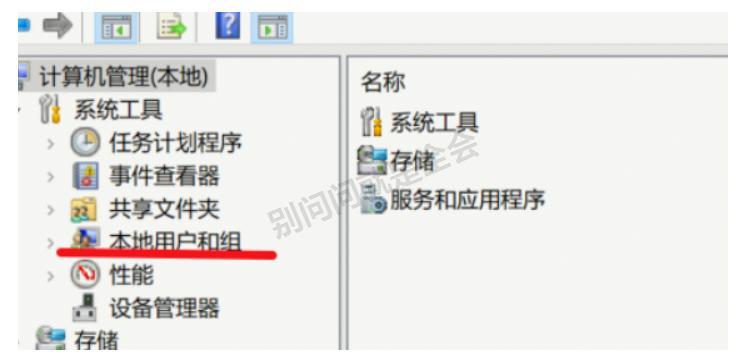
- 右击"此电脑" → 选择"管理"
- 展开"本地用户和组" → 点击"用户"
- 找到当前用户,右击选择"重命名"
- 改为纯英文用户名
总结
通过这个超详细的教程,相信你已经成功在Windows系统上安装配置了PostgreSQL数据库!PostgreSQL作为功能强大的开源数据库系统,无论是个人学习还是企业应用都是绝佳选择。
重要提醒:
- 一定要牢记超级用户密码
- 遇到问题不要慌,按照教程步骤排查
- 建议定期备份重要数据
现在你可以开始你的PostgreSQL数据库之旅了!如果在使用过程中遇到任何问题,欢迎随时交流学习。
祝你使用愉快!🎉





 扫一扫
扫一扫


 2万+
2万+

 被折叠的 条评论
为什么被折叠?
被折叠的 条评论
为什么被折叠?
 到【灌水乐园】发言





