


uniapp真机运行报错:
reportJSException >>>> exception function:createInstanceContext, exception:white screen cause create instanceContext failed,check js stack ->Uncaught TypeError: Cannot set property ‘_iconfont_svg_string_5058005’ of undefined
at (app-service.js:168:61962)
at (app-service.js:198:127159)
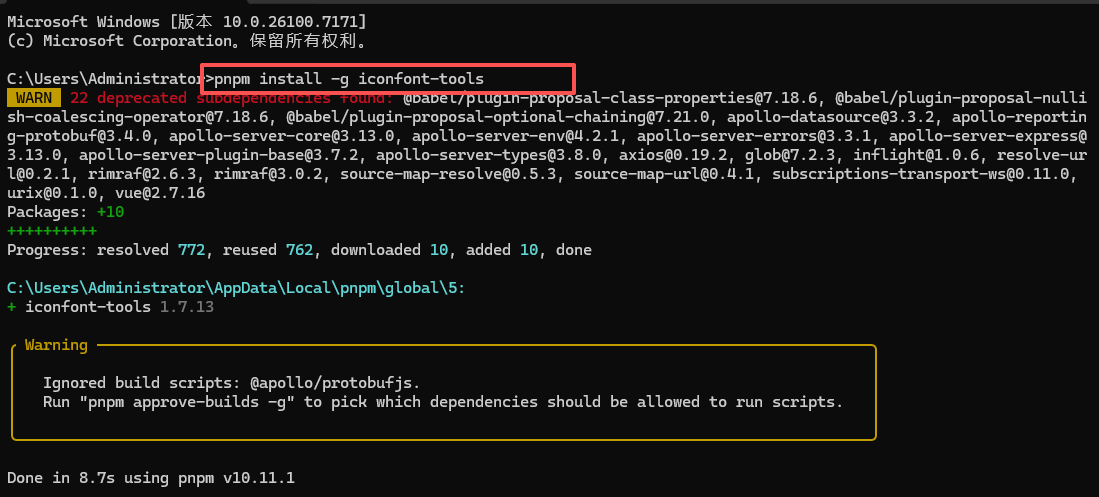
1.安装 iconfont-tools 工具
- 打开win + R 输入cmd 输入:pnpm install -g iconfont-tools 命令全局安装 iconfont-tools
- 安装成功后,你可以在任何目录下使用iconfont-tools命令
- 没有pnpm的可以使用npm,只要能安装就行
2.转换图标文件
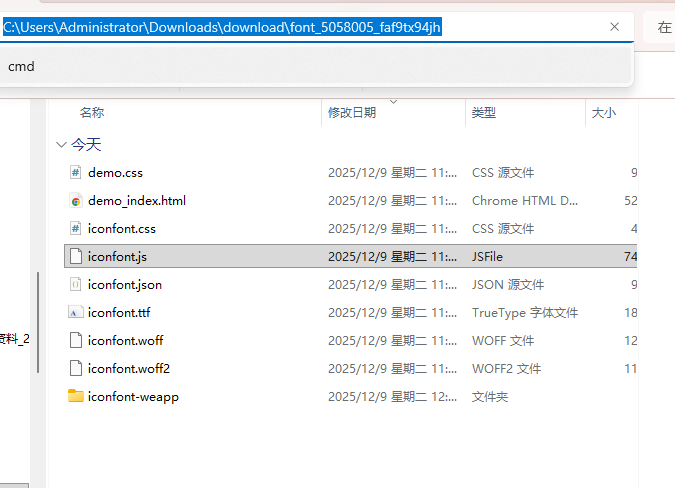
- 在终端中,切换到你刚刚解压的图标文件夹目录下。可以直接在下载的文件夹中输入cmd
- 执行转换命令:iconfont-tools
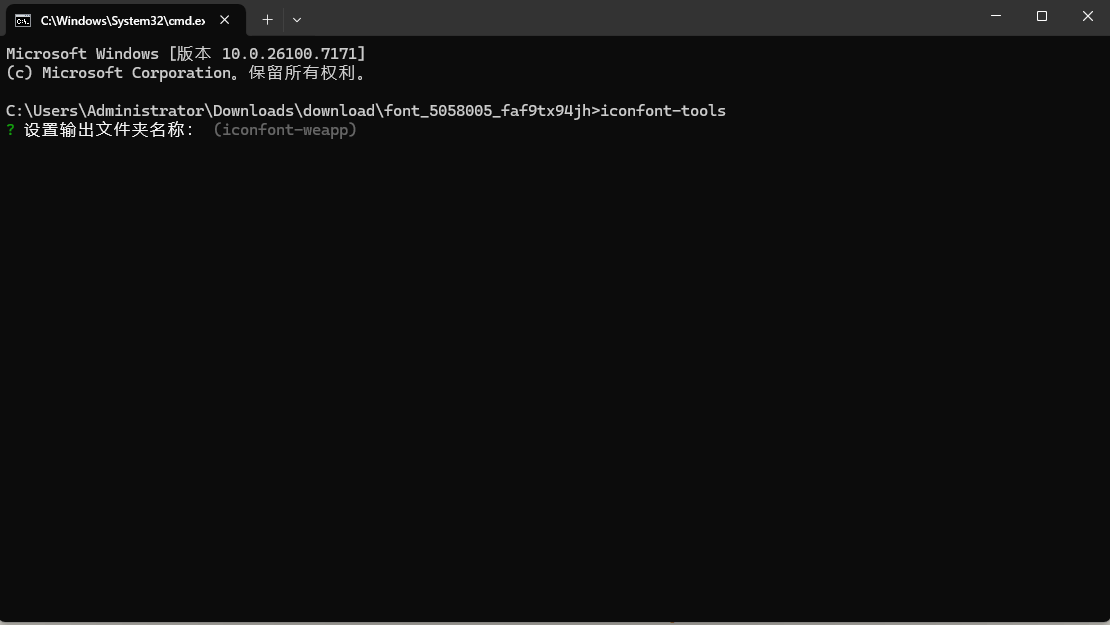
3.执行后,工具会提示你进行一些设置(可直接回车使用默认值):
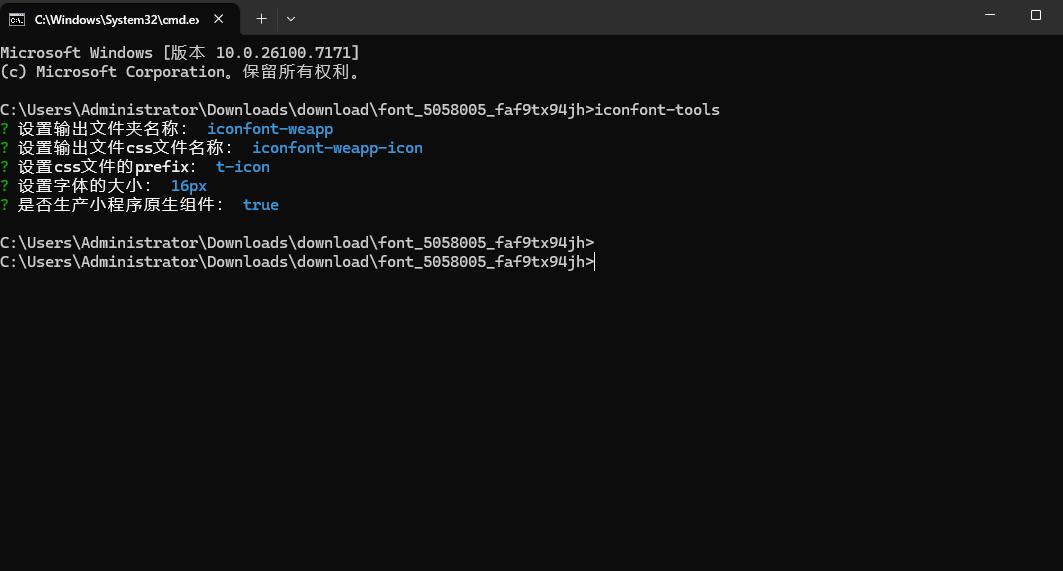
- 设置输出文件夹名称:例如输入 iconfont-weapp。
- 设置输出文件css文件名称:例如输入 iconfont-weapp-icon。
- 设置css文件的prefix:这是使用图标时的CSS类名前缀,例如默认的t-icon。
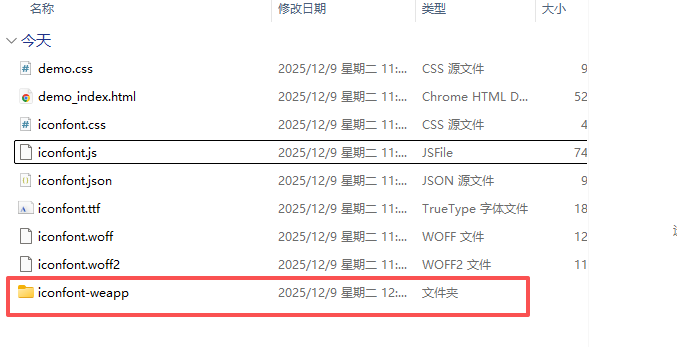
- 完成设置后,工具会在当前文件夹下生成一个指定名称的文件夹(如iconfont-weapp),里面包 含转换后的CSS文件(如iconfont-weapp-icon.css)。
执行结果:
4.在uni-app项目中引入
将生成的iconfont-weapp文件夹(或其中的CSS文件)复制到你的uni-app项目的static目录下。
在项目的全局入口文件(通常是App.vue或main.js)中全局引入该CSS文件
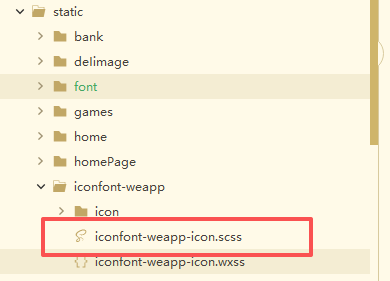
注意:如果使用的是SCSS,可能需要将CSS文件后缀改为.scss并相应调整引入路径。
二选一即可
在App.vue中引入

在main.js中引入
// 引入转换后的图标样式文件
import ‘./static/iconfont-weapp/iconfont-weapp-icon.scss’
实际使用的代码
<view :class="['t-icon', `t-icon-${item.icon.replace('icon-', '')}`]"></view>
从阿里下载下来的图表名称带有icon前缀,所以替换了,这个根据具体使用来





 扫一扫
扫一扫


 被折叠的 条评论
为什么被折叠?
被折叠的 条评论
为什么被折叠?
 到【灌水乐园】发言





