idea项目提交到git 这一篇就够了

本文详细介绍了如何在Windows环境下下载安装Git,配置Git用户信息,通过命令行初始化项目,添加、提交代码,并设置SSH密钥将代码推送到牛客网的远程仓库。此外,也提到了在IDEA中配置Git以及创建和关联远程仓库的步骤。

摘要生成于 C知道 ,由 DeepSeek-R1 满血版支持, 前往体验 >

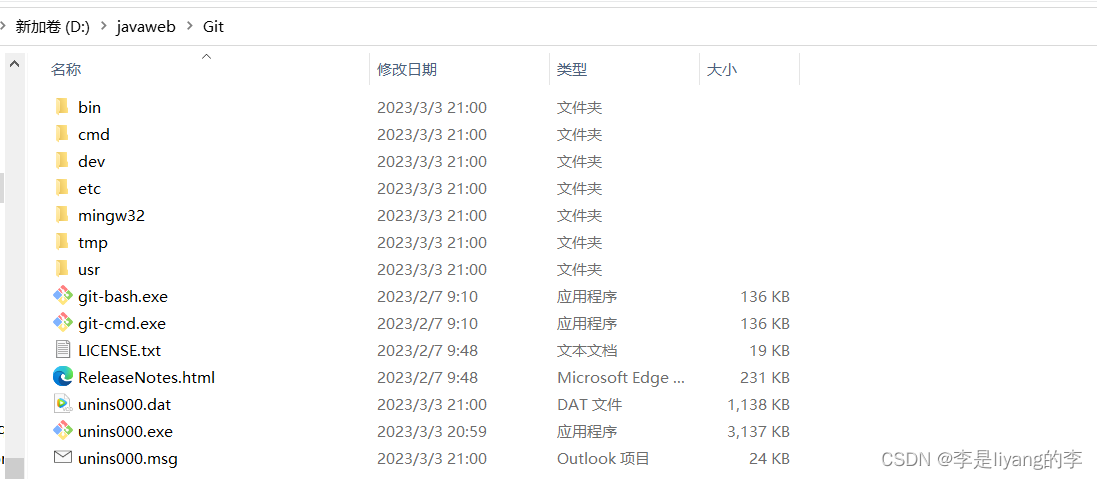
1. 下载git 到本地文件夹

 2. 在windows端打开命令行  win+R  然后cmd

     首先查看git是否安装成功



  从这里就可以看出git已经安装成功

然后使用 git config --list     查看git的基本配置
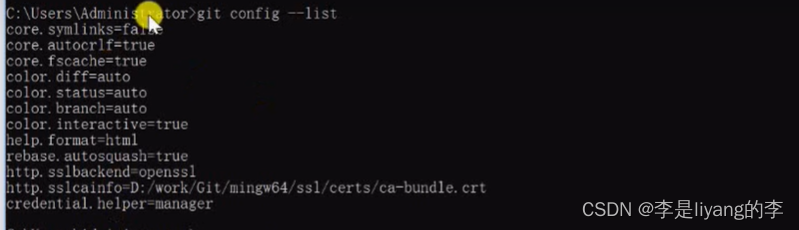
 

 如果是第一次使用,需要创建用户名和邮箱

 

配置成功后再次使用 git config --list  查看配置
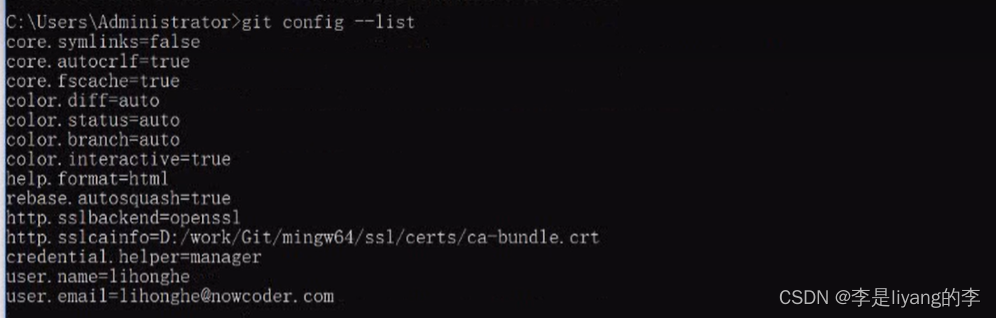


 这时就可以使用git来管理代码啦

  然后,从要导入git的idea项目中使用 git 命令  

  获取项目本地地址  D:\javaweb\java\L1116\coummity ,

  ​​​​​​​


 在命令行中打开,首先需要初始化数据 git init  ,此时项目中就会出现 .git 文件,代表初始化成功

  然后查看状态  git status    红色部分未添加成功
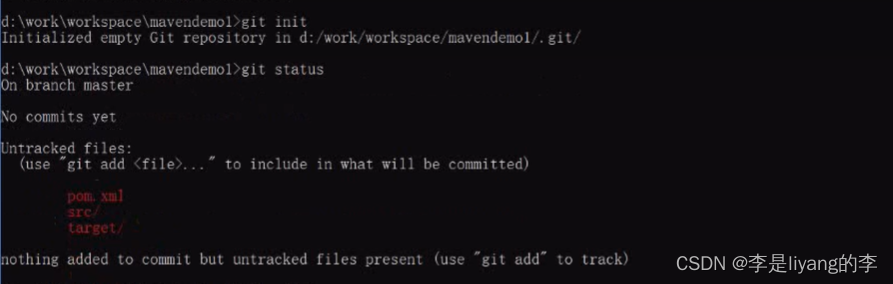
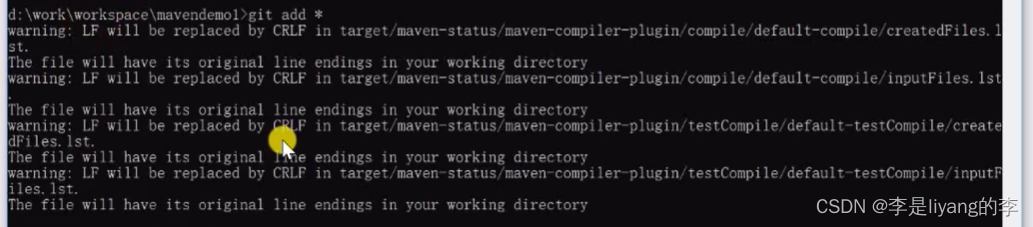
  使用git add * 来拉取剩余未提交的所有代码
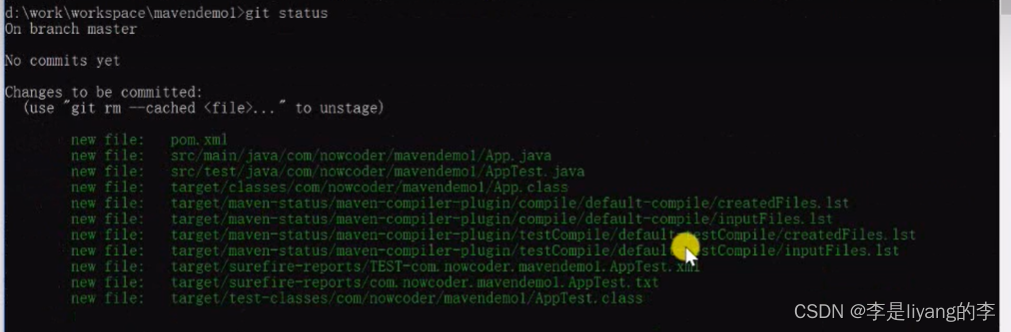
查看状态,全部为绿色,表示添加成功 
 

  提交代码  git commit -m 'Test'

  此时还需要提交到远程仓库,git采用ssh密钥的形式,一路回车 

  密钥生成的地址在里面,由于我的本地电脑没有安装打开这个文件的软件

 

   所以,我采用命令行的形式来获取密钥,利用命令行打开文件所在地址

 使用命令 more id_rsa.pub 

 然后此时复制粘贴,window命令行复制文件-》右键标记-》左键拖曳 即可

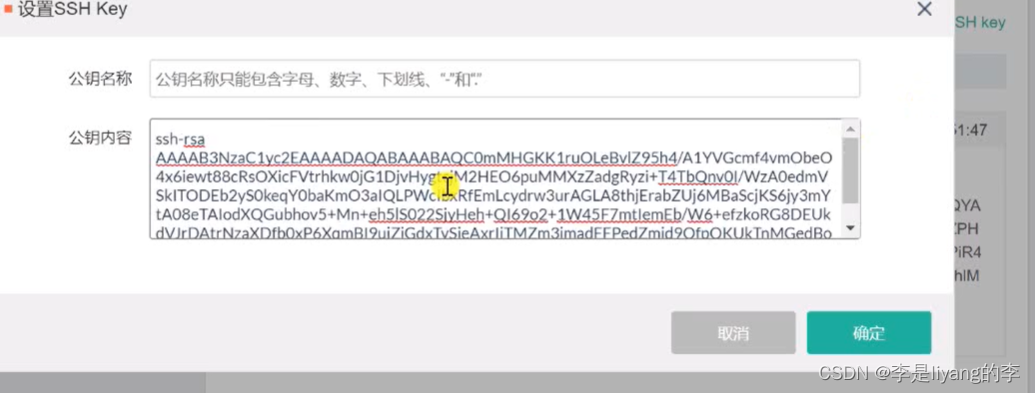
 将密钥粘贴至牛客网上的代码库中


   新建一个项目
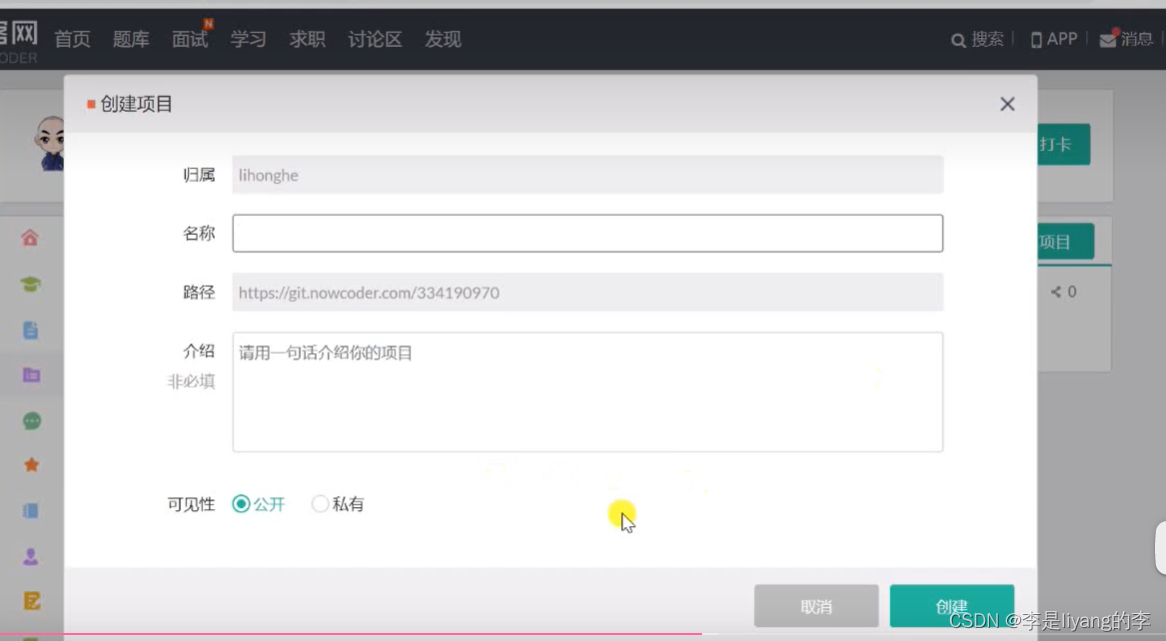
 

创建项目成功之后,在命令行关联该远程仓库

 此时,如果出现error: remote origin already exists.,表示远程仓库已存在。有可能是已经关联过另一个远程仓库了,
因此你要进行以下操作:
1、先输入git remote rm origin 删除关联的origin的远程库
2、关联自己的仓库 git remote add origin https://gitee.com/xxxxxx.git
3、最后git push origin master,这样就推送到自己的仓库了。

以上成功之后会出现
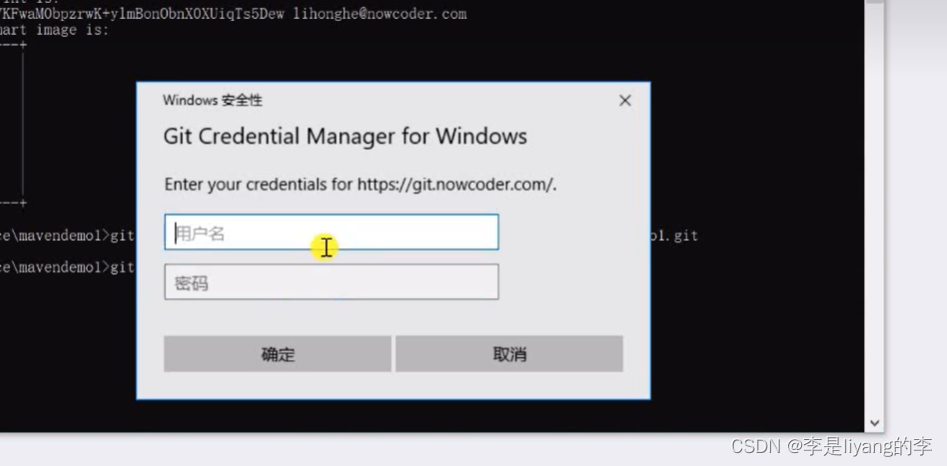
 输入登录牛客的邮箱和密码即可,此时已经将代码传到远程仓库了。 
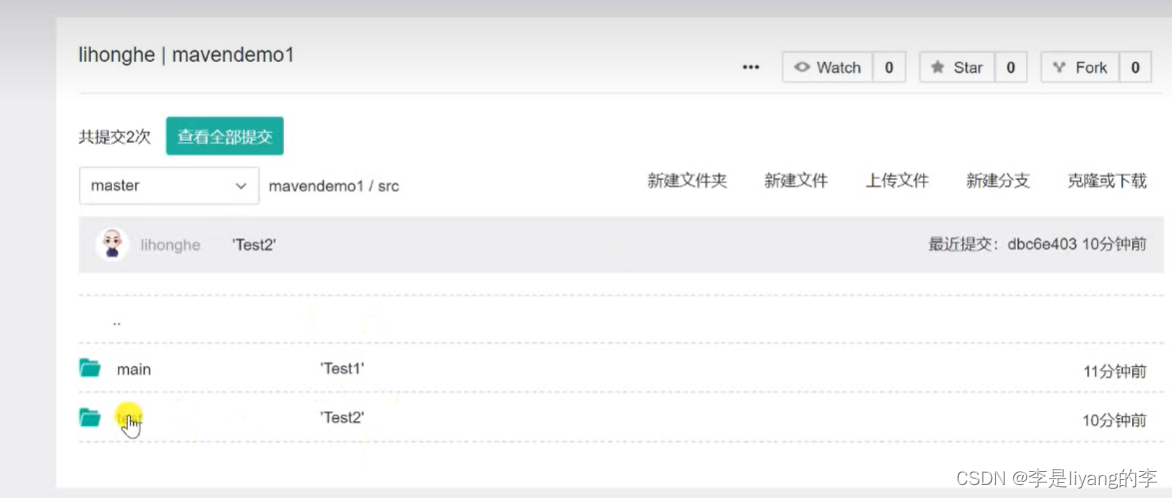
 以上是使用命令行的形式将代码提交到了牛客网上的git库

同时也可以使用idea 进行简单的按钮操作也能将代码提交到远程仓库。

首先,在idea中配置 git 运行驱动

 file->setting->version control->git

 然后点击上方工具栏中 VCS  找到import into version control 

如果没有找到VCS 则在右边搜索栏 搜索version control 即可找到 import into version control 
 找到 import into version control 之后,则选择 Create Git Respority  建立本地仓库

直接选择项目本地地址即可

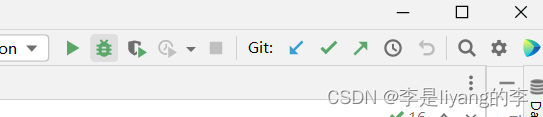
然后再配置远程仓库,点击Git 选择 Manage remote 然后在配置Url ,将自己所创建的远程仓库地址放上即可。最后先 commit 添加代码,然后再pull 查看是否可以push代码,如果没问题则直接push 代码即可


<think>我们正在解决IntelliJ IDEA提交代码到Git时,设置提交作者名字为中文出现乱码的问题。 根据经验,这个问题通常是由于编码设置不正确导致的。GitIDEA都需要正确配置以支持UTF-8编码。 解决方案步骤: 1. 检查IDEA全局编码设置:确保IDEA的文件编码设置为UTF-8。 - 打开File -> Settings -> Editor -> File Encodings - 将Global Encoding、Project Encoding和Default encoding for properties files都设置为UTF-8 - 同时确保勾选“Transparent native-to-ascii conversion” for properties files(这样properties文件中的中文会自动转换为Unicode转义序列,但这里我们主要关注的是提交信息,不过设置一致编码很重要) 2. 设置Git提交编码: - 在Git中,提交信息的编码由commit.encoding配置控制。我们可以将其设置为UTF-8。 - 打开IDEA的终端(Terminal)或者系统命令行,执行以下命令: git config --global i18n.commitEncoding utf-8 - 同时,为了在日志输出时正确显示,设置: git config --global i18n.logOutputEncoding utf-8 - 另外,确保你的系统终端(或IDEA内置终端)的编码也是UTF-8。对于Windows用户,可能需要设置终端的代码页为UTF-8(例如:在命令行执行chcp 65001),但这不是永久性的。对于Linux和macOS,通常默认就是UTF-8。 3. 检查系统环境变量: - 设置环境变量LESSCHARSET为utf-8(这会影响Git分页器的编码) - 在Windows中,可以通过系统属性设置环境变量,或者在IDEA启动前设置。 4. 如果上述方法无效,尝试修改IDEA的VM选项: - 找到IDEA安装目录下的bin目录,编辑idea64.exe.vmoptions(64位)或idea.exe.vmoptions文件。 - 添加以下选项: -Dfile.encoding=UTF-8 - 重启IDEA。 5. 检查你的Git版本:确保你使用的是较新的Git版本,因为旧版本可能存在编码问题。 6. 如果问题仍然存在,可以尝试在IDEA中修改Git的配置: - 打开File -> Settings -> Version Control -> Git - 在“Path to Git executable”中,确保使用的是较新的Git版本。 7. 另外,检查你的用户信息配置(用户名和邮箱)是否包含中文,并且是否已经正确设置: git config --global user.name "你的中文名" git config --global user.email "your.email@example.com" 如果之前设置过,可以尝试重新设置一次,并确保在设置时终端编码是UTF-8。 8. 如果是在Windows上使用Git Bash,可以尝试在Git Bash中提交,看是否出现乱码。如果在Git Bash中正常,则可能是IDEA终端的问题。可以尝试将IDEA的终端设置为使用Git Bash(在Settings -> Tools -> Terminal中,将Shell path设置为Git Bash的路径,如:`"C:\Program Files\Git\bin\sh.exe" --login`)。 注意:有时候乱码问题可能由于终端显示的问题,而不是实际存储的问题。因此,你可以使用`git log`命令查看提交记录,如果终端显示乱码,可能是终端没有配置UTF-8;如果`git log`显示正常,但IDEA的版本控制历史记录显示乱码,那么可能是IDEA的问题。 如果以上方法都不能解决,请提供更多信息,例如操作系统、IDEA版本、Git版本以及乱码的具体表现(是提交时在IDEA的Commit窗口中输入中文就乱码,还是提交后在日志中显示乱码?)。 根据引用[3]中提到的IDEA环境配置,我们也可以尝试更新IDEA到最新版本,因为新版本可能修复了编码问题。 希望这些步骤能帮助你解决问题。 生成相关问题: 1. 如何在IntelliJ IDEA中配置Git的路径? 2. 如何更改Git全局配置的用户名和邮箱? 3. 如何解决Git Bash中中文显示乱码的问题? 4. 在IntelliJ IDEA中如何切换Git分支? 5. 如何设置IntelliJ IDEA的终端为系统命令行或Git Bash?</think>### IntelliJ IDEA Git 提交中文作者名乱码解决方案 该问题通常由编码设置不一致导致,以下是系统化的解决步骤: #### 1. **检查 Git 全局编码配置** ```bash # 设置提交信息编码为 UTF-8 git config --global i18n.commitEncoding utf-8 # 设置日志输出编码为 UTF-8 git config --global i18n.logOutputEncoding utf-8 # 验证配置 git config --global --list | grep encoding ``` > 需确保输出包含 `i18n.commitEncoding=utf-8` 和 `i18n.logOutputEncoding=utf-8`[^1] #### 2. **配置 IntelliJ IDEA 环境** - **步骤:** 1. 打开 `Help > Edit Custom VM Options` 2. 添加以下参数: ```ini -Dfile.encoding=UTF-8 -Dsun.jnu.encoding=UTF-8 ``` 3. 重启 IDEA #### 3. **修改系统环境变量** - **Windows:** ```bat setx LC_ALL zh_CN.UTF-8 setx LESSCHARSET utf-8 ``` - **Linux/macOS:** ```bash echo 'export LC_ALL=zh_CN.UTF-8' >> ~/.bashrc echo 'export LESSCHARSET=utf-8' >> ~/.bashrc source ~/.bashrc ``` #### 4. **检查终端编码** - 在 IDEA 终端执行: ```bash # Windows chcp 65001 # 设置为 UTF-8 代码页 # Linux/macOS echo $LC_ALL # 应显示 zh_CN.UTF-8 ``` #### 5. **验证 Git 存储信息** ```bash git config --global user.name "中文名" # 设置中文用户名 git commit --allow-empty -m "编码测试" git log --show-signature -1 # 检查是否正常显示中文 ``` #### 6. **IDEA 文件编码设置** 1. 进入 `File > Settings > Editor > File Encodings` 2. 确保以下项均为 **UTF-8**: - Global Encoding - Project Encoding - Default encoding for properties files 3. 勾选 `Transparent native-to-ascii conversion` > ⚠️ 若使用 Windows 命令行,建议改用 IDEA 内置终端或 Git Bash,避免 cmd/PowerShell 的编码限制[^3]。 #### 验证效果 提交后使用命令查看记录: ```bash git log --pretty=format:"%h - %an, %ad : %s" ``` 正常应显示:`张三, 5分钟前 : 提交信息` --- ### 相关问题 1. 如何解决 Git 命令行中中文文件名显示为数字的问题? 2. IntelliJ IDEA 中如何永久修改默认终端类型? 3. Git 提交历史出现乱码后如何修复历史记录? 4. 不同操作系统下 Git 编码配置有哪些差异? 5. 如何批量修改已提交Git 作者信息? [^1]: Git 官方文档建议设置编码环境变量保证多语言兼容性 [^3]: IntelliJ IDEA 2023.2 帮助文档中关于终端编码的说明
评论
添加红包

请填写红包祝福语或标题

红包个数最小为10个

红包金额最低5元

当前余额3.43前往充值 >
需支付:10.00
成就一亿技术人!
领取后你会自动成为博主和红包主的粉丝 规则
hope_wisdom
发出的红包
实付
使用余额支付
点击重新获取
扫码支付
钱包余额 0

抵扣说明:

1.余额是钱包充值的虚拟货币,按照1:1的比例进行支付金额的抵扣。
2.余额无法直接购买下载,可以购买VIP、付费专栏及课程。

余额充值