运维系列&Windows系列【仅供参考】:windows11共享打印机0x0000011b、0x0000007c解决方案

492 篇文章 ¥129.90 ¥299.90


windows11共享打印机0x0000011b、0x0000007c解决方案

windows11共享打印机0x0000011b、0x0000007c解决方案

今天同事突然出现打印机无法使用报错故障,她报错为 0x0000011b。系统为windows10

我自己系统为windows11,连接打印机报错为 0x00000709 。在网上查询解决办法多为卸载补丁和修改注册表。注册表方式用过没有作用。

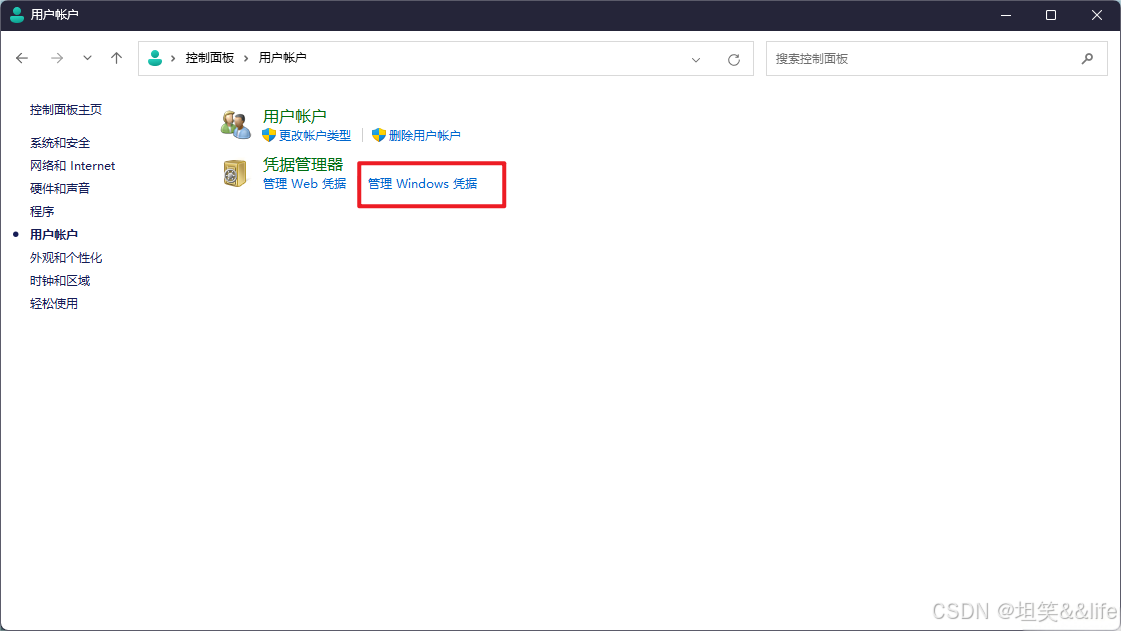
最后查明原因,windows更新补丁是因为远程打印机有漏洞,无需卸载补丁。只需要为主机添加windows凭证即可

以下为windows11界面截图步骤

1.打开控制面板
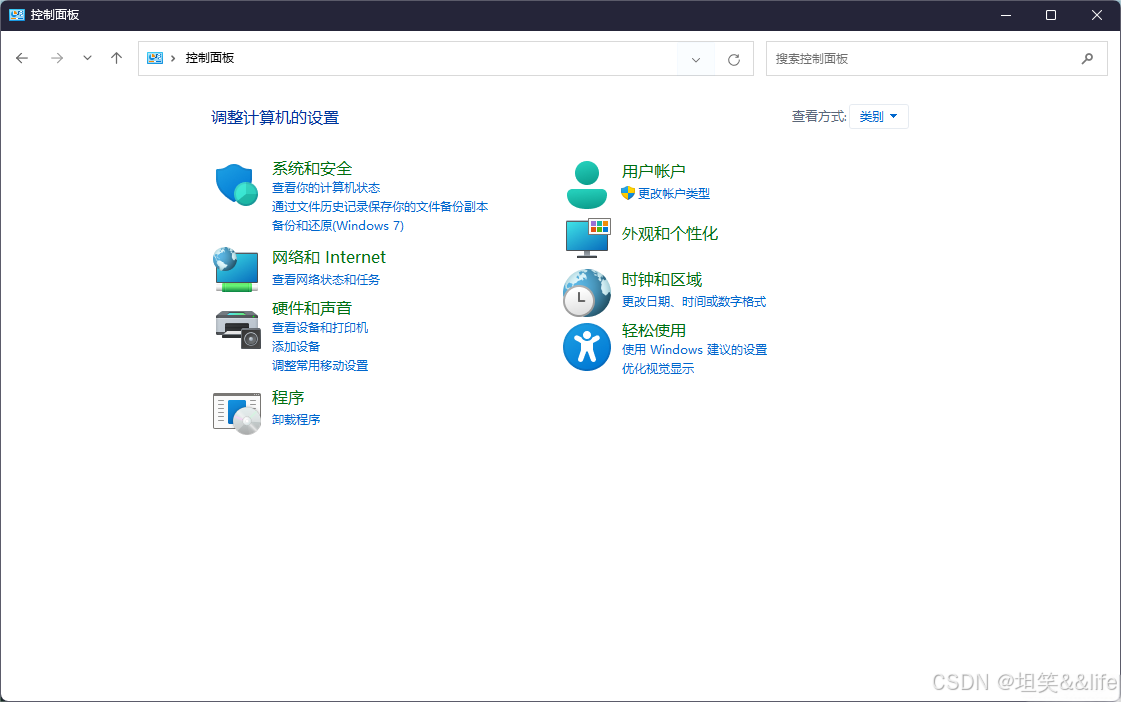
在这里插入图片描述

2.管理windows凭据

在这里插入图片描述

<
Windows 10Windows 11操作系统中,用户经常会遇到共享打印机时出现的一系列错误代码,这些错误代码可能会阻碍打印机共享功能的正常使用。常见的错误代码包括0x00000057、0x00000709和0x0000011b,这些代码通常指出了不同的问题,比如权限不足、服务未运行或配置错误等。除此之外,还有一些故障提示如“连接失败”或“内存不足”,这些都可能影响到打印机共享的稳定性。 要解决这些故障,首先要确保打印机已经正确地连接到网络,并且在需要共享的电脑上进行了设置。确保打印机驱动程序是最新的,并且在共享设置中没有错误配置。对于权限问题,需要检查网络上的用户账户是否具有足够的权限来访问共享打印机。同时,也要确保打印机服务正在运行,特别是“Print Spooler”服务,因为这是打印机共享服务的核心组件。 在某些情况下,问题可能与操作系统的更新有关,如升级到最新版的Windows 10Windows 11后可能出现的兼容性问题。这时,可能需要查看微软的官方支持文档来获取特定的解决方案或更新。 对于错误代码0x00000057,这通常是由于没有足够的权限来访问网络打印机或其共享资源,解决方法是确保网络打印机的权限设置正确,包括在组策略中设置相应的访问权限。而0x00000709错误可能是由于打印机驱动问题或打印机端口配置错误,可以尝试重新安装或更新打印机驱动来解决。至于0x0000011b错误,这往往是因为打印机队列服务的问题,检查并重启“Print Spooler”服务通常是解决这类问题的常见手段。 至于“连接失败”或“内存不足”这类故障,通常与客户端和打印机之间的网络连接以及打印机本地资源的使用情况有关。检查网络连接,确保打印机所在的网络段没有故障或中断。同时,如果打印机的打印队列长时间得不到处理,可能会导致内存不足的情况,这时可能需要清理打印队列或增加打印机的内存配置。 为了帮助用户更快速地解决这些问题,市面上出现了各种打印机共享错误修复工具。这些工具往往通过预设的修复程序来自动检测和修正打印机共享中常见的问题。它们可以快速检查打印机驱动、网络连接以及共享设置,并且能够提供一键修复功能,大幅减少了用户自行排查和解决问题的难度。 然而,在使用这些修复工具之前,用户应确保这些工具的来源是安全可靠的,避免因使用不当的修复工具而引发其他系统安全或隐私问题。用户可以到官方平台或者信誉良好的软件提供商处下载这些工具。通过细心检查打印机共享设置,及时更新驱动程序和服务,以及合理使用修复工具,大多数共享打印机的问题都可以得到有效的解决。
评论
添加红包

请填写红包祝福语或标题

红包个数最小为10个

红包金额最低5元

当前余额3.43前往充值 >
需支付:10.00
成就一亿技术人!
领取后你会自动成为博主和红包主的粉丝 规则
hope_wisdom
发出的红包

打赏作者

坦笑&&life

你的鼓励将是我创作的最大动力

¥1 ¥2 ¥4 ¥6 ¥10 ¥20
扫码支付:¥1
获取中
扫码支付

您的余额不足,请更换扫码支付或充值

打赏作者

实付
使用余额支付
点击重新获取
扫码支付
钱包余额 0

抵扣说明:

1.余额是钱包充值的虚拟货币,按照1:1的比例进行支付金额的抵扣。
2.余额无法直接购买下载,可以购买VIP、付费专栏及课程。

余额充值