


 本文详细介绍了如何在Windows系统上下载、安装Jenkins,并进行基本配置,包括Java环境准备、msi包安装、密码设置、插件安装、项目创建与构建,以及遇到的常见问题解决方案。
Jenkins下载安装及配置
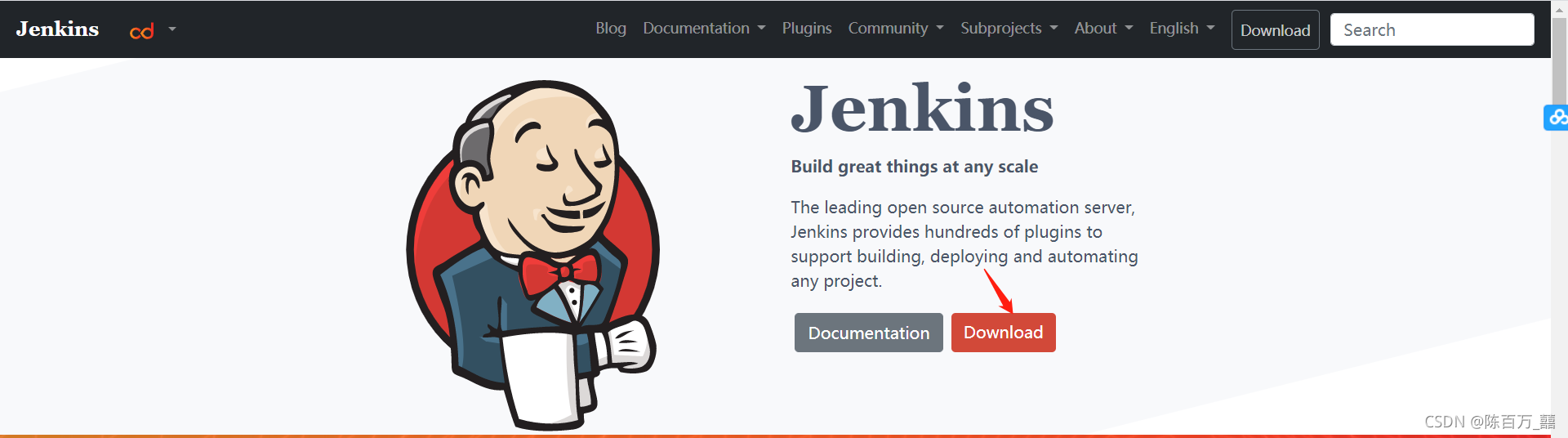
1、Jenkins下载
官网地址(英文版):https://www.jenkins.io/
官网地址(中文版):https://www.jenkins.io/zh/
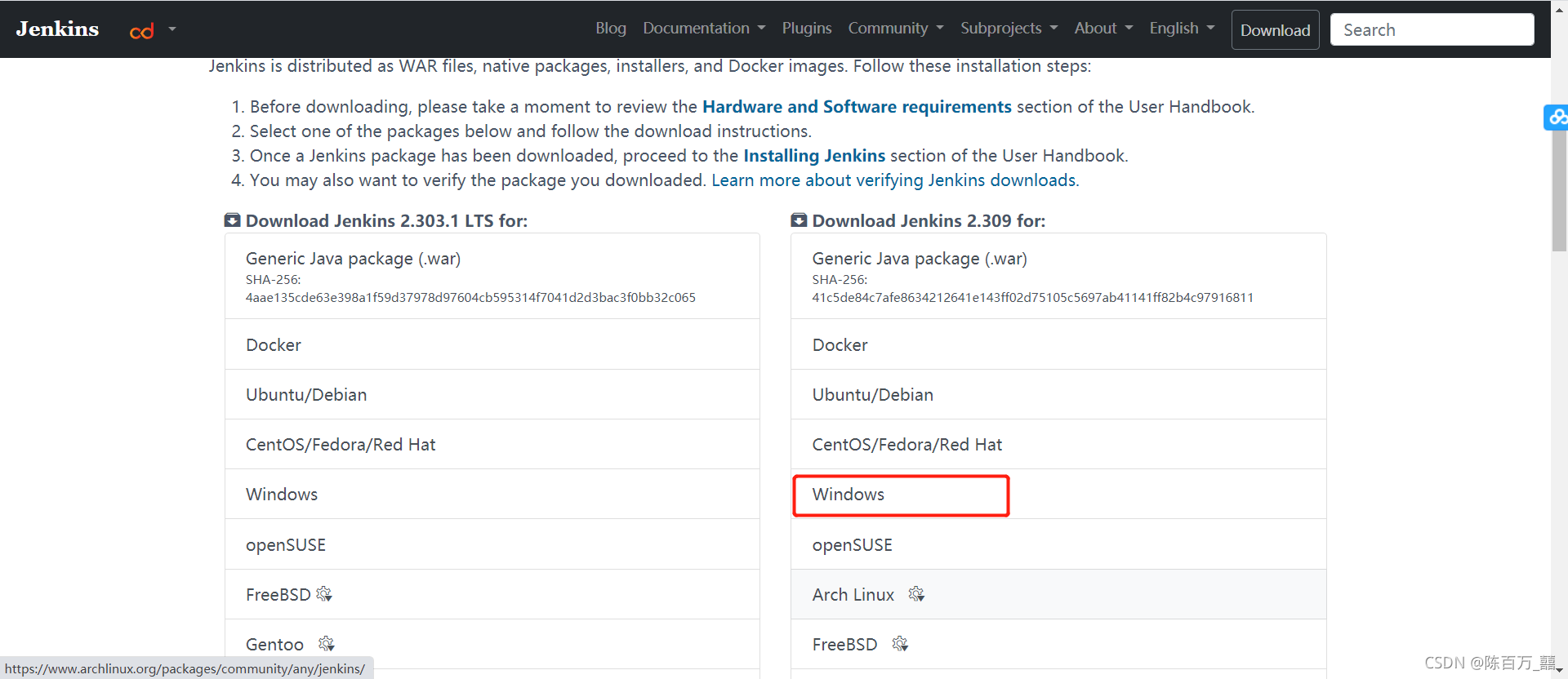
2、jenkins安装
前期准备:java环境,安装JDK。(注意jekins2.309只支持jdk1.8和jdk11)
windows环境下安装jenkins:
解压下载的jenkins包,点击jenkins.msi直接安装。

安装步骤如下:
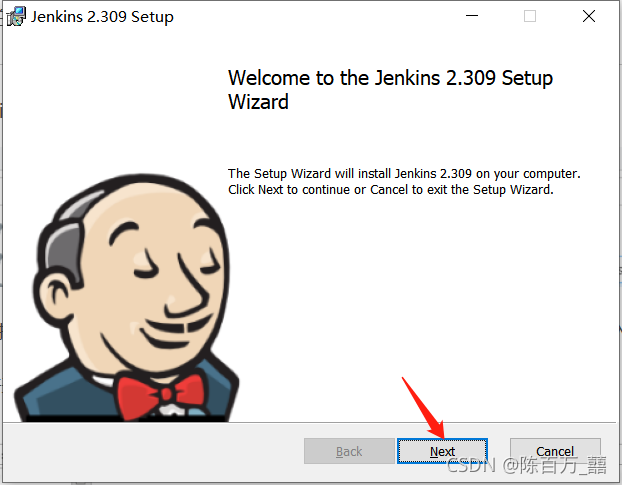
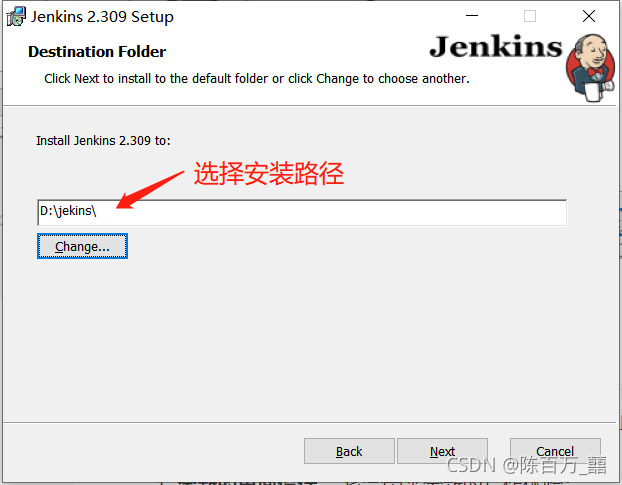
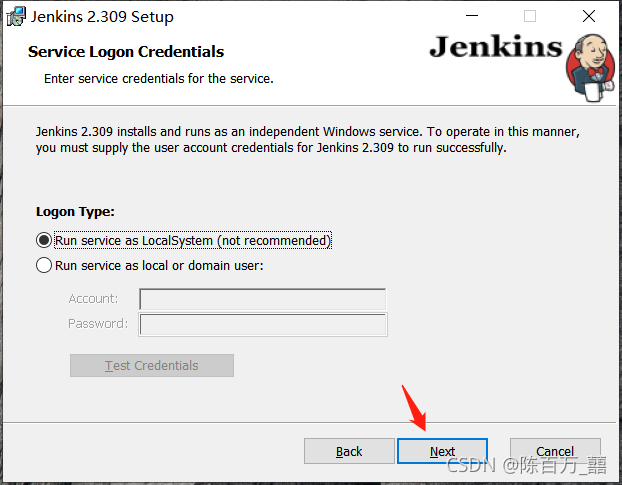
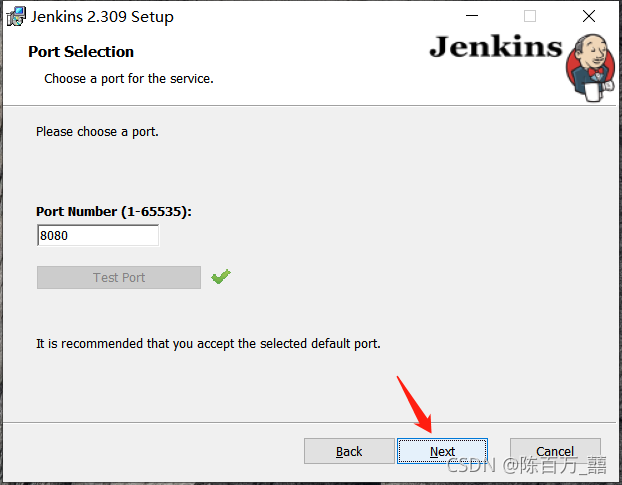
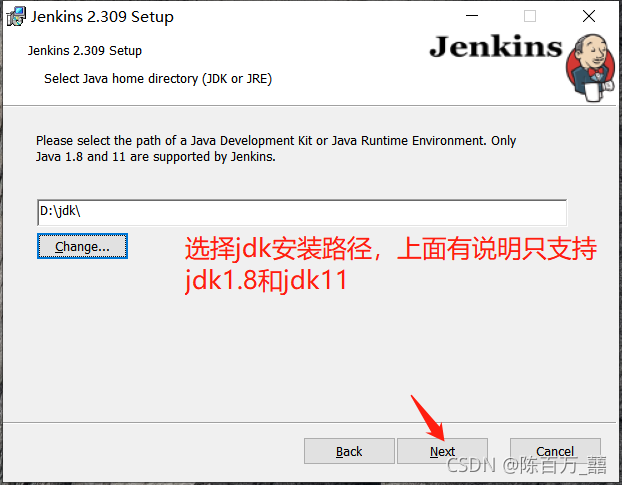
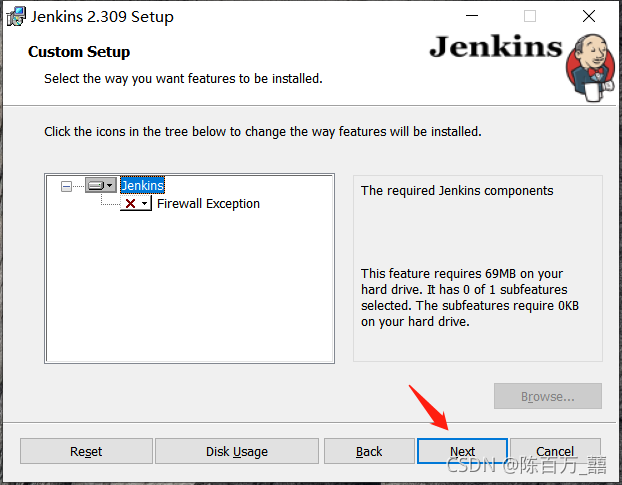
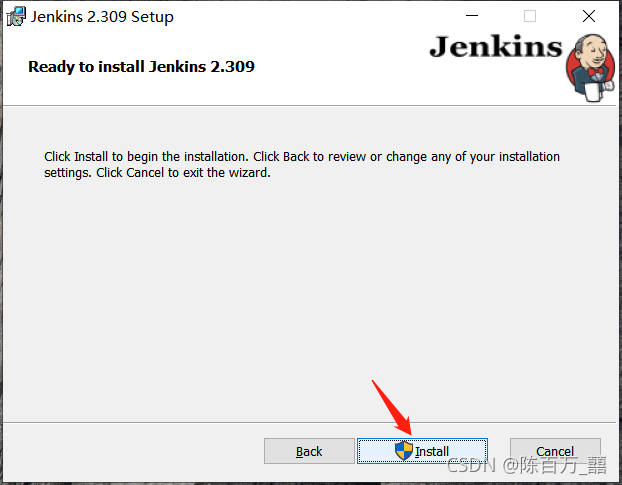
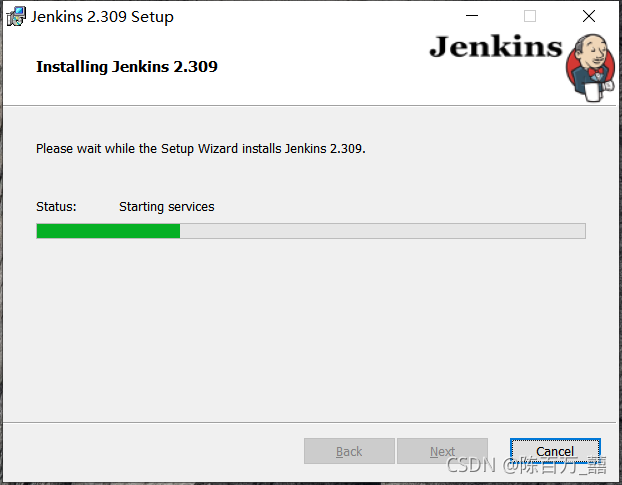
安装成功点击Finish,会跳转http://localhost:8080/login?from=%2F页面,
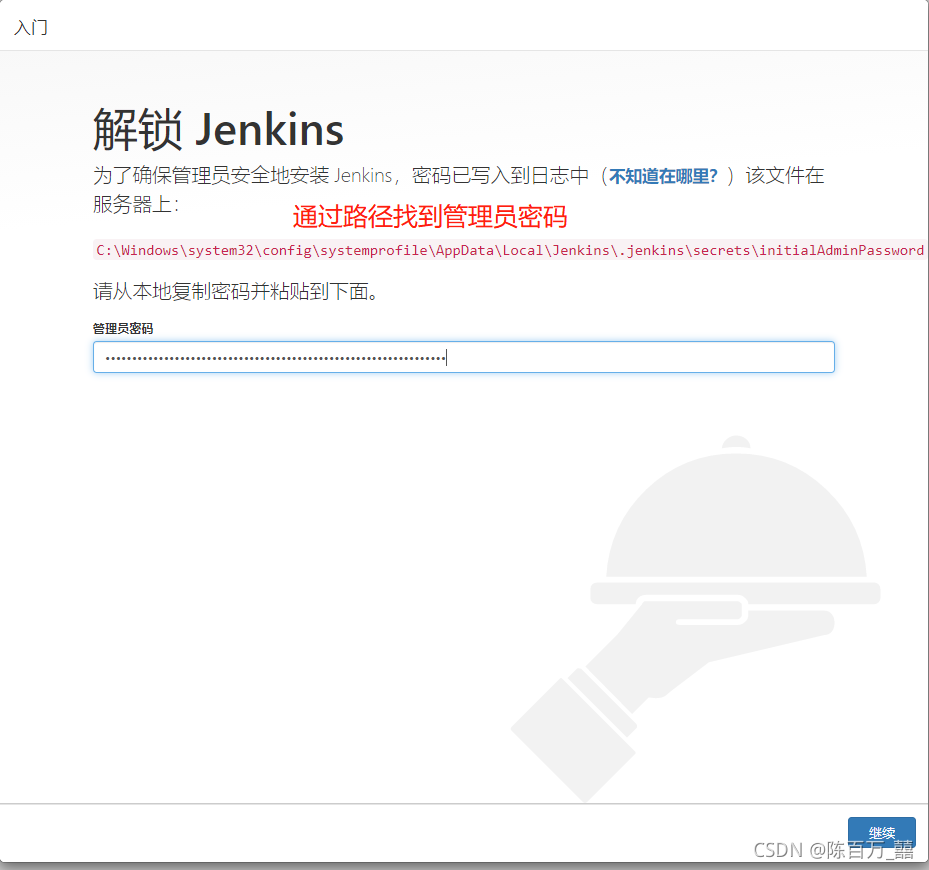
在给出的路径下打开文件,将本地密码帖到输入框中即解锁了jenkins。
下次启动时,在浏览器中输入http://localhost:8080,点击回车即可。
进入jenkins页面,安装插件,可选择安装推荐的插件也可以选择自己需要的插件进行安装:
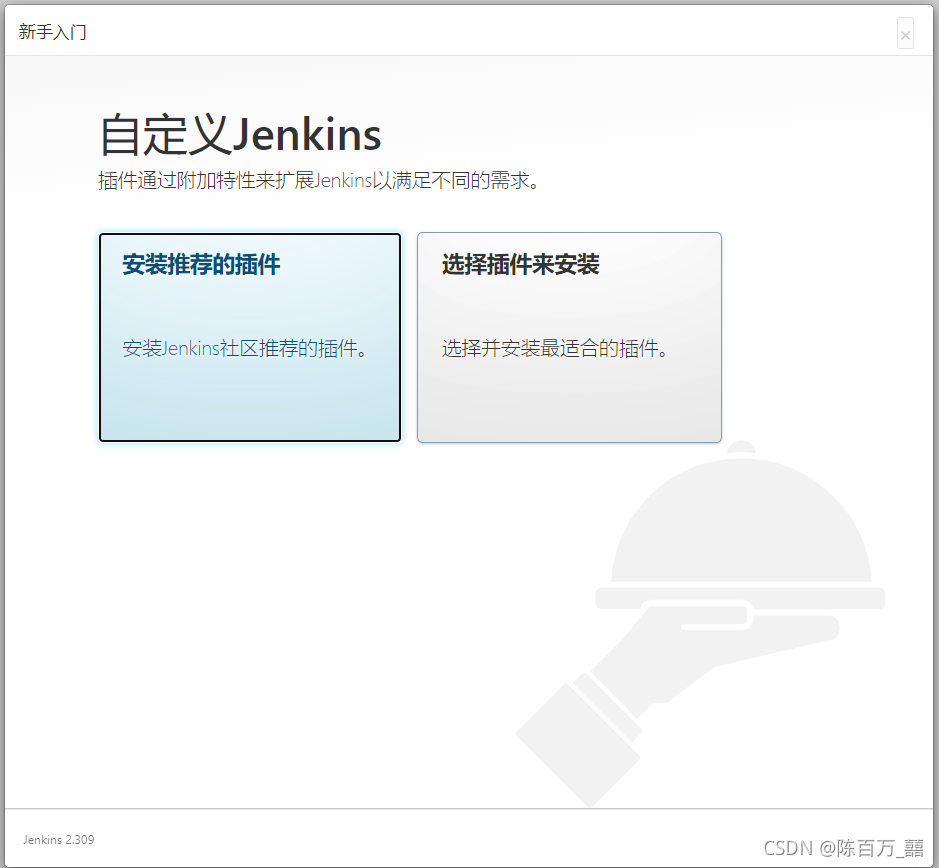
这里点击-安装推荐插件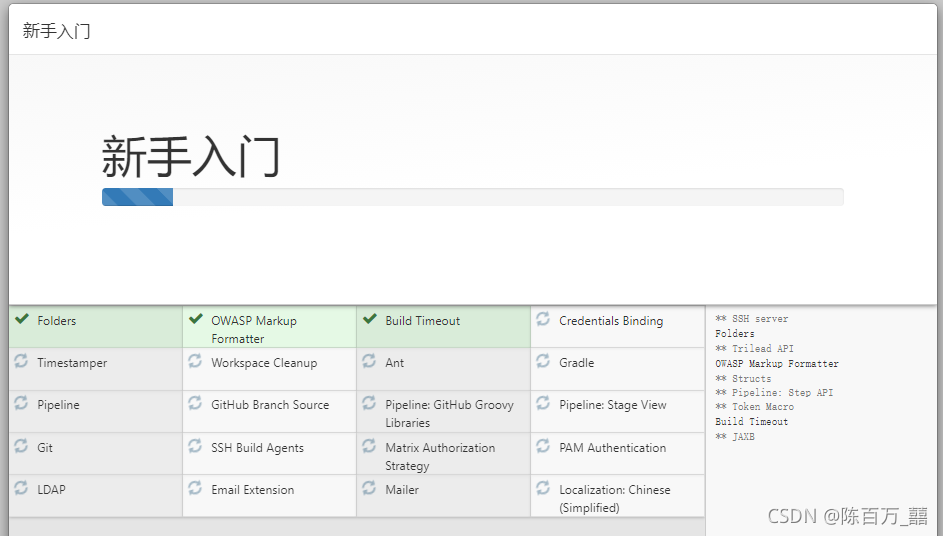
安装好后,配置用户名、密码、URL访问地址,就可以使用了:
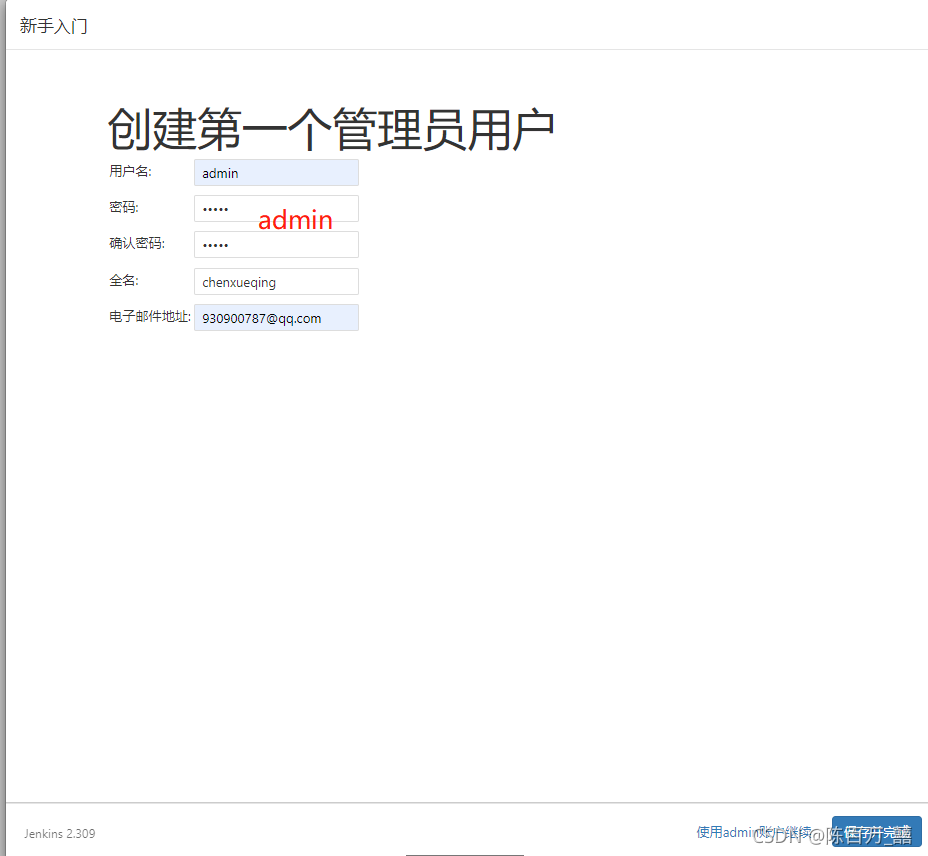
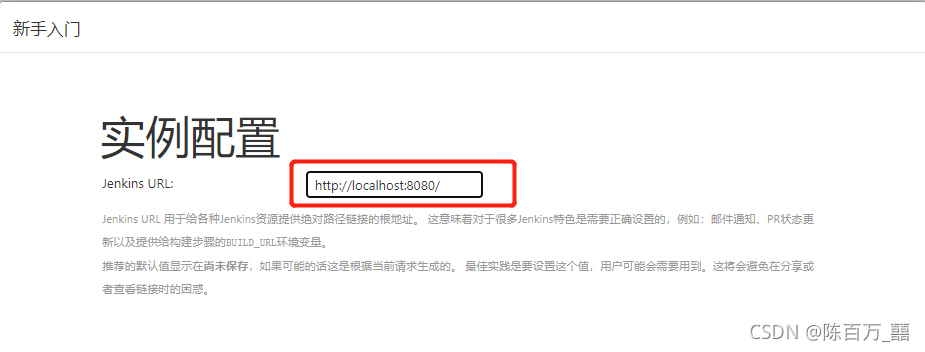
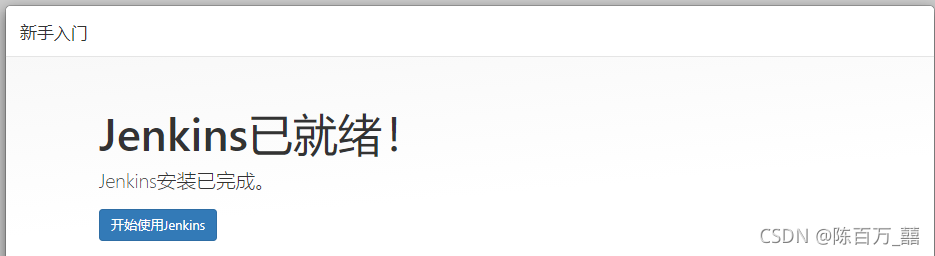
3、jenkins配置
进入首页后,点击系统管理,进入页面,可进行系统设置、全局工具配置、管理插件等:
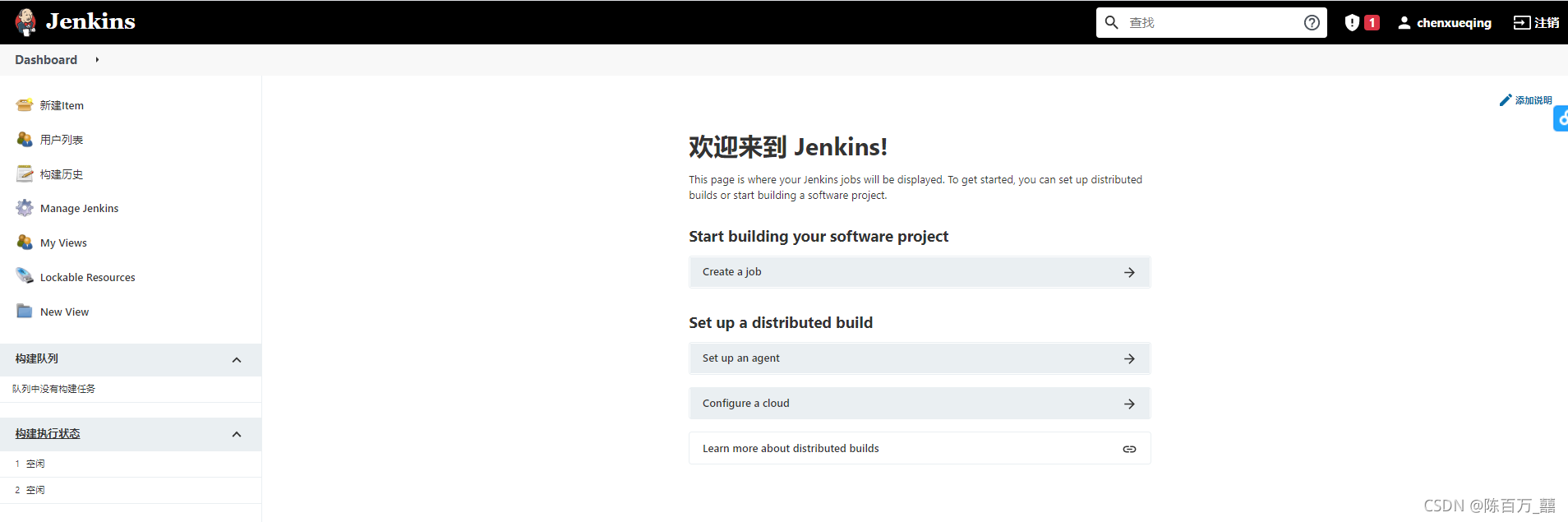
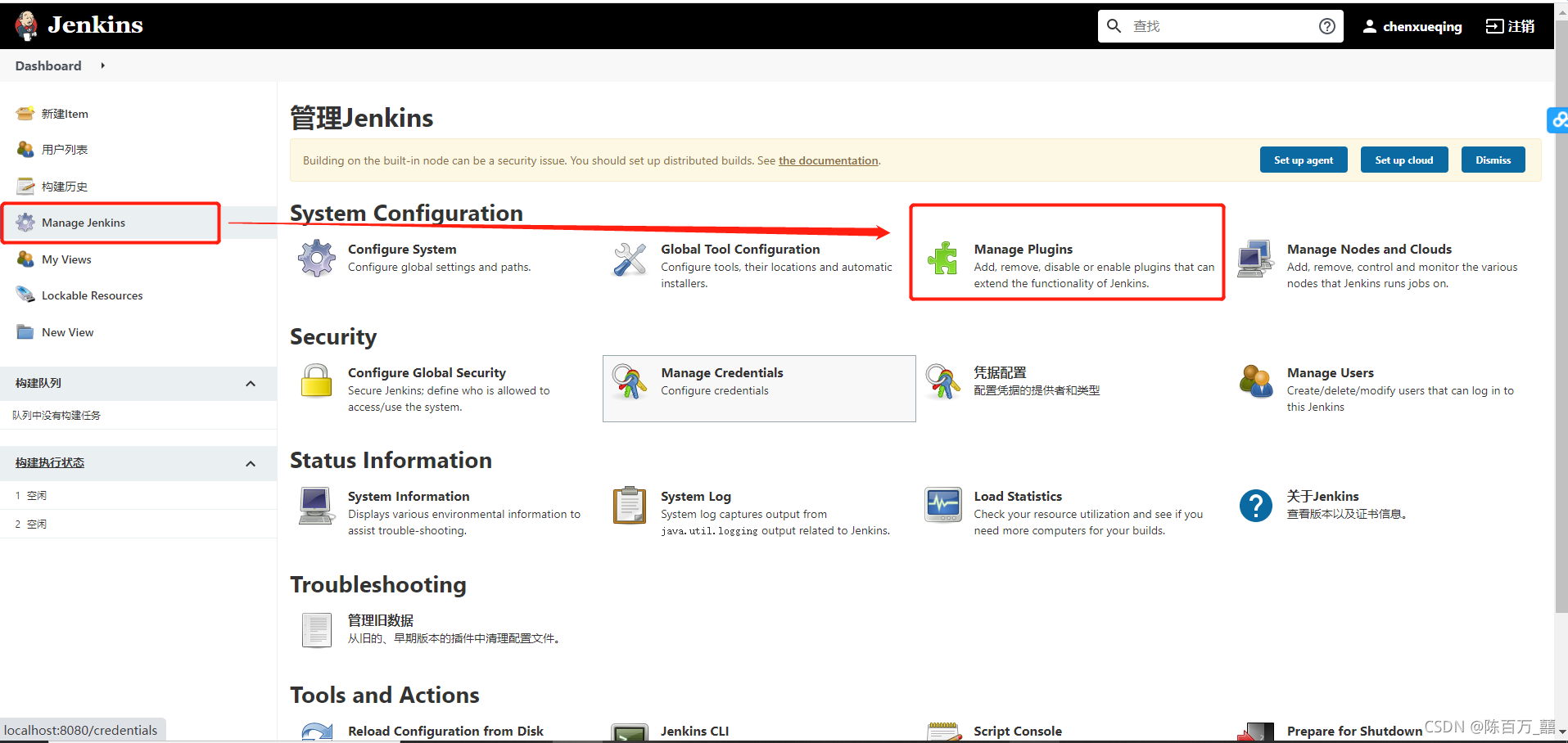
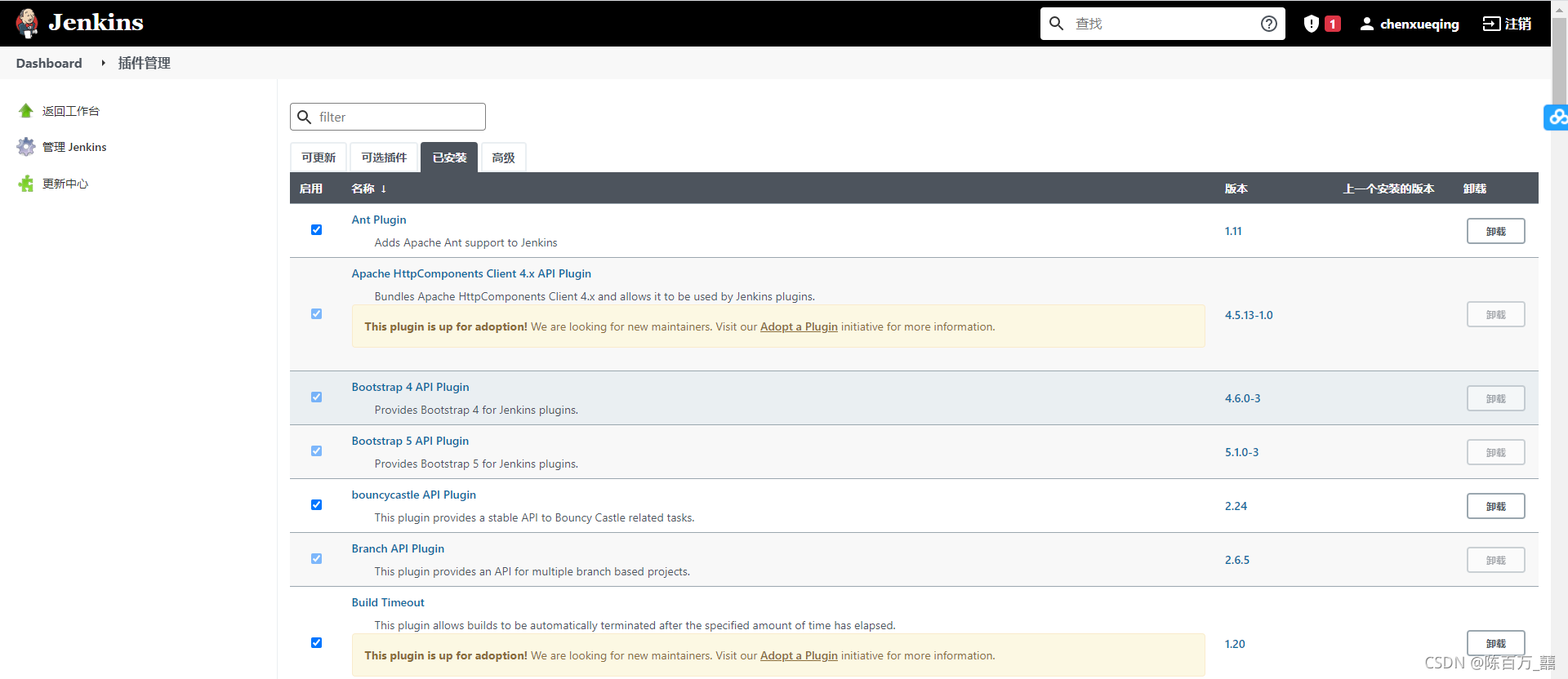
进入插件管理,可查看可更新插件、可使用插件、己安装插件:
回到主界面,创建新的项目,输入项目名称、选择项目类型,点击确定:
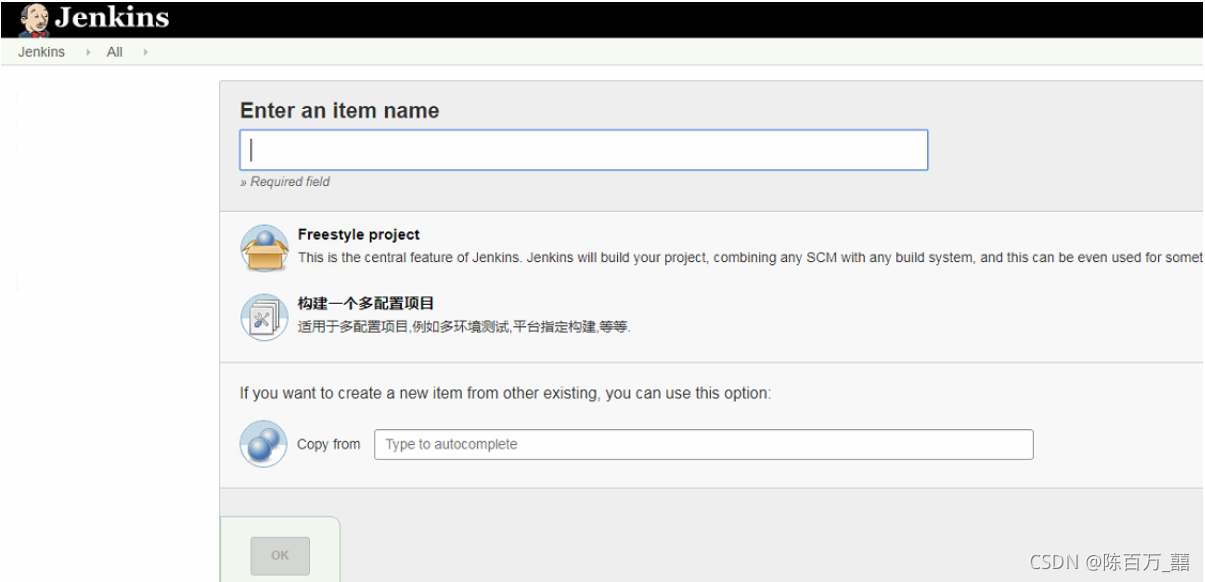
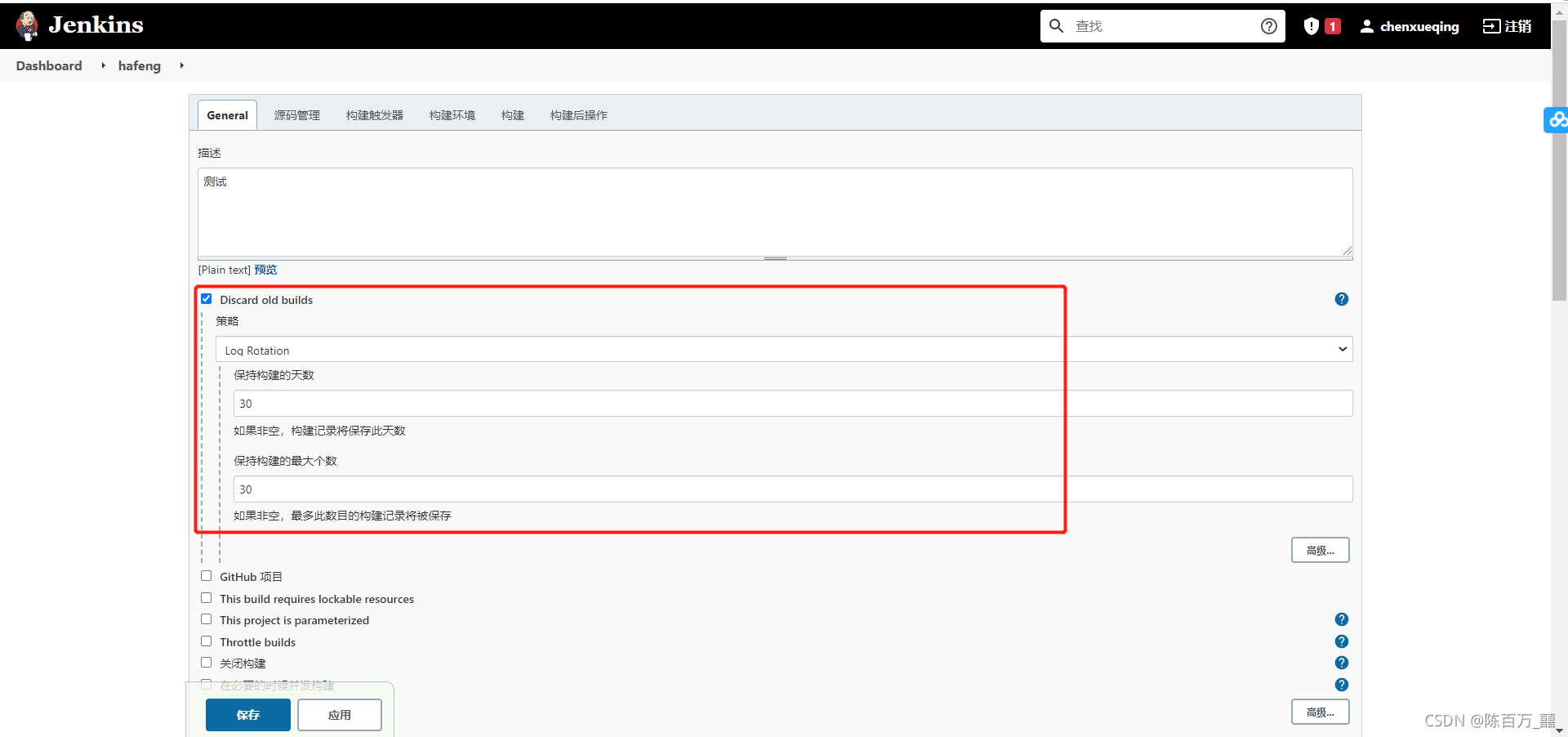
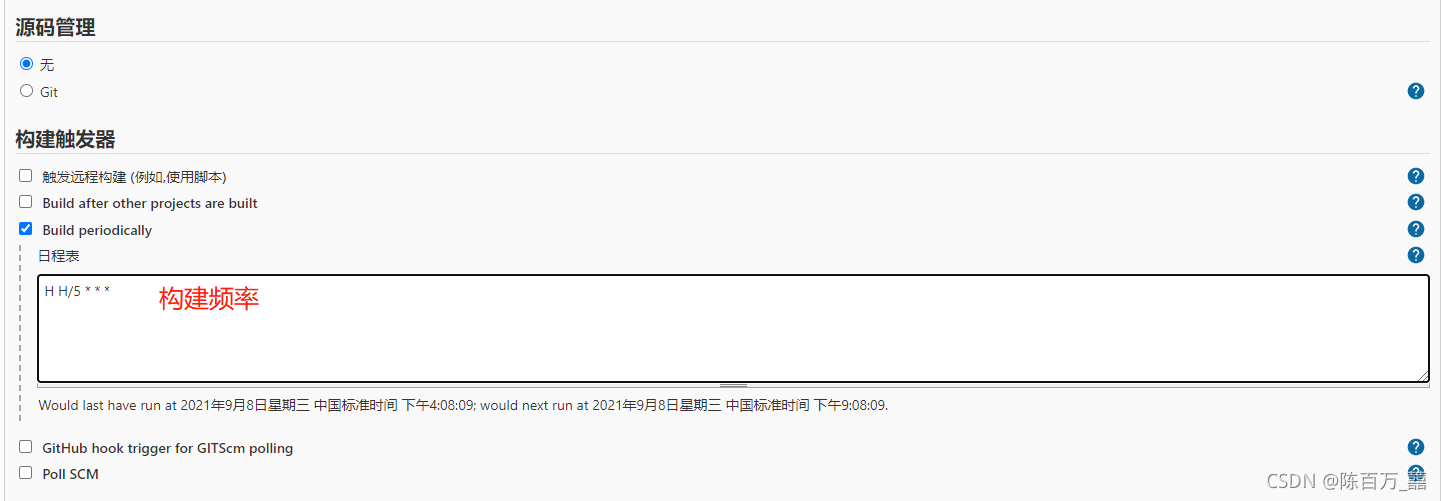
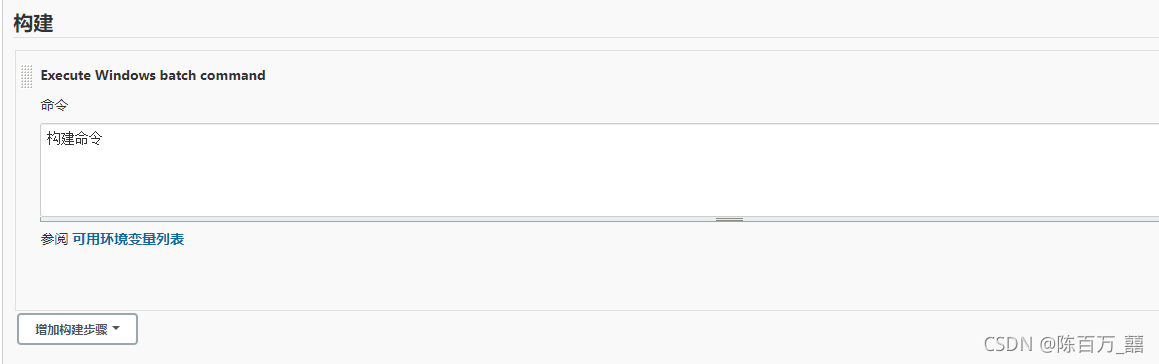
刚刚创建的名字
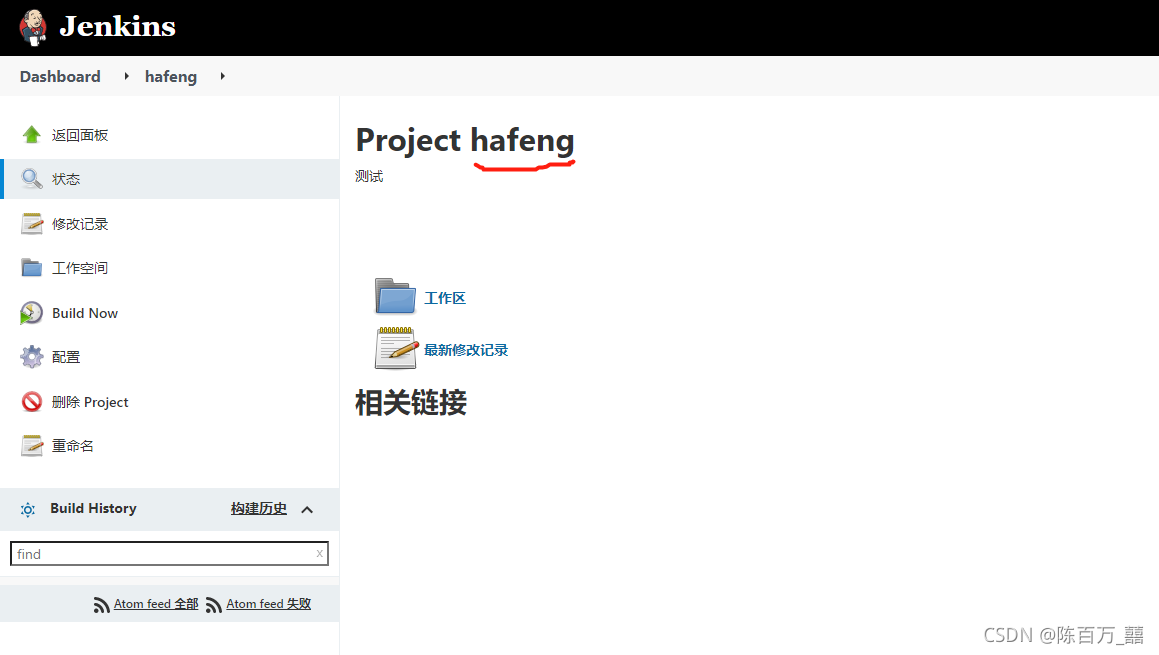
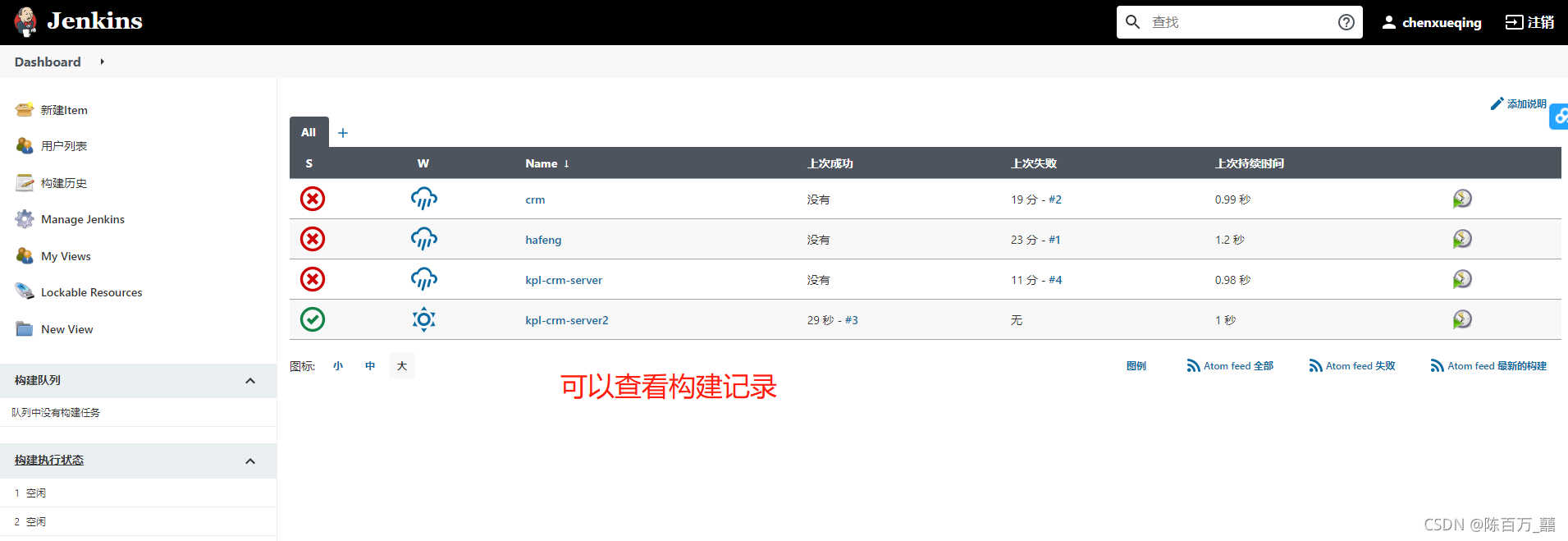
任务构建,可以在主界面或项目的详情页点击立即构建,来执行构建:
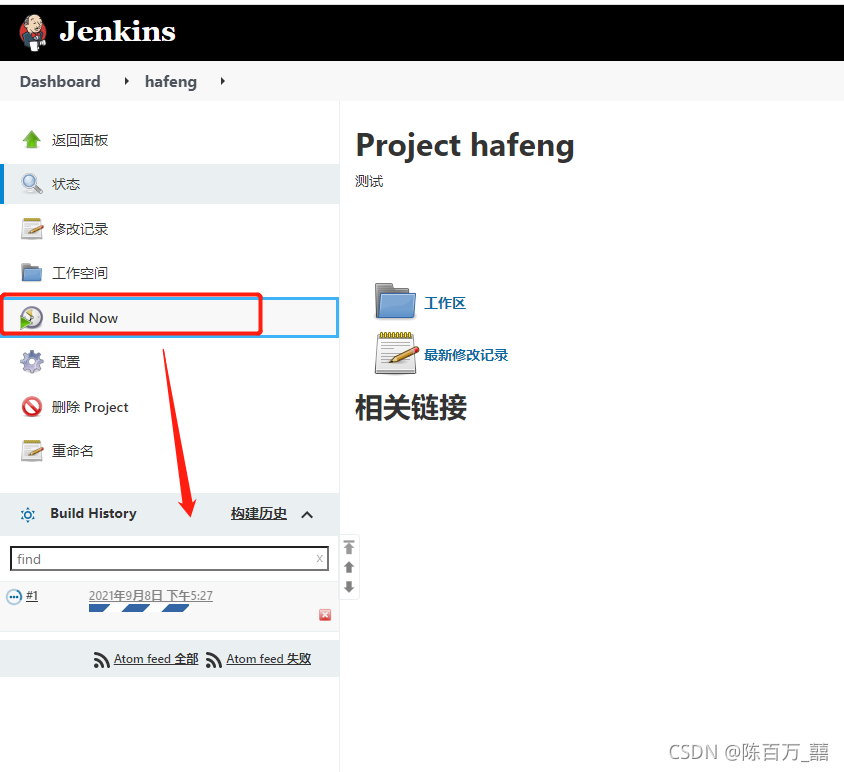
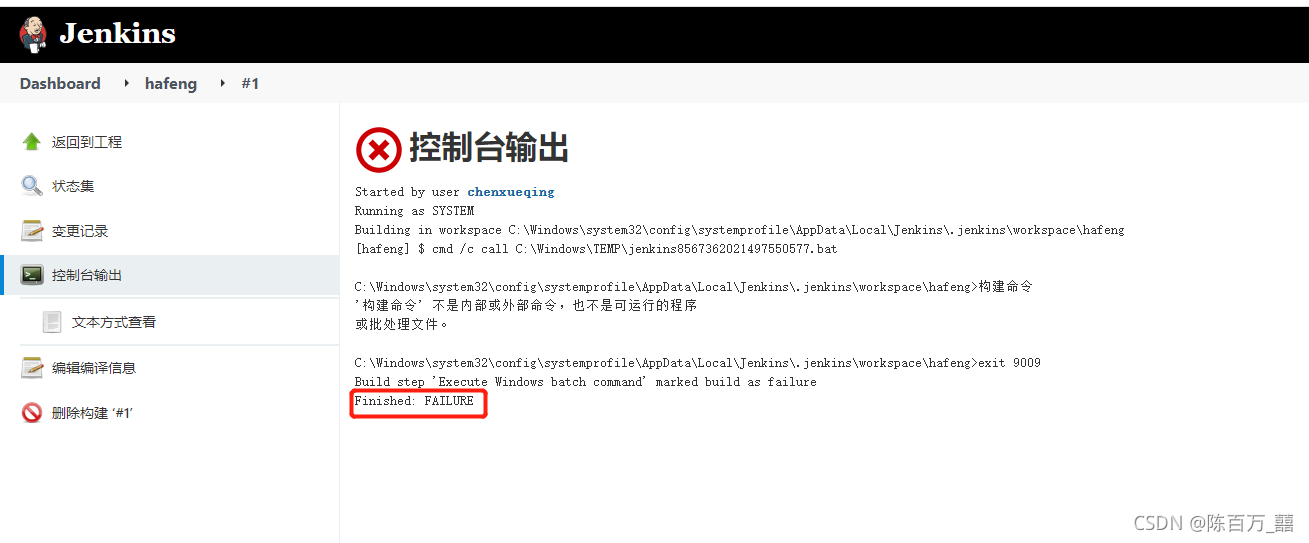
在这里遇到一个问题,构建失败
原因:jenkins执行命令,会把命令生成一个批处理文件执行,而pybot命令对于批处理来说是外部命令,所以要加call表示调用。而jenkins执行windows命令,若退出代码不为0 ,则jenkins会将构建标记为失败,所以需要加上exit 0表示执行完成退出
解决方法:构建命令在pybot前面加上call,最后加上exit 0
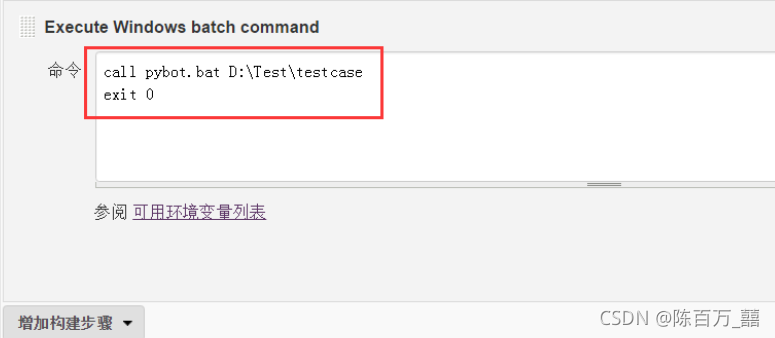
重新建了一个项目,加上构建成功了。
构建任务后,可在控制台查看某次构建的输出结果:
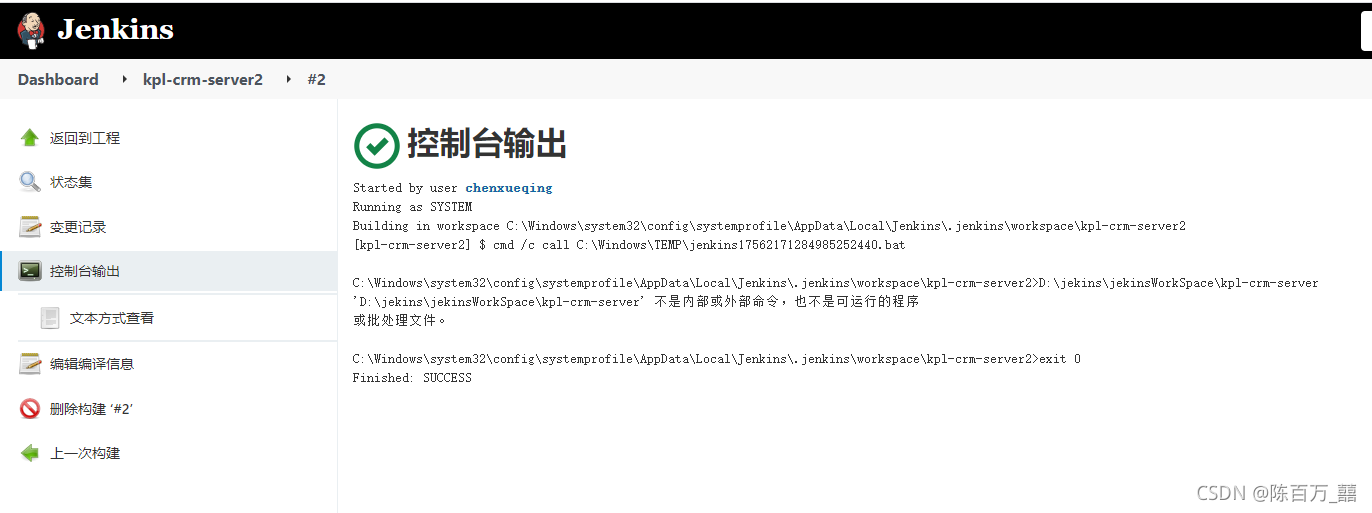
以上是windows系统下jenkins的本地安装及简单配置使用。





 扫一扫
扫一扫


 1882
1882

 被折叠的 条评论
为什么被折叠?
被折叠的 条评论
为什么被折叠?
 到【灌水乐园】发言





