


 本文详细指导如何在Linux环境下安装Miniconda、创建Python3.7环境、配置Mininet并安装Ryu。包括下载文件、终端操作、环境设置和命令行安装步骤。
首先 下载三个文件
miniconda下载 复制下面链接到浏览器,会自动下载
https://repo.anaconda.com/miniconda/Miniconda3-latest-Linux-x86_64.sh
或者在终端使用
wget https://repo.anaconda.com/miniconda/Miniconda3-latest-Linux-x86_64.sh
mininet 安装 终端执行
git clone https://gitee.com/phenxie/mininet.git
ryu下载 请在终端执行以下命令
git clone https://gitee.com/mirrors/ryu.git
1、安装Miniconda
第一步需要先在终端登陆到root,在进行操作
把上面下载好的三个文件放在同一个目录下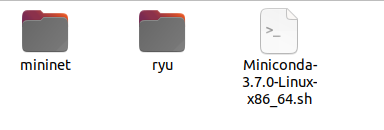
首先我们执行Miniconda 输入以下命令
sh Miniconda3-latest-Linux-x86_64.sh
然后输入回车和几次空格,会让你输入yes或者no,输入yes即可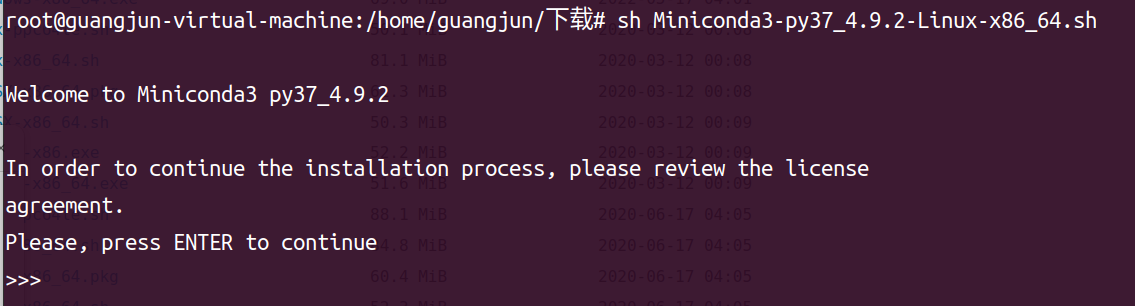
总结就是出现yes 或者 no 输入yes即可,出现Enter,按回车即可
出现Thank you for installing Miniconda3! 就代表你的Miniconda安装成功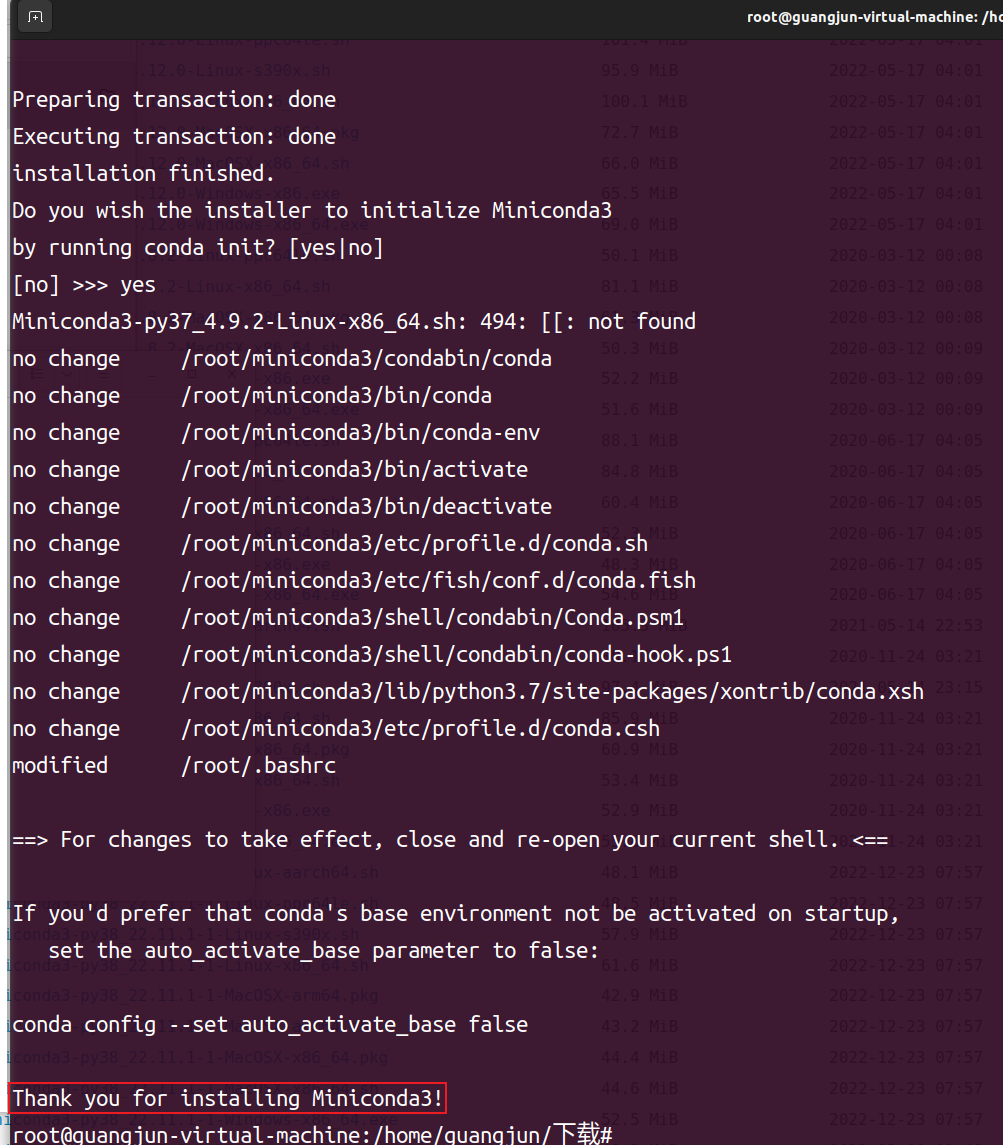
常见错误
如果执行报一下错误请输入一下指令重新安装
rm -rf /root/miniconda3
// 可能你在安装过程中输入有误,未能安装成功,
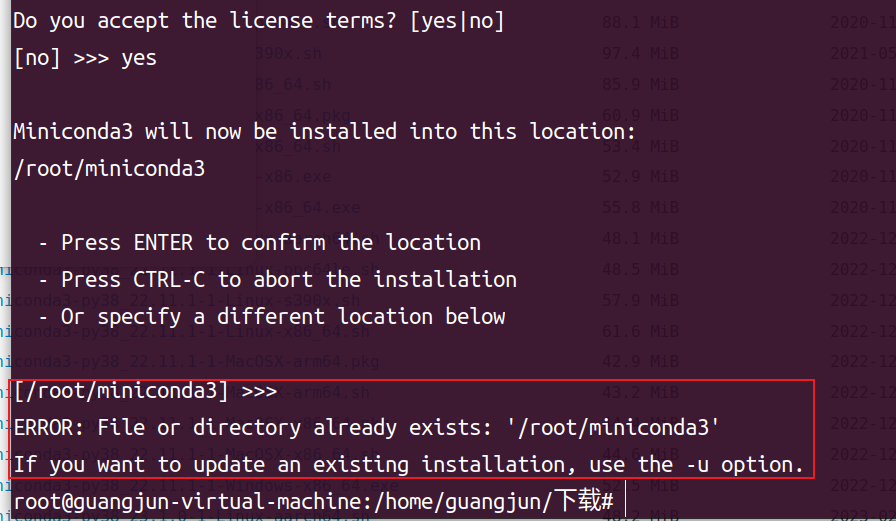
如果你完成上面的操作没问题就往下走
创建python3.7的环境
如果你执行命令发现命令未找到,需要关闭当前终端
再次登陆到root,执行
conda create -n py37 python==3.7
出现以下界面代表正在安装python3.7的环境,输入y即可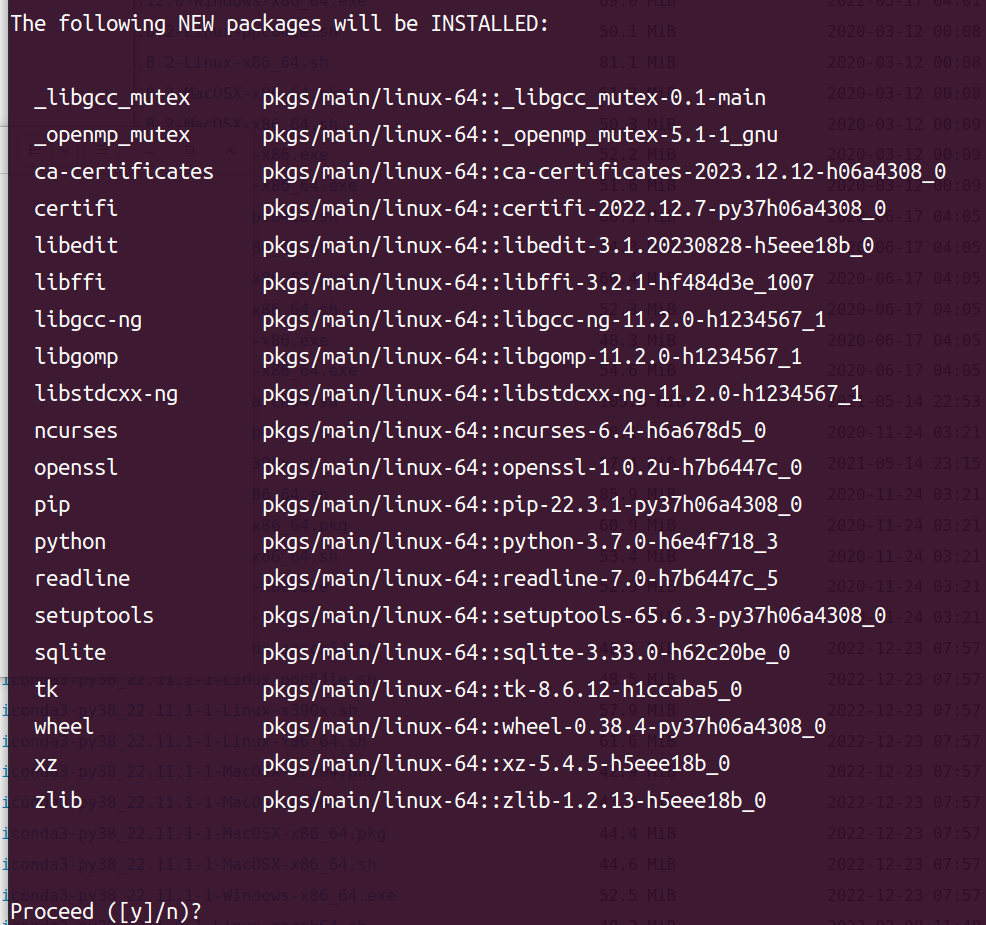
出现以下内容代表你的环境创建成功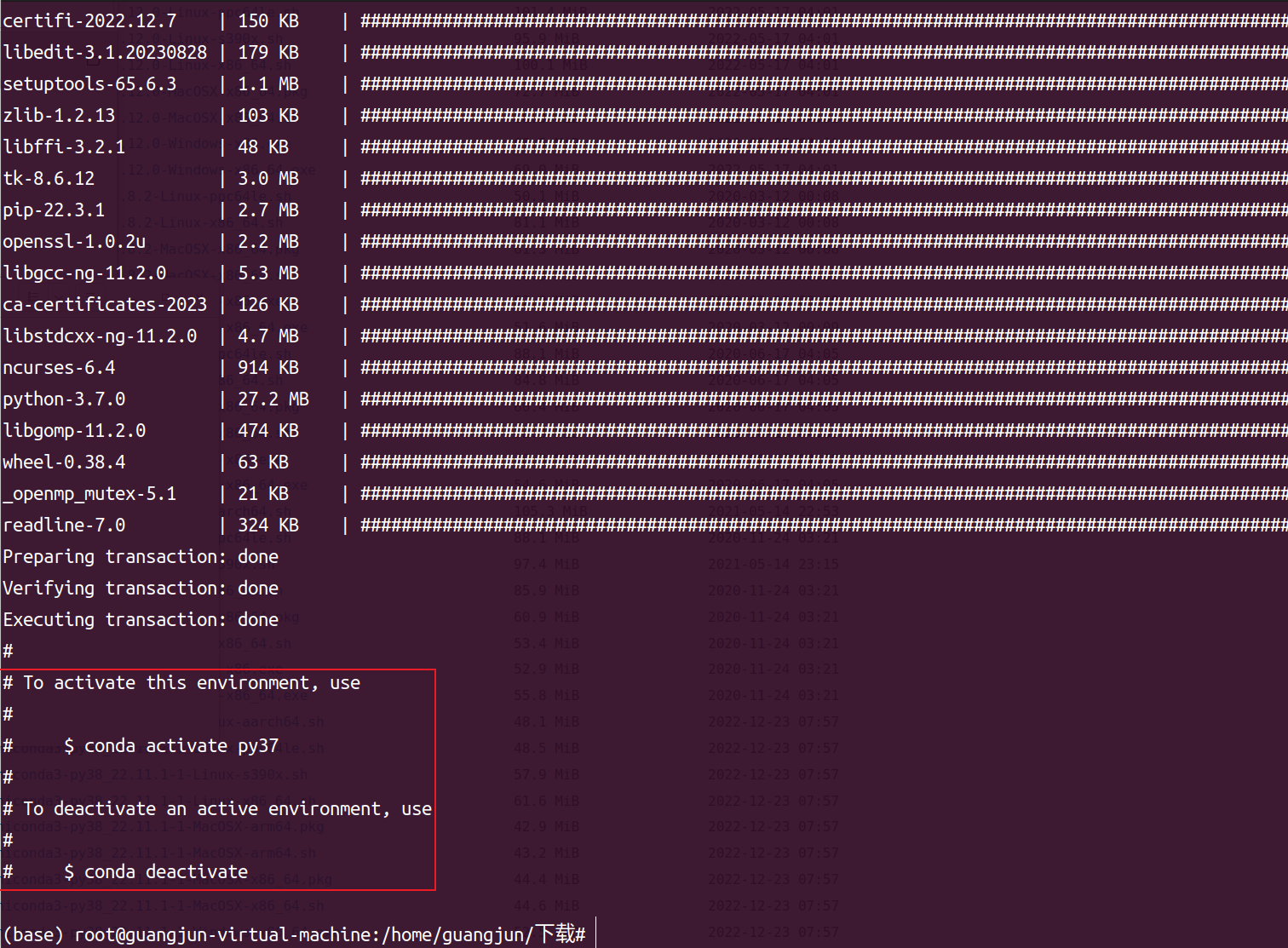
进入环境,当终端最前面的base变成py37就意味者你成功了
2、安装Mininet
进入到Mininet 路径下的util路径下,找到install.sh
两种方式修改文件为python3执行因为默认是python2
第一种通过图形化目录进到文件的路径,右键选择用文本编辑器打开()建议
找到106行
PYTHON=${PYTHON:-python}//默认内容是这样的
PYTHON=${PYTHON:-python3} //需要在python后面加个3
其他的不需要修改,如果你改错了,可能导致程序无法正常执行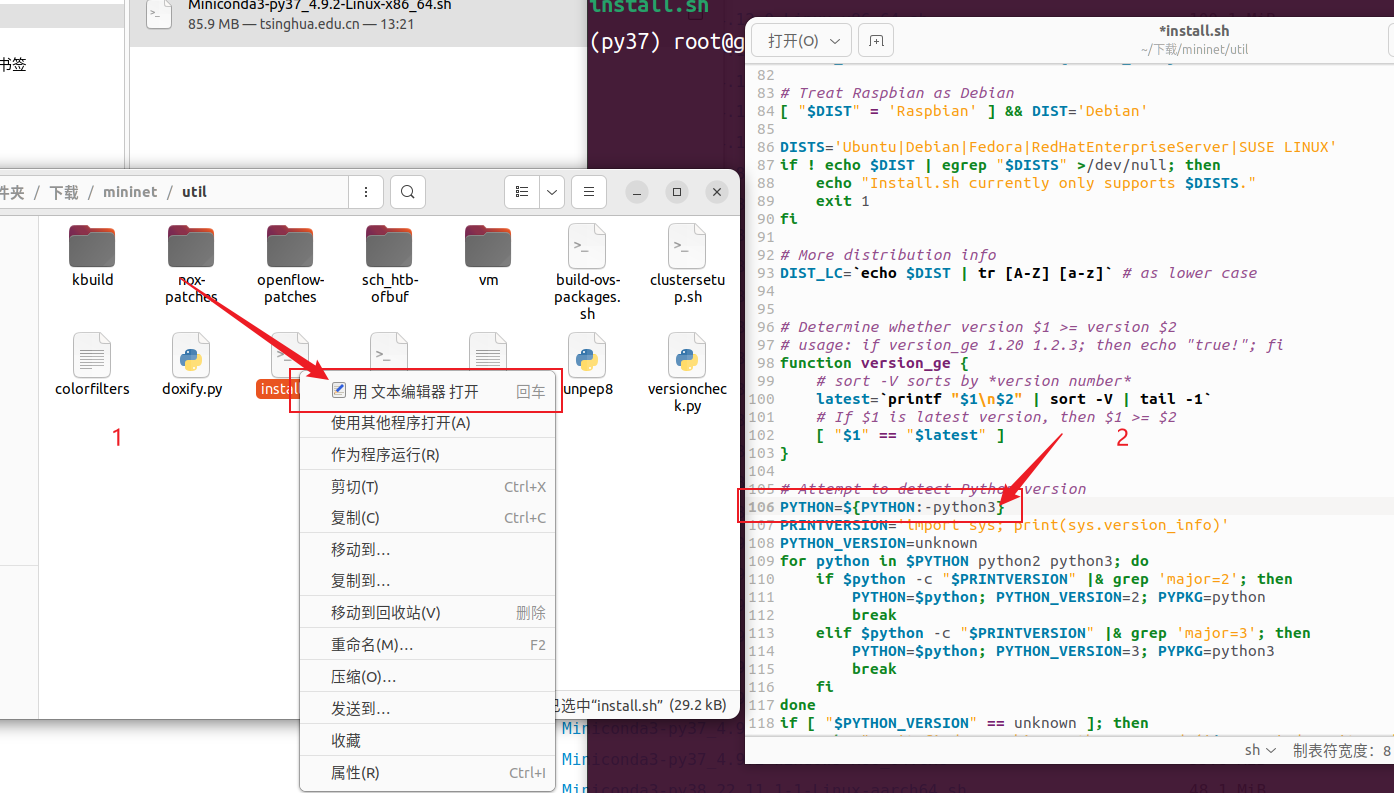
第二种方法就是使用vim进行编辑
没有vim的执行以下命令进行安装
sudo apt-get install vim -y
安装成功后,先按键盘上的Shift键+ :
在输入 set number 显示行号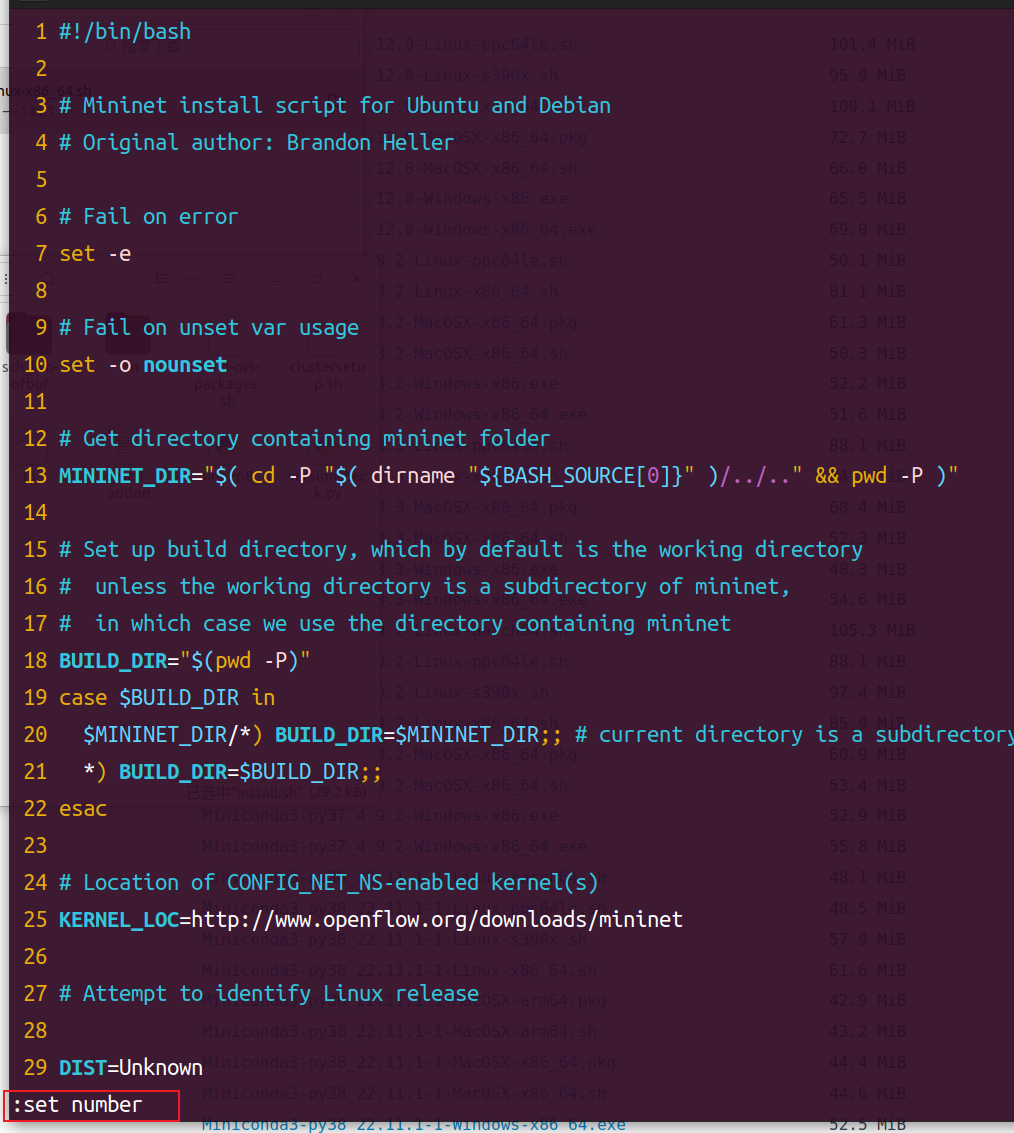
按i键进入插入模式在后面加上一个数字3就完成了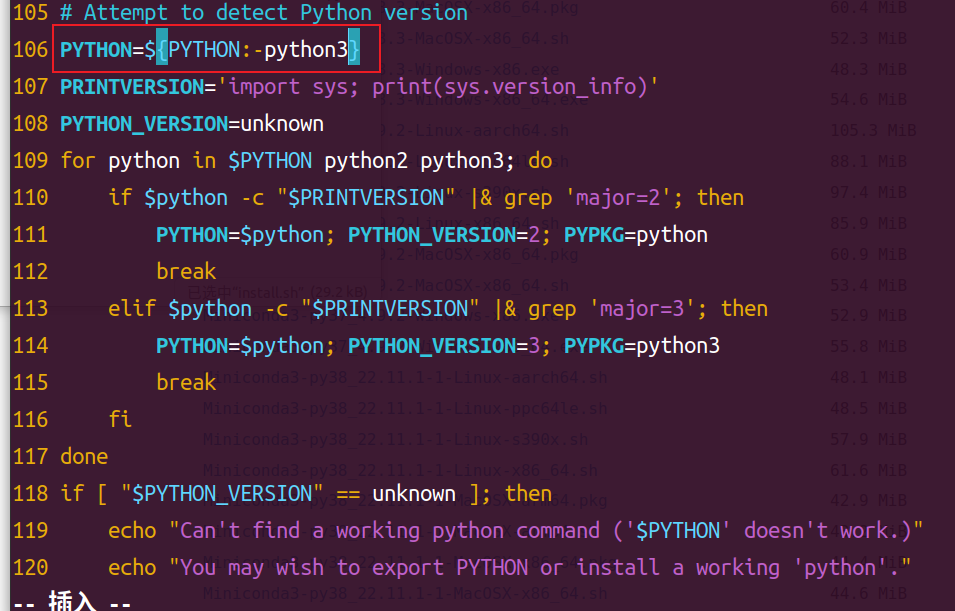
然后:wq保存并推出
不太理解的可以使用第一个方法进行修改
完成之后执行./install.sh -n3v
会下载很多包,等待即可,
因为可能我用的可能版本不同,反正安装过程中没报错误,即代表安装成功了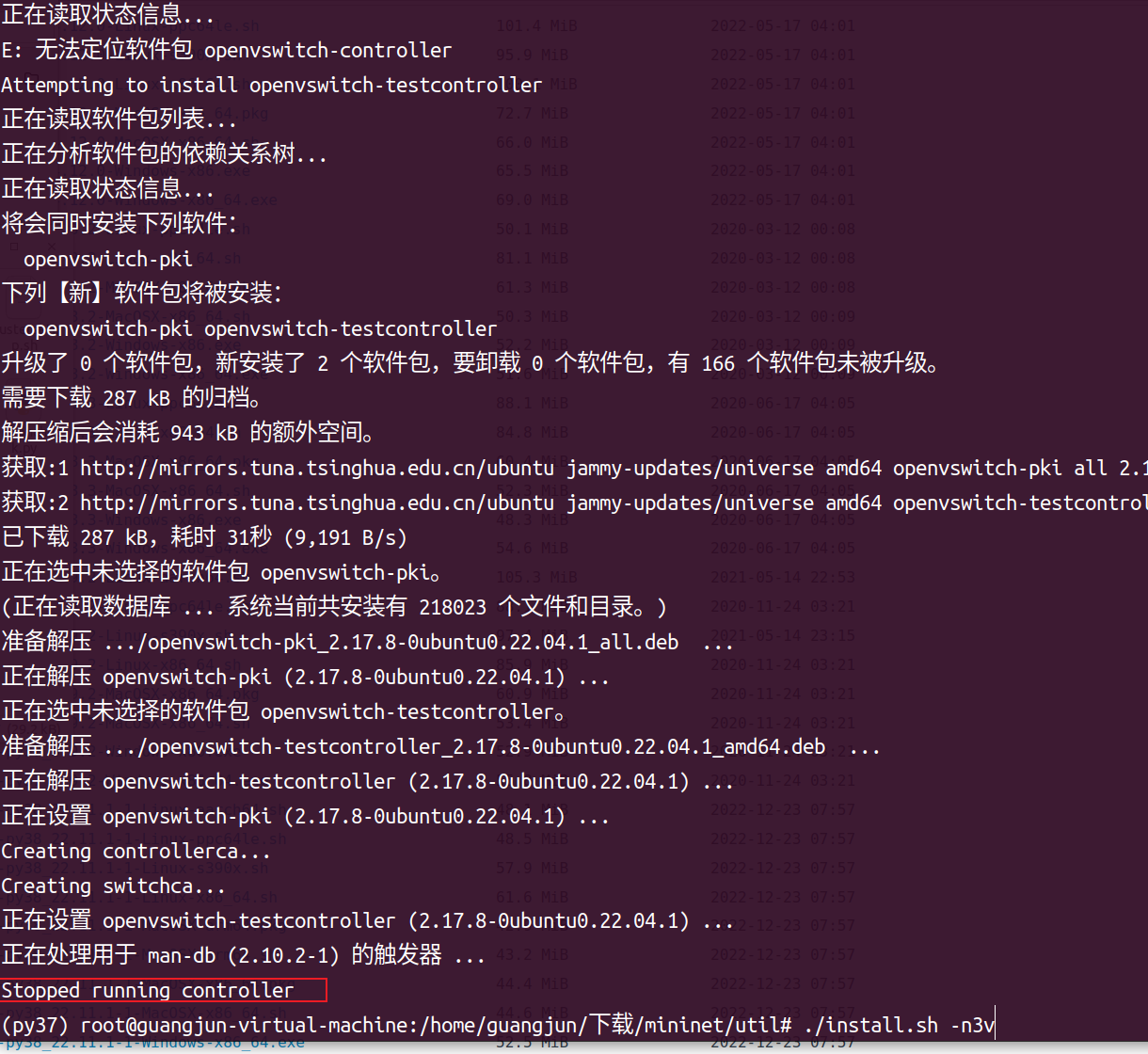
输入mn能够返回mininet>就意味着安装成功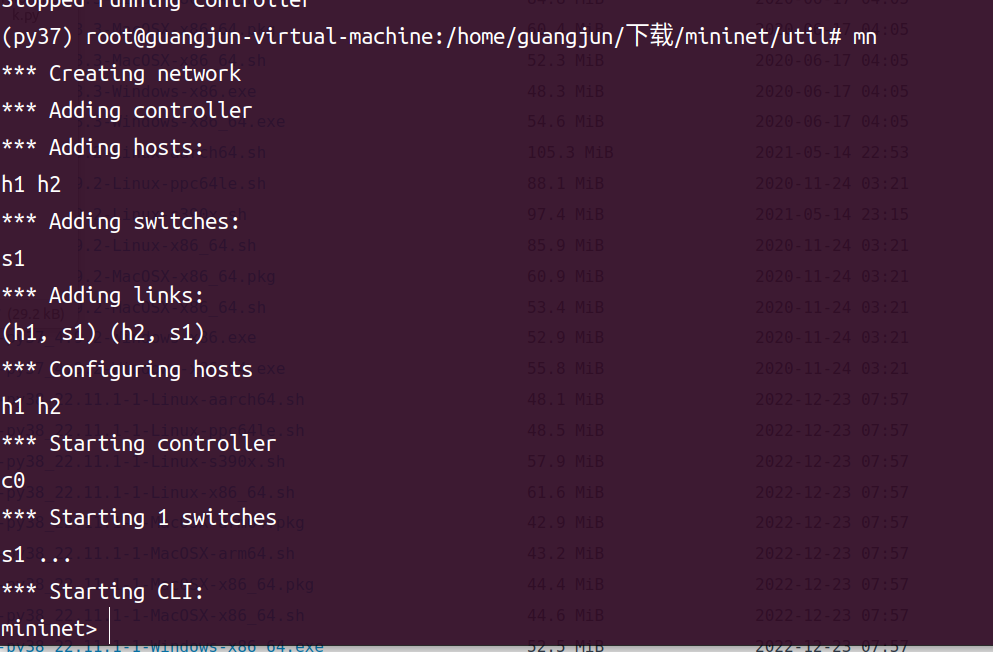
3、安装ryu
执行
pip install ryu
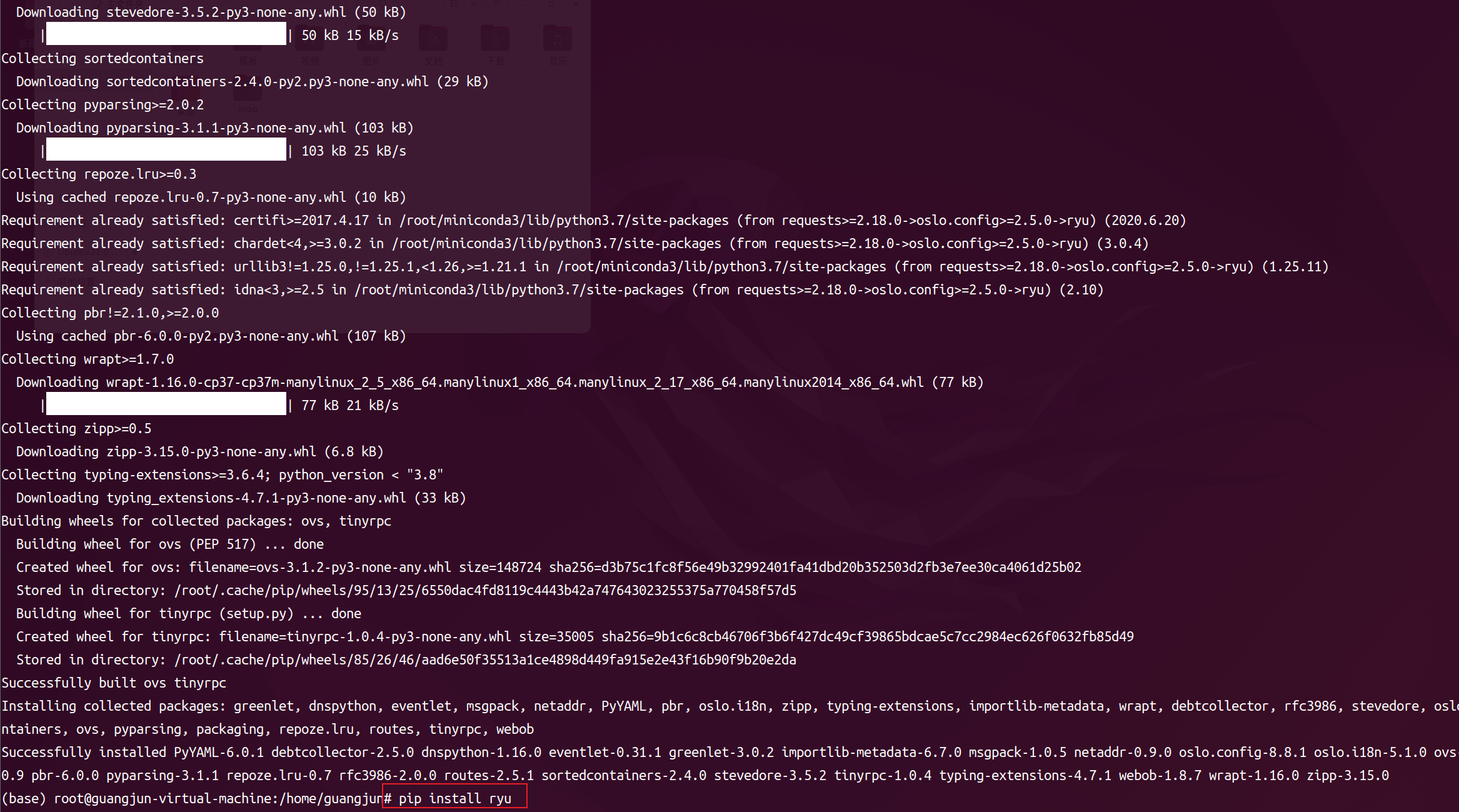
输入 ryu-manager
如果是这样的代表安装成功
开始使用
在终端输入以下命令启动mininet
mn --controller=remote
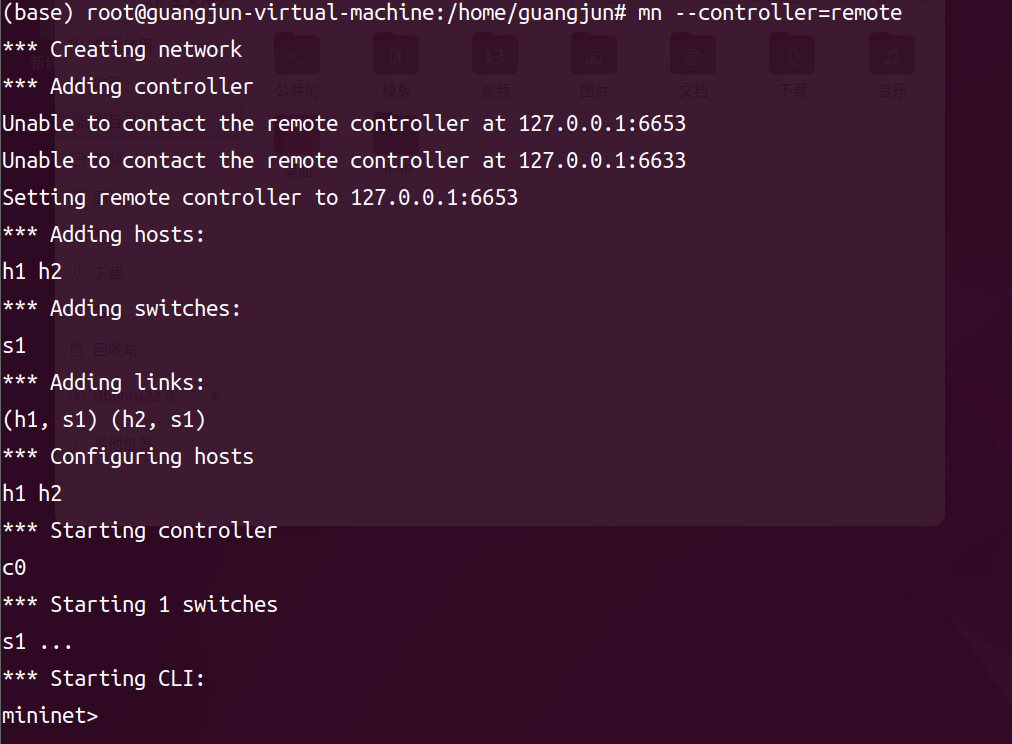
在开一个终端,进入到ryu的目录中去,如图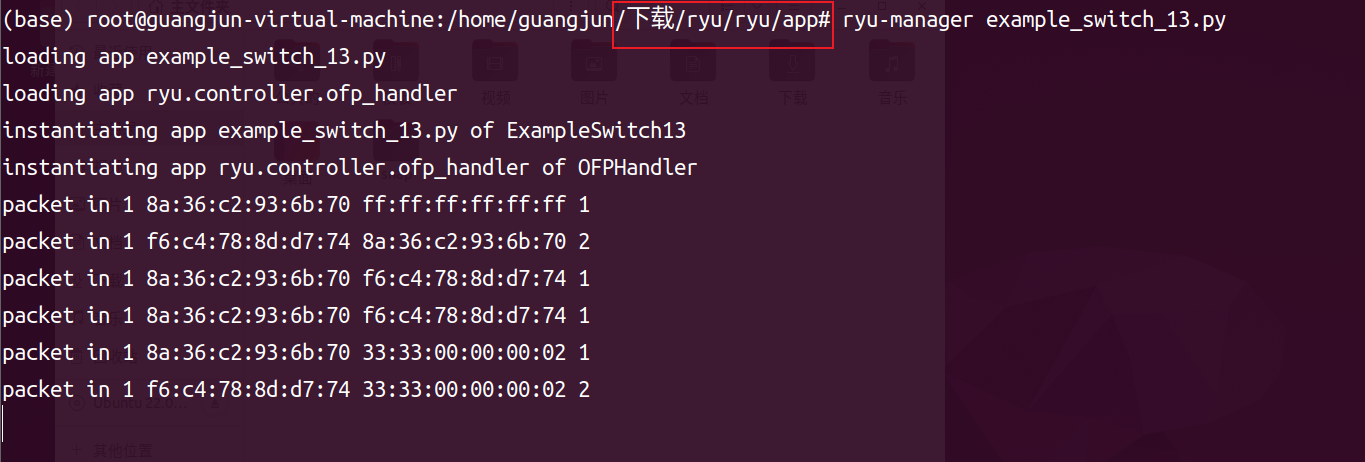
输入以下进行连接mininet
ryu-manager example_switch_13.py
如果出现问题请检查你是否哪里没安装好






 扫一扫
扫一扫


 3067
3067

 被折叠的 条评论
为什么被折叠?
被折叠的 条评论
为什么被折叠?
 到【灌水乐园】发言





