


前言
该篇文章主要是harbor仓库创建和使用,如果需要看docker创建部署可以看第一篇文章。通过下面四篇文章可以快速的实现项目运维部署管理,大大减少项目维护的工作量
该专栏主要为介绍通过docker compose实现容器编排部署
-
下载解压
https://github.com/goharbor/harbor/releases/download/v2.13.1/harbor-online-installer-v2.13.1.tgz
从官网下载指定版本到本地,在放入服务器
执行解压:
tar xzvf harbor-online-installer-v2.13.1.tgz -
修改配置
进入指定目录
cd harbor/复制配置文件
cp harbor.yml.tmpl harbor.yml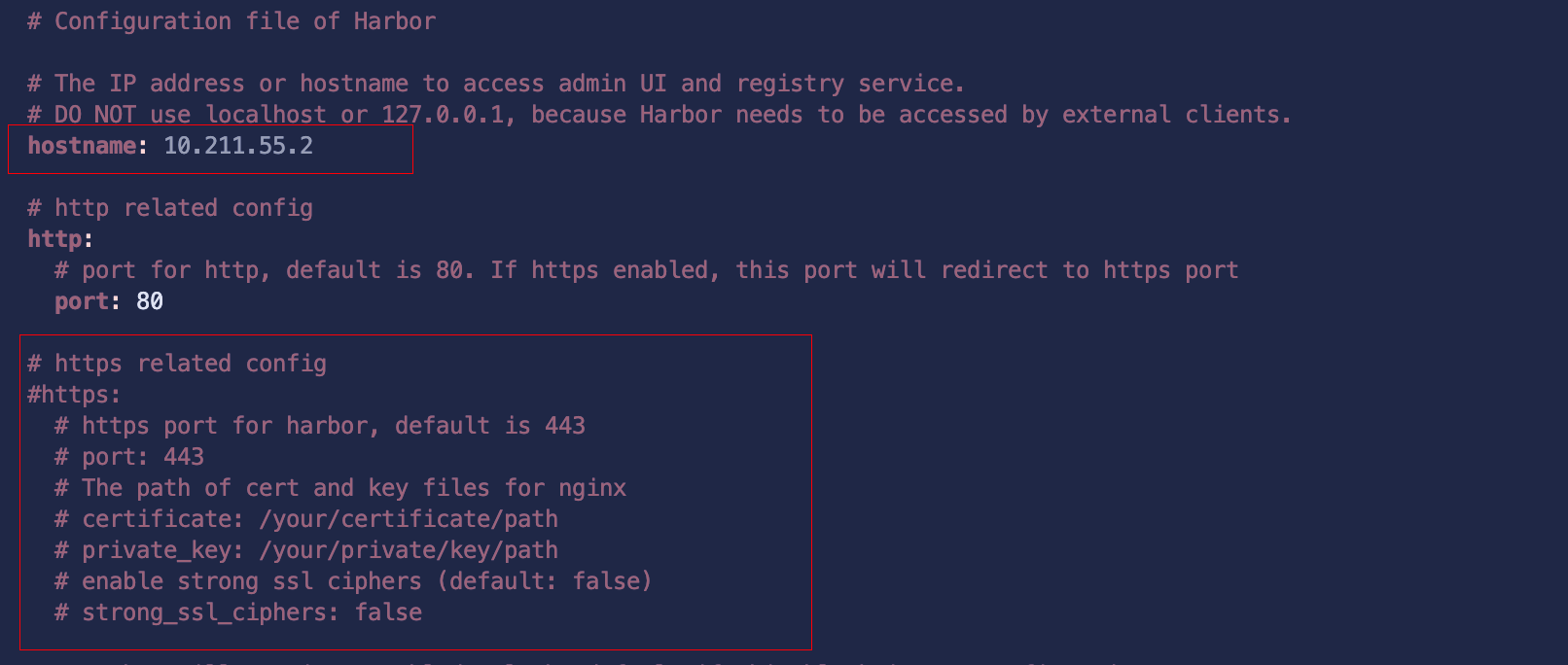
#需要修改的配置 hostname: ip #不能是127.0.0.1和localhost http: post:80 #(连接的端口) # https配置注释掉 harbor_admin_password = Harbor12345 #默认admin用户的密码 -
执行启动
启动创建命令:
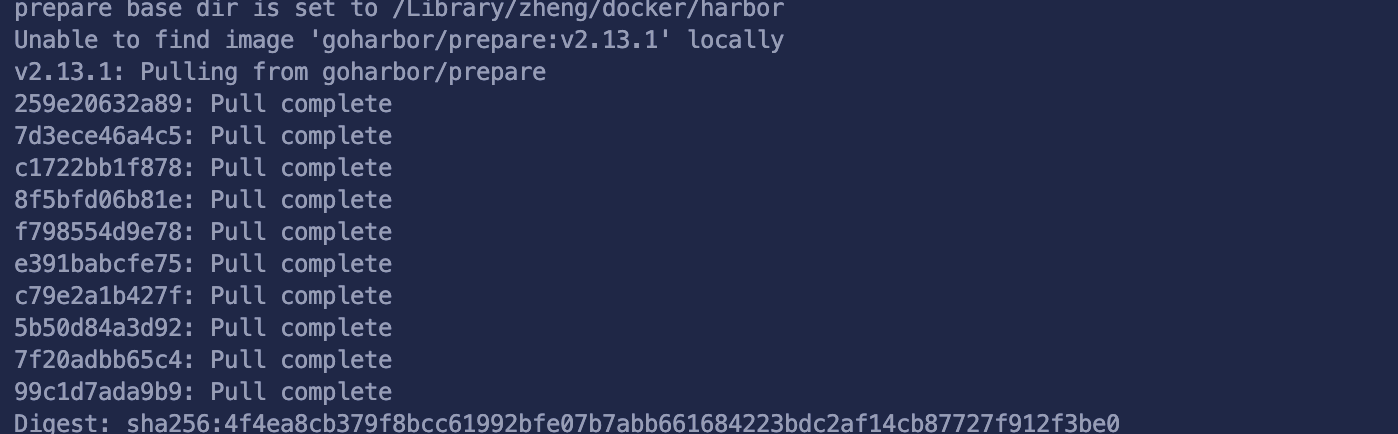
./prepare && ./install.sh启动成功后会创建一个
docker-compose.yml文件,可以用docker compose命令管理服务#启动创建文件容器 docker compose up -d # 删除容器和镜像 docker compose down #覆盖更新 docker compose up -d --force-recreate # 查看日志 docker compose logs # 查看容器状态 docker compose ps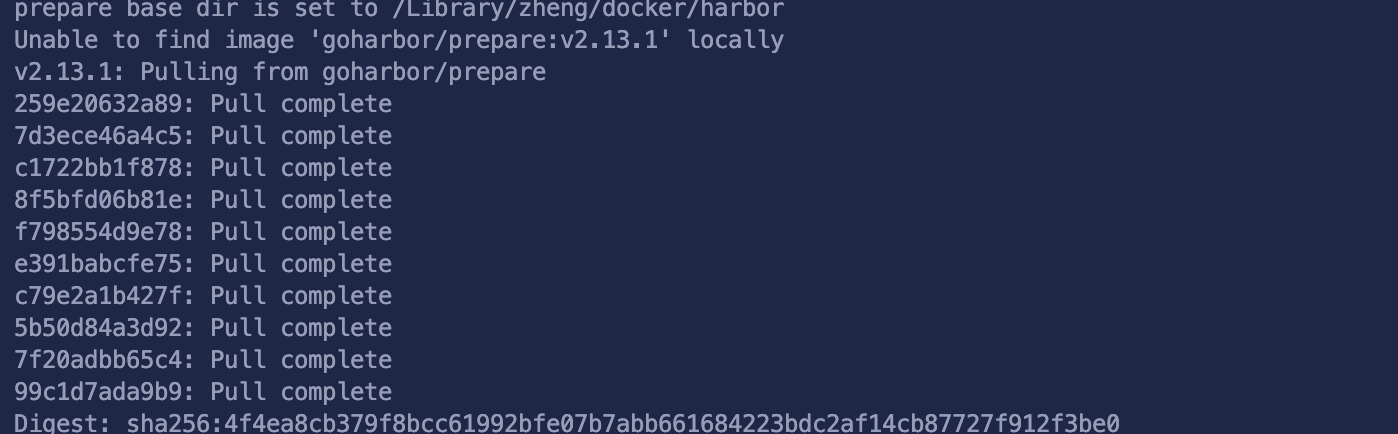
-
登录web
通过配置好的IP端口 http://192.168.1.80:5000/
账号:admin,密码:Harbor12345(默认密码)
-
web介绍
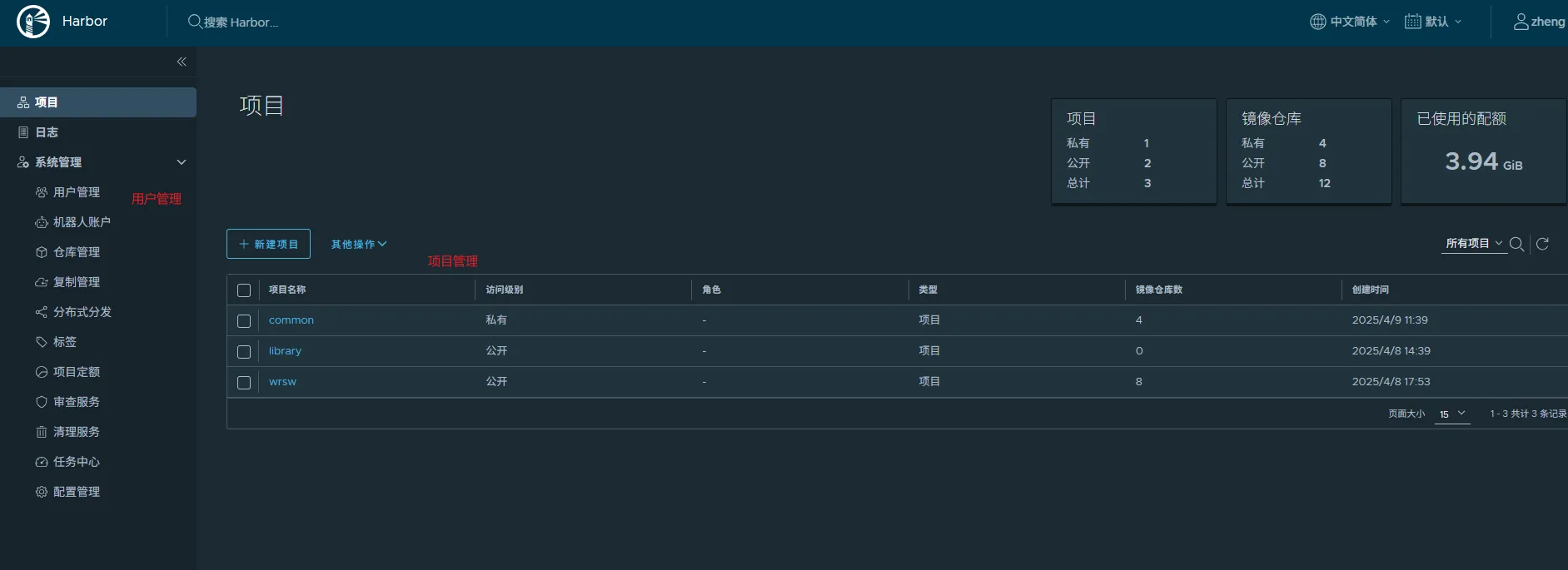
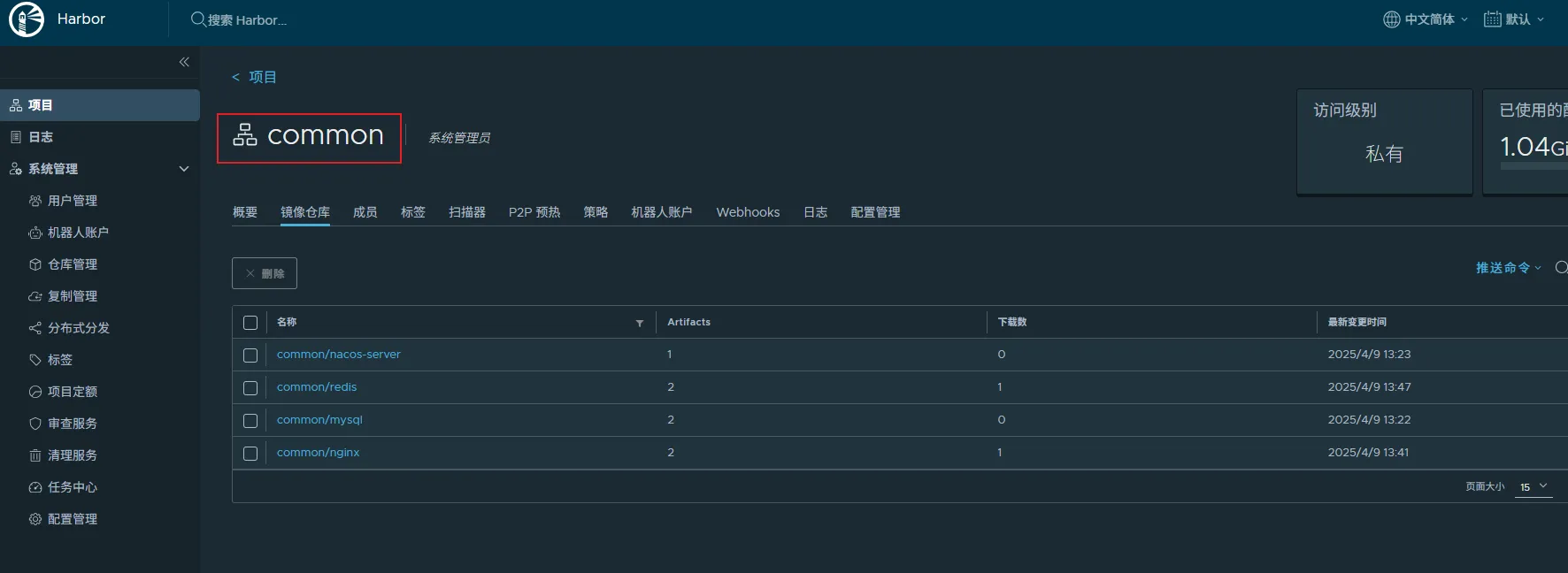
项目列表
镜像列表
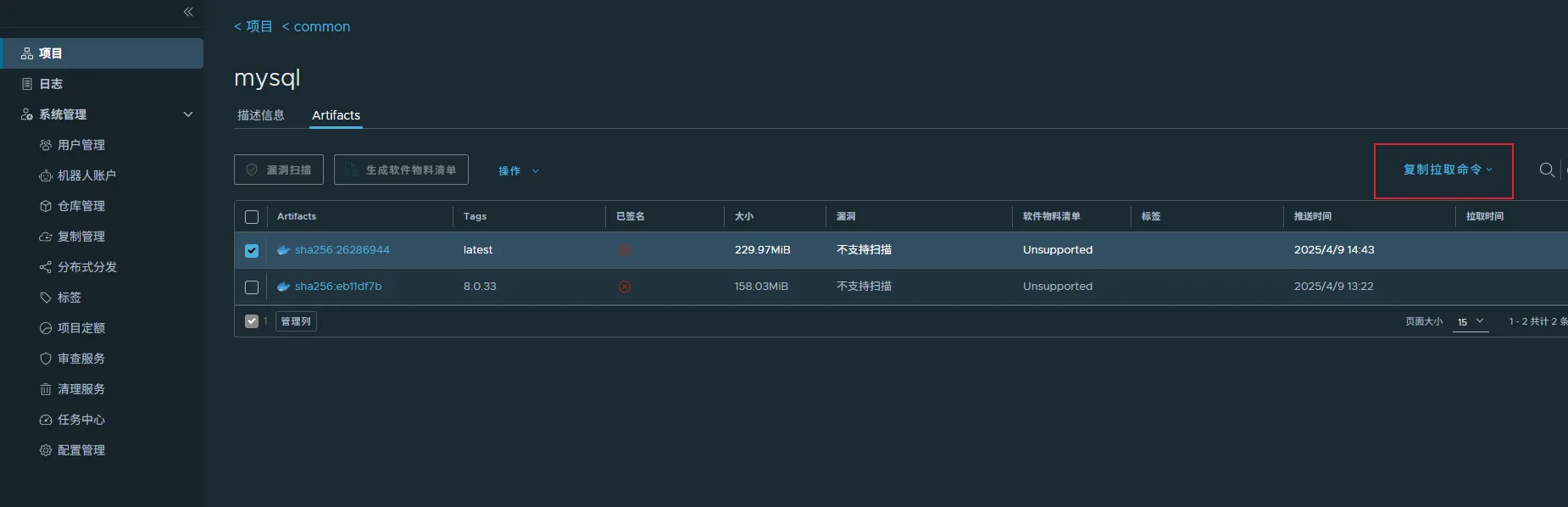
镜像版本列表
镜像详情:
点击 复制拉取命令:
docker pull 192.168.1.80:5000/common/mysql:001点击 添加TAG:可以给这个镜像添加一个TAG标签(如果需要拉取特定版本的镜像可以用到)
-
命令行推送镜像
-
登录仓库
登录前需要先给docker配置允许 HTTP 连接到这个 Registry
执行:
vim /etc/docker/daemon.json,添加下面配置{ "insecure-registries": [ "192.168.1.80:5000" ] }重启docker:
systemctl restart docker执行登录:
docker login -u admin -p Harbor12345 http://192.168.1.80:5000
-
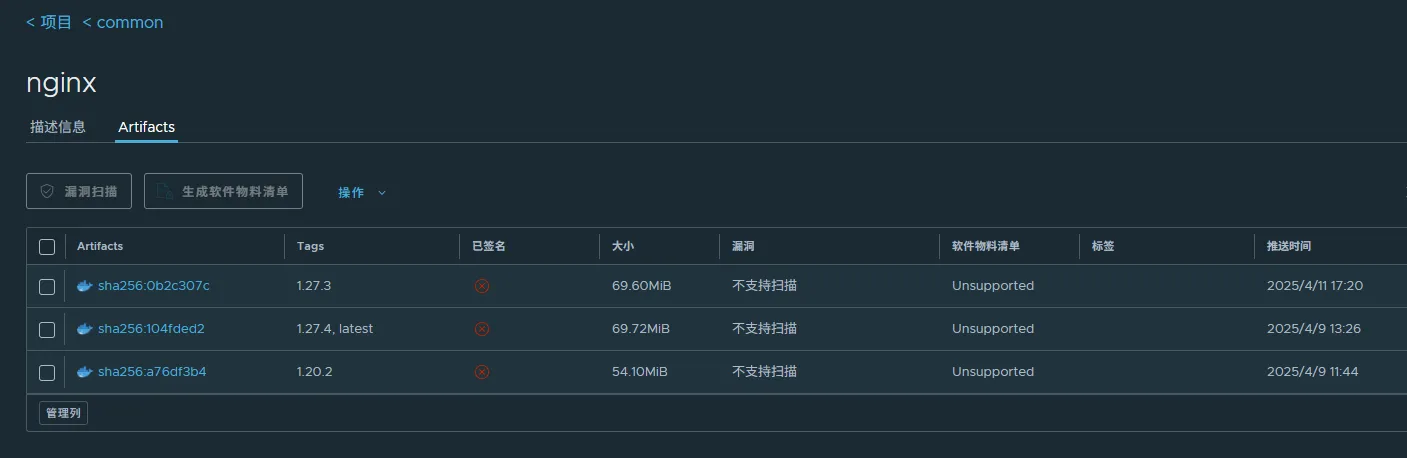
镜像推送
先从官网拉取一个镜像到本地:
docker docker pull nginx:1.27.3给镜像打标签 :
docker tag IMAGEID 仓库IP:端口/项目/镜像名称:版本docker tag c59e925d63f3 10.211.55.6:5000/common/nginx:1.27.3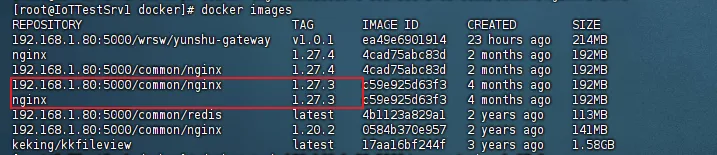
上传镜像:
docker push 10.211.55.6:5000/common/nginx:1.27.3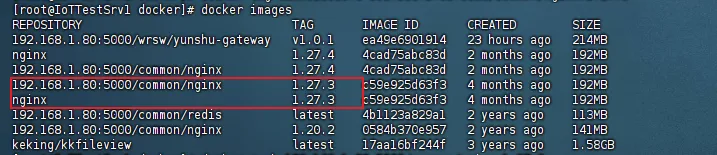
-
-
idea推送镜像
-
拉取镜像
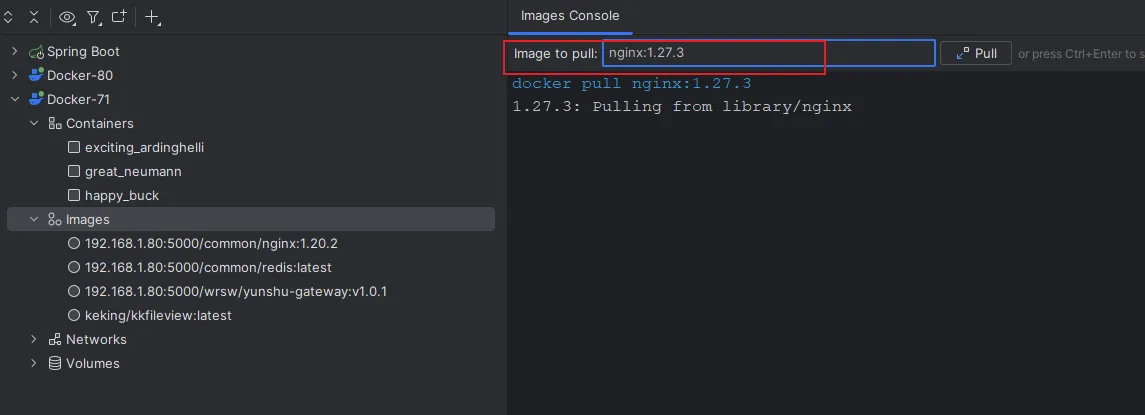
b.配置仓库
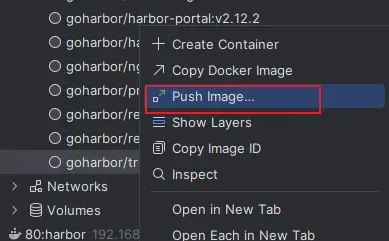
点击
Registry的Edit。填好信息后点击ok。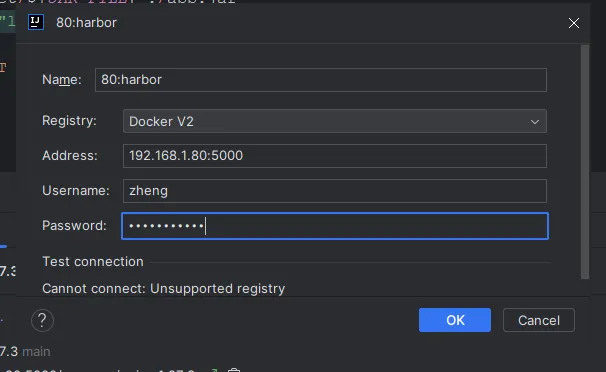
c. 推送镜像
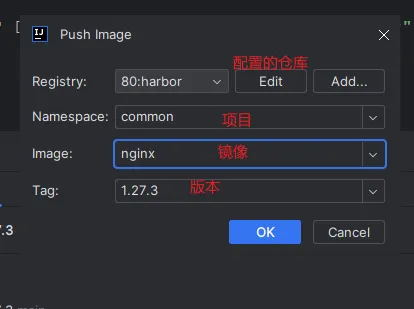
-






 扫一扫
扫一扫


 5460
5460

 被折叠的 条评论
为什么被折叠?
被折叠的 条评论
为什么被折叠?
 到【灌水乐园】发言





