


 本文详细介绍了Anaconda的下载、安装及环境配置步骤。首先提供了Anaconda的官方下载链接和镜像网站,接着阐述了安装过程中针对不同用户的选择及安装路径建议。在环境配置部分,讲解了如何添加Anaconda到环境变量,并列举了不同路径的示例。最后,通过在命令行中检查conda和Python版本来验证配置是否成功。
1.Anaconda下载
https://www.anaconda.com/products/individual
https://mirrors.tuna.tsinghua.edu.cn/anaconda/archive/
2.Anaconda安装
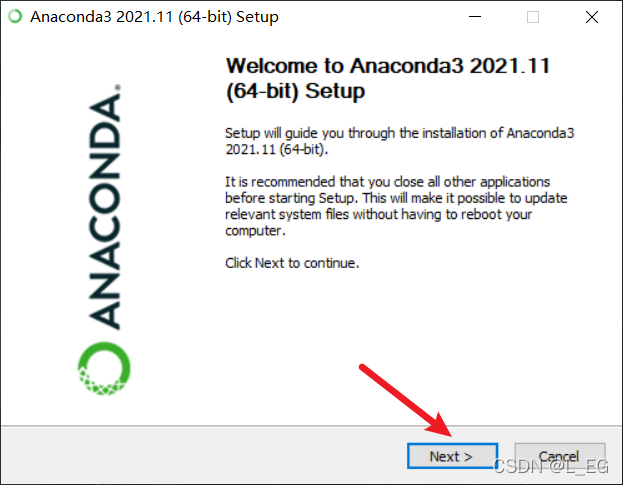
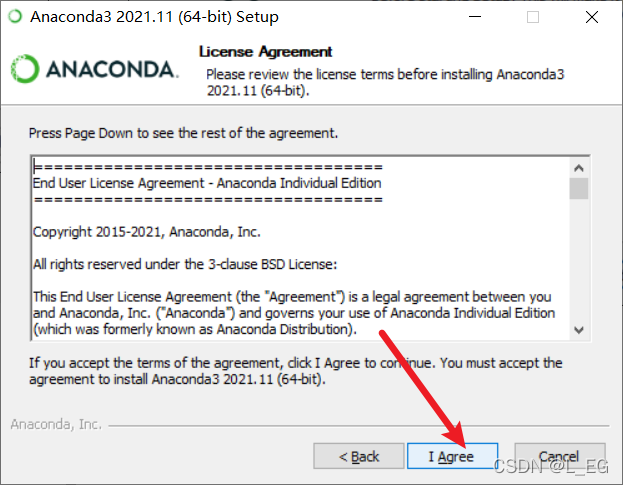
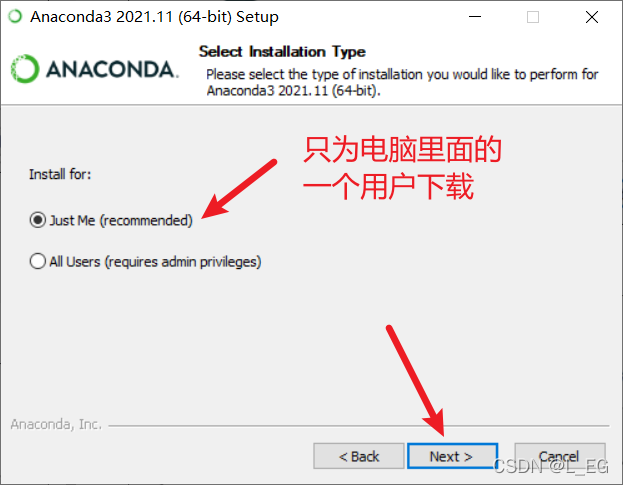
如果你的电脑里面有多个用户的话,就需要考虑这一个选项。
Just Me这一个是只给你电脑里面当前这一个用户安装而已。
All Users是为所有的用户安装。
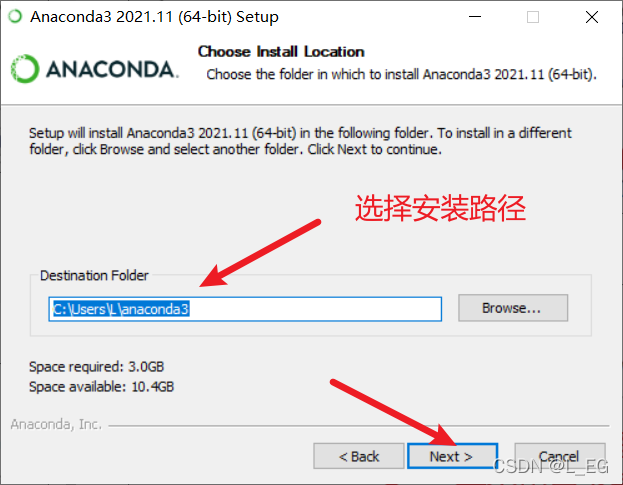
这里自己选择一个合适的安装路径,一般来说不要安装在C盘里面。
这里根据图里面的提示自行选择是否打✔。
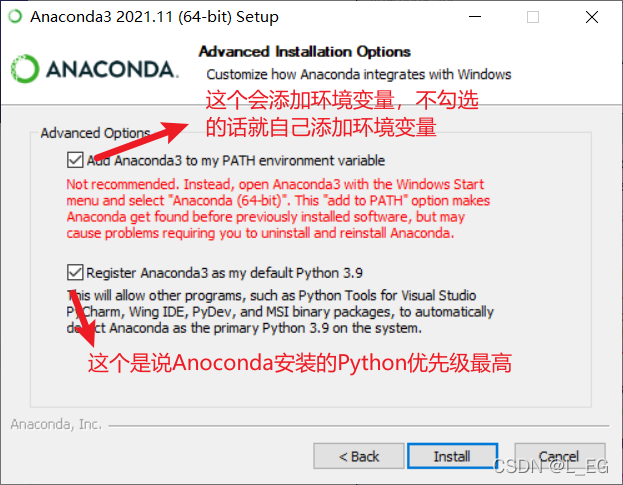
最后,等待安装即可。
3.Anaconda环境配置
3.1找到环境变量的位置
在搜索框中搜索环境变量。

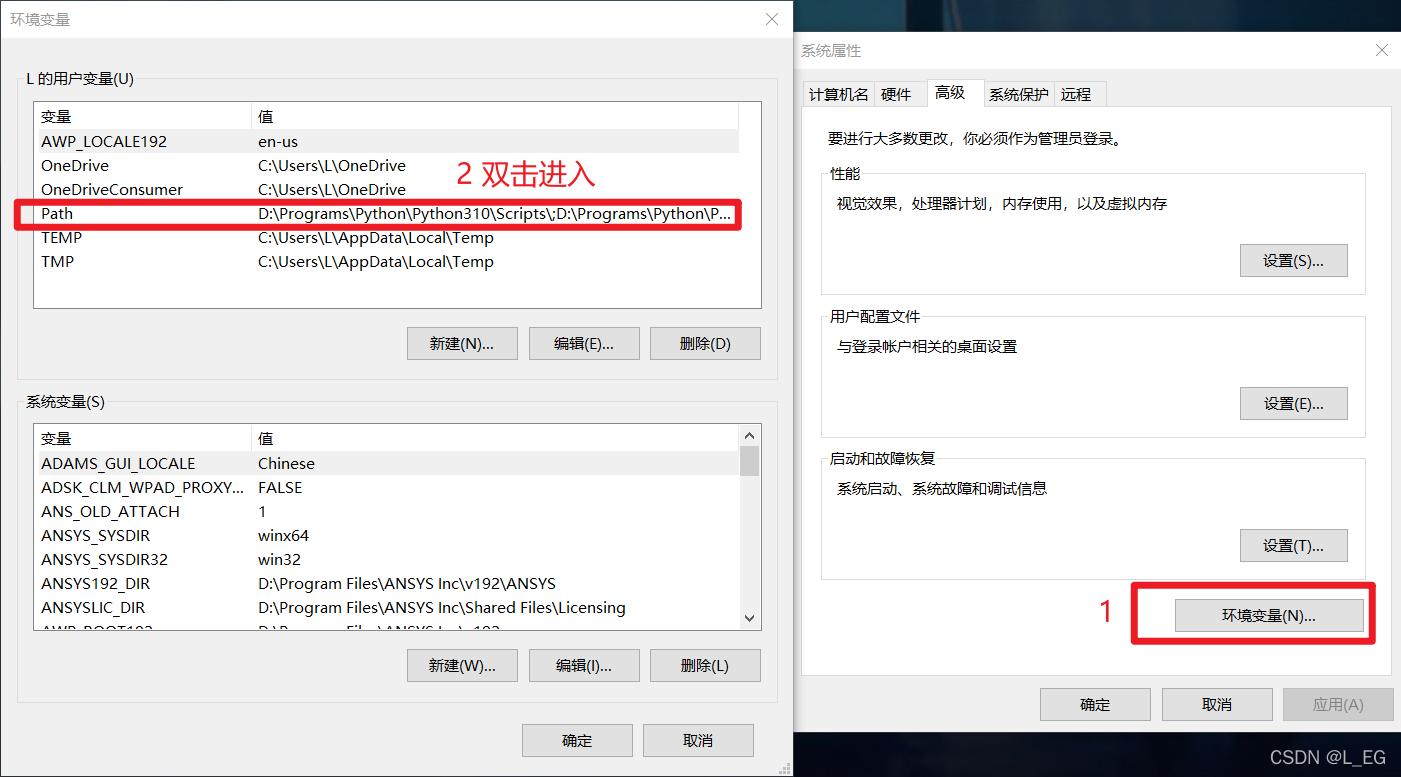
3.2添加相对应的路径
先找到你安装的Anaconda的路径,比如我的路径是这样的:
D:\Program Files (x86)\Anaconda3
所以的添加进去的就是下面这些:
D:\Program Files (x86)\Anaconda3
D:\Program Files (x86)\Anaconda3\Scripts
D:\Program Files (x86)\Anaconda3\Library\mingw-w64\bin
D:\Program Files (x86)\Anaconda3\Library\usr\bin
D:\Program Files (x86)\Anaconda3\Library\bin
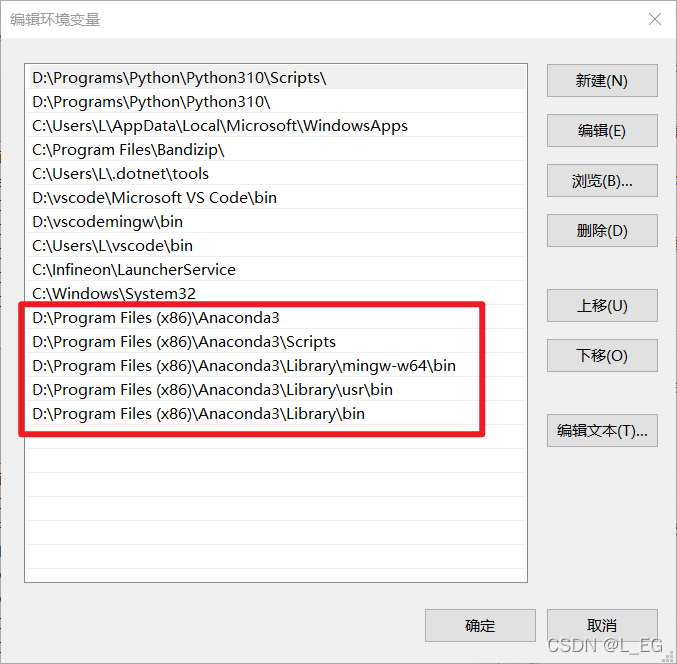
不懂的话我举个例子,比如你的Anaconda的路径如下:
F:\Program Files\Anaconda3
那你就应该相对于的改为:
F:\Program Files\Anaconda3
F:\Program Files\Anaconda3\Scripts
F:\Program Files\Anaconda3\Library\mingw-w64\bin
F:\Program Files\Anaconda3\Library\usr\bin
F:\Program Files\Anaconda3\Library\bin
3.3查看是否配置成功
1.在搜索框中搜索cmd。
2.输入conda --version,安装成功会显示Anaconda的版本号。
3.再输入python,安装成功会显示Python的版本号。
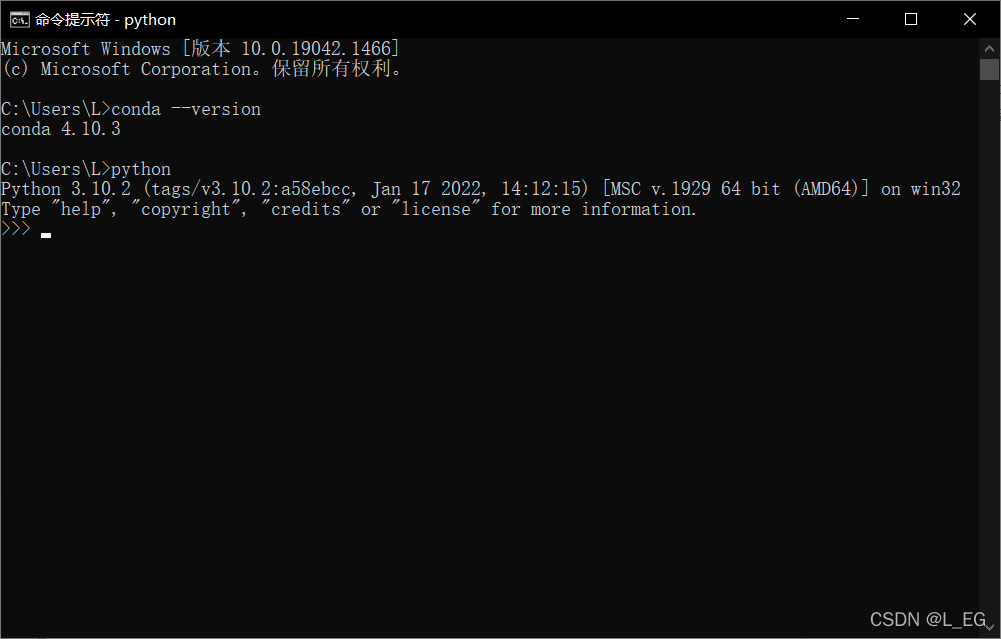
如果需要安装OpenCV,则可以看下一篇博客:Anaconda配置OpenCV







 扫一扫
扫一扫


 1807
1807


 到【灌水乐园】发言



