


 本文介绍了Python turtle模块的screensize()和setup()函数,用于设置画布尺寸,分别通过像素法和比率法调整。示例代码展示了如何使用不同颜色填充多个圆形,详细解释了函数参数含义。同时,提供了运行结果的展示。
1.像素法
turtle.screensize(canvwidth=None, canvheight=None, bg=None)
参数分别为画布的宽(单位像素), 高, 背景颜色
2.比率法
turtle.setup(width=0.5, height=0.75, startx=None, starty=None)
参数:width, height: 输入宽和高为整数时, 表示像素; 为小数时, 表示占据电脑屏幕的比例。
(startx, starty): 这一坐标表示矩形窗口左上角顶点的位置, 如果为空,则窗口位于屏幕中心。
turtle.screensize() #返回画布大小,默认大小为(400, 300)
填充颜色的方法::
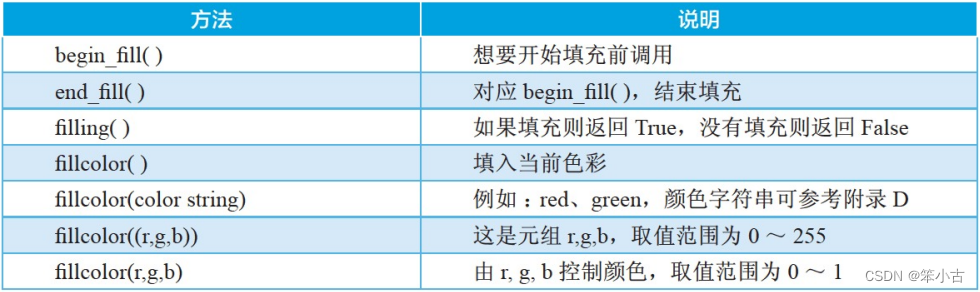
import turtle
import time
# turtle.screensize(canvwidth=None, canvheight=None, bg=None) -- 像素法
# 参数分别为画布的宽(单位像素), 高, 背景颜色
# turtle.setup(width=0.5, height=0.75, startx=None, starty=None) -- 比率法
# 参数:width, height: 输入宽和高为整数时, 表示像素; 为小数时, 表示占据电脑屏幕的比例。
# (startx, starty): 这一坐标表示矩形窗口左上角顶点的位置, 如果为空,则窗口位于屏幕中心。
turtle.screensize(1000, 700)
t = turtle.Pen()
t.color(' 最低0.47元/天 解锁文章






 扫一扫
扫一扫


 1461
1461

 被折叠的 条评论
为什么被折叠?
被折叠的 条评论
为什么被折叠?
 到【灌水乐园】发言





