



MapGIS DataStore产品安装部署
一、介绍
MapGIS DataStore是一个以分布式方式存储和管理关系型数据、切片型数据、实时型数据以及非结构数据的混合数据库,与MapGIS SDE无缝融合,形成完整的地理大数据存储管理方案。

二、产品安装
Windwos操作系统
安装DataStore
-
获得MapGIS DataStore安装包(如:MapGisDataStore-10.7.2.10-test-windows-x86_64-YYYYMMDD.zip)。
-
解压产品安装包,解压后基本目录如下:
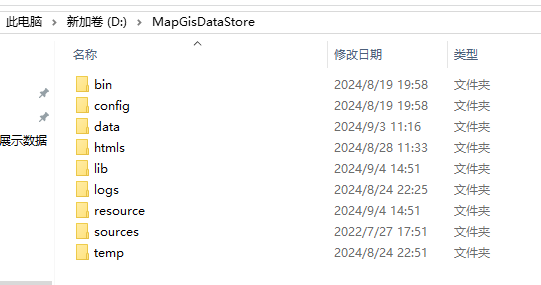
提示:
由于Kafka和ZooKeeper数据存储路径不能太深,建议将安装包放在磁盘根目录下,如:D:\MapGisDataStore。
-
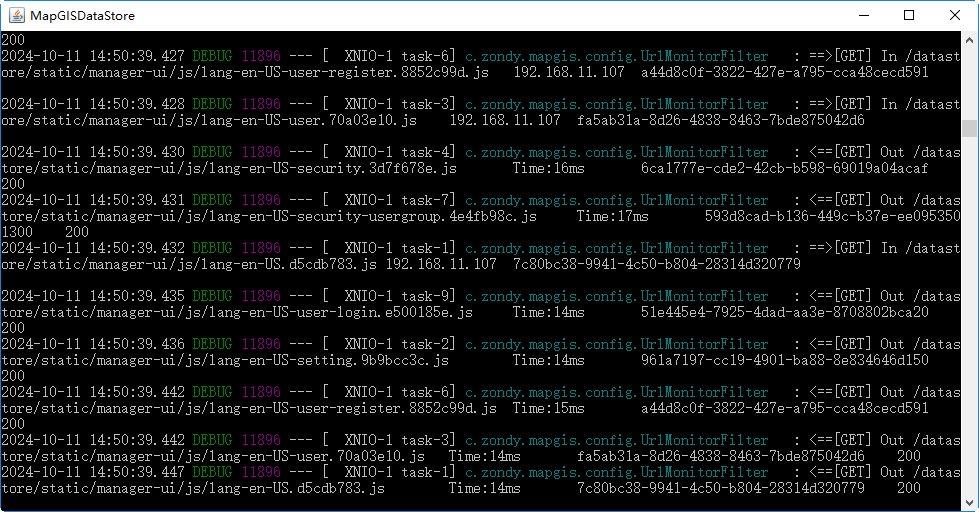
进入MapGisDataStore\bin目录,执行startup.bat脚本,即可启动服务。
获取token
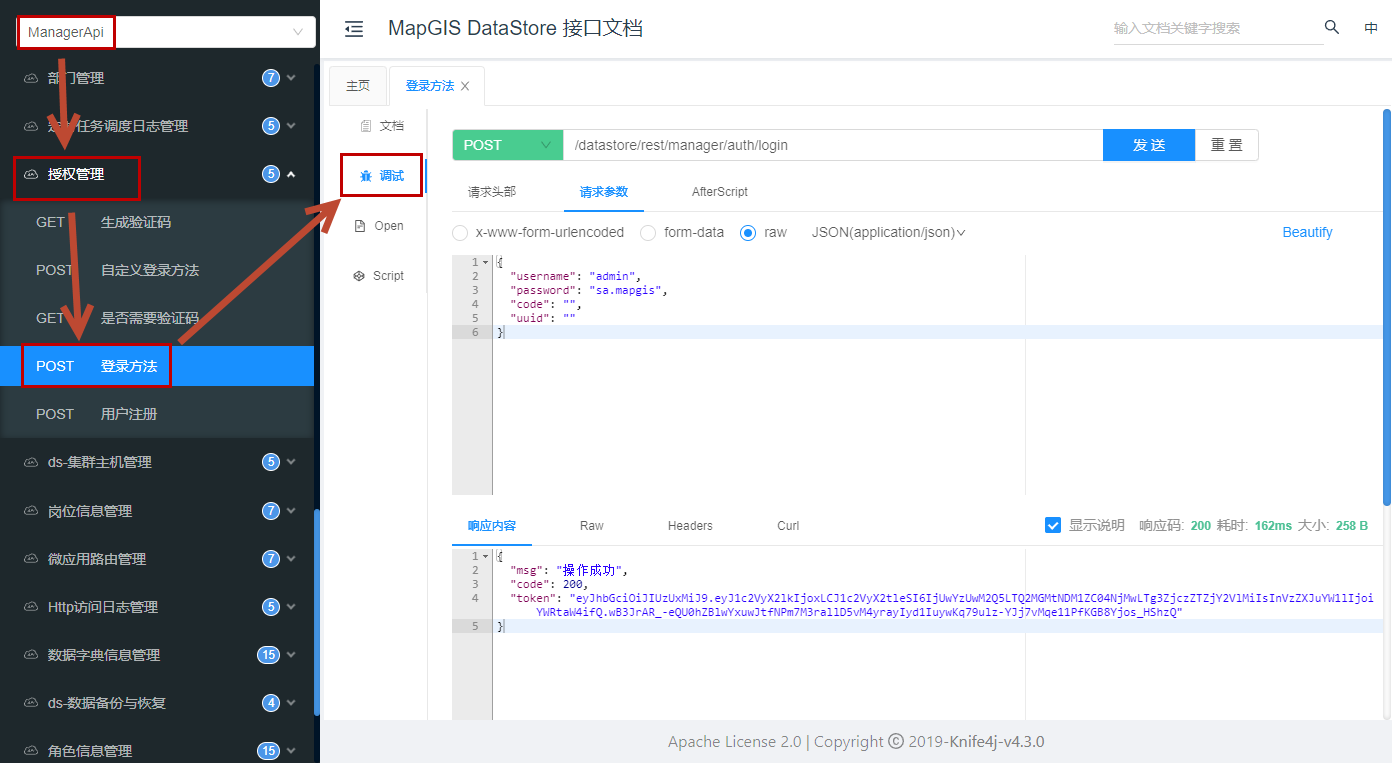
- 登录DataStore开发api文档(登录地址为:{IP}:9091/doc.html,如http://192.168.11.107:9091/doc.html),用户名密码默认为admin/sa.mapgis;
- 在"ManagerApi"->“授权管理”->"登录方法"中,切换到"调试"页面,输入用户名密码,点击"发送"即可生成Token信息。
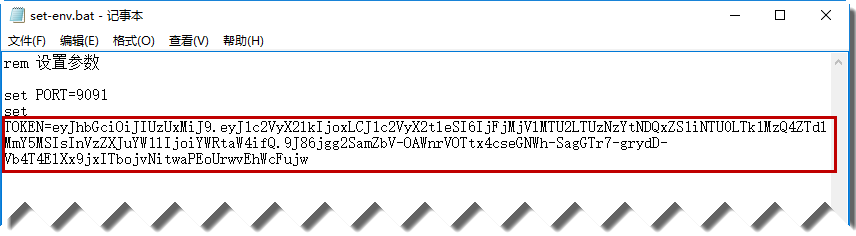
- 进入安装目录MapGisDataStore\bin文件夹,编辑set-env.bat,将TOKEN值修改为上一步生成Token信息。
注册/启动集群服务
-
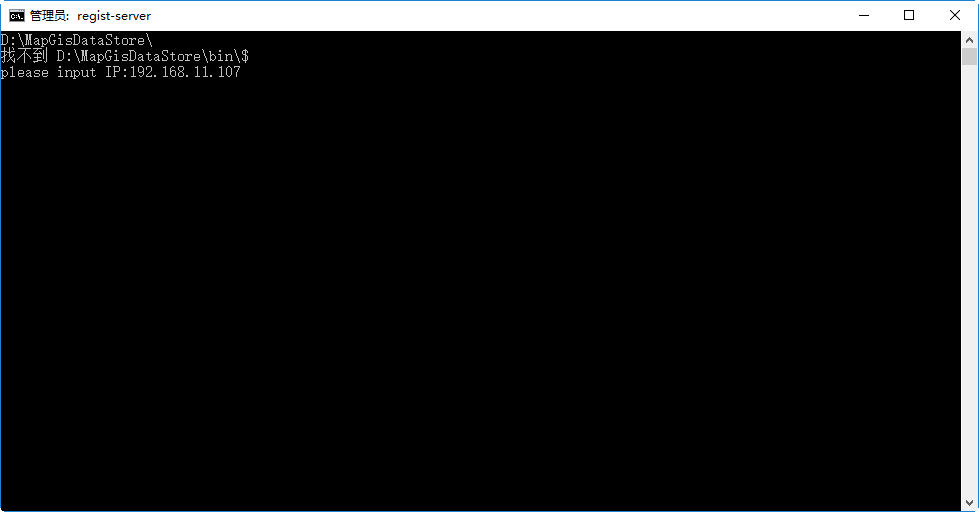
进入MapGisDataStore\bin目录,执行r+egist-mapgis-bigdata-server-all.bat脚本,输入IP地址即可自动注册集群服务。
-
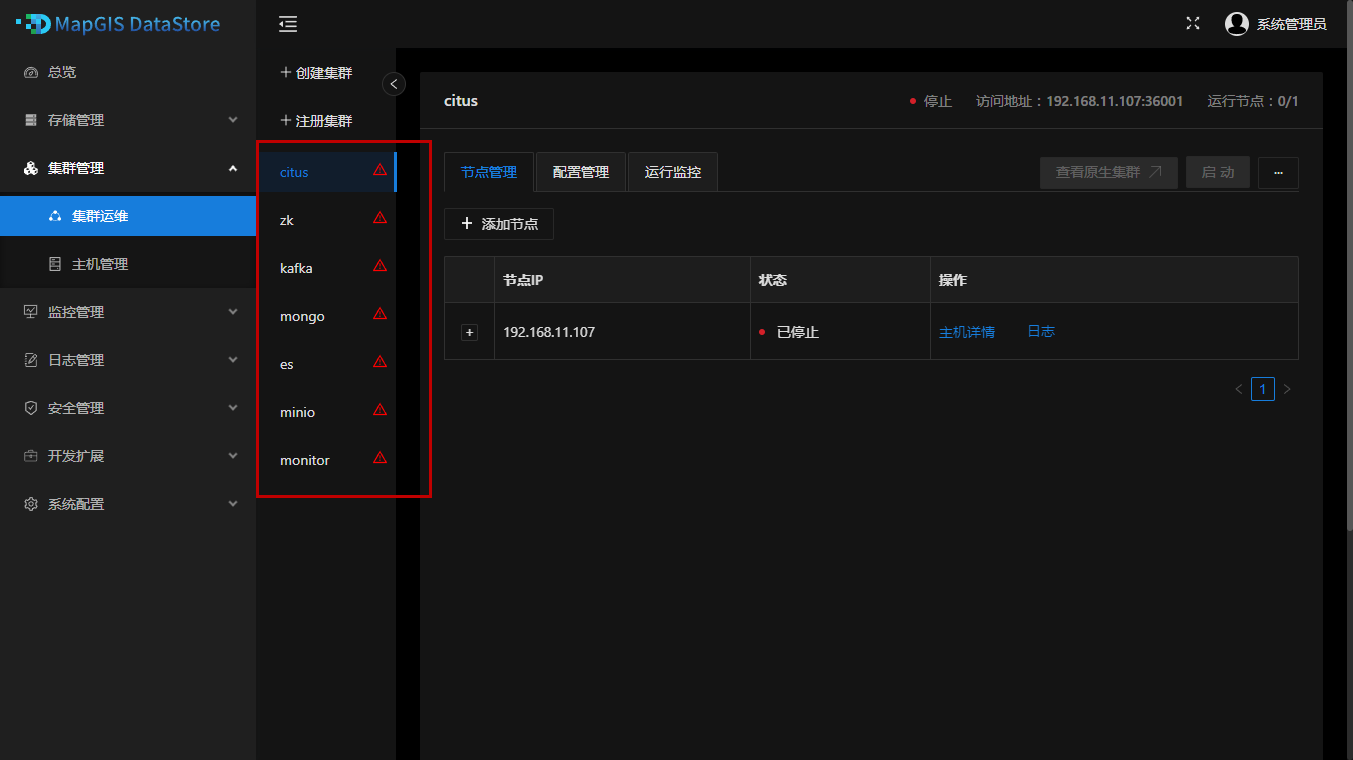
登录DataStore,在"集群运维"中即可看到已注册的集群信息。
安装MapGIS DataStore需要先安装docker及docker-compose。下面以Linux x86_64 Centos系统为例,讲解docker的安装过程
提示:
1、docker容器为第三方组件,可选择在线安装或离线安装。此处安装步骤为已配置yum源且包含docker安装包。
2、考虑到执行过程中要求权限较高,建议用root用户执行命令。若只能用其他用户执行命令,需使用管理员权限执行命令。
- 执行如下安装命令,安装docker容器;
yum install docker
- 启动docker,并设置docker容器开机启动;
systemctl start docker
systemctl enable docker
- 启动成功后,可查看docker版本,验证docker容器已正常安装;
docker -v

- 若用户不再使用docker,可以停止或卸载docker。
systemctl stop docker     ----停止docker
apt-get remove docker    ----卸载docker
安装docker-compose
安装MapGIS DataStore需要先安装docker及docker-compose。下面以Linux x86_64 Centos系统为例,讲解docker-compose的安装过程。
提示:
docker-compose容器为第三方组件,可选择在线安装或离线安装。此处安装步骤为离线下载并安装docker-compose。
-
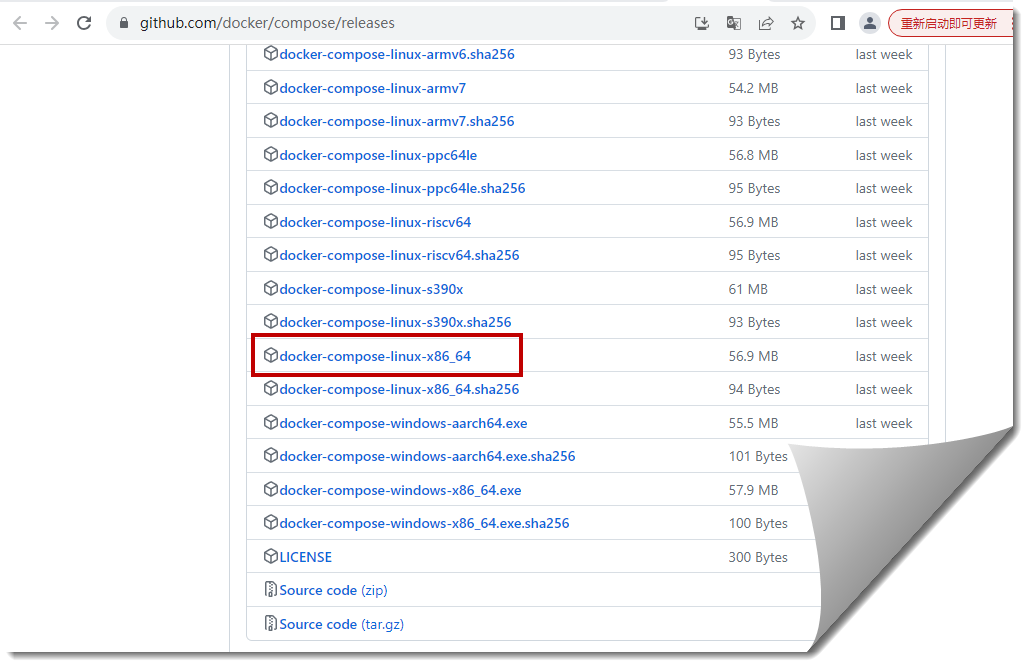
在github网站离线下载对应Linux系统版本的docker-compose;
-
将docker-compose离线安装包拷贝到Linux客户机上,如/opt目录下;
-
进入离线包所在文件夹,并将compose离线安装包移动到如下目录下并重命名:
cd /opt
mv docker-compose-linux-x86_64 /usr/local/bin/docker-compose
提示:
考虑到执行过程中要求权限较高,建议用root用户执行命令。若只能用其他用户执行命令,需使用管理员权限执行命令。
- 为docker-compose设置可执行权限:
chmod +x /usr/local/bin/docker-compose
- 查看docker-compose版本信息,确保已正常安装。
docker-compose --version

软件安装
不同Linux操作系统下MapGIS DataStore安装方法基本一致,不同Linux CPU架构下MapGIS安装包不同,请按照CPU架构选择合适的MapGIS DataStore安装包。下面以Linux x86_64 Centos系统为例,讲解MapGIS DataStore的安装过程。
- 获得MapGIS DataStore安装包,并将其拷贝到Linux客户机上;
- 进入安装包所在文件夹,通过如下命令解压安装包。其中,MapGisDataStore-10.6.8.10-linux-x86_64.tar.gz为安装包名称;
tar -xzvf MapGisDataStore-10.6.8.10-linux-x86_64.tar.gz
提示:
考虑到执行过程中要求权限较高,建议用root用户执行命令。若只能用其他用户执行命令,需使用管理员权限执行命令。
- 进入“/MapGisDataStore/bin/”目录,执行如下命令初始化安装DataStore:
bash install.sh
- 启动服务,执行如下命令:
bash startup.sh
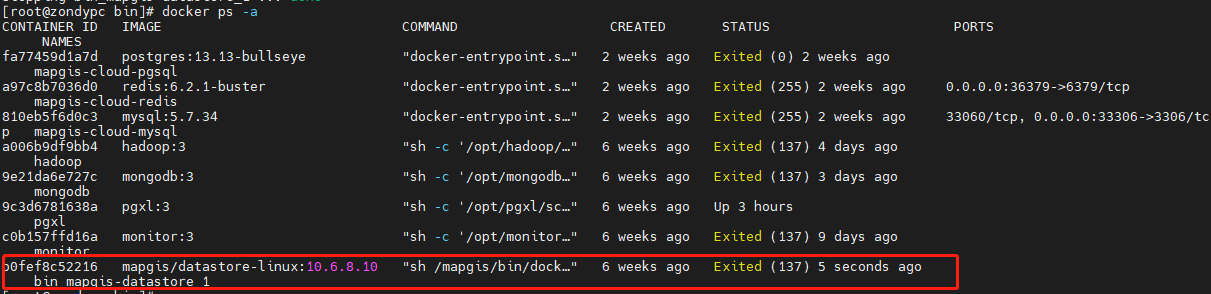
- 启动成功后,查看docker服务是否呈正常启动状态。
docker ps -a
- 登录Datastore主页后,需先创建Monitor监控,其他集群数据库才能正常使用。
验证安装
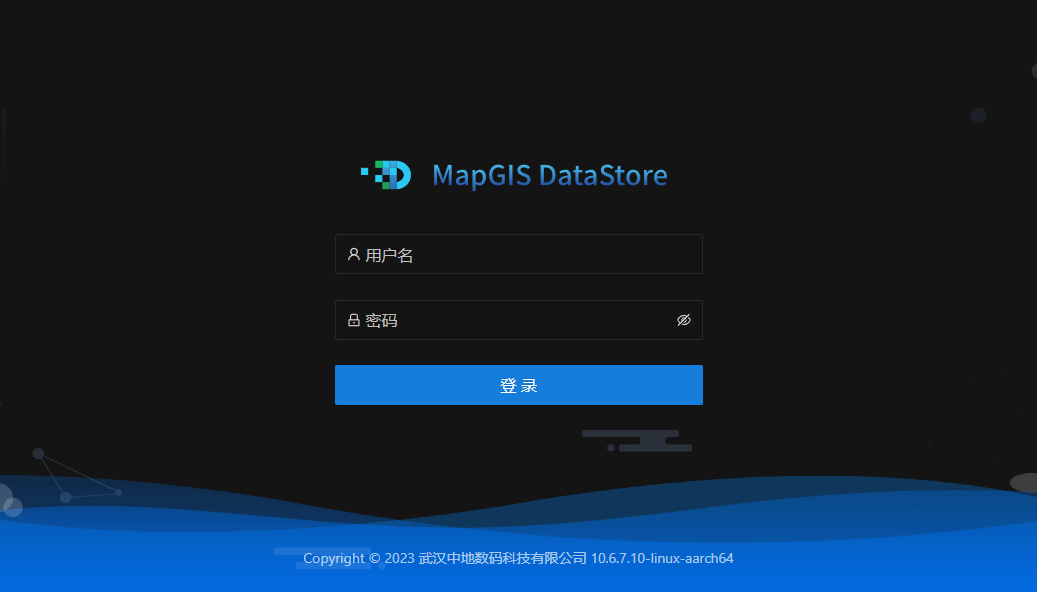
安装成功后,通过浏览器(推荐chrome)访问服务器机器的9091端口,进入存储配置页面。网址为http://{IP}:9091,其中IP为客户机的IP地址,如http://192.168.81.231:9091。
MapGisDataStore站点首次登陆账户密码:admin/sa.mapgis。
软件卸载
Windwos操作系统
卸载MapGIS DataStore产品之前,需先关闭控制台程序,然后直接删除整个目录即可。
Linux操作系统
若用户不再使用MapGIS DataStore,可关闭服务,然后卸载并删除
- 进入安装包解压后的“/MapGisDataStore/bin/”目录,执行如下命令可关闭及卸载DataStore:
bash shutdown.sh
bash uninstall.sh
- 卸载完成后,可通过查看如下命令,若没有DataStore相关信息即代表已卸载干净;
docker-compose ps
- 进入加压后文件夹所在目录,通过如下命令,删除解压后的文件夹,即可完全删除DataStore。
rm -rf MapGisDataStore





 扫一扫
扫一扫


 506
506

 被折叠的 条评论
为什么被折叠?
被折叠的 条评论
为什么被折叠?
 到【灌水乐园】发言





