



一时兴起,折腾一下安卓,经验不多(其实就是没有)🤪,以下是简短的折腾日记:
首先是下载Android Studio啦,对于版本,各有各有想法🤔。
我呢,现在弄好了以后可能就不会去更新了,以后的几年我也用现在部署好的版本,所以我不会去选择古早的版本(尽管有大神说哪个哪个版本够用了),又考虑到我现在的使用体验,我也不会去下载最新版,最新版往往也有bug嘛,所以我的选择是次新版😀。还有一个因素是汉化问题,最新版不一定有及时的汉化,原因下面说。
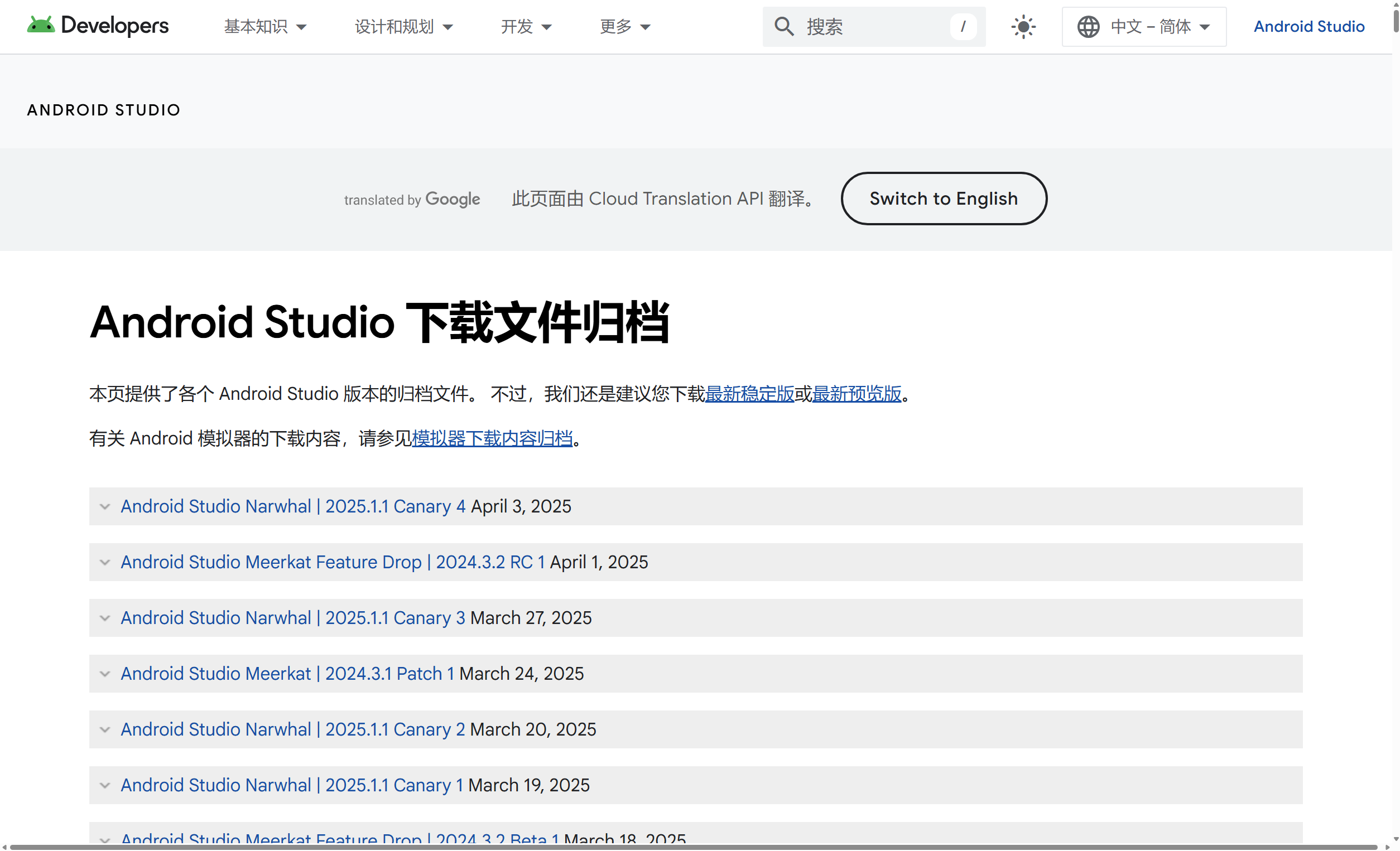
要下载历史版本,可以从官方归档文件这里下载嗷👇。不过它同版本那么多,到底是哪个我就不清楚了哈,大家琢磨一下😁。
https://developer.android.google.cn/studio/archive?hl=zh-cn
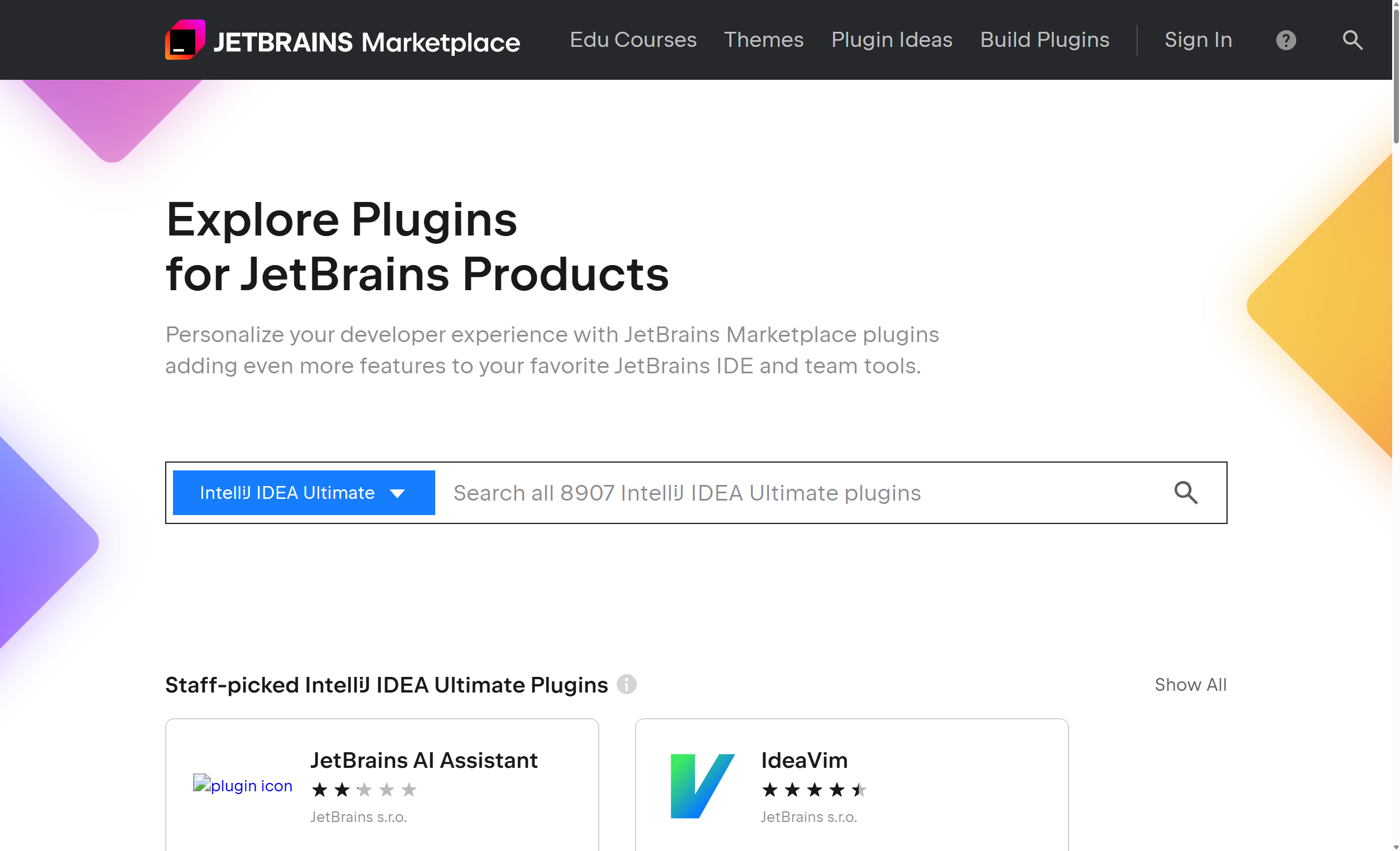
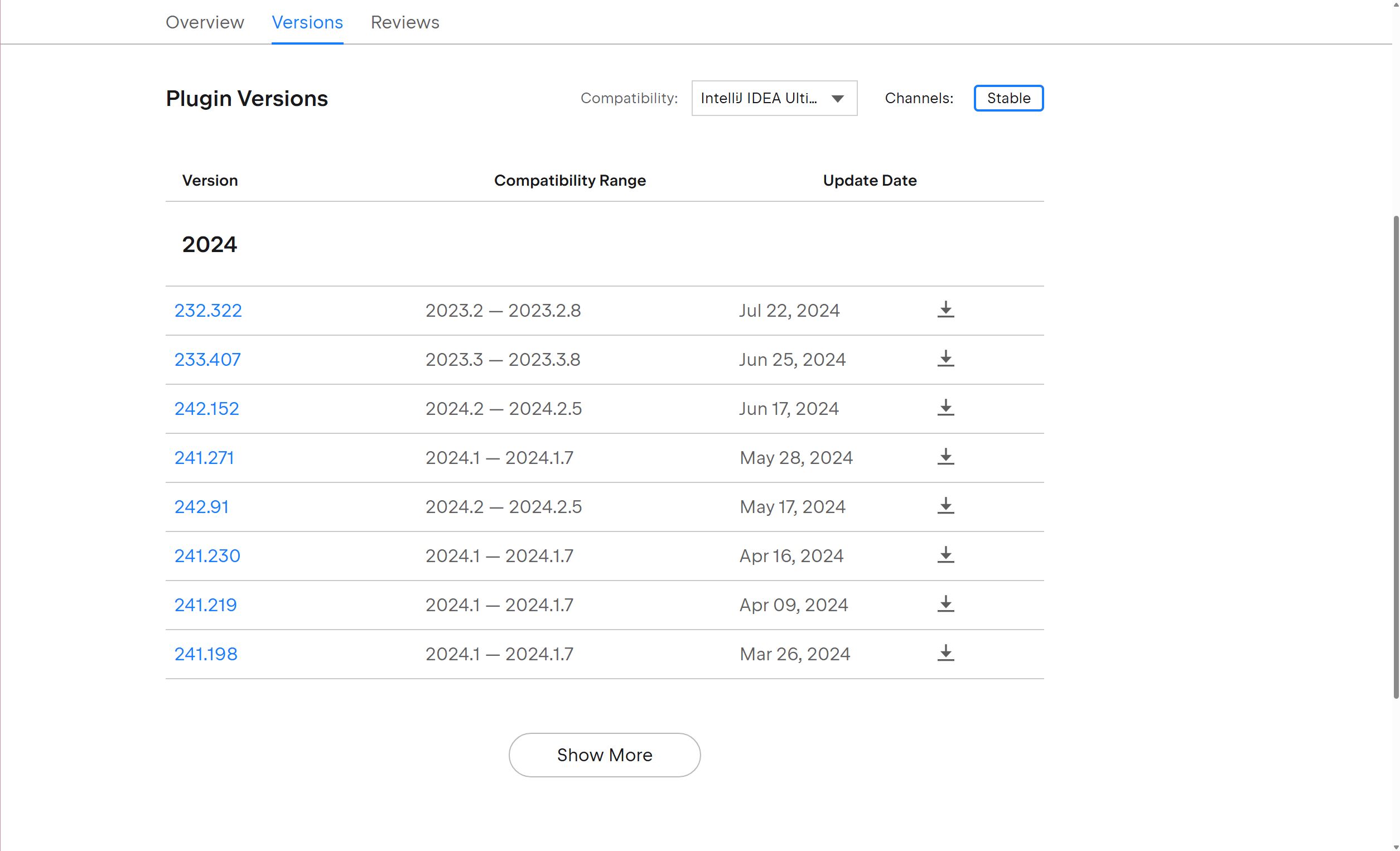
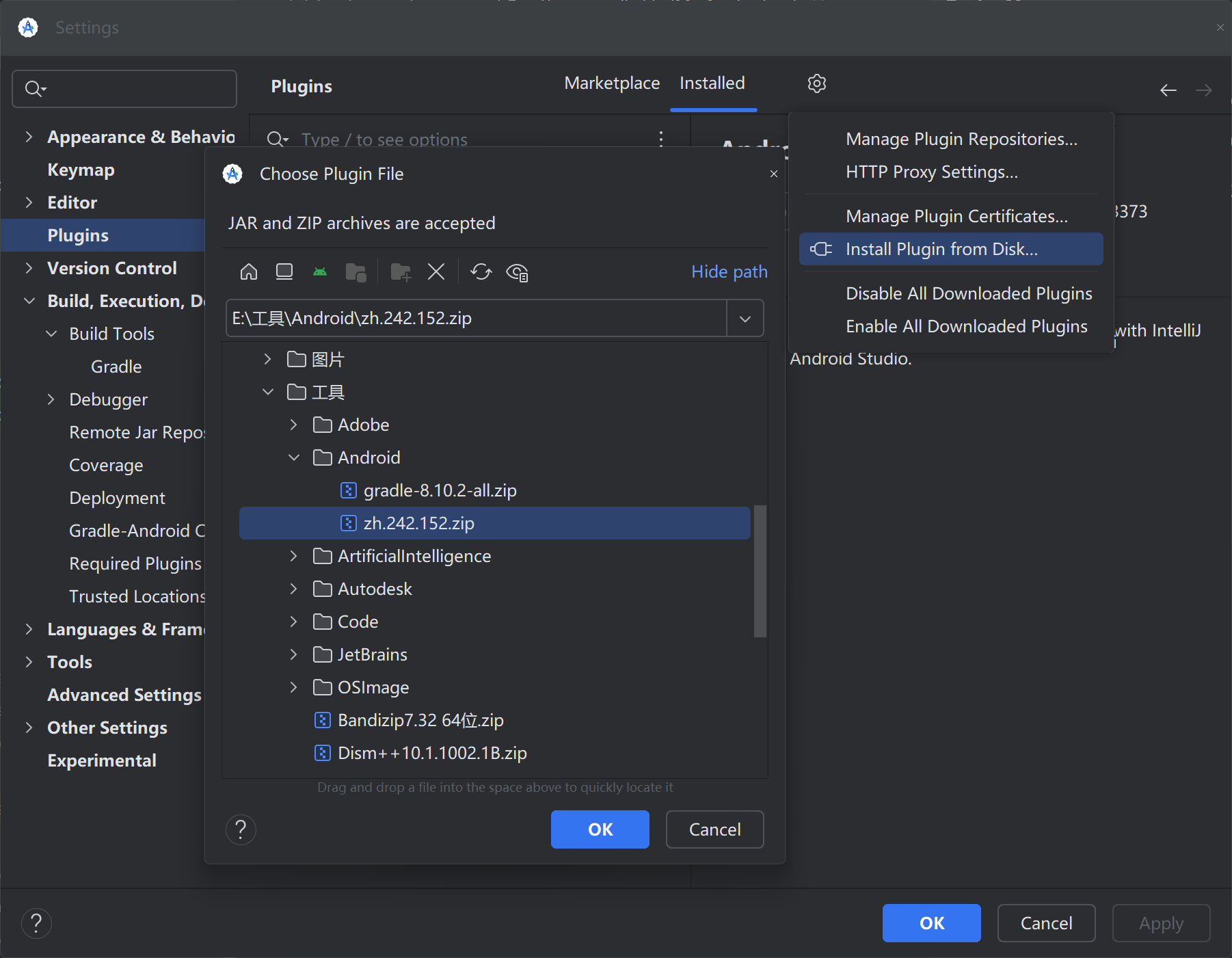
接着是软件汉化问题惹,没有汉化是真的难受,我去搜了一下汉化教程,清一色都是说把IDEA的汉化插件添加到AS上面。我就去JetBrains的插件官网搜,然后下载,我的版本是2024.2.2的,所以应该选择242…嗯??怎么有两个?😶🌫️一个242.91,一个242.152,其实就是版本新旧问题,没啥区别(反正两个都汉化不全面)🤬,下载好之后,打开AS的插件,点击齿轮按钮,从磁盘安装插件。
它汉化有问题嘛,别说AS啦,这个汉化包放到IDEA都汉化不全,时不时会蹦出英文。最后我索性就不汉化了,我的英语尚且还倔强😅。
下面👇是Jetbrains的插件官网,大家看网址应该就认得叭,进去之后选择IDEA再搜索Chinese,它就会自动弹出简体中文包的插件,然后点Get。我觉得这种步骤应该不需要说叭,自己摸索一下网站就会啦。🤗
https://plugins.jetbrains.com/
然后是Gradle,这个问题也很烦得很呐,Android本身和Gradle的绑定太深了🙄。
我用AS的新建项目引导,新建了一个空项目,建完它就开始同步这个Gradle了,结果,嘿!网络连不上,要科学上网😡,我挂了一个群友给的订阅,效果不佳,下了将近三个小时,它结束了,但是给我报了几个error!没下好。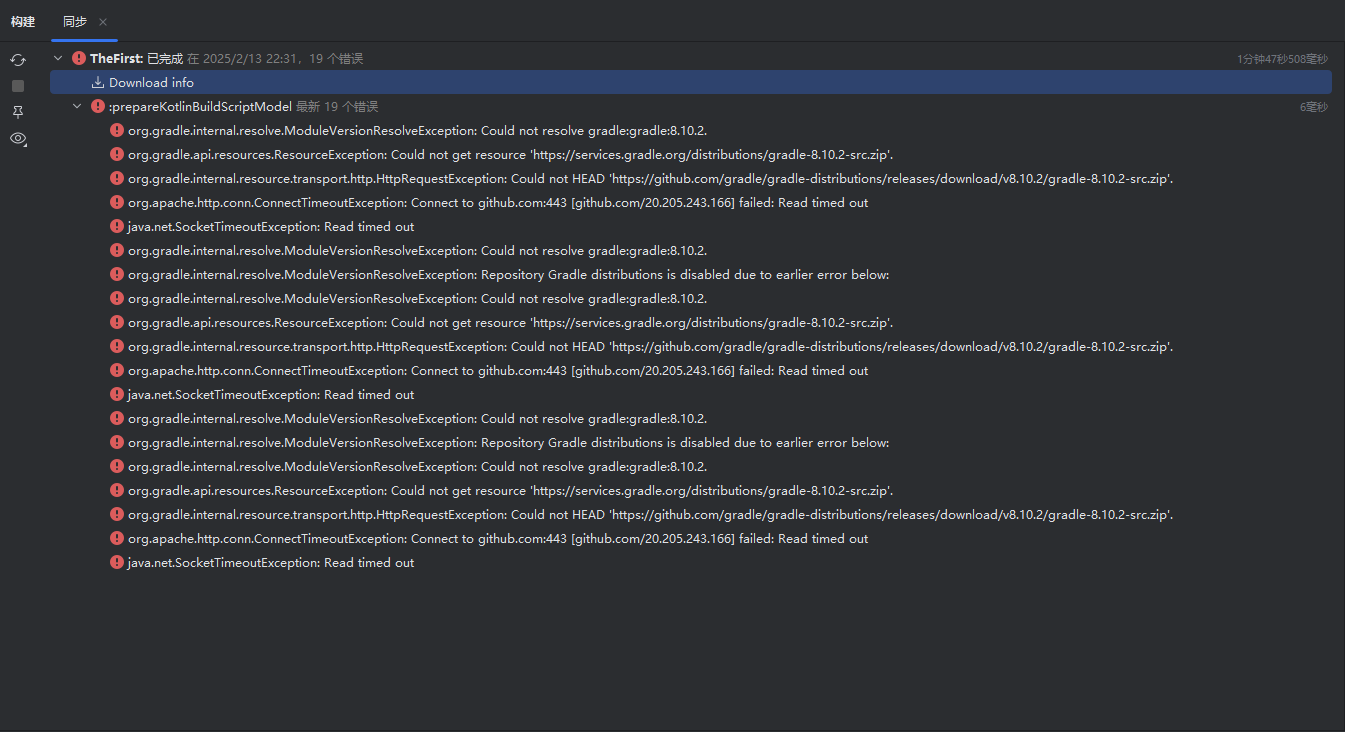
后来呐,我找我朋友帮忙,ta折腾这个已经蛮久了,ta挂上ta的科学上网订阅,给我下,速度挺快的。下完惹,构建,结果又报什么前言不该有的内容…然后ta就手动命令行构建,反正我小白,我看不懂啦,从ta远程协助我的电脑到结束,也用了两个小时左右😫。
最后跑起来了,于是我兴高采烈地又去开了一个空项目,然后!AS又要同步这个Gradle,我还以为弄好了一劳永逸了。我打开设置,搜索Gradle,把和Gradle项目的所有设置都看了一边,其中,在:
setting -> Build,Execution,Deployment -> Builds Tools -> Gradle
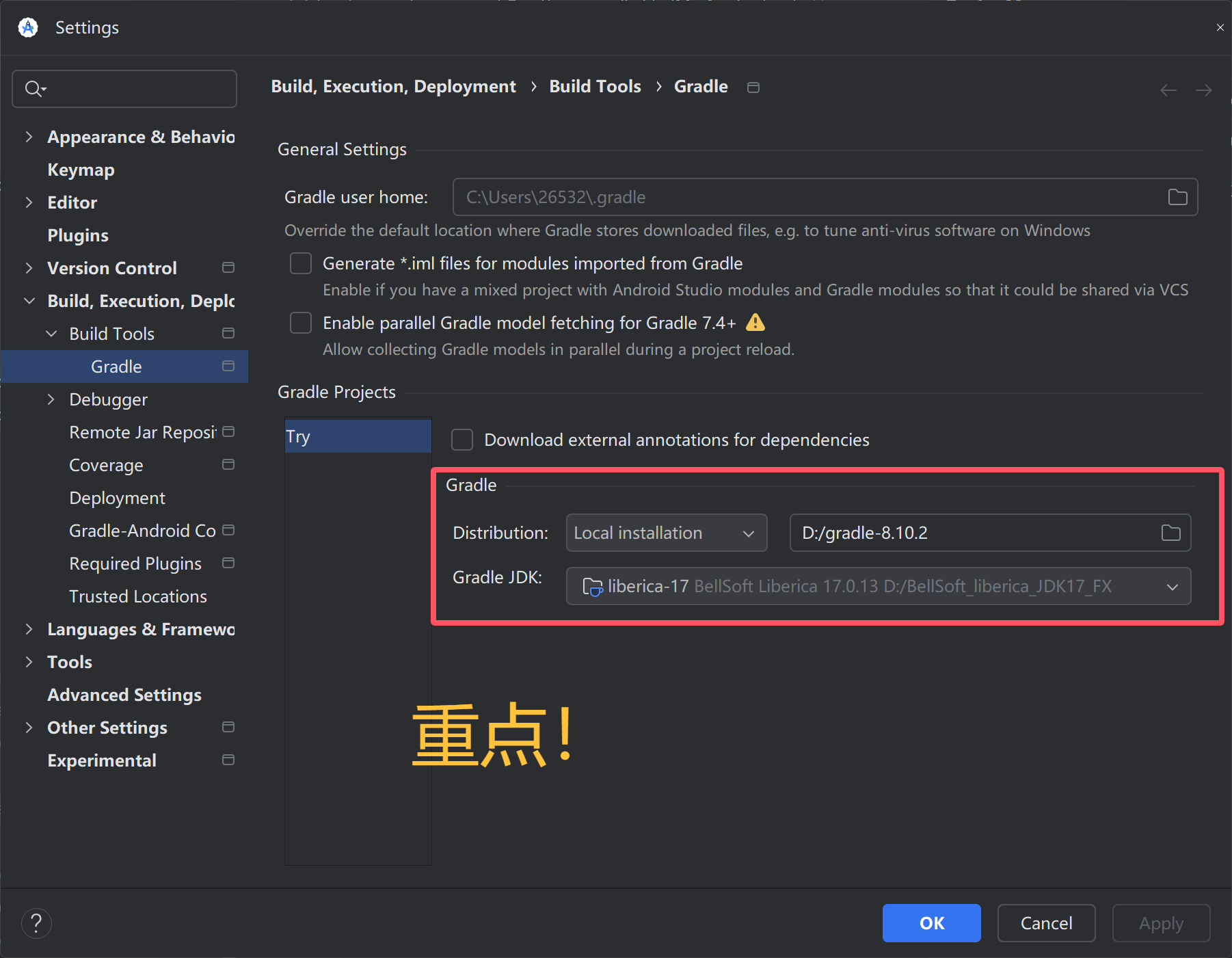
里面,gradle的distribution这个设置里,看到wrapper和local installation这两个选项,我才终于懂了它的意思😮。每个项目里都有关于gradle的包装器,其实就是一些和geadle有关的配置文件,每次同步的时候,AS会检查Gradle是否完整,如果不完整,就从包装器中的网址获取,这就是罪魁祸首!所以要解决这个问题,可以把这个网址给换掉,也就是经典的换源操作,清华源、腾讯源、阿里源都可以。不过我每换源,所以我就不写这部分的内容了哈。
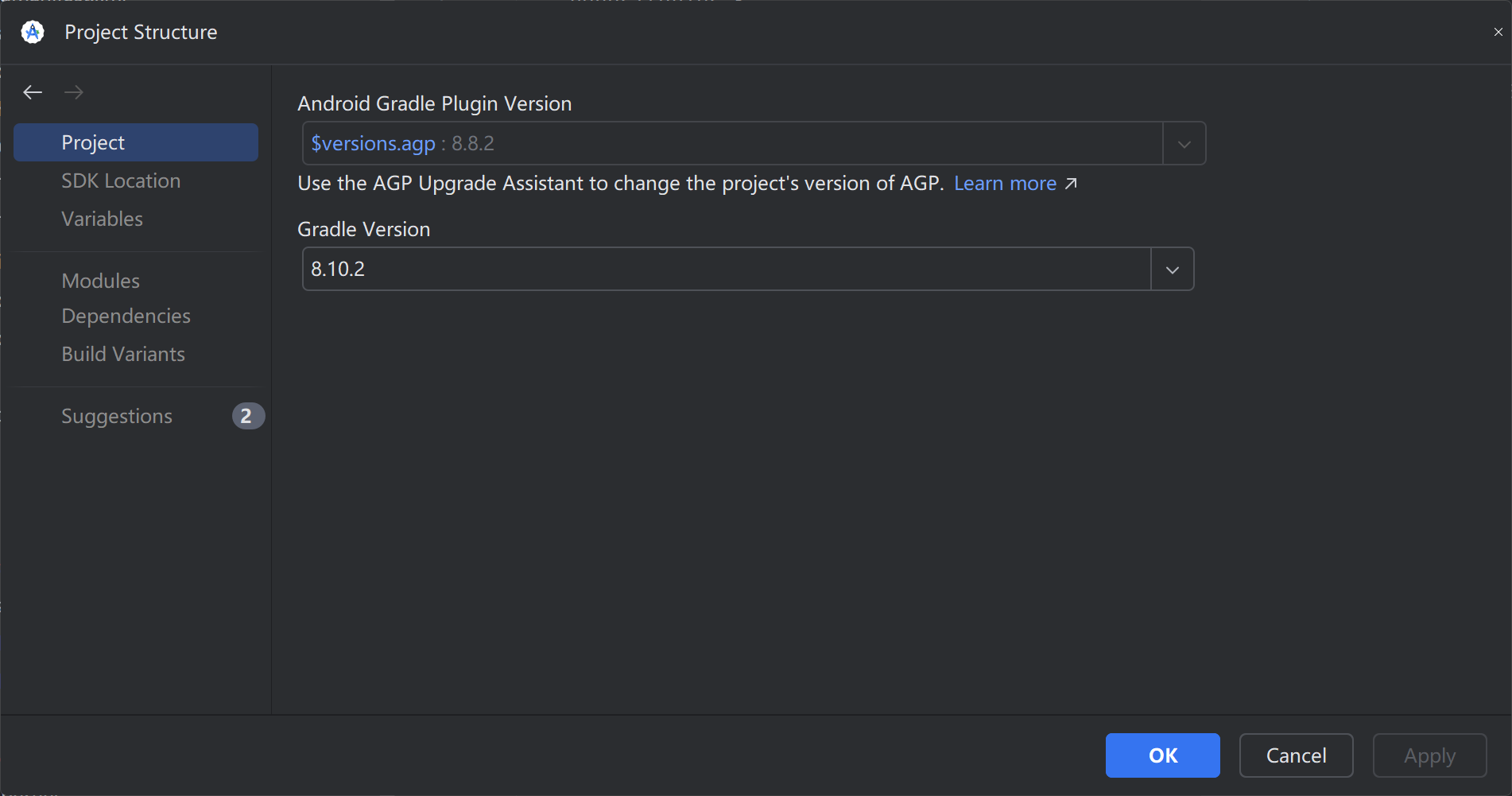
Android Studio、Android Gradle Plugin、Gradle三者之间有强烈的对应关系,版本不能乱选!随便新开一个项目,打开项目结构设置(Project Structure),在SDK这里可以看到你应该选用的版本
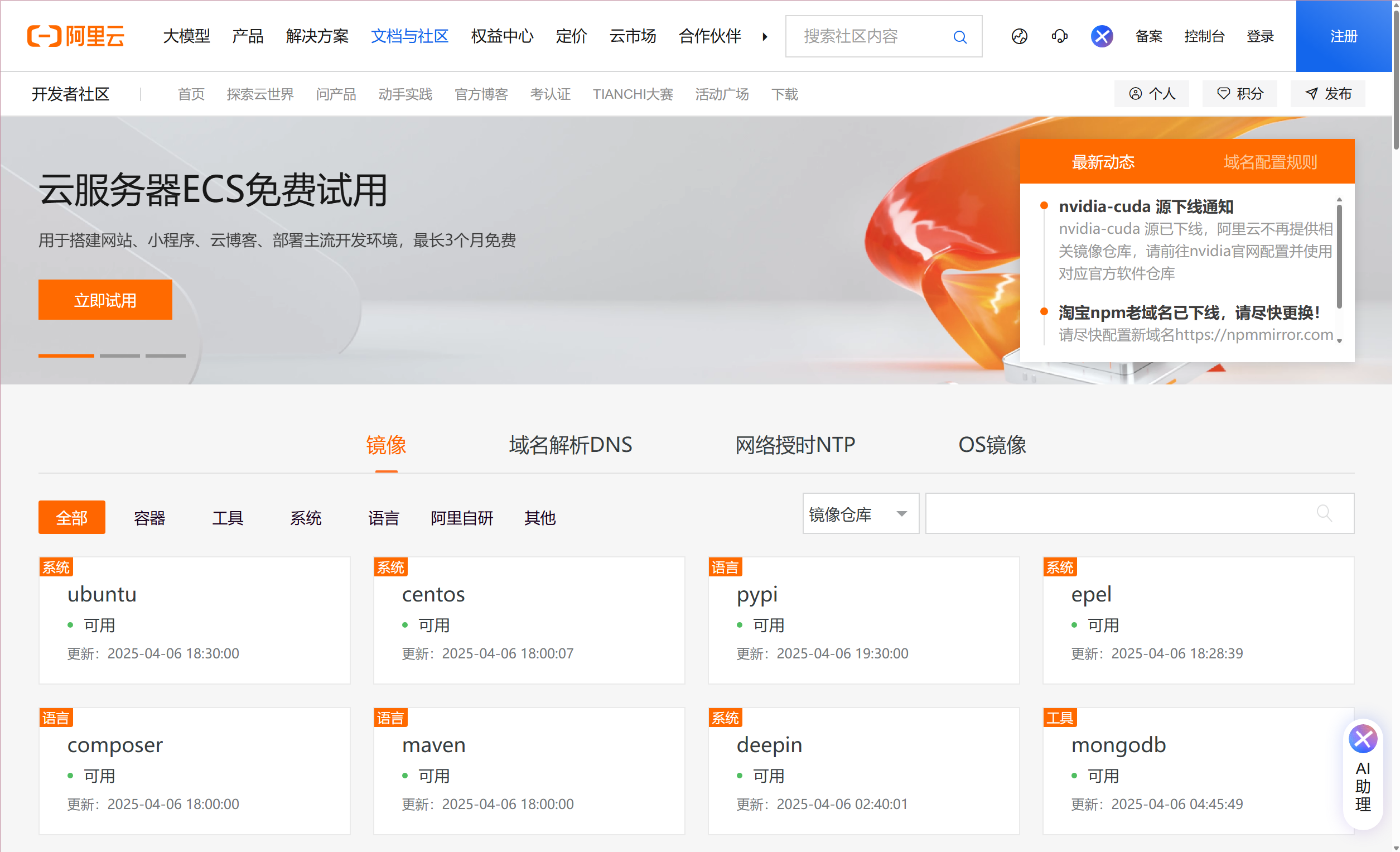
不过,换源还是麻烦了,因为每新建一个项目,都要下载一次Gradle,所以它还有另一个选项,本地安装,这个我们可以指定问本地的Gradle路径,这样我们只需要下载一次Gradle,然后所有项目都用这个本地Gradle就行了😋。Gradle可以从上面说到的镜像源获取👇打开镜像站,搜索gradle,进去仓库后,在文件目录里点distribution里面,然后找对应版本。
https://developer.aliyun.com/mirror/
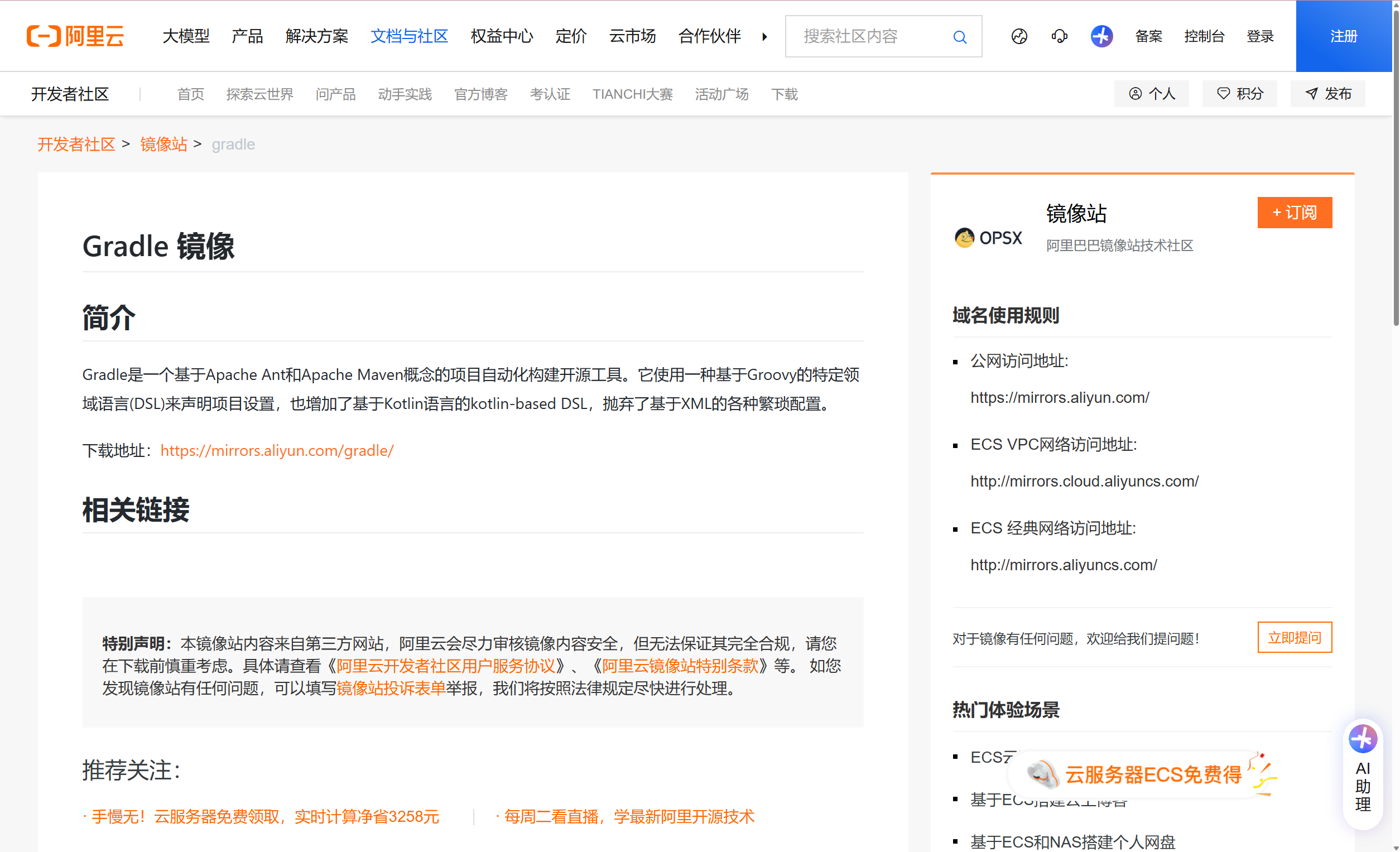
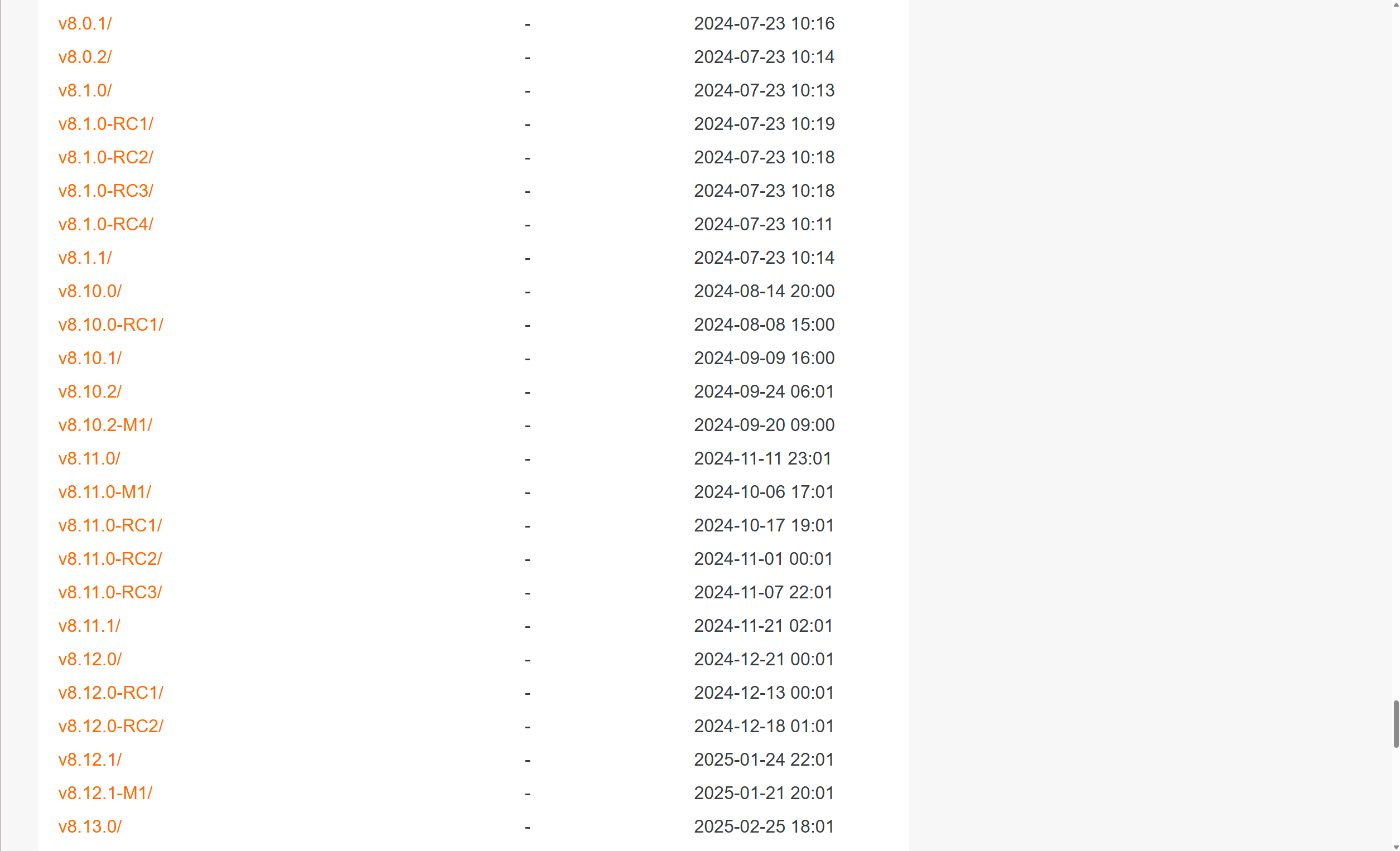
Gradle下面还有一个是Gradle JDK,这个是Gradle运行时用的JDK,因为Gradle本身也是一个java程序,它也需要依托于一个JDK去运行,所以需要给它指定一个JDK。至于JDK的获取方法,我又不走寻常路啦哈哈,我真的不想自己配置,能自动就自动叭😫。我用AS或者IDEA自带的下载,下载了贝尔实验室的那个JDK17,AS/IDEA自带的下载网速虽然也不稳定,但比下载Gradle好多了。
如果这个贝尔实验室的下载不成功,就换一家供应商咯,总有一个成功的😶🌫️。还有就是,这Gradle JDK这里点开下拉菜单,可能会发现已经有什么GRADLE_HOME之类的,我的意见吧,是别选,选自己磁盘上有的,也就是刚才下载好的。你说环境变量?没配,直接用,配啥环境变量啊。
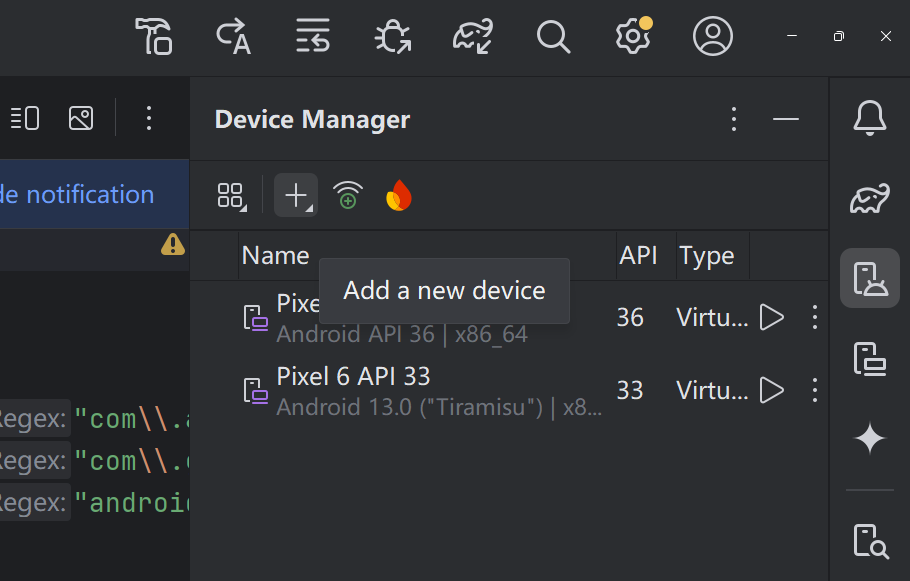
接着是安卓虚拟设备AVD啦,找到上面菜单栏-view-tool window-Device Manger🥱,点那个+号,然后creat一个设备,一开始会让你选择机型,不要选择那些带有Google Play Store图标的机型,那个不方便,有很多选项不好改,还有,不要选曲面屏,曲面屏渲染有问题,比如Pixel 6 Pro。机型我选择了Pixel 6。
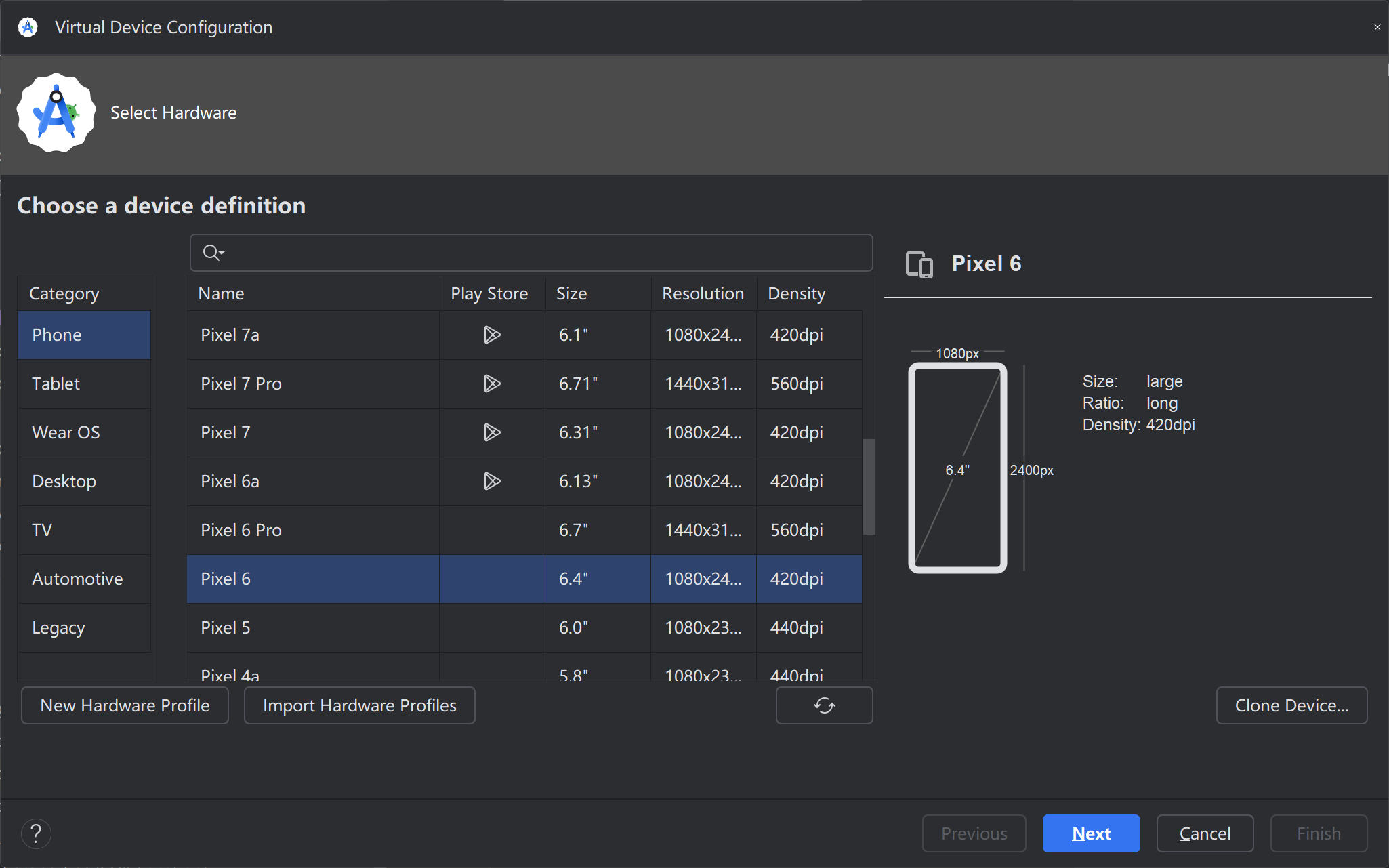
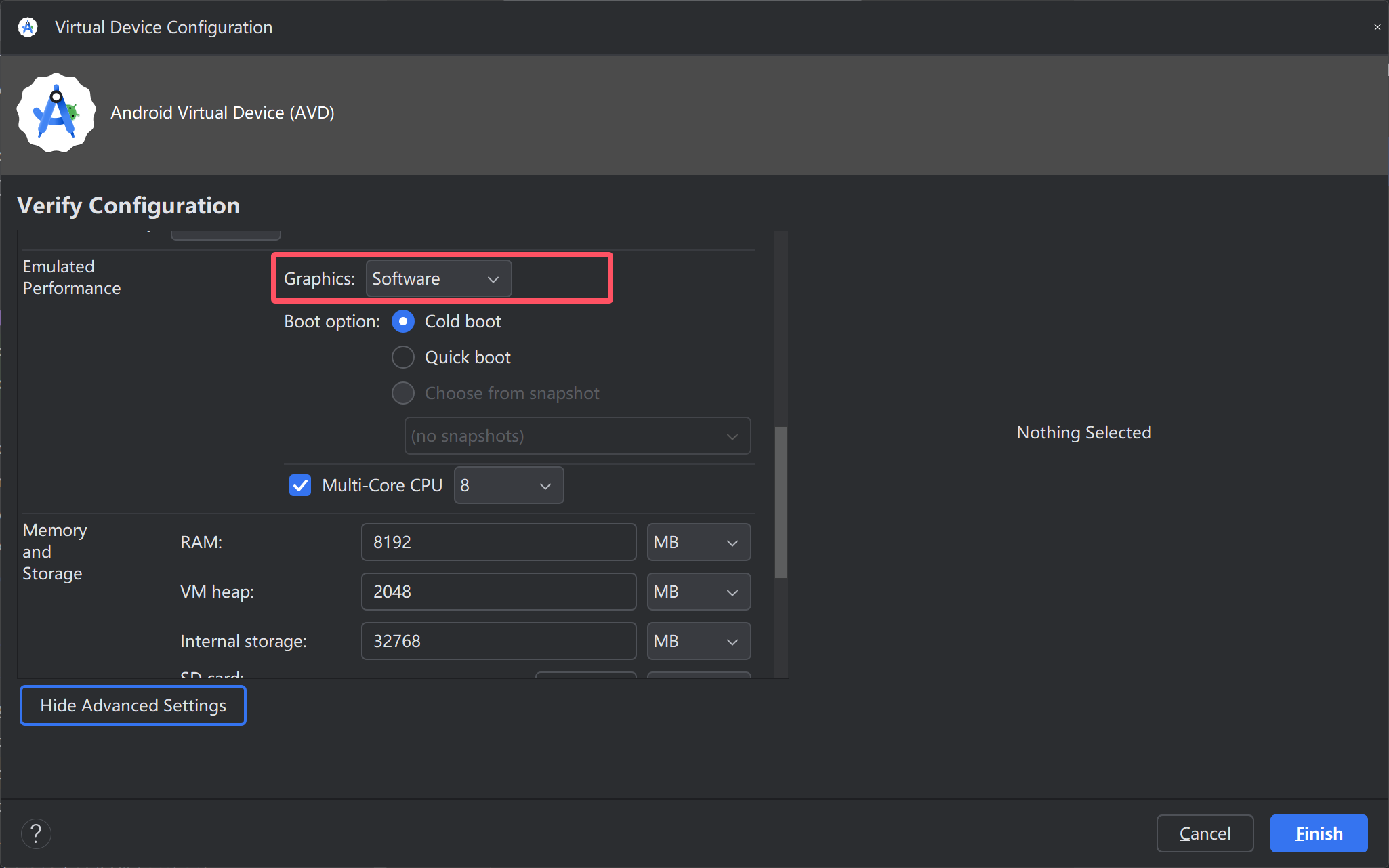
说到刚才的渲染问题,新建AVD设备的时候,下面点一下高级选项,图像Graphics这个选择软件software,不要选择自动或者硬件,也会出问题。API同样不推荐选择最新的,我选择了API33,也就是Android 13版本(最新是16)。另外提一嘴,很多官方的安卓标准库,用的是Android 8的API😫。
接着是AVD的联网问题惹。普遍思路就是换DNS,它默认DNS是那个10.0.啥来着(忘啦),换成公共DNS或者自己电脑的IP地址192.168.1.1🥰。换DNS的方法是:打开Windows资源管理器,进入安卓SDK的目录的emulator目录下面,然后在这个地方打开终端然后👇:
./emulator.exe -list-avds
获取已经有的AVD的名称,然后👇:
./emulator.exe -avd Pixel_6_API_33 -dns-server 192.168.1.1
设置DNS的ip地址。就好啦,Pixel_6_API_33取决你的给AVD起的名字。
还有就是给AVD传文件的问题,传文件我还没试过,APK我倒是知道,嘻嘻。左边Windows资源管理器,右边开机后的AVD画面,从Windows资源管理器把APK拖进去,哈,它就会自动安装好🤩。我折腾Android Studio的一个主要原因就是图它的AVD,再好的安卓模拟器或者虚拟机,都不如AS自带的这个AVD真实,到这,我要折腾的基本也折腾完了。
5.12补
传文件的话,打开一个项目,然后启动虚拟机,然后在AS的菜单栏在View-ToolView-DeviceFileExplorer,就可以啦,可以上传也可以下载。
后续可能会折腾一下AVD怎么root,后面再说叭~ ~ ~ ~ ~ ~。





 扫一扫
扫一扫


 3万+
3万+

 被折叠的 条评论
为什么被折叠?
被折叠的 条评论
为什么被折叠?
 到【灌水乐园】发言





