css实现主题切换

提示:文章写完后,目录可以自动生成,如何生成可参考右边的帮助文档


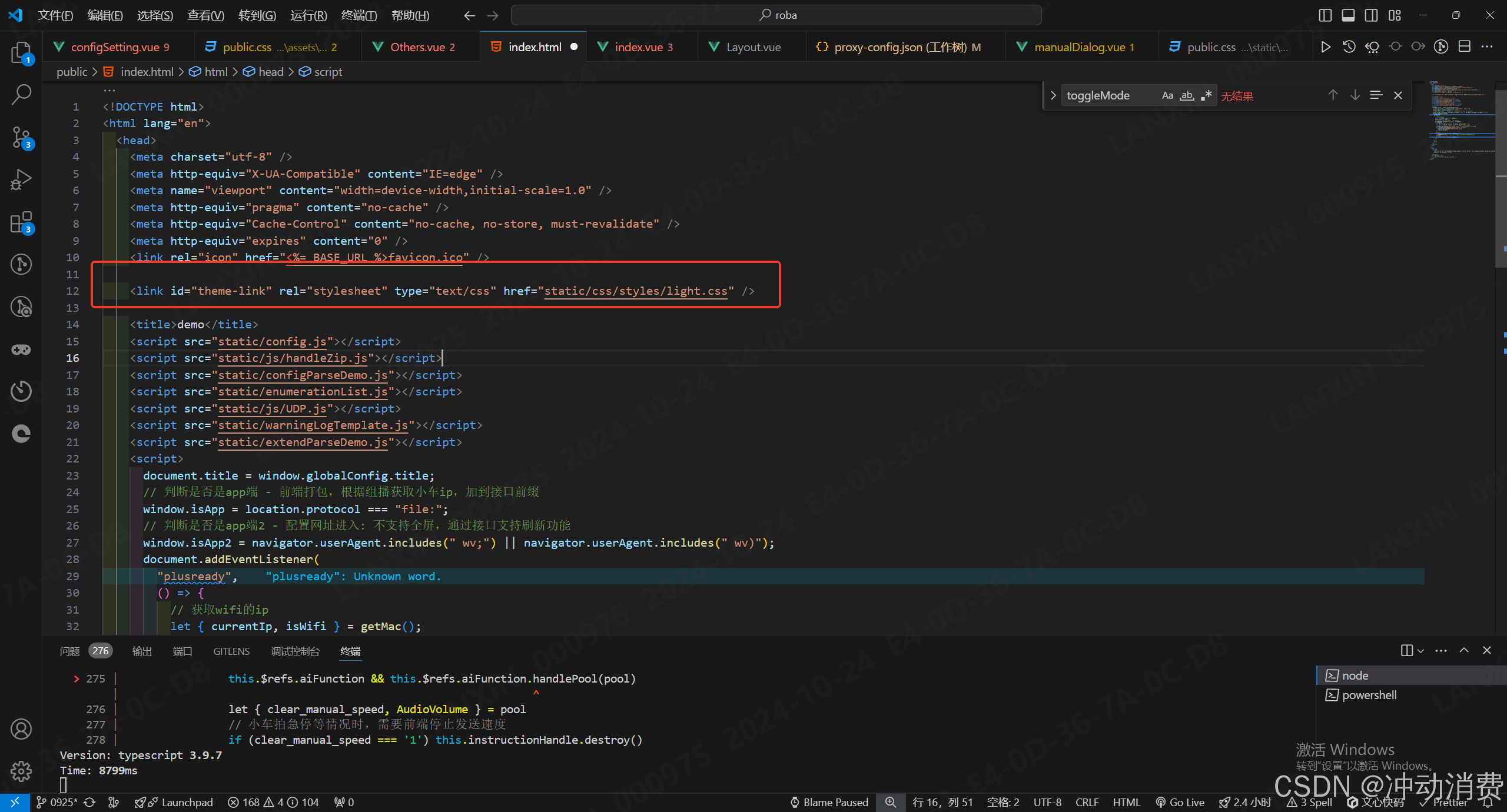
1.在index.html挂载默认主题script标签

在这里插入图片描述


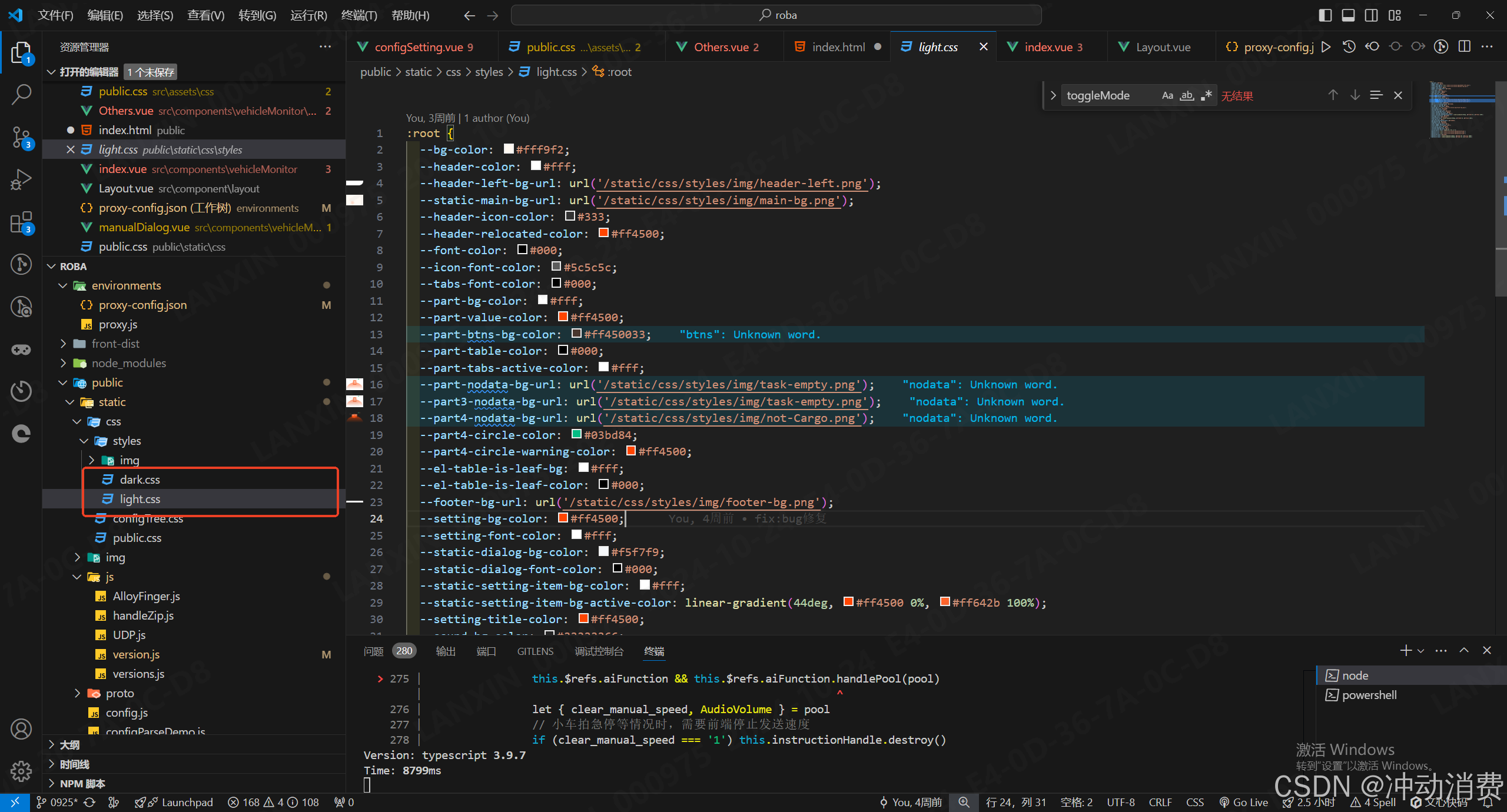
2.编写两套css文件(文件要放在public下,否则发布上线会出现无法读取文件的bug)

在这里插入图片描述

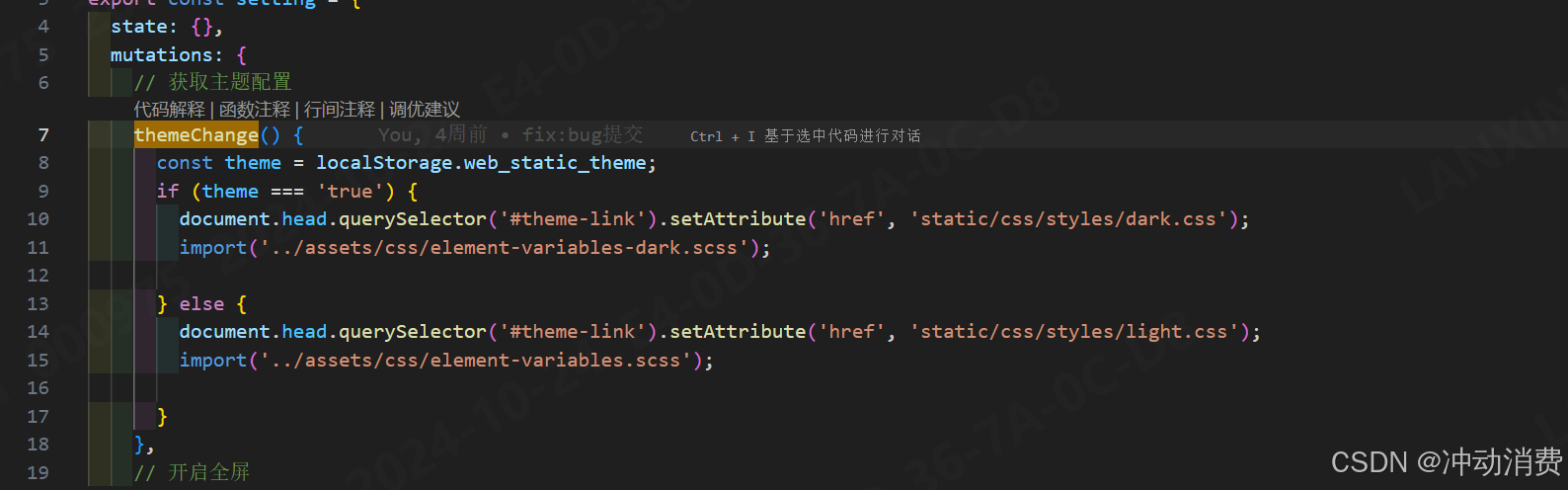
3.写好切换的全局方法直接调用

在这里插入图片描述

总结

主题切换主要是编写两套css,然后把路径放好不然会出现发布成功切换不了的情况

### 使用 CSS 实现主题切换的技术方案 #### 1. **CSS 变量的基础应用** CSS 变量是一种强大的工具,允许开发者定义可以在整个文档中重用的样式值。微盟移动端组件库 Titian 提供了一个很好的例子,通过定义一组 CSS 变量来实现动态的主题切换[^1]。 例如,可以定义如下变量: ```css :root { --theme-r: 255; /* 主题红色通道 */ --theme-g: 0; /* 主题绿色通道 */ --theme-b: 0; /* 主题蓝色通道 */ --icon-family: 'Material Icons'; /* 图标字体库 */ --base-radius-size: 4px; /* 基础圆角大小 */ --capsule-radius-size: 20px; /* 胶囊形圆角大小 */ --s: 0.5; /* 圆角缩放因子 */ } ``` 这些变量可以直接应用于各种样式声明中,从而简化样式的管理和维护。 --- #### 2. **动态修改 CSS 变量** 通过 JavaScript 动态更改 `:root` 中的变量值,可以实时更新页面的主题风格。以下是一个简单的示例: ```javascript document.documentElement.style.setProperty('--theme-r', '0'); document.documentElement.style.setProperty('--theme-g', '255'); document.documentElement.style.setProperty('--theme-b', '0'); ``` 这段代码将主题颜色从红色 (`rgb(255, 0, 0)`) 更改为绿色 (`rgb(0, 255, 0)`)[^1]。 --- #### 3. **图标风格切换** 对于图标的切换,可以通过改变 `--icon-font-family` 的值来指定不同的字体库。例如: ```css .icon { font-family: var(--icon-family); } ``` 如果需要支持三种不同风格的图标,只需预定义多个字体库并动态替换变量值即可。例如: ```javascript const iconFamilies = ['Material Icons', 'Font Awesome', 'Ionicons']; let currentIndex = 0; function toggleIconFamily() { document.documentElement.style.setProperty( '--icon-family', iconFamilies[(currentIndex = (currentIndex + 1) % iconFamilies.length)] ); } ``` --- #### 4. **圆角风格切换** 圆角风格的切换可以通过调整 `--base-radius-size` 和 `--capsule-radius-size` 的值来实现。此外,还可以引入一个缩放因子 `--s` 来计算最终的圆角半径。例如: ```css .element { border-radius: calc(var(--base-radius-size) * var(--s)); } .capsule { border-radius: calc(var(--capsule-radius-size) * var(--s)); } ``` 通过动态修改 `--s` 的值,可以快速切换圆角风格[^1]。 --- #### 5. **持久化主题状态** 为了确保用户刷新页面后仍能保留上次选择的主题,可以借助浏览器的 `localStorage` 存储当前主题配置。例如: ```javascript // 获取当前主题配置 const themeConfig = JSON.parse(localStorage.getItem('theme')) || {}; // 应用默认或保存的主题 Object.entries(themeConfig).forEach(([key, value]) => { document.documentElement.style.setProperty(`--${key}`, value); }); // 更新主题配置 function updateTheme(key, value) { const newConfig = { ...themeConfig, [key]: value }; localStorage.setItem('theme', JSON.stringify(newConfig)); Object.keys(newConfig).forEach((k) => { document.documentElement.style.setProperty(`--${k}`, newConfig[k]); }); } ``` --- #### 6. **图片和矢量图处理** - 对于需要频繁更换的品牌 Logo 或展示图片,建议使用 `background-image` 替代 `<img>` 标签,以便根据不同主题加载相应的资源[^4]。 - SVG 矢量图因其可扩展性和色彩可控性成为理想的选择。通过 CSS 变量可以直接控制 SVG 的填充色和其他属性。例如: ```html <svg class="icon"> <circle cx="50" cy="50" r="40" fill="var(--theme-color)" /> </svg> ``` --- #### 7. **图表的颜色适配** 对于基于 Canvas 绘制的图表(如 ECharts),可以在初始化之前传递主题标志或颜色码。例如: ```javascript const chart = echarts.init(document.getElementById('chart')); chart.setOption({ color: [`rgba(${parseInt(getComputedStyle(document.documentElement).getPropertyValue('--theme-r'))}, ${parseInt(getComputedStyle(document.documentElement).getPropertyValue('--theme-g'))}, ${parseInt(getComputedStyle(document.documentElement).getPropertyValue('--theme-b'))})`], }); ``` --- ### 示例代码 以下是一个完整的主题切换 Demo: ```html <button onclick="toggleTheme()">切换主题</button> <style> :root { --theme-r: 255; --theme-g: 0; --theme-b: 0; } body { background-color: rgba(var(--theme-r), var(--theme-g), var(--theme-b), 0.8); } </style> <script> function toggleTheme() { const currentR = parseInt(getComputedStyle(document.documentElement).getPropertyValue('--theme-r')); const nextColor = currentR === 255 ? '0' : '255'; document.documentElement.style.setProperty('--theme-r', nextColor); document.documentElement.style.setProperty('--theme-g', nextColor); document.documentElement.style.setProperty('--theme-b', nextColor); } </script> ``` ---
评论
添加红包

请填写红包祝福语或标题

红包个数最小为10个

红包金额最低5元

当前余额3.43前往充值 >
需支付:10.00
成就一亿技术人!
领取后你会自动成为博主和红包主的粉丝 规则
hope_wisdom
发出的红包
实付
使用余额支付
点击重新获取
扫码支付
钱包余额 0

抵扣说明:

1.余额是钱包充值的虚拟货币,按照1:1的比例进行支付金额的抵扣。
2.余额无法直接购买下载,可以购买VIP、付费专栏及课程。

余额充值