


 本文详细介绍了pycharm安装前的环境配置,包括java环境(JDK 1.8安装与配置)、git安装(通过homebrew安装及配置)以及Python环境(Python3.8的检查与环境变量配置)。此外,还讲解了如何在pycharm中配置Python编译器环境。
一、java环境安装配置
1、安装jdk,推荐1.8版本
a. 查看自己的java安装路径,mac一般都在:/Library/Java/JavaVirtualMachines/jdk1.8.0_291.jdk/Contents/Home
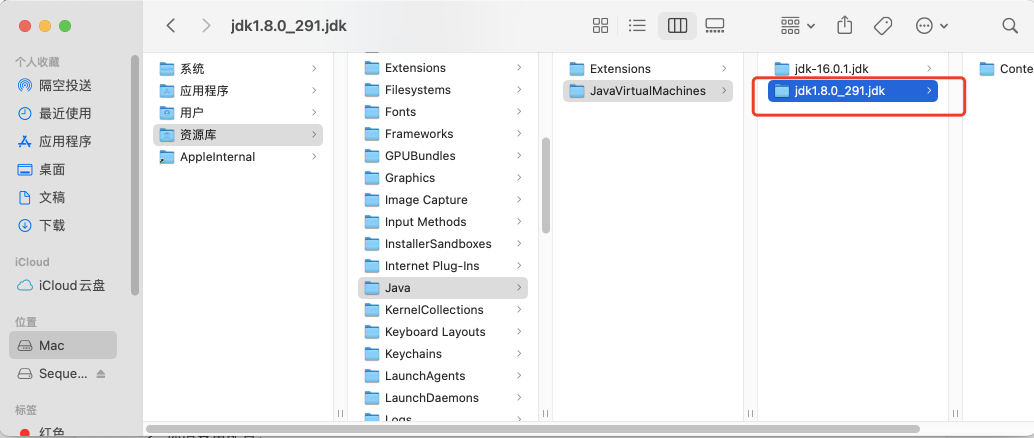
b. 打开配置文件,如没有需要新建:touch .bash_profile
c. 打开配置文件:open -e .bash_profile
配置如下,替换自己的Java_home目录:
JAVA_HOME=/Library/Java/JavaVirtualMachines/jdk1.8.0_291.jdk/Contents/Home
PATH=$JAVA_HOME/bin:$PATH:.
CLASSPATH=$JAVA_HOME/lib/tools.jar:$JAVA_HOME/lib/dt.jar:.
export JAVA_HOME
export PATH
export CLASSPATH
d. 使配置文件生效:source .bash_profile
source下使文件生效。命令:source ~/.bash_profile。某些电脑重启终端后source会失效,这是因为启动终端后没有加载配置项,解决方式:打开~/.zshrc 文件(如无需要新建),配置source ~/.bash_profile 后保存,再source ~/.zshrc 就好。
e. 在终端输入 java / javac / java -version 后提示正常就可以了
2、maven安装配置——用Python写可不安装
a. 在官网下载安装maven包,地址:https://maven.apache.org/download.cgi
b. 下载解压,注意自己解压的位置,一般默认是/Users/eleme/Downloads/apache-maven-3.5.0。
c. 配置maven settings.xml,主要是配置maven仓库及本地maven下载jar包路径。可以用文件直接替换/Users/eleme/Downloads/apache-maven-3.5.0/conf下的settings.xml文件。
d. 打开~/.bash_profile,加入以下配置,source下使其生效。
export M3_HOME=/Users/eleme/Downloads/apache-maven-3.5.0
export PATH=$M3_HOME/bin:$PATH
e. 在终端输入 mvn -version 可以看到版本信息就可以了。
二、git安装配置
1. 终端输入git来判断是否安装了git
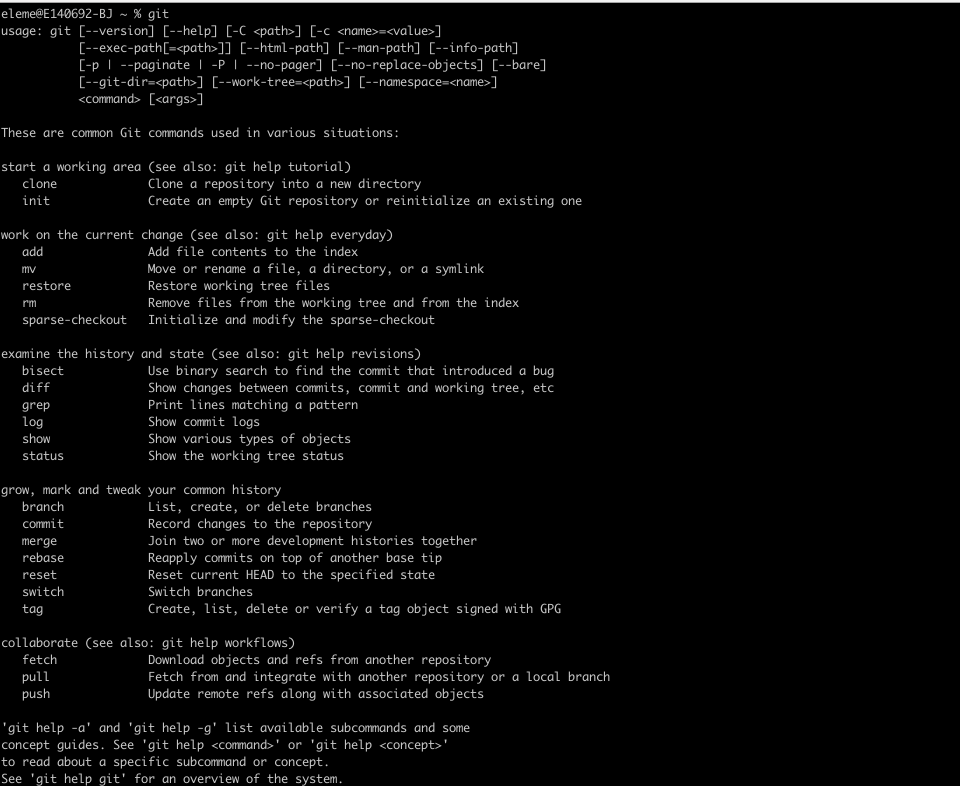
a. 如未安装可以使用homebrew来安装,终端输入命令brew install git即可。
b. 如未安装homebrew,可以使用以下命令安装:
/usr/bin/ruby -e "$(curl -fsSL https://raw.githubusercontent.com/Homebrew/install/master/install)"
c. 终端输入git --version查看已安装git版本,确认git已经安装。
d. 配置git的用户名和邮箱。
git config --global user.name “你的名字”
git config --global user.email "你的邮箱
e. 配置git的公钥,创建ssh key。
ssh-keygen -t rsa -C "你的邮箱"
存放公钥地址:.ssh/id_rsa
输入密码:123456
确认密码:123456
2、 打开公钥信息并复制:open.ssh/id_rsa.pub,或者使用cat.ssh/id_rsa.pub打开也可以。

三、Python环境安装配置
1、输入Python3查看是否安装Python
如下已安装

2、配置环境变量,指定到bin下面的Python3.8路径
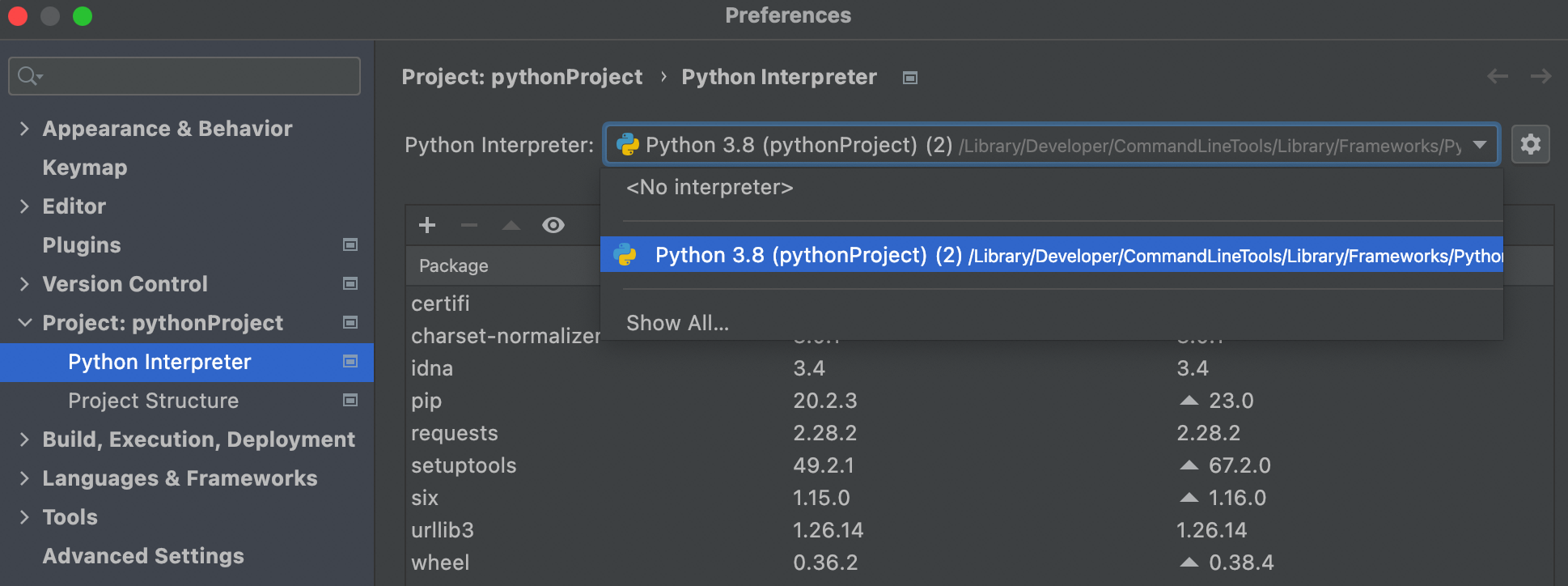
export PATH=$PATH:/Library/Developer/CommandLineTools/Library/Frameworks/Python3.framework/Versions/3.8/bin/python3.8
3、pycharm配置编译器环境:指定Python3的路径






 扫一扫
扫一扫


 514
514

 被折叠的 条评论
为什么被折叠?
被折叠的 条评论
为什么被折叠?
 到【灌水乐园】发言





