



 这篇博客详细记录了在CentOS7系统中进行IP地址的永久性配置过程,包括查看和确认网卡信息、编辑配置文件以及重启网络服务等步骤,确保系统启动时自动激活所需的网络连接。
实验开始:
网络配置老几样:IP地址、子网掩码、网关、DNS
永久性配置
步骤一
查看并对照网卡
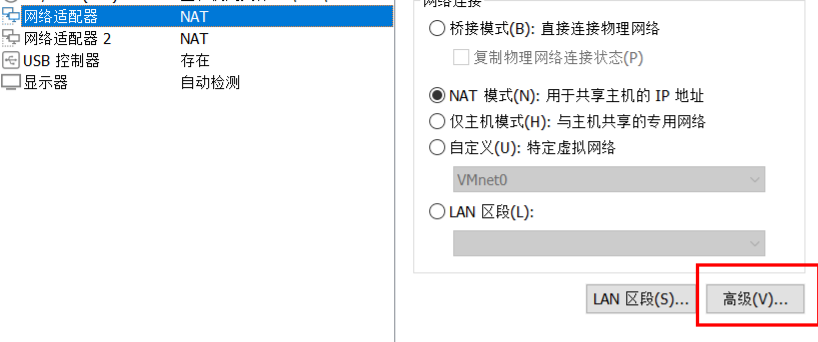
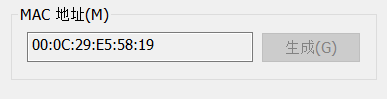
我使用的是NAT模式还要注意去虚拟网络编辑器里查看NAT的子网与网关
虚拟网络编辑器在VMware的选项里有个编辑里
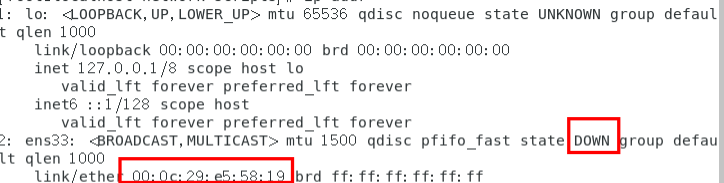
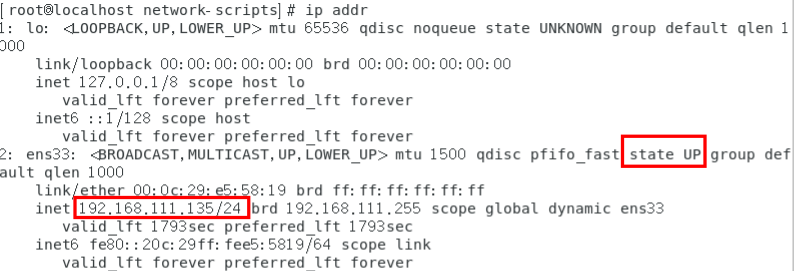
用ip addr查看网卡信息并对照一下上图,可以知道网卡ens33就是我们要配的网卡,且网卡状态是down
步骤二
配置网卡信息
cd /etc/sysconfig/network-scripts/

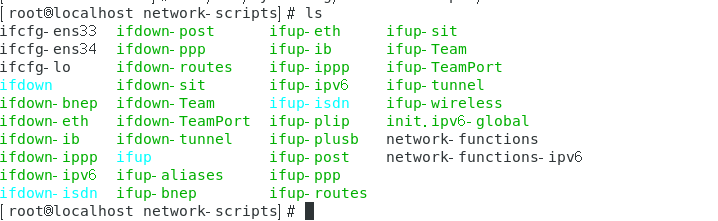
ls查看目录内容,可以看到网卡ens33和ens34的配置文件
vim ifcfg-ens33
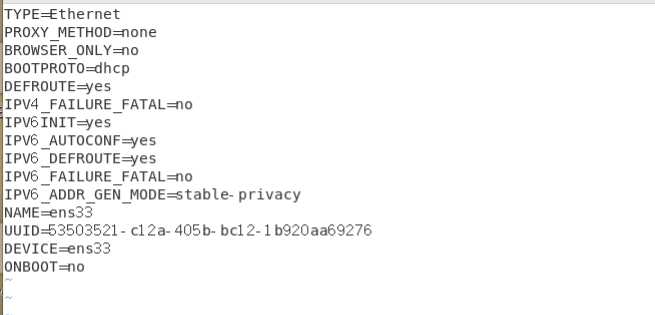
进去后可以把带IPV6的开头都去了,因为暂时还用不到
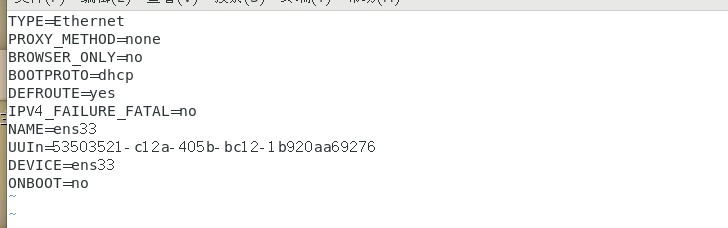
TYPE=Ethernet---网络类型
PROXY_METHOD=none"---代理方式为关闭状态
BROWSER_ONLY=no---只是浏览器:否
BOOTPROTO=dhcp---激活此设备时使用的地址配置协议为dhcp
[static:静态IP dhcp:动态IP none:不指定]
IPV4_FAILURE_FATAL=no ---不启用IPV4错误检测功能
NAME=ens33 ---网卡的物理设备名称
UUID=53503521-c12a-405b-bc12-1b920aa69276---网卡设备的UUID唯一标识号
DEVICE=ens33 ---网卡的设备名称
ONBOOT=no ---开机不自动激活启用网卡连接网络,这里必须为“yes”
接下来开始配置我们的IP地址、子网掩码、网关、DNS

步骤三
重启网络服务

ifup ens33

激活时报错是因为NetworkManager.service这个服务开着要将他关闭才行---这个是图形化界面的网络管理服务(centos8的就可以使用这个服务,因为centos8已经不用network这个服务了)

关完重启激活服务就成功了
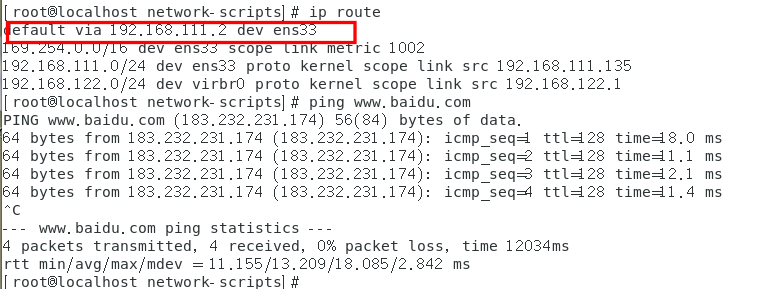
ip route查看路由表是否有默认路由再ping通外网
实验结束!





 扫一扫
扫一扫


 2651
2651

 被折叠的 条评论
为什么被折叠?
被折叠的 条评论
为什么被折叠?
 到【灌水乐园】发言





