



方法/步骤
-
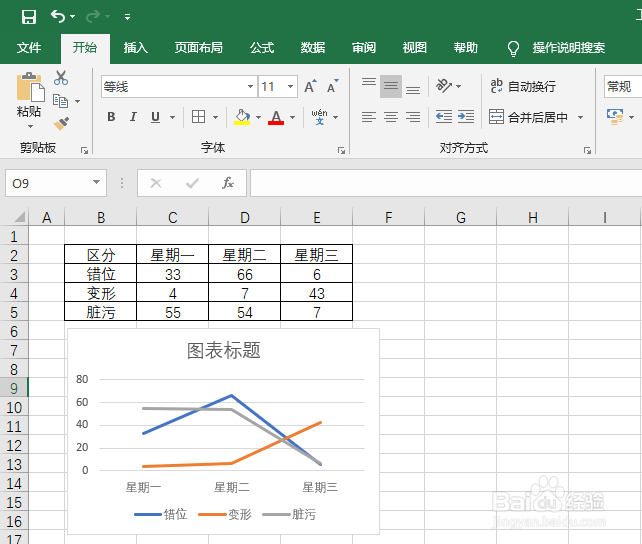
先打开一个含有图表的excel文档;
-
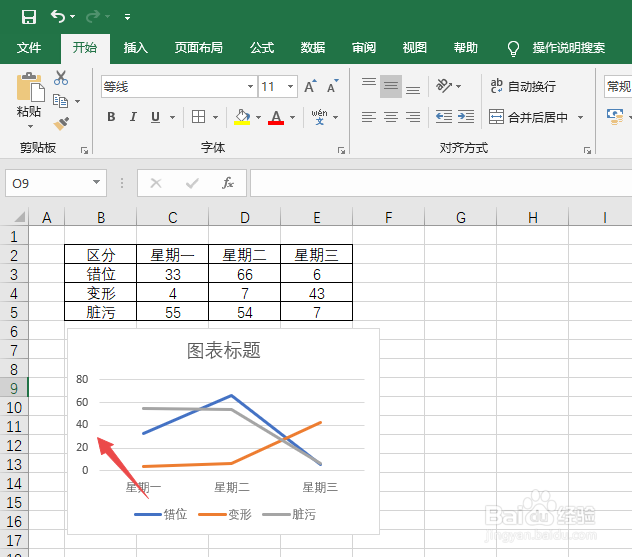
然后双击边上的纵坐标;
-
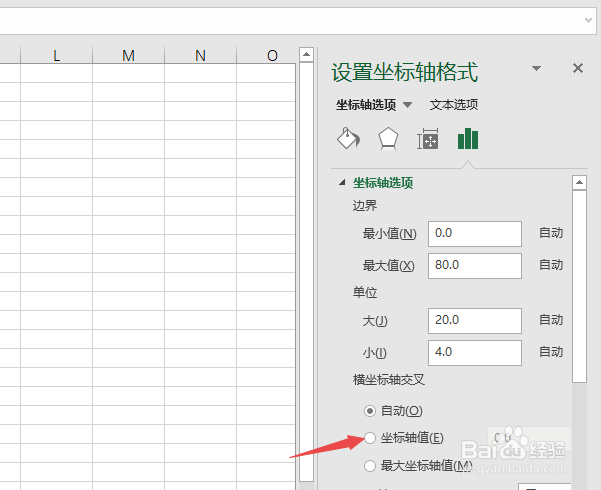
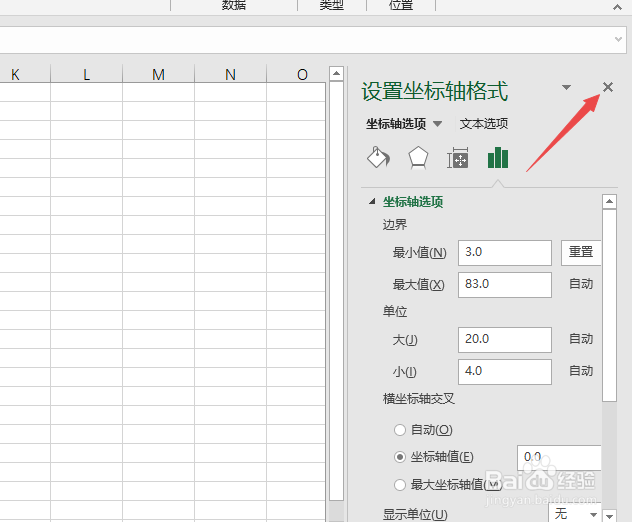
之后点击选中坐标轴值;
-
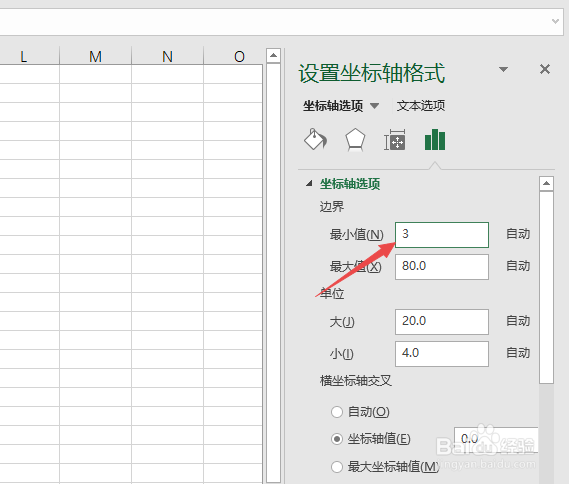
然后我们在最小值中输入3,然后点击其他的位置;
-
之后点击右上角的关闭按钮;
-
然后我们回到图表中,此时我们就可以看到纵坐标值的起始点已经不是0,而是我们刚刚设置的3了。
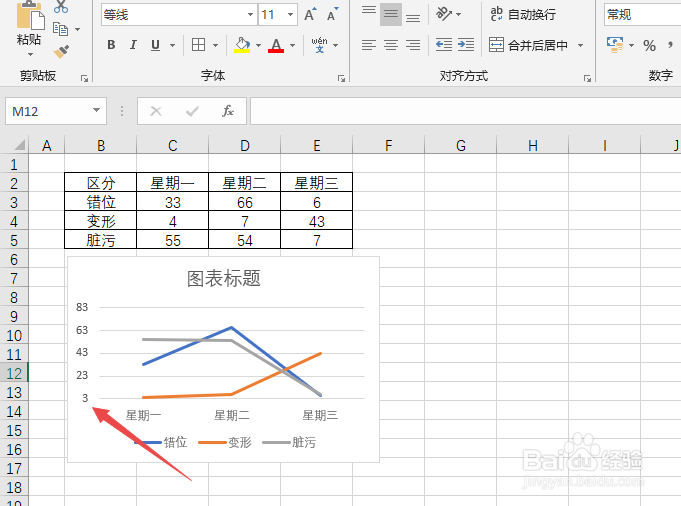
 这篇博客介绍了如何在Excel中修改图表的纵坐标起点。通过双击纵坐标轴,选中并设置最小值为3,然后关闭对话框,可以实现纵坐标不再从0开始,而是从3开始显示。
 1314
3456
2434
2262
1314
3456
2434
2262





 扫一扫
扫一扫


 到【灌水乐园】发言




