


 本文介绍了Photoshop中色阶工具的使用方法,通过调整色阶可以改善照片的对比度、黑场、白场和整体亮度。通过创建调整图层,掌握黑色滑块、白色滑块和中灰滑块的功能,能有效控制照片的明暗区域,增强图像的视觉效果。文中还提供了一个实战案例,展示了如何通过色阶工具让照片变得更通透有质感。
今天我们的小教程是有关ps色阶的,大家知道ps色阶怎么用吗?是否有在PS当中使用到呢,今天就跟着萧蕊冰一起来学习一些色阶小知识,色阶的用处呢,主要是可以搞定照片的对比度、黑场、白场、整体亮度等等曝光调整,本篇文章在几分钟内教会大家ps色阶怎么用。

1、色阶工具在哪儿
和曲线、可选颜色等调整一样,色阶有两种打开方式:
第一种是直接选择要调整的图层,打开“图像-调整-色阶”面板。这样所做的调整会直接覆盖到原图层上,无法再次修改或者撤销,并不推荐。

更好的方法是使用调整图层。
图层面板下方的第四个图标,包括了所有的调整图层选项。鼠标单击该图标,然后选择“色阶”,就可以新建一个色阶调整图层了。
调整图层在原图层的上方单独存在,并没有覆盖原图层数据。因此可以随时修改、删除我们的色阶调整效果,更加好用。

2、色阶工具五大滑块
色阶工具中的预设、通道、吸管等等功能几乎很难用到。大部分时间,我们只需要掌握,下图中红框包含的五大滑块。
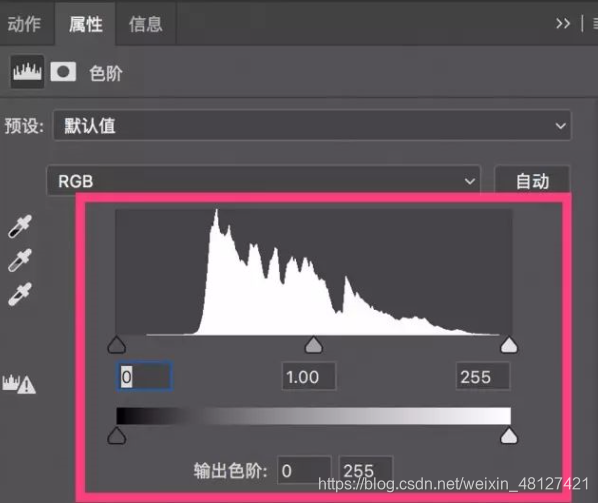
色阶面板中最引人注目的就是一个巨大的直方图。
直方图反映了调整前的图像,所有像素在0到255的亮度区间的分布。
直方图下面有三个滑块:黑色滑块、白色滑块和中灰滑块,分别对应调整照片的最暗部分、最亮部分和整
 最低0.47元/天 解锁文章






 扫一扫
扫一扫


 1万+
1万+

 被折叠的 条评论
为什么被折叠?
被折叠的 条评论
为什么被折叠?
 到【灌水乐园】发言





