



如果用户开发板是基于Agilex 3、Agilex 5等高阶器件,则需要安装高版本的Quartus软件比如Quartus Prime Pro 25.1版本,这个版本在安装包和license获取(免费)等方面跟以往的Quartus软件略有不同,本文将一步步演示该版本的软件安装、工程创建和仿真验证。
一 安装Quartus 软件
进入Altera官网选择Quartus Prime Pro 25.1版本:
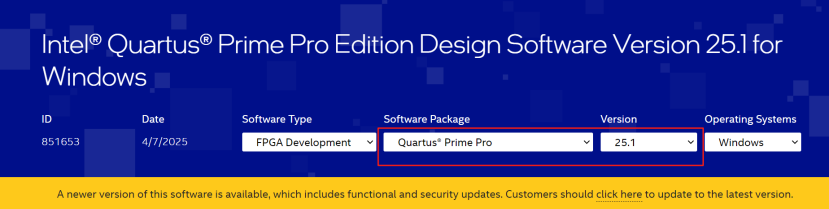
然后点击Individual Files,选择Quartus Prime Pro Edition Part 1&Part2、 Ashling RiscFree IDE Altera(如果创建Nios V 工程则需要该文件包) 、 QuestaSetup-25.1.0.129-windows.exe、Agilex 3 器件支持包(如果是Agilex5的板子则下载Agilex 5 器件支持包)、Agilex common 文件共6个文件并下载:
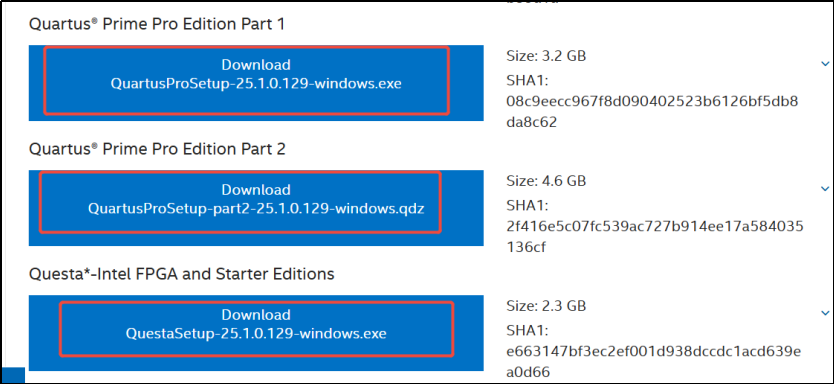



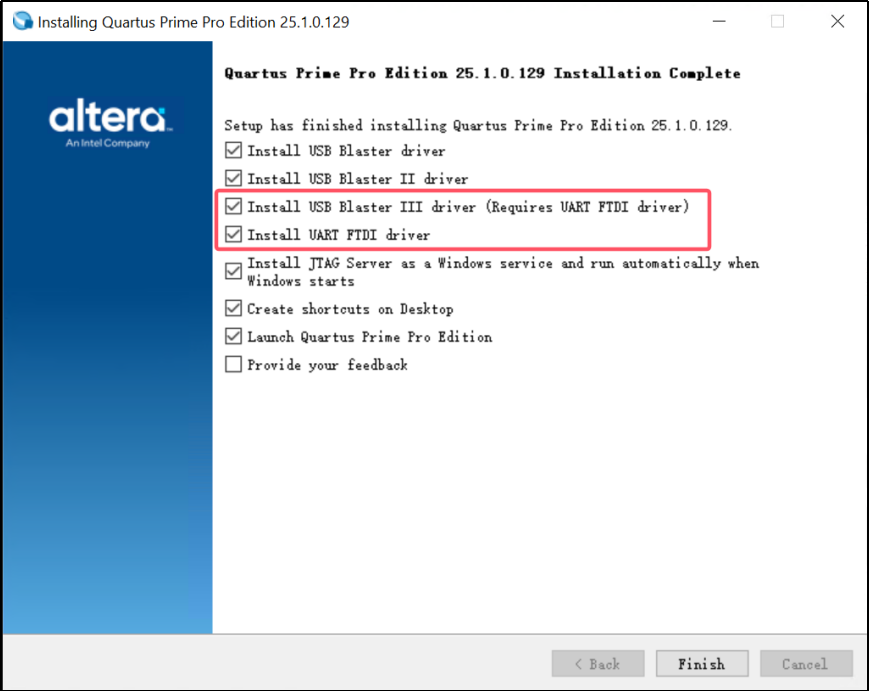
所有文件都下载完以后,双击QuartusProSetup-25.1.0.129-windows.exe文件进行安装。安装的过程中会默认选择一起安装Ashling RiscFree IDE和Agilex3器件包以及Questa等,建议安装的过程中所有默认设置都保留(除了安装路径自己选择外)。USB Blaster III驱动程序将在软件安装结束时安装如下图所示:
重要提示:Altera Agilex 5、 Agilex 3的开发人员能够免费访问Intel Quartus Pro Edition软件-无需额外购买许可证,从而充分利用Quartus Pro的设计和编译功能。有关如何获得免费许可证的详细信息,请参阅英特尔的官方指南: Acquiring Free No-Cost Licenses for Intel® Agilex™ 5 Devices或者直接参考以下步骤:双击电脑桌面Quartus Prime Pro 25.1 的图标打开Quartus, 点击菜单Tools——License Setup, 然后点击 Get no-cost licenses, 将如下复选框全部选上:
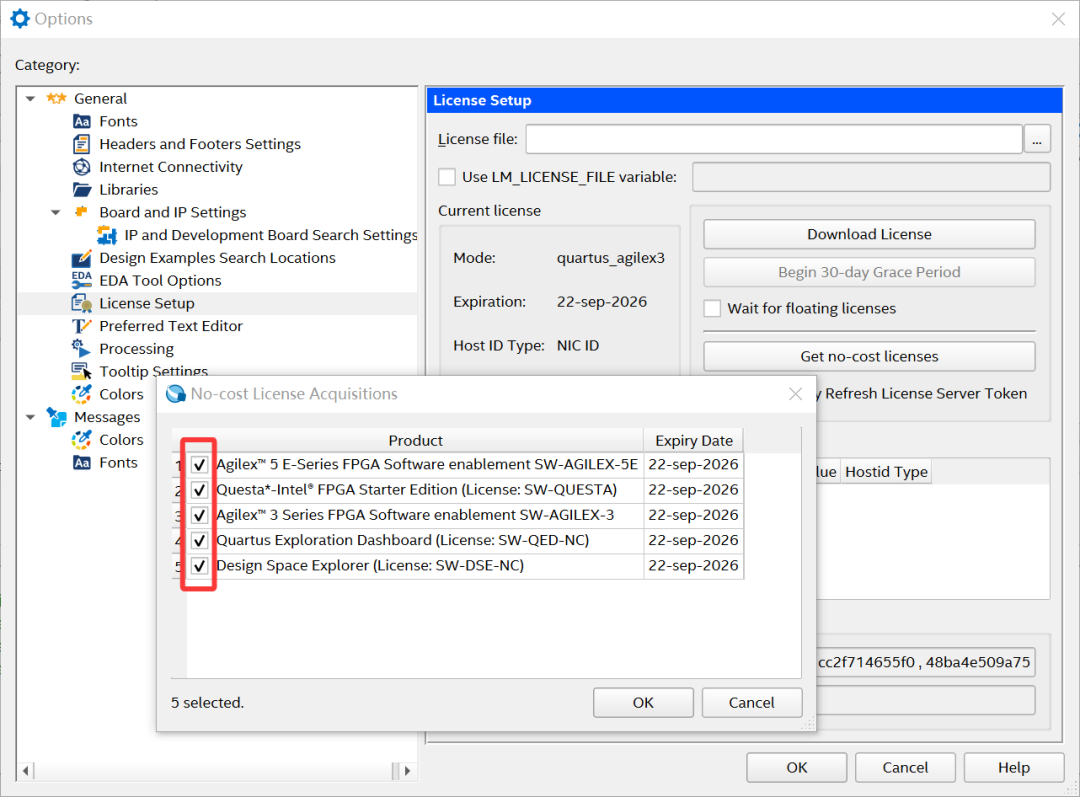
这时会提示仿真器Questa的license文件位置,并提醒用户去设置环境变量:
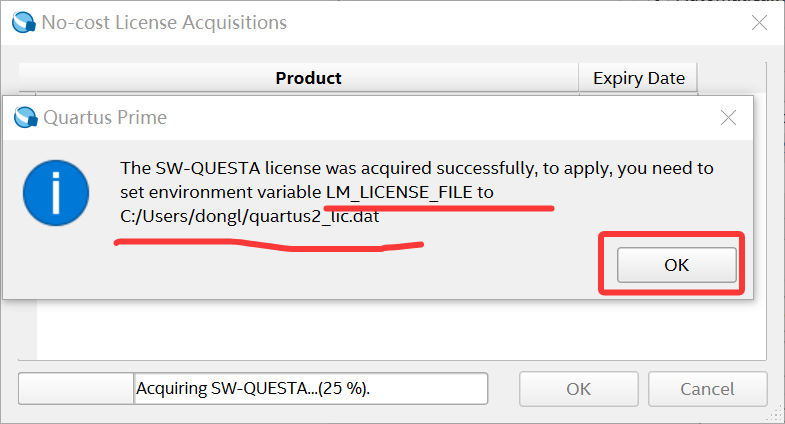
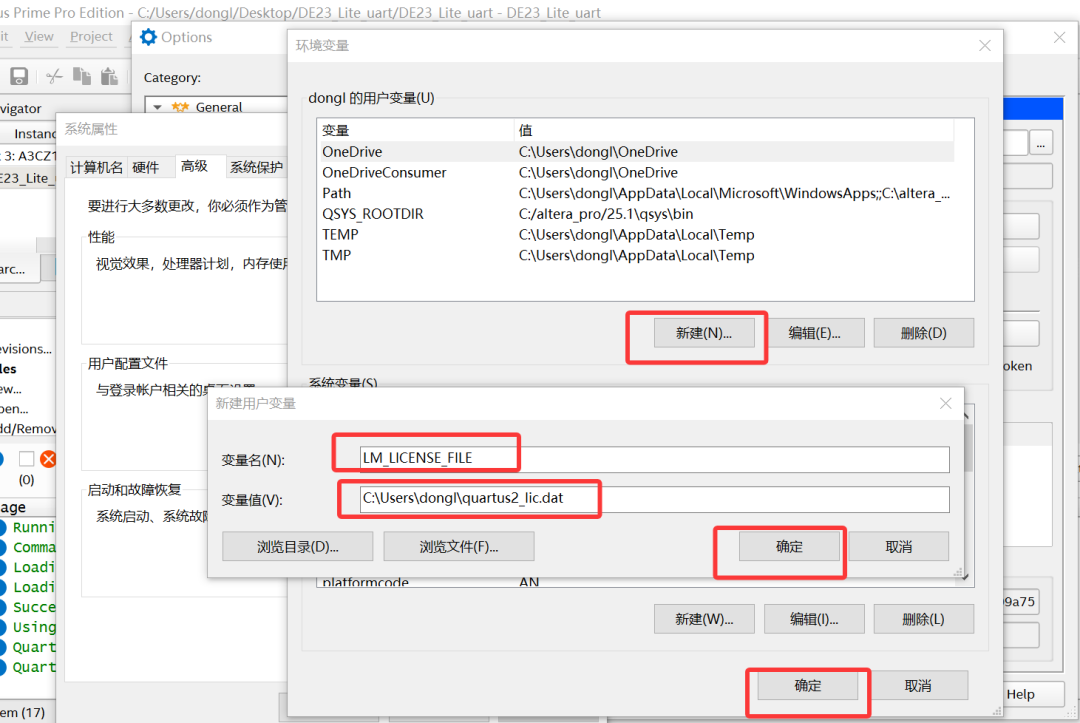
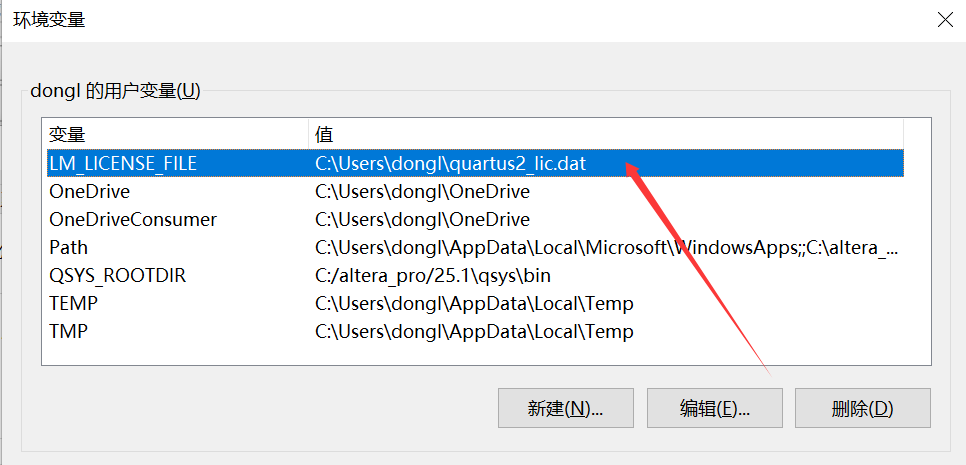
打开电脑的环境变量设置窗口,如点击 系统信息——高级系统设置——环境变量——新建,变量名填入LM_LICENSE_FILE, 变量值填入Questa license文件quartus2_lic.dat的路径:
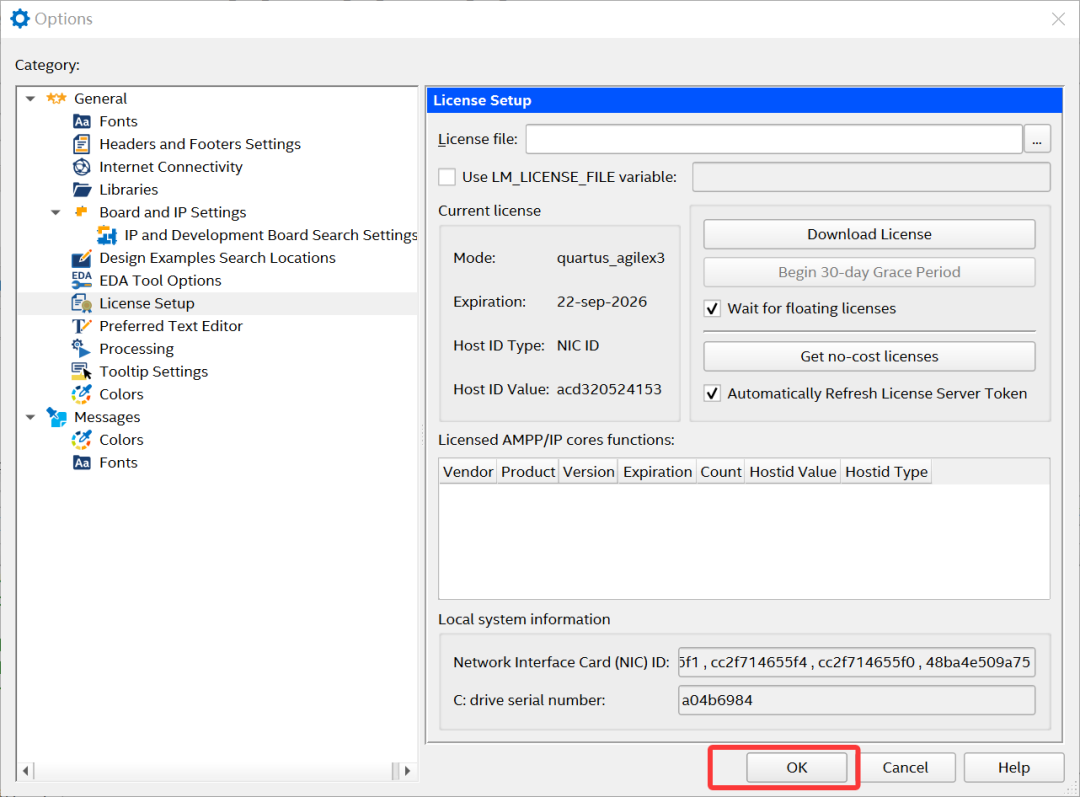
返回到Quartus软件界面,最后点击OK关闭掉该License Setup窗口。
二 创建工程
本文将演示一个简单全加器的工程设计。
1. 双击桌面的Quartus图标打开Quartus工具。
2. 点击File——New Project Wizard...——Next,然后指定工程路径,编辑工程名称。
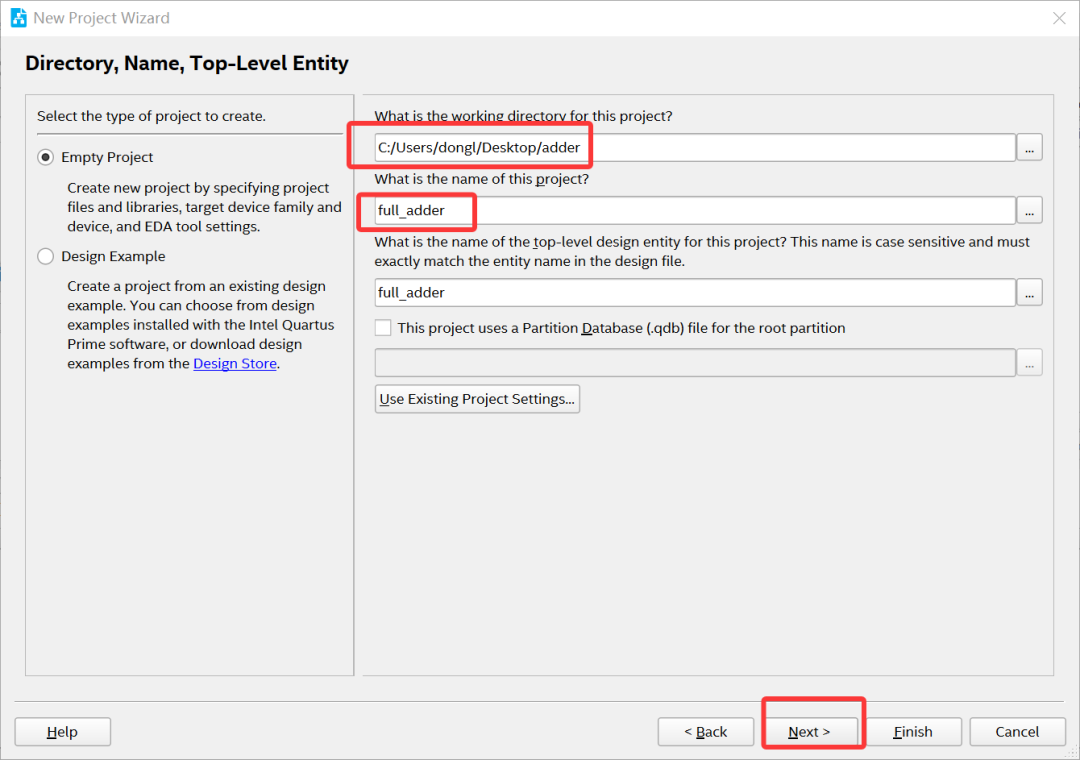
3. 点击Next,器件选择A3CZ135BB18AE7S(这个器件正好是DE23-Lite开发板上对应的FPGA device):
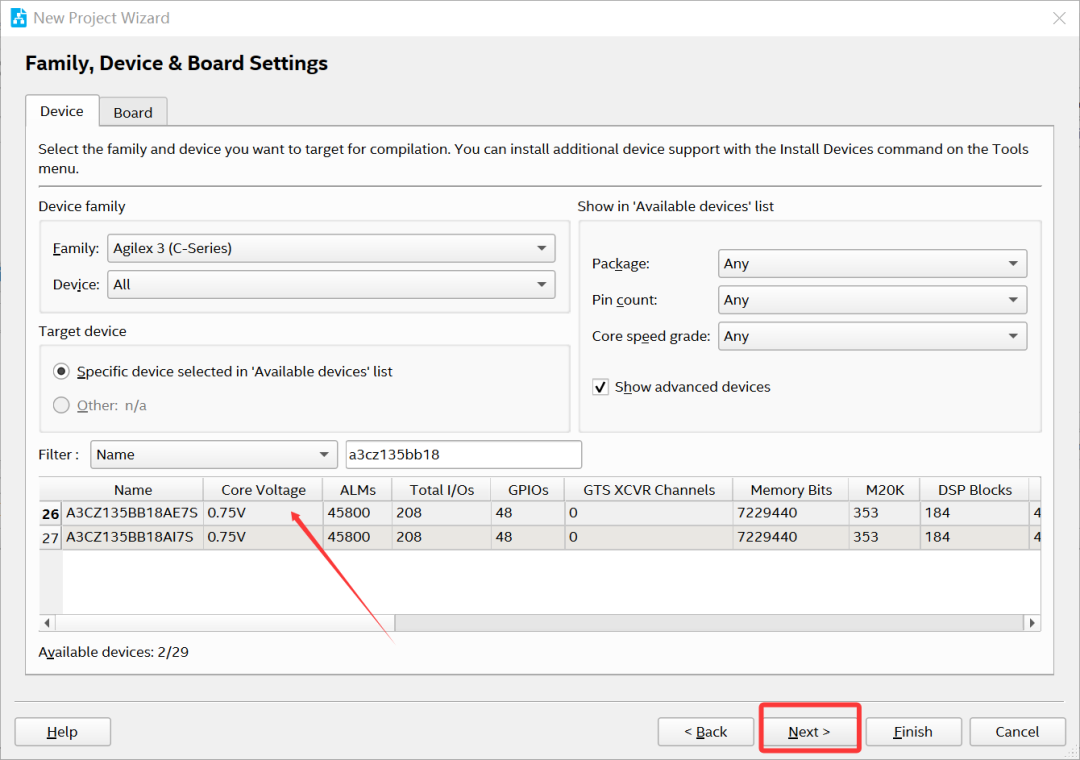
4. 继续点击Next,然后点击Finish关闭窗口。
5. 点击File——New,选择Verilog HDL File,点击OK来创建top文件。将如下代码拷贝到新建的文件,并保存为full_adder.v:
module full_adder(
  input a,
  input b,
  input cin,
  output sum,
  output cout
);

assign sum = a ^ b ^ cin;             //将a、b、cin进行与或运算,赋值给sum

assign cout= (a & b) | ((a^b) & cin); //将a、b、cin进行组合逻辑运算,赋值给cout

endmodule
6. 点击File——New,选择Verilog HDL File,点击OK来创建tb文件。将如下代码拷贝到新建的文件,并保存为full_adder_tb.v:
`timescale 1ns / 1ns                //设定时间单位和时间精度,时延单位为1ns,时延精度为1ns
module full_adder_tb;               //待测试的加法器模块
  reg a,b,cin;                     //数据输入
  wire sum,cout;                   //输出信号
  parameter DELAY=50;              //设置延迟参数为50

full_adder u_full_adder(         //例化被测试模块
    a,
    b,
cin,
    sum,
cout
  );

  initial                 //使用initial过程快定义激励信号波形
    begin                //使用begin-end控制语句
      a = 1'b0; b = 1'b0; cin = 1'b0;        //初始化输入,被加数a被赋值为0,加数b被赋值为0,进位输入c被赋值为0,此时加和sum和进位输出cout都应该为0
      #DELAY a = 1'b1; b = 1'b0; cin = 1'b0; //在50ns时,被加数a被赋值为1,加数b被赋值为0,进位输入c被赋值为0,此时加和sum应该为1,进位输出cout应该为0
      #DELAY a = 1'b0; b = 1'b1; cin = 1'b1; //在100ns时,被加数a被赋值为0,加数b被赋值为1,进位输入c被赋值为1,此时加和sum应该为0,进位输出cout应该为1
      #DELAY a = 1'b1; b = 1'b1; cin = 1'b0; //在150ns时,被加数a被赋值为1,加数b被赋值为1,进位输入c被赋值为0,此时加和sum应该为0,进位输出cout应该为1
      #DELAY a = 1'b1; b = 1'b1; cin = 1'b1; //在200ns时,被加数a被赋值为1,加数b被赋值为1,进位输入c被赋值为1,此时加和sum应该为1,进位输出cout应该为1
      #DELAY $stop;                          //在250ns时,执行$stop系统任务,停止仿真
  end

  initial        $monitor($time,,,"a=%b,b=%b,cin=%b,sum=%b,cout=%b",a,b,cin,sum,cout); //执行monitor系统任务,设置显示结果的格式

endmodule
三 Questa 仿真
首先确保Questa 的license已经获取(参考第一部分license获取内容):

并且环境变量已经设置好了(参考第一部分license获取内容):
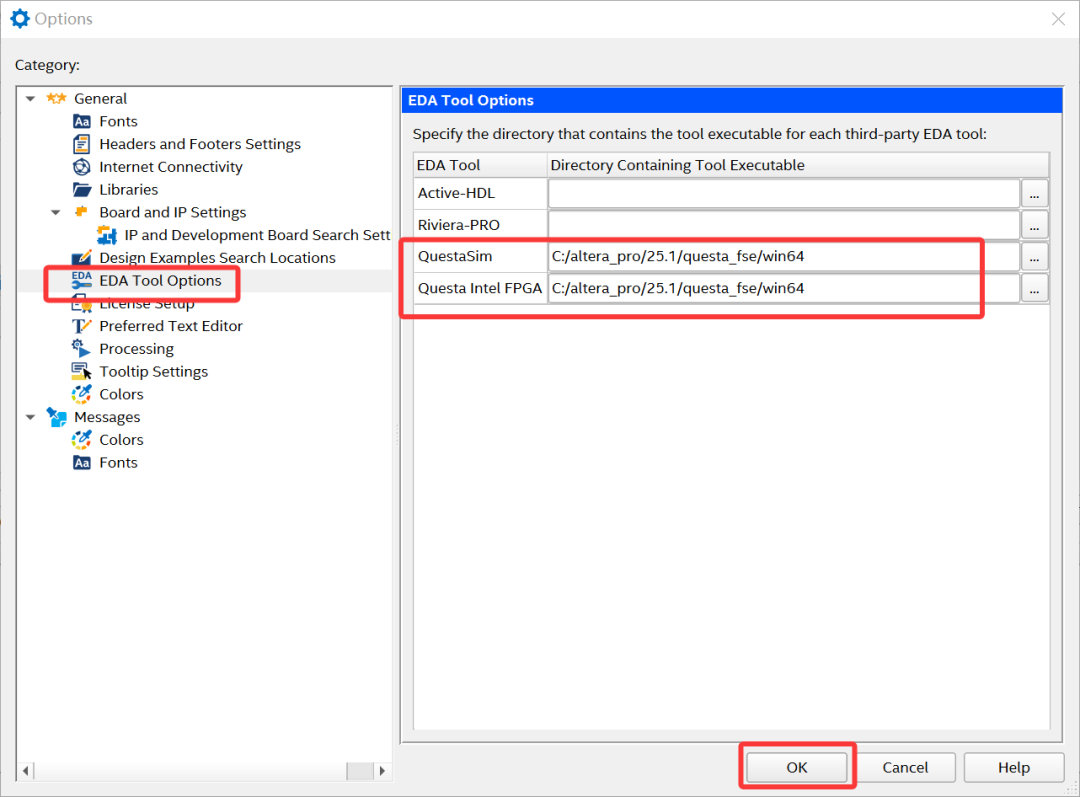
打开Quartus Tools-->Options,在EDA Tool Options里设置Questa工具路径,如下图所示。
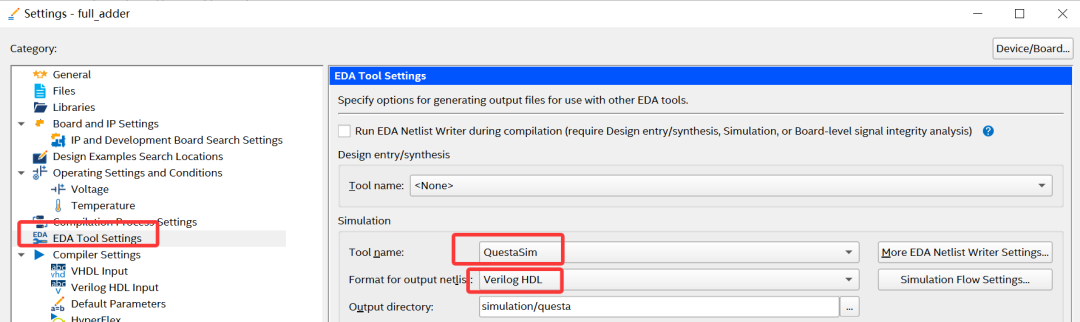
点击Assignment——Settings...——EDA Tool Settings去指定仿真工具,指定仿真文件:
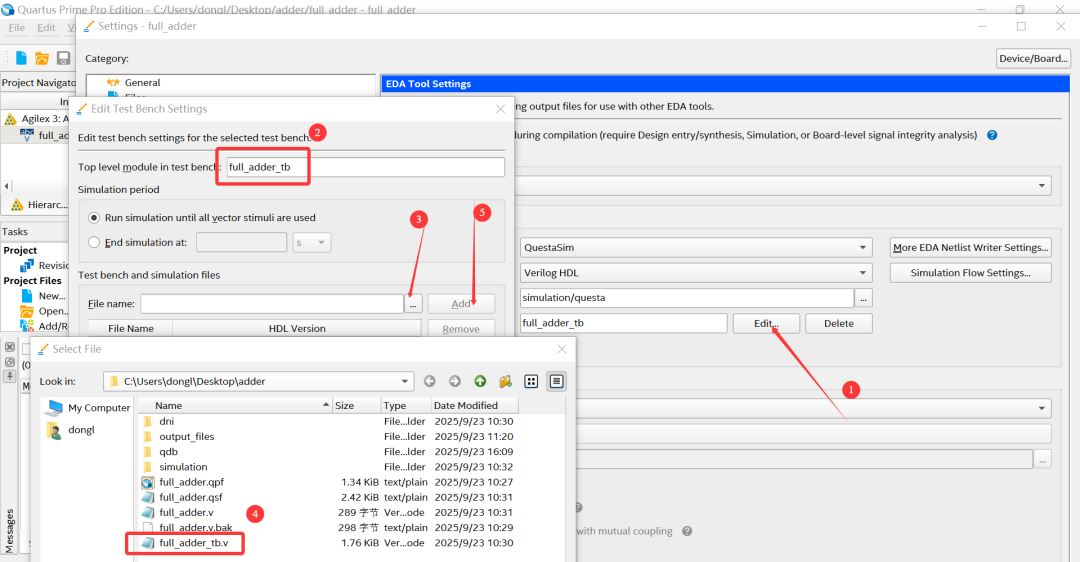
最后点击Apply 和OK关闭当前窗口:
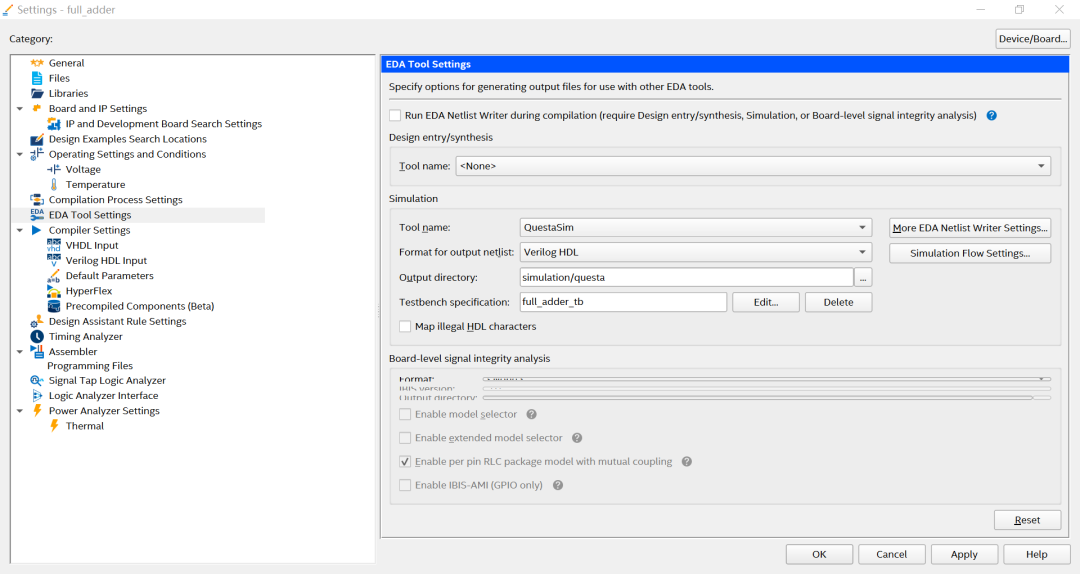
设置好后点击Quartus Tools-->Run Simulation Tool-->RTL Simulation即可运行仿真(这个过程会自动对工程进行分析和综合的操作)。
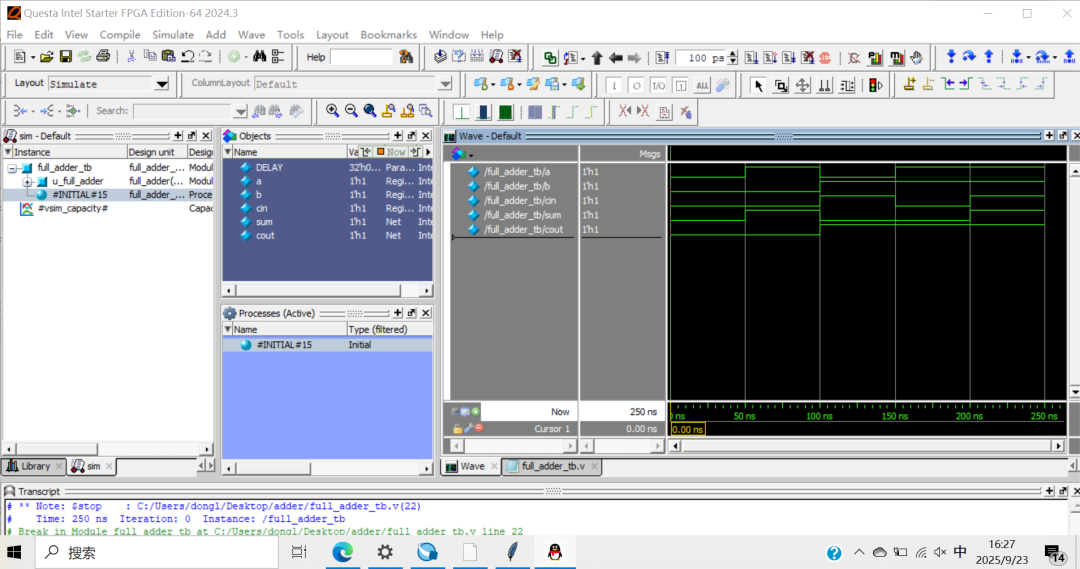
注: 若在运行RTL Simulation时没有Questa 软件出现,可能是license文件的环境变量没有设置,或者是设置了环境变量但没有重启Quartus软件让变量生效。





 扫一扫
扫一扫


 5327
5327

 被折叠的 条评论
为什么被折叠?
被折叠的 条评论
为什么被折叠?
 到【灌水乐园】发言





