


步骤1:安装必要的软件包
需要确保安装了LVM管理工具:
yum install lvm2 -y
步骤2:使用 fdisk 创建和配置分区
2.1使用lsblk检查是否识别到磁盘
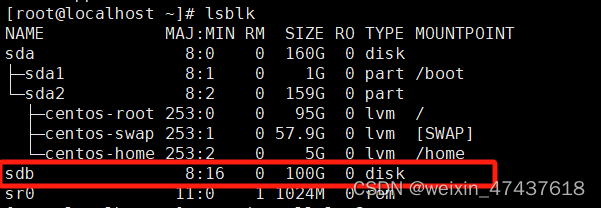
2.2打开 fdisk 工具并选择新加的磁盘 sdb
[root@localhost ~]# fdisk /dev/sdb
进入 fdisk 命令行后,按以下步骤操作:
输入 n 创建一个新分区。
输入 p 表示主分区。
默认回车选择分区号(一般默认即可)。
默认回车选择起始和结束的扇区(一般默认即可,或根据需要指定大小)。
输入 t 更改分区类型。
输入 8e 设置分区类型为 Linux LVM。
输入 w 保存更改并退出 fdisk。
步骤3:刷新分区表
partprobe
步骤4:准备物理卷(Physical Volume, PV)
pvcreate /dev/sdb1
步骤5:创建卷组(Volume Group, VG)
vgcreate datagroup /dev/sdb1
步骤6:创建逻辑卷(Logical Volume, LV)
lvcreate -l 100%FREE -n data datagroup
步骤7:格式化逻辑卷并挂载步骤8:配置开机自动挂载
7.1格式化逻辑卷
mkfs.xfs /dev/mapper/datagroup-data
7.2创建挂载点/data
mkdir /data
7.3挂载逻辑卷
mount /dev/mapper/datagroup-data /data
7.4验证
df -h
步骤8:配置开机自动挂载
查看UUID (看/dev/mapper/datagroup-data后的UUID)
blkid
修改fstab文件
vim /etc/fstab
增加
UUID=你的UUID /data xfs defaults 0 0
至此lvm磁盘添加完成





 扫一扫
扫一扫


 430
430

 被折叠的 条评论
为什么被折叠?
被折叠的 条评论
为什么被折叠?
 到【灌水乐园】发言





