Windows查看端口占用情况及杀掉进程

Window平台下通过cmd命令查看端口占用、查看进程、结束进程 Window平台下通过cmd命令查看端口占用、查看进程、结束进程 一、概述: 在学习进程间通讯的时候,我们知道有一种通讯方式叫做socket。对于跨主机之间的进程通讯,这种方式更为常见,比如常见的基于B/S架构的web服务就是这种通讯方式的一个常见应用,客户端通过 IP+PORT 找到位于服务端上监听此端口的进程,从而与该进程进行数据通... 阅读详情
AI摘要

当开发中遇到端口被占用,可以按照以下步骤操作:以管理员权限打开命令窗口,使用netstat命令查看所有运行的端口,通过netstat-aon找到特定端口的PID,然后用tasklist命令查看对应PID的进程,最后使用taskkill命令结束占用端口的进程。也可以通过任务管理器的资源监视器进行查看和操作。

目录

 1、打开命令窗口(以管理员身份运行)

 2、查找所有运行的端口

 3、查看被占用端口对应的 PID

4、查看指定 PID 的进程

5、结束进程


开发时经常遇到端口被占用的情况,这个时候我们就需要找出被占用端口的程序,然后结束它。

 1、打开命令窗口(以管理员身份运行)

 开始—->运行—->cmd,或者是 window+R 组合键,调出命令窗口。
 2、查找所有运行的端口

输入命令:

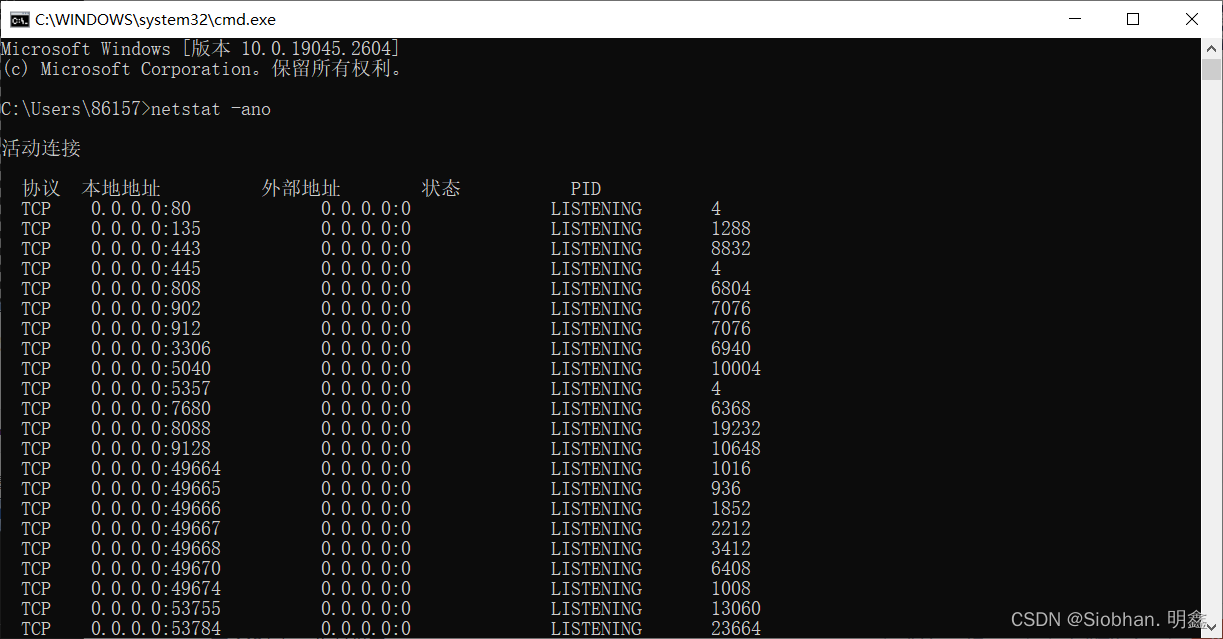
netstat -ano

该命令列出所有端口的使用情况。

 3、查看被占用端口对应的 PID

输入命令:

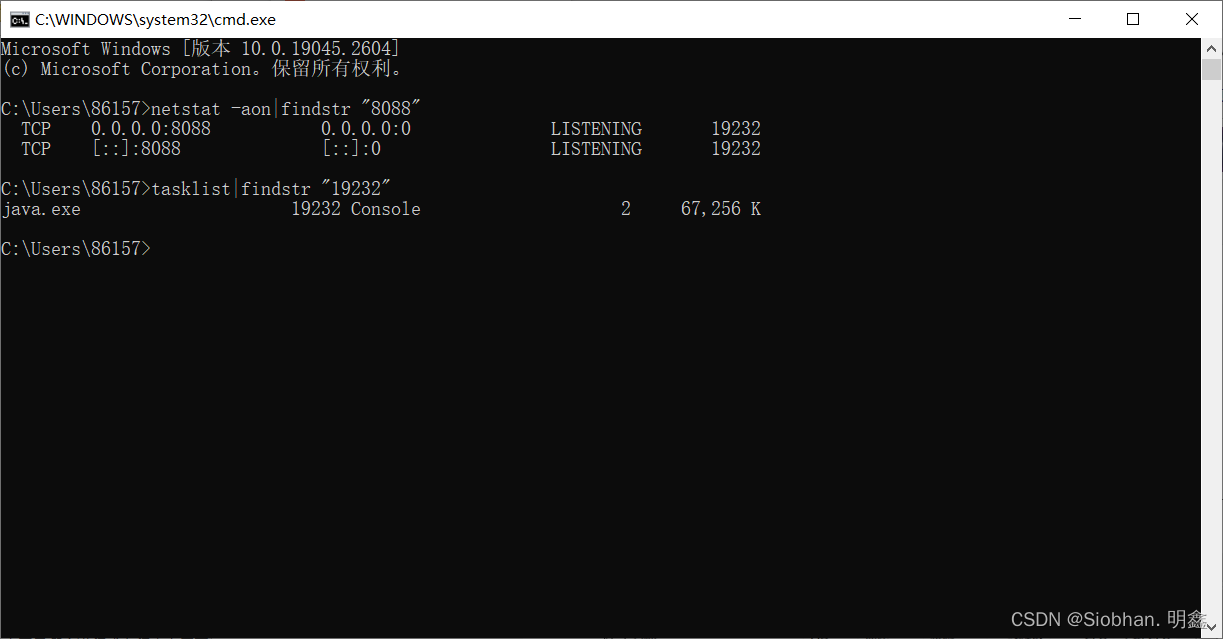
netstat -aon|findstr "8081"

回车执行该命令,最后一串数字就是 PID进程号, 这里是 19232。 

4、查看指定 PID 的进程

继续输入命令:

tasklist|findstr "19232"

回车执行该命令:查看是哪个进程或者程序占用了 8088 端口,结果是:java.exe。
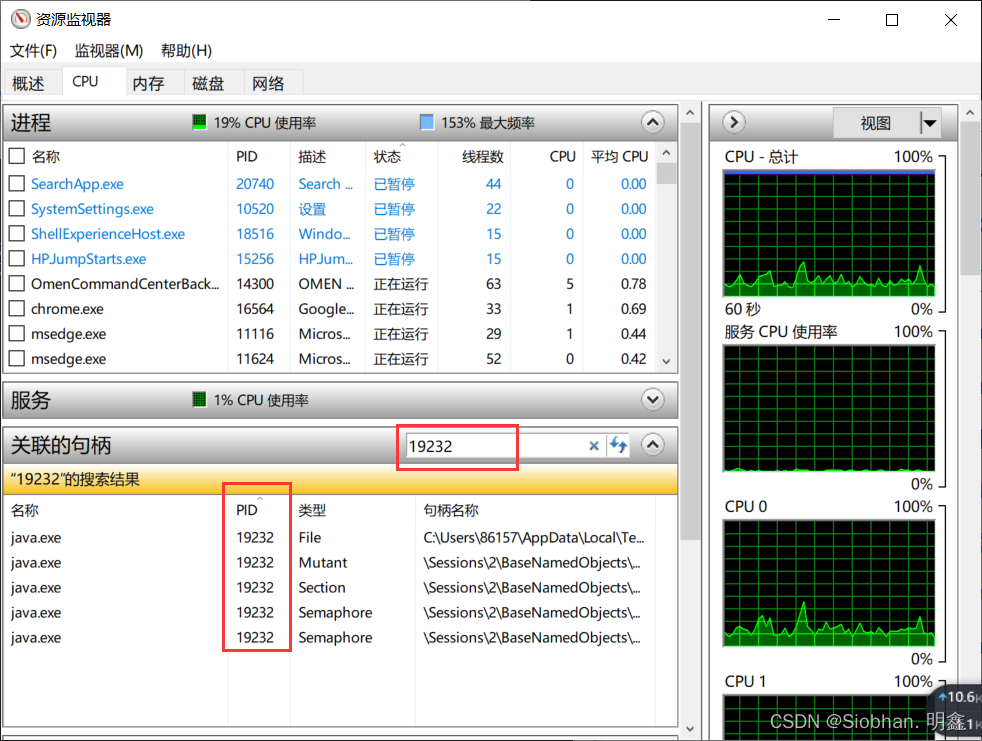
也可在 任务管理器--》资源监视器  进行查看 
5、结束进程

强制(/F参数)杀死 pid 为 19232 的所有进程包括子进程(/T参数):

taskkill /T /F /PID 19232 
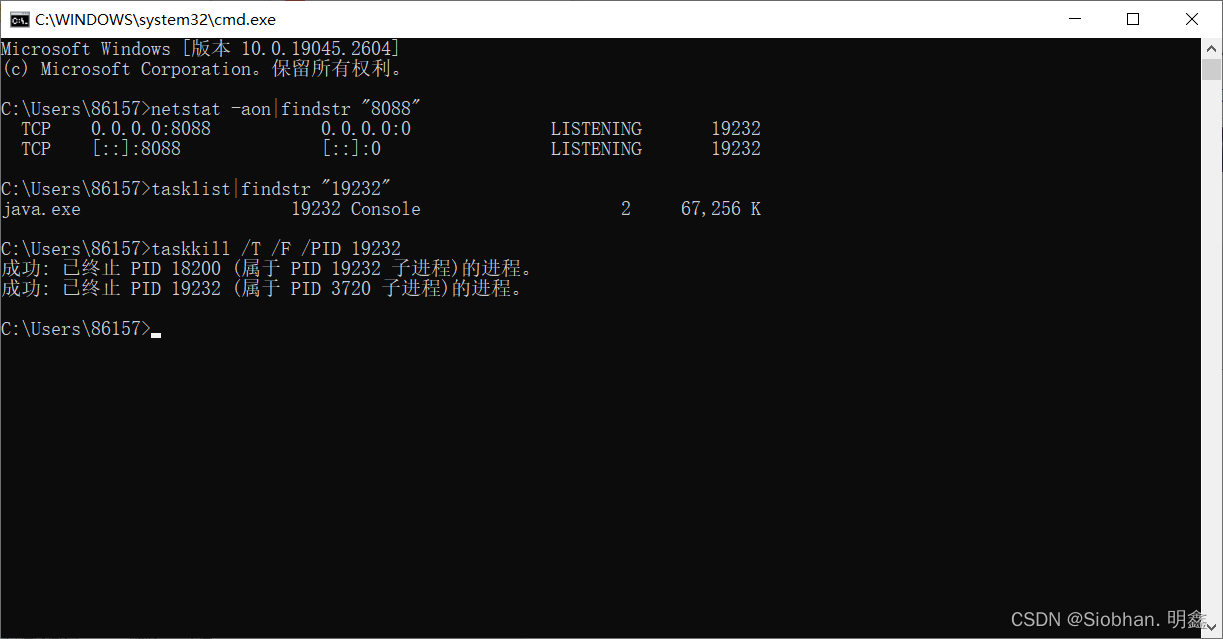
 此时端口不再被占用,可进行使用。

【cmd指令】windows杀死指定端口 一、在dos窗口中输入指令:netstat -ano | findstr 8080,其中8080是指你被占用的端口号,然后会显示出现在占用该端口号的pid。 二、输入 taskkill /f /pid 52068,关闭该进程即可 阅读详情

相关推荐

windows杀死指定端口的进程(端口占用)

一、打开运行,输入cmd打开命令终端(管理员权限)二、在dos窗口中输入指令:netstat -ano | findstr 10793,其中10793是指你被占用的端口号,然后会显示出现在占用该端口号的pid。三、输入 taskkill /f /pid 3536,关闭该进程即可四、结果......

墨痕诉清风的博客 1万+

Windows如何查看端口是否占用,并结束端口进程

Windows操作系统中,查看端口是否占用并结束占用端口的程序是一个常见的操作,特别是在进行网络配置或软件安装时。

警警的博客 7万+

【electron】- 从零到一:在electron-vite项目中集成better-sqlite3的工程化实践

本文详细介绍了在electron-vite项目中集成better-sqlite3数据库的完整工程化实践。针对原生模块的编译挑战,提供了从环境配置、路径规划、服务封装到IPC通信的解决方案,并重点解决了开发与生产环境的数据库路径分离及打包部署等核心问题,帮助开发者构建稳定高效的Electron桌面应用数据层。

weixin_29306571的博客 201

Windows 查看端口占用并关闭

在启动服务的时候,可能会遇到端口被占用的情况。这时就要知道哪个服务占用了这个端口,并将其关闭。然后再启动服务就不会存在端口占用了。

qq_35989920的博客 4449

DeepCAD: 使用深度自监督学习技术在Python中进行钙成像去噪的全面指南

钙成像是一种用于观察神经活动的技术,通过检测细胞内钙离子的变化来推断神经元的活动。由于其高时空分辨率和对活体组织的适应性,钙成像已经成为神经科学研究中的重要工具。然而,钙成像数据往往伴随着各种噪声,这些噪声可能来自于设备、生物样本或环境。为了获得准确的神经活动信息,去噪是非常关键的。深度自监督学习是一种使用未标记数据进行训练的机器学习方法。与传统的监督学习不同,它不需要大量的标记数据,而是通过学习数据的内部结构和模式来提取有用的特征。DeepCAD是一个基于深度自监督学习的钙成像去噪工具。

qq_38334677的博客 754

【人工智能】RAG如何根据实际需求选择和进行文档解析(如 PDF、Word、TXT、网页等)?

文档解析的核心在于根据解析目标、文档类型和处理量选择合适工具。PDF、Word、TXT和网页各有特性:PDF需区分可编辑与扫描版,Word需处理结构化内容,TXT简单但需注意编码,网页需应对动态内容。解析场景包括提取纯文本、结构化数据、保留格式和批量处理。非技术用户可借助工具如Adobe Acrobat、WPS和在线OCR,技术用户可通过编程实现自动化。通用流程为:明确目标、分析文档属性、选择工具并测试优化。核心是“工具适配需求”,无需追求万能方案。

奶爸的编程之路,也就一周冷个三天 503

Windows系统下,查看端口占用情况杀掉端口占用进程

开始--运行--cmd 进入命令提示符 输入netstat -ano 即可看到所有连接的PID 之后在任务管理器中找到这个PID所对应的程序如果任务管理器中没有PID这一项,可以在任务管理器中选"查看"-"选择列" 假如我们需要确定谁占用了我们的3306端口 在windows命令行窗口下执行: 1.查看所有的端口占用情况 C:\>netstat -ano 2.查...

路人甲的专栏 627

代谢组数据分析(十五):基于python语言构建PLS-DA分类预测模型

本教程阐述典型代谢组学数据分析工作流程,用于二元分类结果的研究。流程主要步骤如下:首先从 Excel 表格导入代谢物与实验数据,接着基于汇总 QC 进行数据清洗。随后借助主成分分析可视化检查数据质量,再开展两类单变量统计。之后运用偏最小二乘判别分析(PLS - DA)实施多变量分析,此过程涵盖模型优化(对比 R2 与 Q2)、置换测试及明确模型预测指标、确定特征重要性、对模型预测数据进行可视化。最终将统计表格导出至 Excel 表格,完整呈现从数据导入到分析结果输出的全过程。

专注生信领域 2871

【CMD命令学习】如何查看windows端口被占用情况,杀掉进程

win+R打开命令行窗口。 输入netstat -ano,即可查看。 C:\Users\XXX>netstat -ano 活动连接 协议 本地地址 外部地址 状态 PID TCP 0.0.0.0:135 0.0.0.0:0 LISTENING 648 T...

一个甜甜的大橙子的博客 580

【OpenClaw从入门到精通】第15篇:国产芯片适配实战——昇腾/龙芯/天数智芯全流程跑通(2026实测版)

2026年国产芯片AI适配迎来爆发期,OpenClaw作为轻量化本地AI智能体,已实现华为昇腾、龙芯、天数智芯等主流国产平台的全流程适配。本文基于实测数据,从背景解析、核心原理、算法优化、实操部署四个维度,详细讲解OpenClaw在香橙派昇腾开发板、龙芯3B6000M、天数彤央TY1200及联想开天X7h的部署流程,同时提供统一工具玄武CLI的使用指南。文中包含完整代码、执行结果、避坑技巧及虚拟实战案例,兼顾新手入门与进阶提升,帮助读者快速掌握国产芯片上的本地AI部署能力,实现数据隐私保护与低成本AI落地。

专注于人工智能、软件开发、工控自动化、工厂数字化及智能化等领域,希望和大家共同进步! 1003

一种抑制undershoot/overshoot锐化算法介绍

一、USM 当增强图像的边缘、细节信息等高频信息时,图像的锐化视觉效果会得到较大提升。提高图像锐化的一种经典算法为非锐化掩码(UNsharp Masking)技术。该技术首先通过高通滤波并与缩放系数相乘,其结果再与原始图像相加,即可对高频信息进行增强。其主要的原理如下图所示: 其中,对图像进行高通滤波的另一种等效方法为:原始图像减去原始图像的低通滤波图像,其结果被称之为“掩码”。因此,上述的USM方法可以表示为: 原始图像减去原始图像低通滤波之后的图像得到掩码M。 2.掩...

大熊 4241

windows下查看端口占用情况,并杀掉进程

1. 使用netstat -aon|findstr "端口号"   查找已知端口占用情况,并记下其进程号pid 2. 使用tasklist |findstr "进程号(pid)"  查找进程名 3. 杀掉进程:方法一:在任务管理器中找到上述查到的进程名->结束进程                         方法二:通过命令:C\User\Administrator>taskkill /

LRtianzhilan的专栏 669

辉芒微教程第七篇《PWM与PWM3调节LED灯的亮度》

这个其实就是PR3L = 128设置的,由于我们刚刚寄存器设置了8位模式,其设置的范围就是0-255,而128/255≈50%左右,因此PR3L就是我们的占空比调节的寄存器,我们可以通过它来调节占空比,大家可以试试它占空比设置10%,30%,60%来看看它的不同效果,灯的亮度是肯定不一样的,如果有条件的朋友,可以购买一款逻辑分析仪去看他的占空比。平平无期的这个东西有什么东东用,貌似是没什么用,只是一个概念而已,是不是不同设备可以设置1秒,3秒,10秒的周期就行?但是它占空比为什么是50%,怎么得来的?

qq_41809823的博客 822

windows平台查看端口占用情况以及杀掉占用进程

在windows命令行窗口下执行: 1.查看所有的端口占用情况 C:\>netstat -ano 协议 本地地址 外部地址 状态 PID TCP 127.0.0.1:1434 0.0.0.0:0 LISTENING 32

小范的博客 353

19、情境理论中的信息结构解析

本文系统解析了情境理论中的信息结构,从信息元(infon)的基本概念出发,深入探讨了关系结构与简单信息结构的构建方法,分析了标准信息结构所满足的一系列公理(如A1-A14),并阐述了角色、同一性、高阶信息、循环现象、参数适当性及信息元部分性等核心性质。通过具体示例和流程图展示了信息结构的构建过程,并对比了不同公理下的结构差异,最后讨论了该理论在与其他领域融合中的发展趋势及面临的挑战。

book8的博客 78

汉书HE8,好用的汇编代码编写工具

汉书HE8,好用的汇编代码编写工具早期编写汇编代码所用功能强大

Windows系统下,查看端口占用情况杀掉端口占用进程 http://www.iteye.com/topic/1117270...

参考:http://www.iteye.com/topic/1117270 1、Windows平台 在windows命令行窗口下执行: 1.查看所有的端口占用情况 C:\>netstat -ano 协议 本地地址 外部地址 状态 PID TCP 127.0.0.1:1434 0.0.0.0:0 LISTENING 3236 TCP 127.0.0.1:5679 ...

Torreson 257

WINCC7.3破解文件

WINCC7.3硬件够破解文件,有需要的下载!WINCC7.3硬件够破解文件,有需要的下载!

centos7根据端口查进程_Centos查看端口占用情况和开启端口命令

Centos查看端口占用情况命令,比如查看80端口占用情况使用如下命令:lsof -i tcp:80列出所有端口netstat -ntlp1、开启端口(以80端口为例)方法一:/sbin/iptables -I INPUT -p tcp --dport 80 -j ACCEPT 写入修改 /etc/init.d/iptables save 保存修改 service iptabl...

weixin_39611340的博客 1043

visio安装包

Microsoft Office Visio 是一款专业的制图软件。利用经过更新的形状、协作工具和数据链接图表,创建专业级图表以简化复杂的信息。

ssm框架搭建

这个是一个在idea上成功跑起来的ssm框架项目,保存在这里方便以后使用直接下载

windows环境下如何解决端口占用(常见80端口占用)问题

如果占用端口的进程是我们需要运行的程序,但又不想结束它,可以考虑修改该程序使用的端口。不同的程序修改端口的方式不同,一般可以在程序的配置文件中找到端口相关的配置项,将其修改为其他未被占用的端口。重启计算机后,所有正在运行的进程都会被关闭,占用的端口也会被释放。需要注意的是,在杀掉进程之前,请确保你了解该进程的作用,避免误杀重要进程导致系统或其他程序出现问题。执行该命令后,如果一切顺利,占用 80 端口的进程将被终止,80 端口将被释放。命令来查找占用 80 端口的进程信息,同时可以使用。

guoguo507的专栏 4422

windows 查看占用端口的进程 并且杀死进程

查到是2312进程占用了端口443,以管理员身份运行taskkill -PID 2312 -F杀死进程2312。查看端口 netstat -ano | findstr “443”

qq_20466297的博客 239

【Windows】之解决端口被占用问题

1、启动 windows 的命令窗口,按键盘上的 win + R, 然后在输入框中输入 cmd,即可启动命令窗口 2、输入 netstat -ano 命令查看当前系统的所有端口的使用情况 C:\Users\Administrator> netstat -ano 活动连接 协议 本地地址 外部地址 状态 PID TCP 0.0.0.0:135 0.0.0.0:0

王廷云的博客 2487

windows系统如何cmd查看端口被占用、杀进程

首先是启动windows的命令窗口,按键盘上的windows+R,然后在输入框中输入cmd,既可以启动命令窗口 进入windows命令窗口之后,输入命令,输入netstat -ano然后回车,就可以看到系统当前所有的端口使用情况。 通过命令查找某一特定端口,在命令窗口中输入命令中输入netstat -ano |findstr "端口号",然后回车就可以看到这个端口被哪个应用占用。 查看到对应的进程id之后,就可以通过id查找对应的进程名称,使用命令tasklist |findstr "进程id..

qq_41536778的博客 844

Windows 查看端口号被哪个程序并杀掉进程

cmd netstat -ano |findstr "端口号"

ShyTan的博客 4160
上一篇: allure安装与环境变量配置
下一篇: 修改IDEA自带的Bundled (Maven 3)的仓库路径(Maven安装及配置)
Siobhan.Mxin
博客等级 码龄7年 219粉丝 93原创
评论 1
成就一亿技术人!
拼手气红包6.0元
还能输入1000个字符
 
 条评论被折叠 查看
添加红包

请填写红包祝福语或标题

个

红包个数最小为10个

元

红包金额最低5元

当前余额3.43元 前往充值 >
需支付:10.00元
成就一亿技术人!
领取后你会自动成为博主和红包主的粉丝 规则
hope_wisdom
发出的红包

打赏作者

Siobhan.Mxin

你的鼓励将是我创作的最大动力

¥1 ¥2 ¥4 ¥6 ¥10 ¥20
扫码支付:¥1
获取中
扫码支付

您的余额不足,请更换扫码支付或充值

打赏作者

实付元
使用余额支付
点击重新获取
扫码支付
钱包余额 0

抵扣说明:

1.余额是钱包充值的虚拟货币,按照1:1的比例进行支付金额的抵扣。
2.余额无法直接购买下载,可以购买VIP、付费专栏及课程。

余额充值