


这也是我第一次用Markdown写文章
typora收费了,挺烦的
文章目录
前言
配置
| 主机 | 网络 |
|---|---|
| Compute | eth0 192.168.100.20 eth1 192.168.200.20 |
由于Controller我已经配置好了,所以我打算手动配置compute,不克隆了。克隆之后要改ip地址,物理地址,网卡的UUID。
CentOS-7-x86_64-DVD
Xshell
vm
可能我觉得xshell比crt好使一点
一、创建虚拟机
创建虚拟机挺简单的,我就把几个重要一点的步骤说一下
- 把内存设置为4g

- 设置两个处理器,最好把下面那两个勾选上

- 选择镜像文件,添加一块网卡,看我图片里的网卡的模式,第一块是仅主机,第二块是nat模式

- 添加两块网卡


硬盘没有多少空间了,省着点使,其实也使不了多少
二、开启虚拟机
- 1.这时候选第一个,不要回车,这时候按TAB键, 在 ’ quite ’ 前面添加
net.ifnames=0 biosdevname=0


*2.选择语言,我喜欢中文

- 3.接下来要改几个东西
kdump这是一个奔溃机制,我只是玩一玩,用不到。取消对钩,还能省点空间。然后点击完成,

- 接下来选择安装位置
选择20GB的,在下面选择 我要配置分区,然后点击完成

- 然后到了这里,点击自动创建他们,


然后点击完成,接受更改

- 语言,键盘,日期时间,就自己选一下就好了
- 我选的最小安装(硬盘空间有限)然后更改网络和主机名

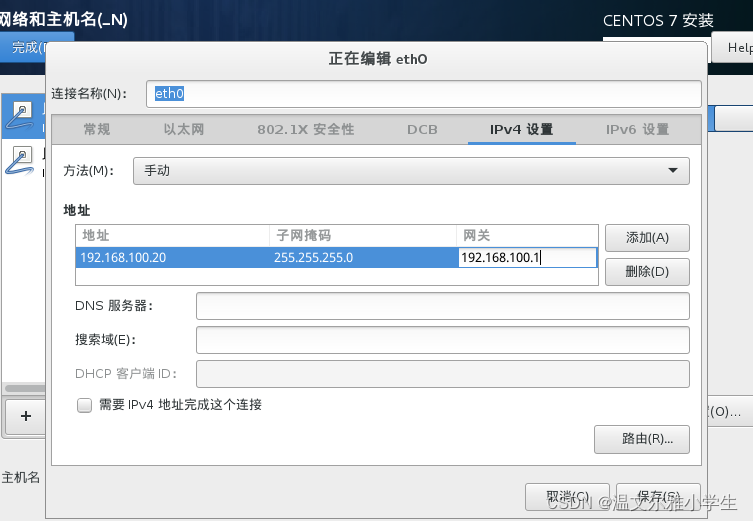
开启eth0,eth1并进行配置

eth0,(如果不能保存就点击取消,再进来,可能就好了)配置如下:
选择手动
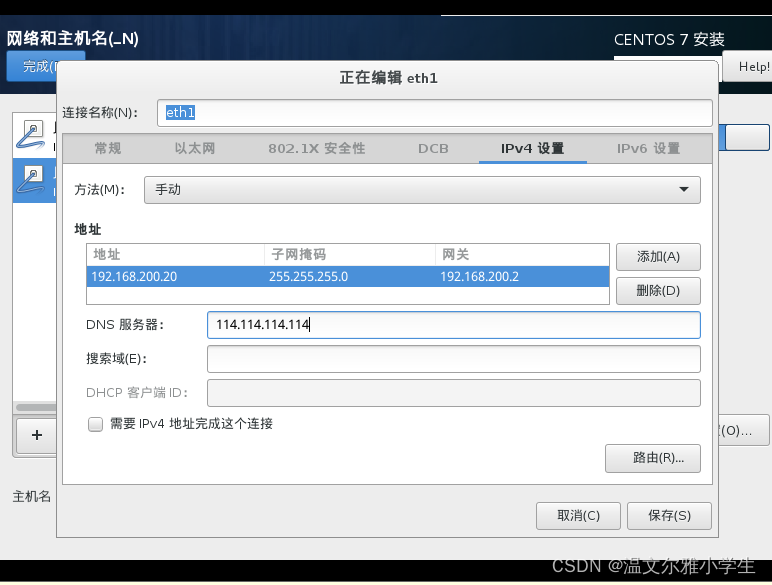
eth1
选择手动,
dns填114.114.114.114 8.8.8.8 可能在国内不是很好使
保存,点击完成
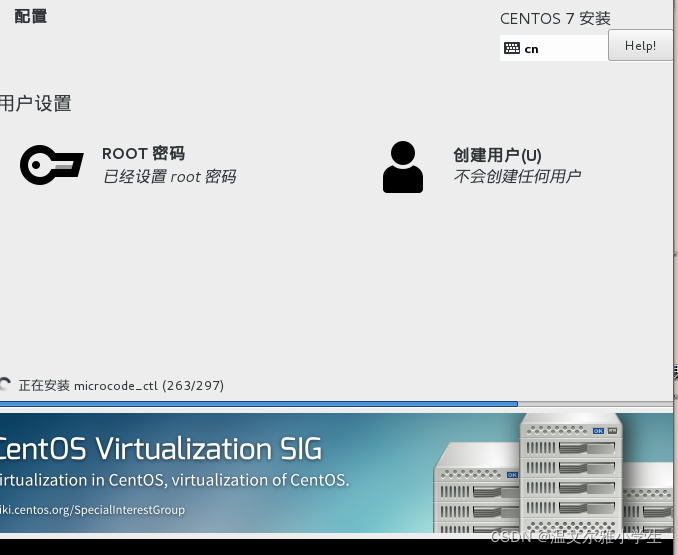
开始安装
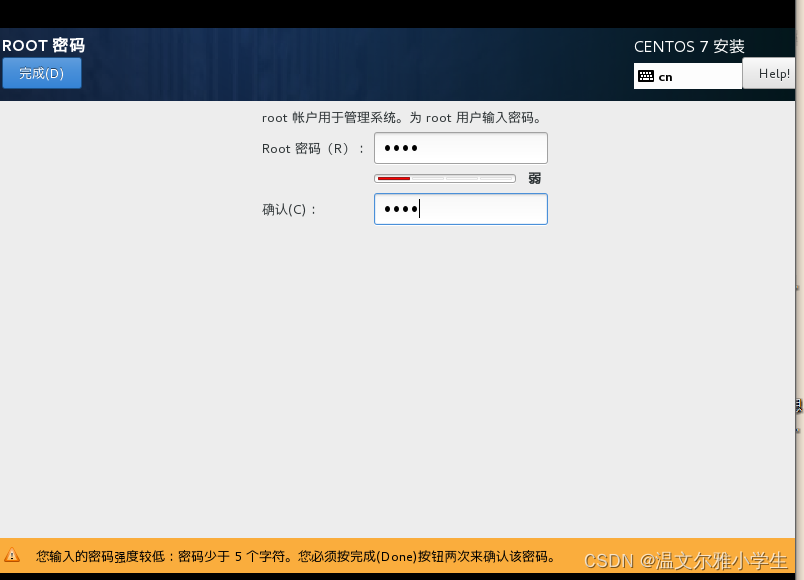
设置root用户密码
密码为root
短密码要点击两次完成
- 点击重启
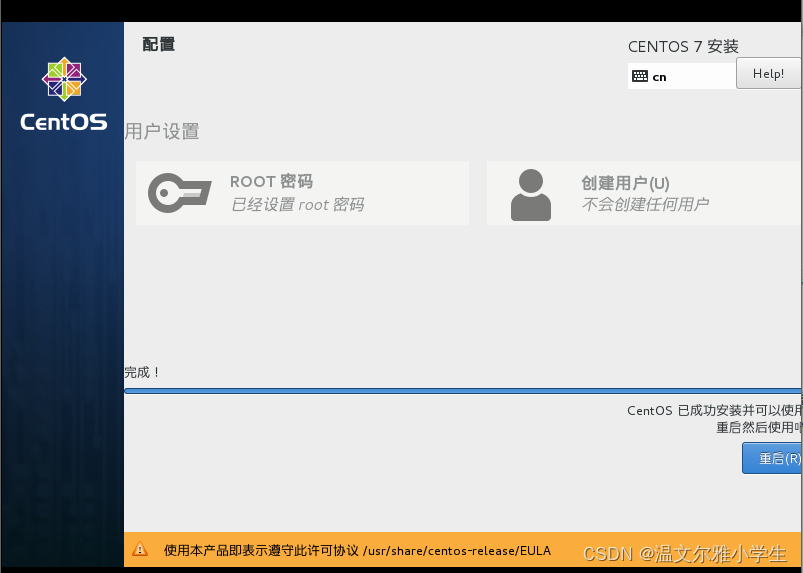
*进入系统选择第一个就行
三、开机登录
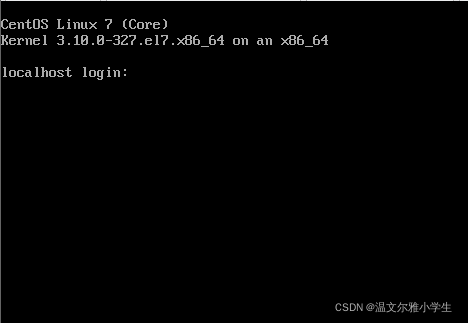
- 开启网卡 ifup eth1,用xshell进行连接,设置主机,用户,密码,如果你连接不上的话,往下看看。
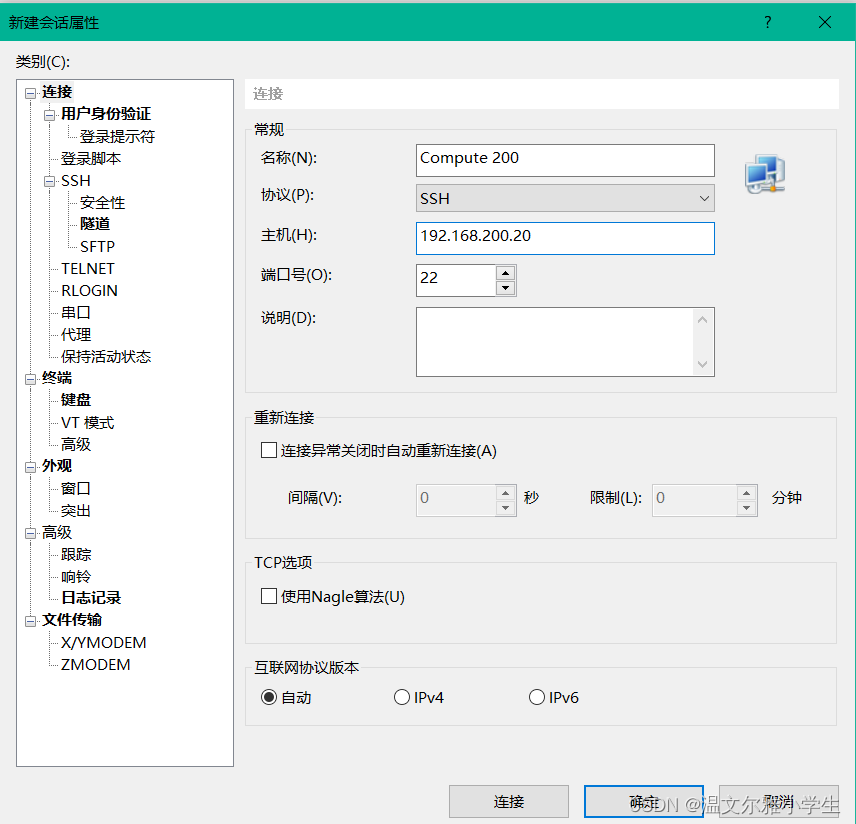
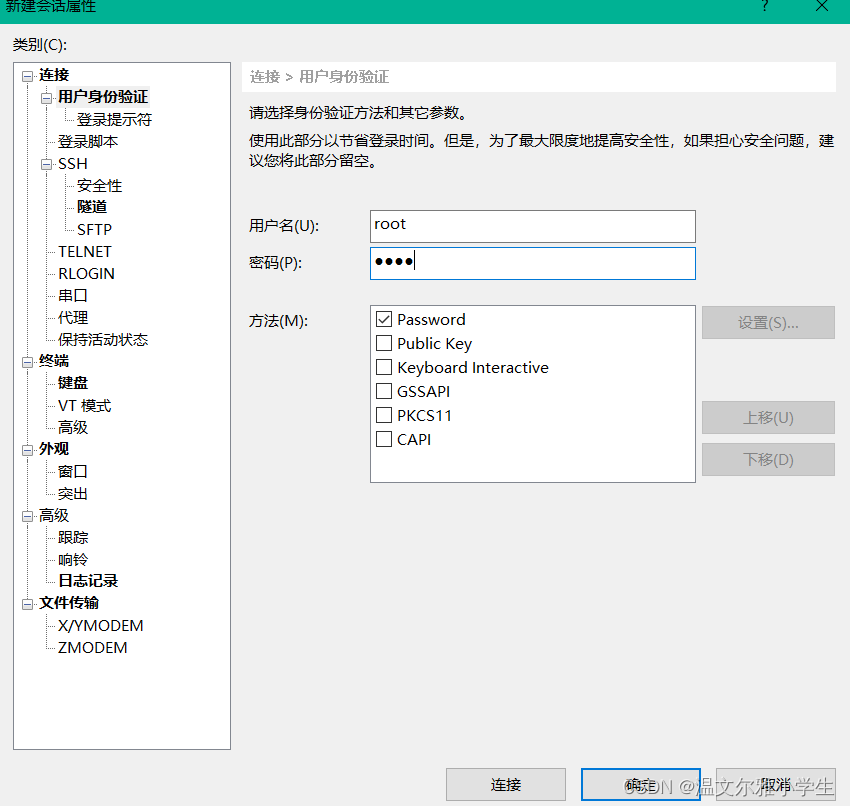

用xshell就舒服多了
连不上的话,就看看网络编辑器,
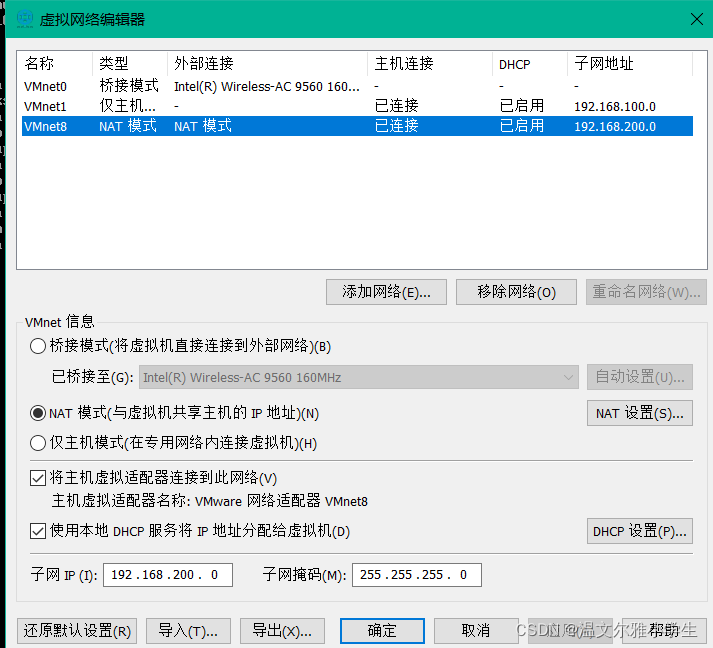
- 设置IP地址,并重启网卡
cd /etc/sysconfig/network-scripts/
vi ifcfg-eth0
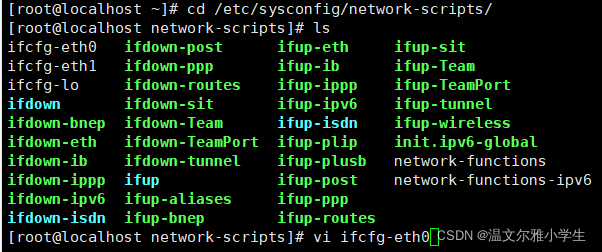
配置如下
eth0:

TYPE="Ethernet"
BOOTPROTO="static"
DEFROUTE="yes"
IPV4_FAILURE_FATAL="no"
IPV6INIT="yes"
IPV6_AUTOCONF="yes"
IPV6_DEFROUTE="yes"
IPV6_FAILURE_FATAL="no"
NAME="eth0"
UUID="e0936599-28cd-405d-8c1b-a2b847ad7da2"
DEVICE="eth0"
ONBOOT="yes"
IPADDR="192.168.100.20"
PREFIX="24"
GATEWAY="192.168.100.1"
IPV6_PEERDNS="yes"
IPV6_PEERROUTES="yes"
IPV6_PRIVACY="no"
~

eth1:

TYPE=Ethernet
BOOTPROTO=static
DEFROUTE=yes
IPV4_FAILURE_FATAL=no
IPV6INIT=yes
IPV6_AUTOCONF=yes
IPV6_DEFROUTE=yes
IPV6_FAILURE_FATAL=no
NAME=eth1
UUID=7c22a916-bfca-40b4-a921-49ac9e702ec7
DEVICE=eth1
ONBOOT=yes
IPADDR=192.168.200.20
PREFIX=24
GATEWAY=192.168.200.2
DNS1=114.114.114.114
IPV6_PEERDNS=yes
IPV6_PEERROUTES=yes
IPV6_PRIVACY=no
~
- 之后ping 百度可以通
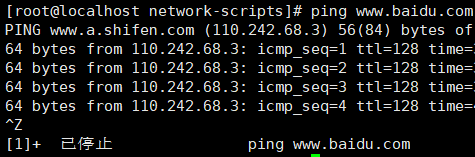
四、 重新命名
controller
hostnamectl set-hostname controller
在compute
hostnamectl set-hostname compute
- 设置映射(两个节点都设置)
vim /etc/hosts
在最后添加
192.168.100.10 controller
192.168.100.20 compute
- 测试互通(可ssh,可ping)
ssh root@controller
ping controller
*(可省略)我喜欢vim,但是最小安装并没有vim,只有vi
我们要手动改源(手动是因为没有wegt,国外的源太慢了,国内的快)
备份yum源文件
cp /etc/yum.repos.d/CentOS-Base.repo /etc/yum.repos.d/CentOS-Base.repo.bak
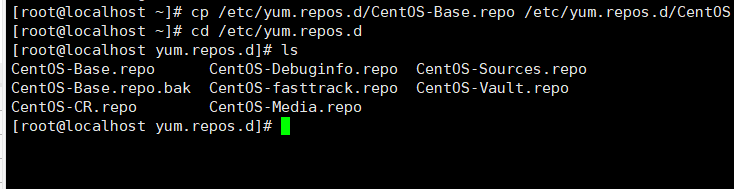
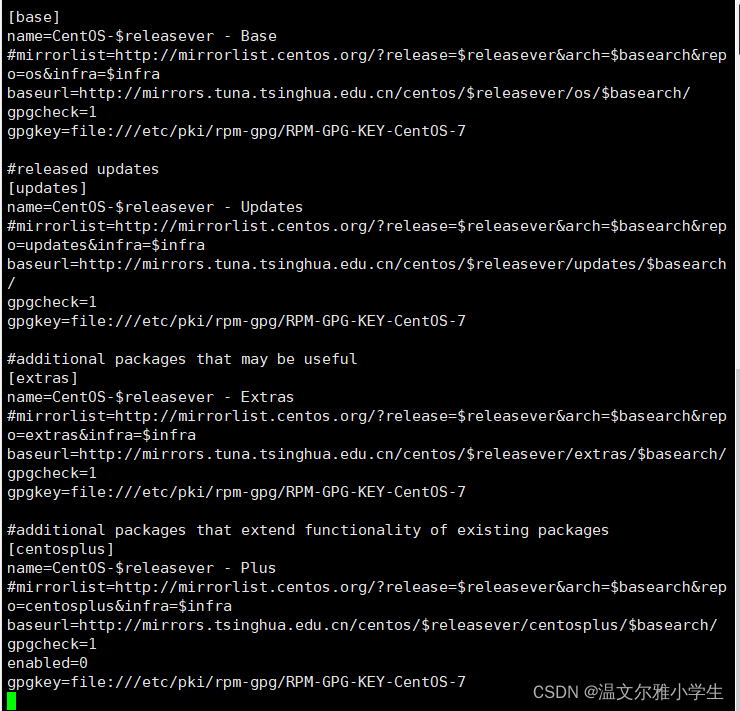
编辑 /etc/yum.repos.d/CentOS-Base.repo 文件
vi CentOS-Base.repo
vi 不会的话自己百度
1、在 mirrorlist= 开头行前面加 # 注释掉;
2、并将 baseurl= 开头行取消注释(如果被注释的话)
3、把该行内的域名(mirror.centos.org)替换为 mirrors.tuna.tsinghua.edu.cn
- 刷新yum缓存
yum makecache
可能yum一直有任务占用(应该是系统升级),停掉就好了
开始安装vim
yum -y install vim*
五、设置防火墙,配置本地yum源
-
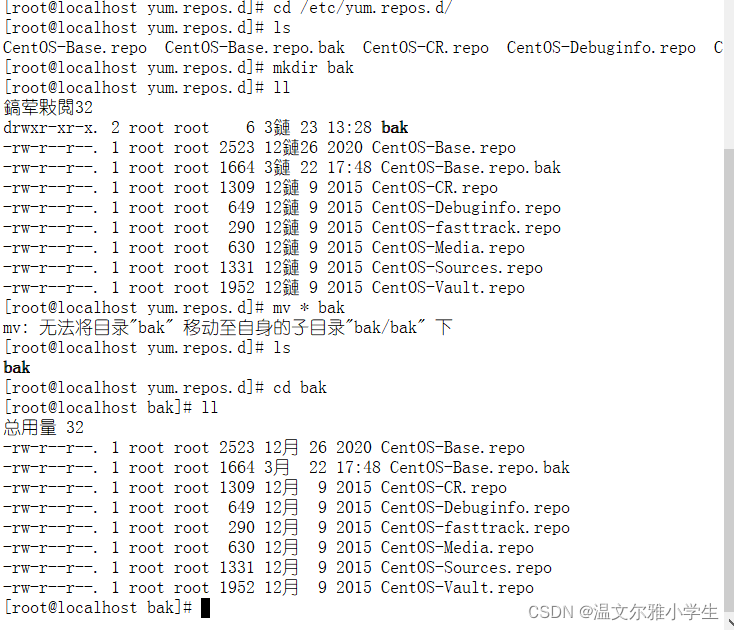
现将yum备份一份
-
将镜像文件上传,作文本地yum源
*
-
设置防火墙,关闭自启,关闭核心防护
systemctl stop firewalld;systemctl disable firewalld;setenforce 0
vim /etc/yum.repos.d/local.repo
[centos]
name=centos
gpgcheck=0
enabled=1
baseurl=file:///opt/centos
[Mitaka]
name=mitaka
gpgcheck=0
enabled=1
baseurl=file:///opt/mitaka/Openstack-Mitaka
Compute节点
vim /etc/yum.repos.d/local.repo
[centos]
name=centos
gpgcheck=0
enabled=1
baseurl=ftp://controller/centos
[Mitaka]
name=mitaka
gpgcheck=0
enabled=1
baseurl=ftp://controller/mitaka/Openstack-Mitaka
六、创建镜像文件挂载目录,挂载镜像
mkdir /opt/{centos,mitaka}
mount CentOS-7-x86_64-DVD-1511.iso /opt/centos/
mount Mitaka.iso /opt/mitaka/
- 这个只是临时挂载,重启虚拟机之后可能就会没有,yum时会出现error14的错误。到时候就再挂载一遍。
七、安装vsftpd(controller)
yum -y install vsftpd
vi /etc/vsftpd/vsftpd.conf
添加
anon_root=/opt
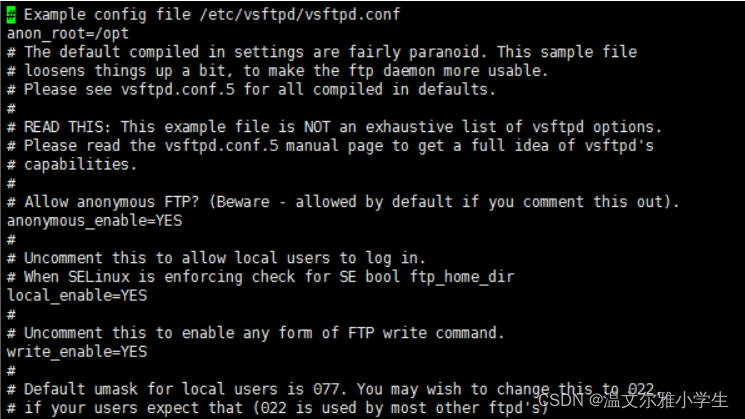
在搭建好vsftp之后我们直接访问ftp的话,会出现一个pub的文件夹,这是因为我们并没有手动配置匿名用户的访问路径,所以执行这句,这个anon_root=/opt的意思就是匿名用户访问我的ftp服务的话就直接进入我的服务器/opt目录,然后执行FTP的服务重启命令即可.compute要从controller进行同步,下载,我们本地也是设置的是opt
启动vsftp,开机自启
systemctl start vsftpd
systemctl enable vsftpd
八、安装openstack
compute和controller都要设置
yum -y install openstack-utils openstack-selinux python-openstackclient
openstack-utils openstack其它util工具
openstack-selinux openstack核心安全防护
python-openstackclient openstack的python客户端
九、时间同步
- 1.Controller节安装NTP服务
yum -y install ntp
编辑配置文件
vim /etc/ntp.conf
删除或者注释原有的server 1/2/3/4,并添加如下内容
server 127.127.1.0
fudge 127.127.1.0 stratum 10
127.127.1.0 并非IP地址而是。。。
保存退出
systemctl restart ntpd   重启NTP服务
systemctl enable ntpd  设置开机启动
- 2.compute
安装ntpdate
 yum -y  install ntpdate

同步controller时间
 ntpdate controller

- 第二种方法 :也可以安装时间同步软件(自己搜,我没弄)
基础配置就差不多了,接下来开始系统环境配置
。。。





 扫一扫
扫一扫


 到【灌水乐园】发言



