


 该篇博客详细介绍了如何下载Windows Server 2012 R2的镜像文件,利用UltraISO软件制作U盘启动盘,并强调了在操作过程中需要注意的细节,如选择正确的系统版本和位数,避免格式化错误等。此外,还提到了安装时的选择,包括核心安装和带GUI安装,并提醒设置密码的重要性。
1 下载镜像文件,这里可以去百度搜,我这个是4.37G(最好下载之前对要下载的镜像文件大小有个大致的了解,注意系统版本,os位数)如果下错了,就太麻烦了
2 制作u盘启动盘,可以下载相应的软件,比如UltraSO,老毛桃,大白菜,应有尽有,我用的是UltraSO,这个软件是收费的,但是我们可以使用试用版,因为毕竟不是谁每天都需要重装系统,用起来感觉还挺好。
https://cn.ultraiso.net/xiazai.html (这个是UltraSO下载路径)
3 下载并安装UltraSO,之前下载完成的iso文件直接变换了打开方式,注意这里有个坑,就是我们要制作u盘启动盘,只需要点击之前下载好的iso文件,不要点击UltraSO执行文件(即UltraSO.exe)
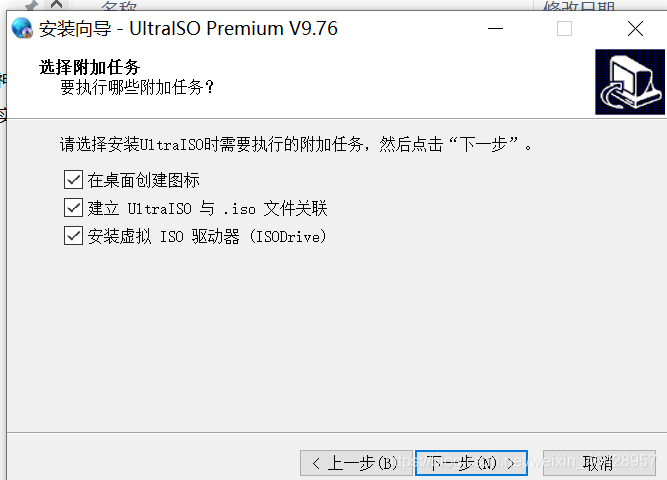
注:安装UltraSO 时,一定要选择和.iso文件建立联系,最好三个都选择了
4 之后点击格式化,记得勾选快速格式化,不然真的很慢。格式化完成,点击写入。这个过程需要几分钟,如果你的是很快,那么恭喜你,你前面做错了,很可能就是掉进刚刚的“坑”里了

5 启动盘到此就完成了,下面只需要把u盘插入电脑,一定要提前知道如何在开机时进入bios系统,然后选择u盘启动盘启动就好了。(windows server 2012r2 有个点需要注意,它有两种安装方式,1 :核心安装(没有图形化界面) 2: 带GUI安装(有图形化界面),看个人需要)
6 设置密码,这个密码一定要记得,不然你可能还需要重装系统,我就是这个原因才重装的
7 一切完成,恭喜





 扫一扫
扫一扫


 2800
2800

 被折叠的 条评论
为什么被折叠?
被折叠的 条评论
为什么被折叠?
 到【灌水乐园】发言





