


 本文档详细介绍了如何在VirtualBox中安装CentOS7,包括基本命令的使用,如查看IP、创建目录,以及安装vim、ifconfig、java、tomcat等程序。此外,还涵盖了如何设置开机自启动和配置静态IP等运维操作。
一、准备工作
- 1.1 安装VirtualBox
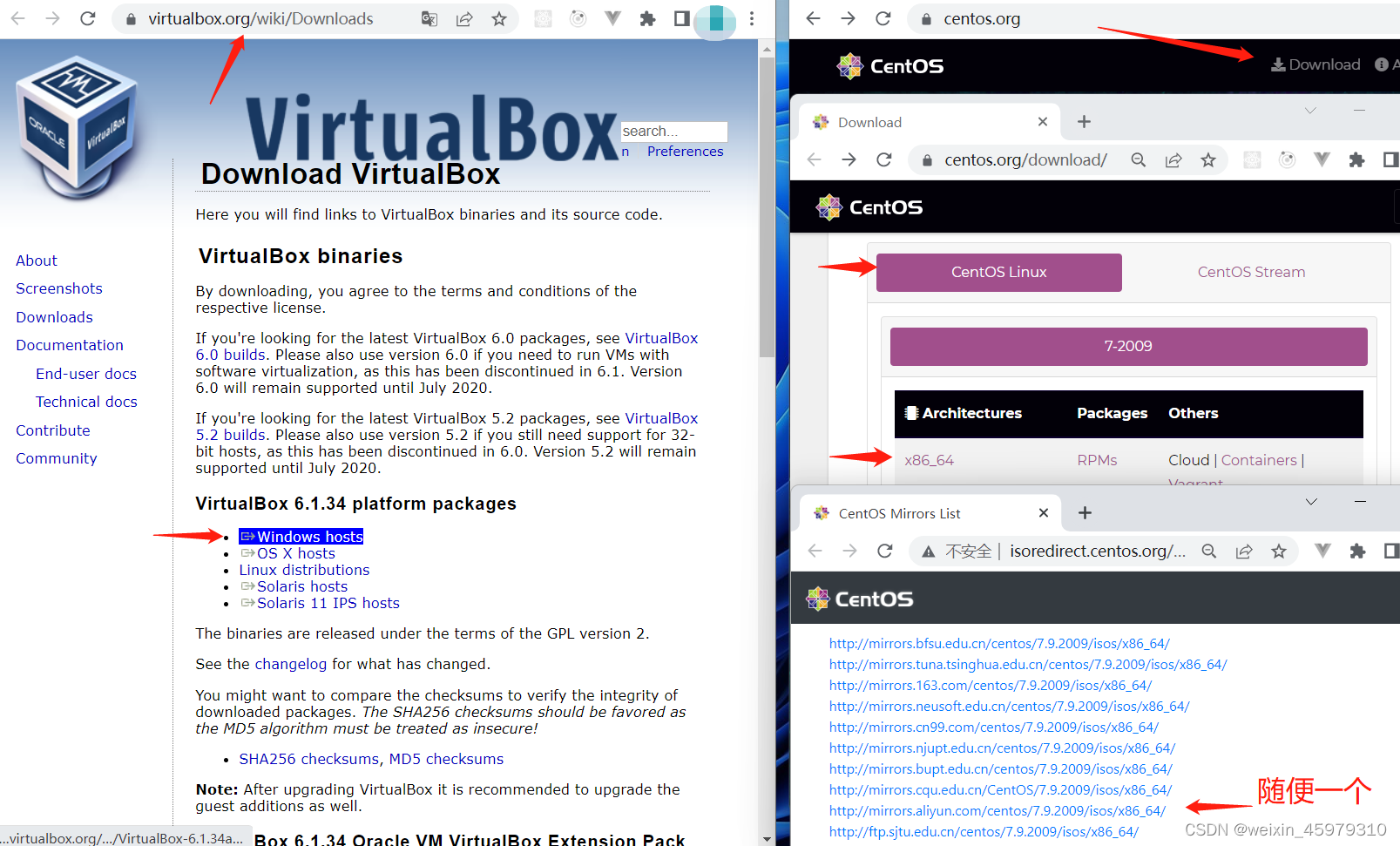
下载地址:https://www.virtualbox.org/wiki/Downloads
安装全部下一步。 - 1.2 下载CentOS镜像
下载地址:https://www.centos.org/
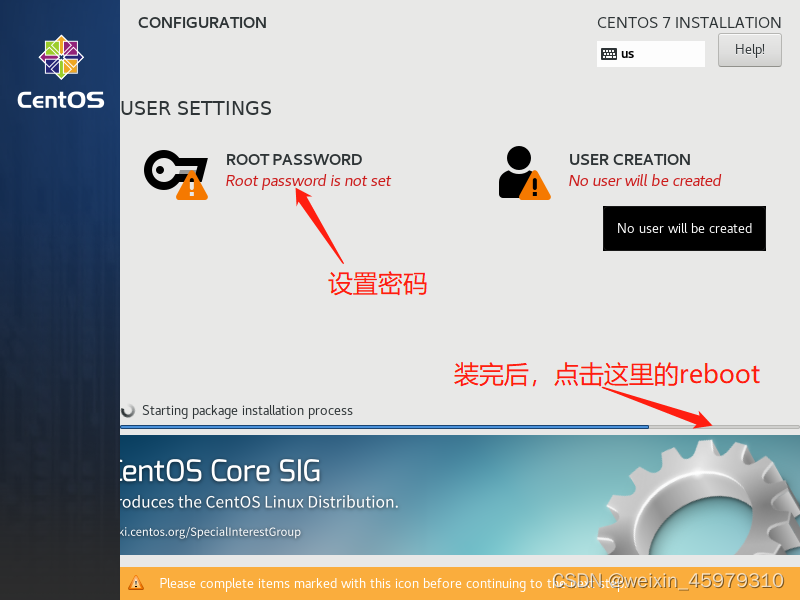
二、虚拟机安装CentOS系统
打开VirtualBox软件,点击新建
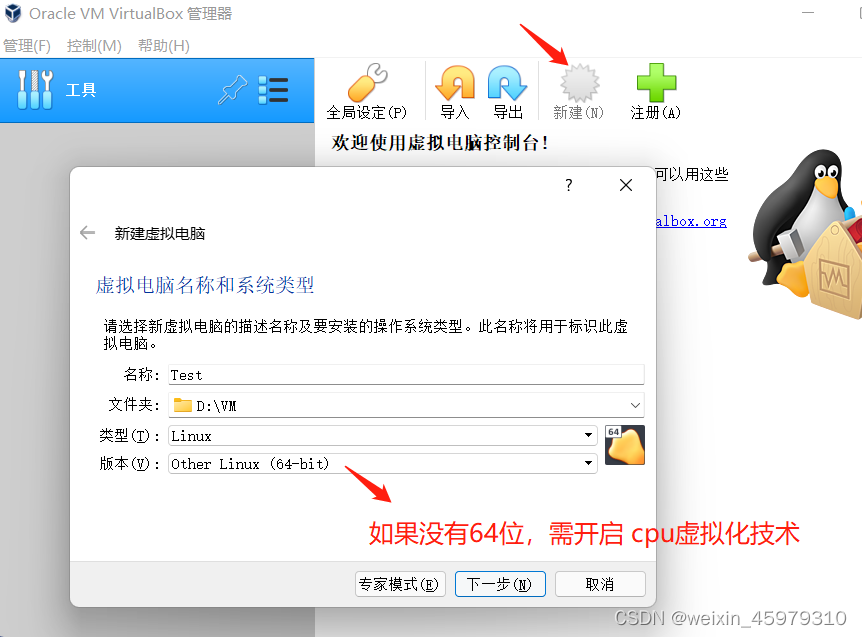
- ①内存大小:512MB
- ②虚拟硬盘:现在创建虚拟硬盘
- ③虚拟硬盘文件类型:VDI(VirtualBox 磁盘映像)
- ④存储在物理硬盘上:动态分配
- ⑤文件位置和大小:位置随意,大小8G
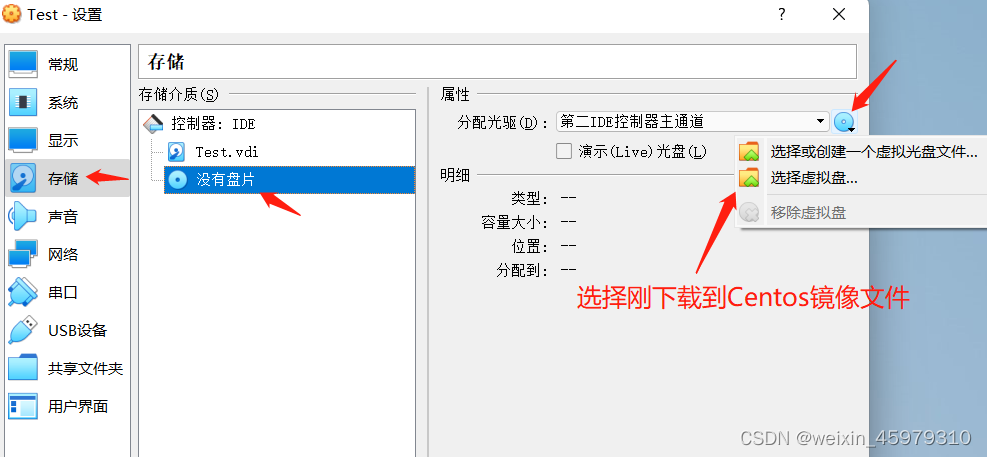
- 点【新建】后,选中Test,点设置:
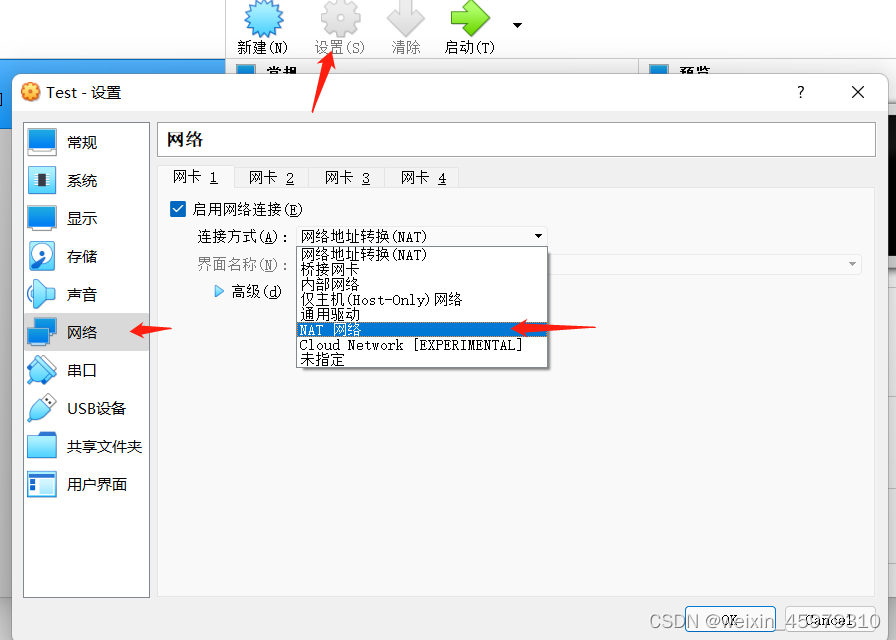
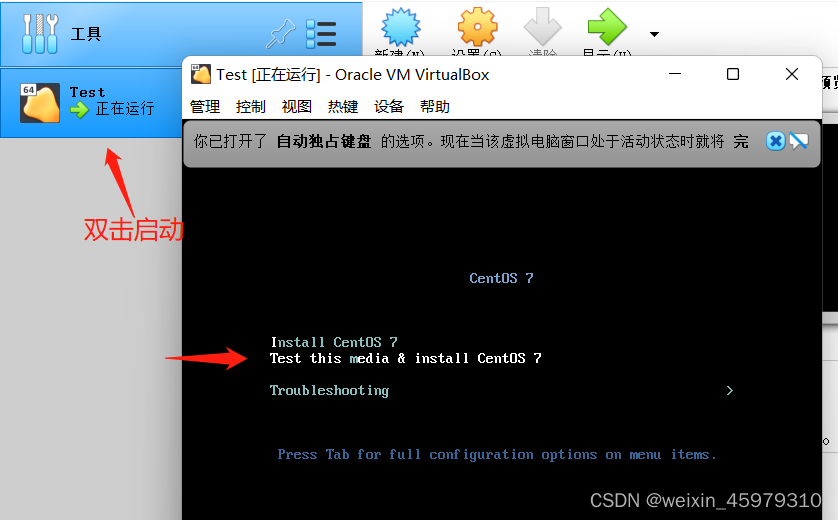
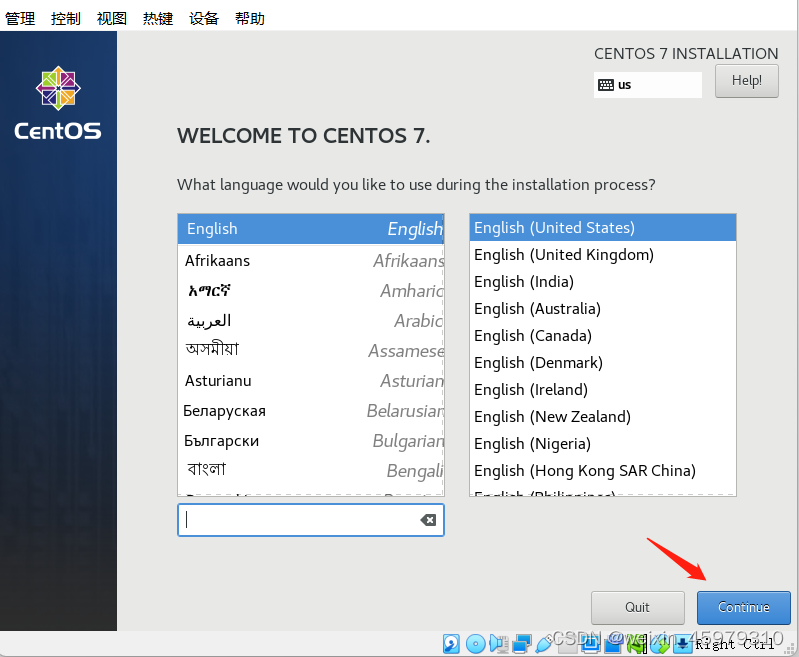
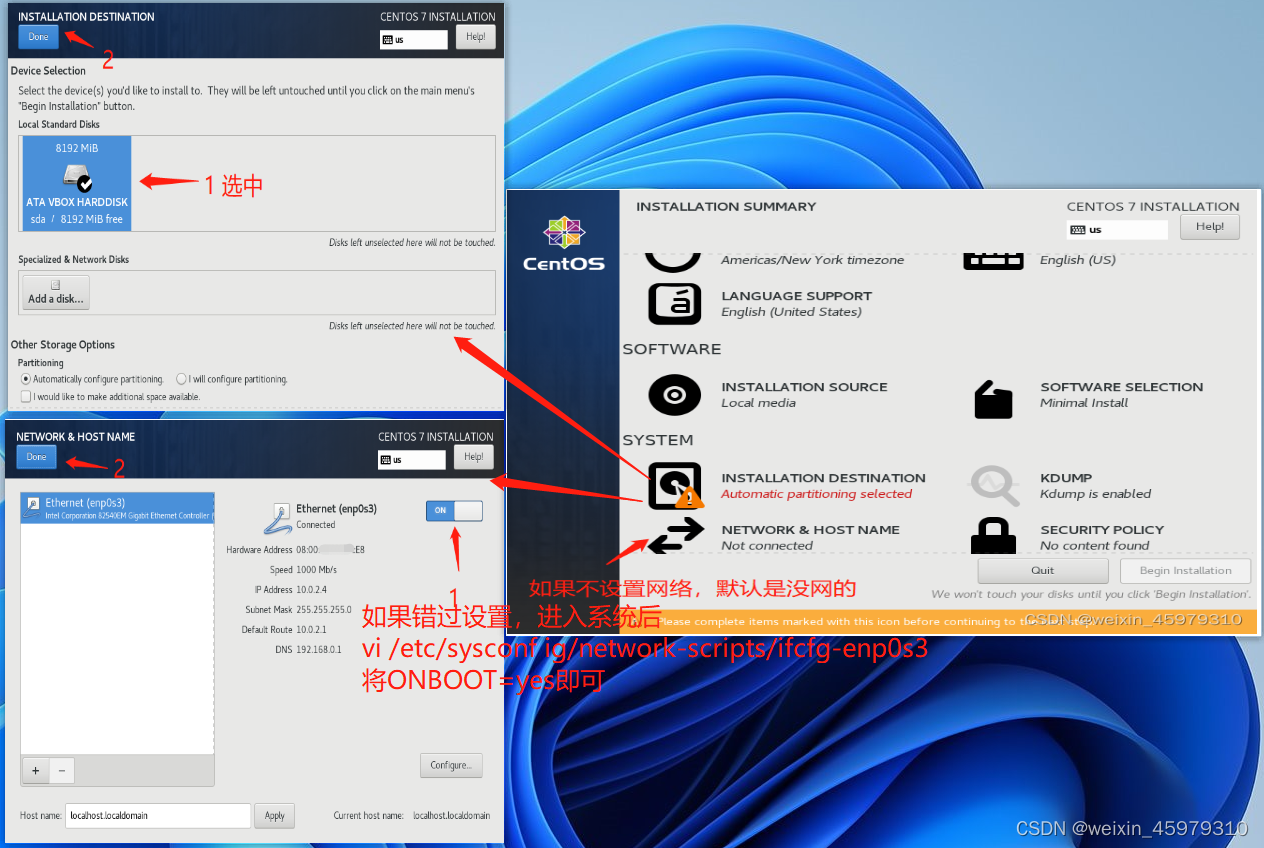
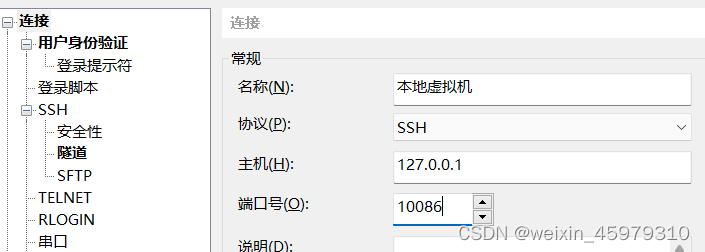
三、基本命令
- pwd:查看当前所在的全局路径
- ip addr:查看自己ip配置
- ip route show:查看网关
- mkdir xxx:创建xxx目录
- vi xxx:创建xxx文件
- i:进入输入模式
- Ctrl+f:向下翻页
- Ctrl+u:向上翻页
- gd:移动到第一位
- dd:删除光标行
- u:撤销
- Esc:退出输入模式
- :wq:保存退出
- i:进入输入模式
- ll(LL):查看文件信息
- ls(LS):查看文件详细信息
- rm -rf xxx:删除xxx文件夹
- cp xxx yyy:将xxx文件复制到yyy路径下
- mv xxx yyy:将xxx文件移动到yyy路径下(路径一样,则会重命名)
- tail xxxx:查看文件的最后10行(一般配合 tail -F xxxx 用来监控日志文件)
- echo xxx >> a.txt:在a.txt末尾追加xxx
- |grep xx:过滤,只显示xx
- cat xxx:全文查找,一般配合过滤使用
- find -name a.txt:查找a.txt文件在哪
- top:查看性能
- ps aux:查看所有正在执行的程序(一般配合|grep使用)两行表示在执行
- kill 10789:杀掉10789编号的进程(-9 表示强制)
- tar -cvf xxx.tar xxx:将xxx文件压缩成tar格式的
- tar -xvf xxx.tar:上面的cvf对应的解压缩
- tar -zcvf xxx.tar xxx:将xxx文件压缩成tar格式的
- tar -xcvf xxx.tar:上面的zcvf对应的解压缩
- history:查看之前输过的所有命令
- df:查看每个磁盘的区块使用率
- 启动服务:service tomcat start
- 停止服务:service tomcat stop
- 按端口号查找:isof -i:8080
- 关闭防火墙:systemctl disable firewalld (重启生效)
- zip压缩和unzip解压缩:zip xxx 和 unzip xxx
- 传输文件:scp ./text.tar root@10.0.2.6:~/test.tar (scp_带路径的文件_root角色@目标地址_目标存放位置)
- 开启定时任务:crontab -e:* * * * * (分 时 日 月 星期) /root/xx.sh
- 配置静态IP:(NAT建议使用):vim /etc/sysconfig/network-scripts/ifcfg-enp0s3
- 将 BOOTPROTO=“dhcp” 改成static,添加以下四个
- IP: IPADDR=10.0.0.119
- 子网掩码: NETMASK=255.255.255.0
- 网关:GAYEWAY=10.0.0.1 (ip route show查看网关)
- 解析:DNS1=114.114.114.114
四、安装程序
vim
yum install vim
ifconfig
yum install ifconfig -y (-y可以省去中间询问的步骤)
java
yum install java -y

// jdk
yum install java-1.8.0-openjdk.x86_64
tomcat
yum install tomcat -y
lsof
yum install lsof -y
zip
// 压缩
yum install zip -y

// 解压缩
yum install unzip -y
maven
yum install maven-y
Git
yum install git -y
MySQL
CentOS7 的中央仓库没有MySQL,需要通过wget(没有的话,安装以下yum install wget)下载rpm包
// 下载rpm包
wget http://repo.mysql.com/mysql-community-release-el7-5.noarch.rpm
// 安装rpm
rpm -ivh mysql-community-release-el7-5.noarch.rpm
// 安装服务端
yum install mysql-server
// 安装
yum install mysql-devel
// 安装客户端
yum install mysql

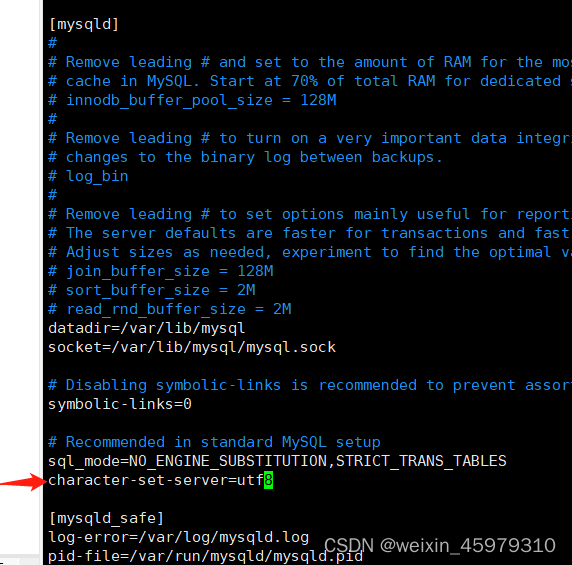
// 修改配置文件
vim /etc/my.cnf			// 在[mysqld]之后,[mysqld_safe]之前,加上character-set-server=utf8

// 启动服务
service mysqld start	// 光标停顿一会,自动跳出,说明正常。可以ps aux |grep "mysql"查看
// 登陆
mysql -u root -p			// 刚装完,密码为空,直接回车
// 登陆后修改密码(mysql> 模式)
use mysql;	// 切换数据库
UPDATE user SET password=password("123456") WHERE user='root';	// 密码改成123456
FLUSH PRIVILEGES;		// 刷新内存
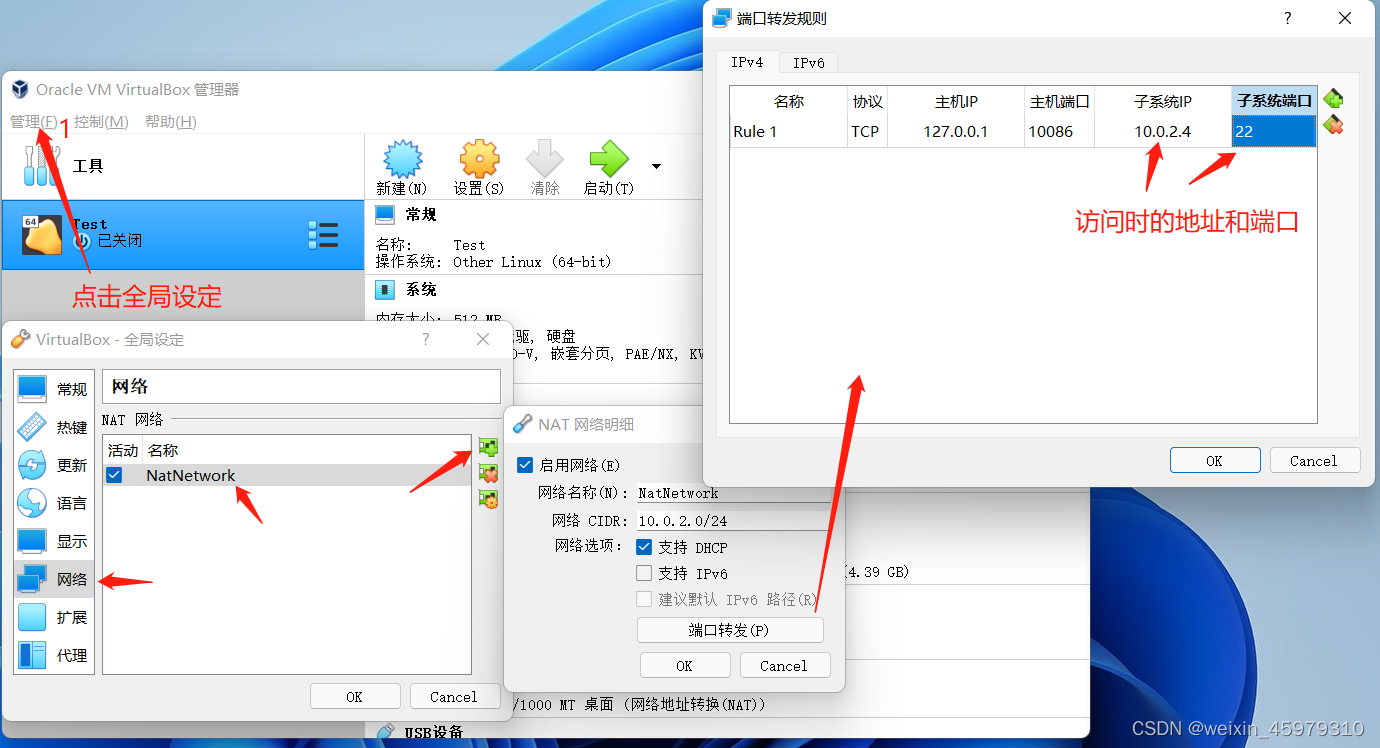
quit		// 退出(可以再登陆下验证),外部访问可以通过端口映射的方式
Nginx
也没有Nginx包,通过c++ 包来下载
// 安装c++编译器
yum install gcc-c++

// 添加中央仓库的地址
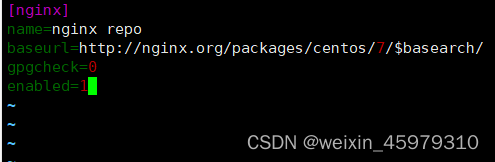
vim /etc/yum.repos.d/nginx.repo		// 添加内容如下
[nginx]
name=nginx repo
baseurl=http://nginx.org/packages/centos/7/$basearch/
gpgcheck=0
enabled=1

// 将配置安装到库里
sudo yum install epel-realease

// 安装Nginx
sudo yum install nginx

// 修改配置文件(规范点的,都会配置到conf.d目录下新建*.conf文件来配置)
vim /etc/nginx/nginx.conf	// 简单配置

// 启动服务
service nginx start
五、开机自启动
// 添加自启动的脚本
vim /etc/profile.d/mystart.sh		// 添加内容如下

service tomcat start
service mysql start
service nginx start

// 编辑成可读可写
chmod 777 /etc/profile.d/mystart.sh





 扫一扫
扫一扫


 1524
1524

 被折叠的 条评论
为什么被折叠?
被折叠的 条评论
为什么被折叠?
 到【灌水乐园】发言





