


 本文详细介绍了使用uniapp创建iOS应用并利用AppUploader工具进行上架的完整流程,包括创建APP、申请证书和描述文件、打包、上传IPA包以及审核过程中的关键步骤和注意事项。
文章目录
参考了如下几个链接:
https://blog.youkuaiyun.com/weixin_37178391/article/details/117282626
https://blog.youkuaiyun.com/weixin_37624919/article/details/124247082
https://ask.dcloud.net.cn/article/152
1、创建APP
打开官网:https://developer.apple.com/account/resources/certificates/list
选择左侧的 identifiers ,点击 + 号新建

选择App IDs,点击 Continue。

选择App,继续点 Continue
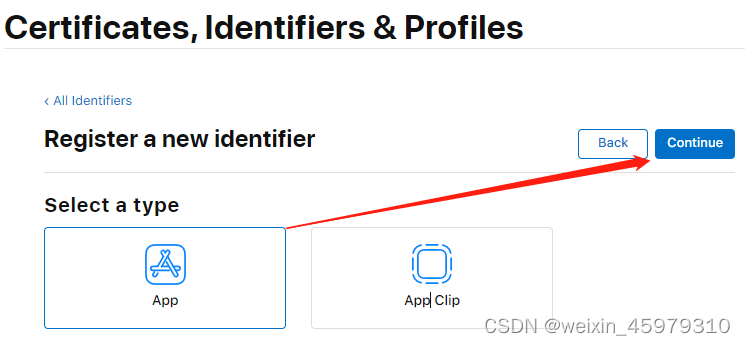
输入该App的 Description 和 Bundle ID ,一定要记得(防止账号里很多app记不得)。
涉及哪些功能模块也要勾选上,否则后期审核会不通过。本次使用到推送功能,如下图。


1.2 添加测试设备
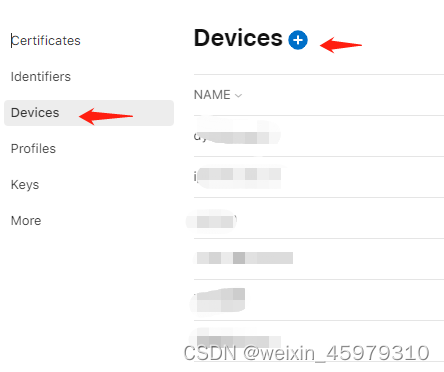
- 如果添加过设备,则跳过。后续申请描述文件时,会需要设备。
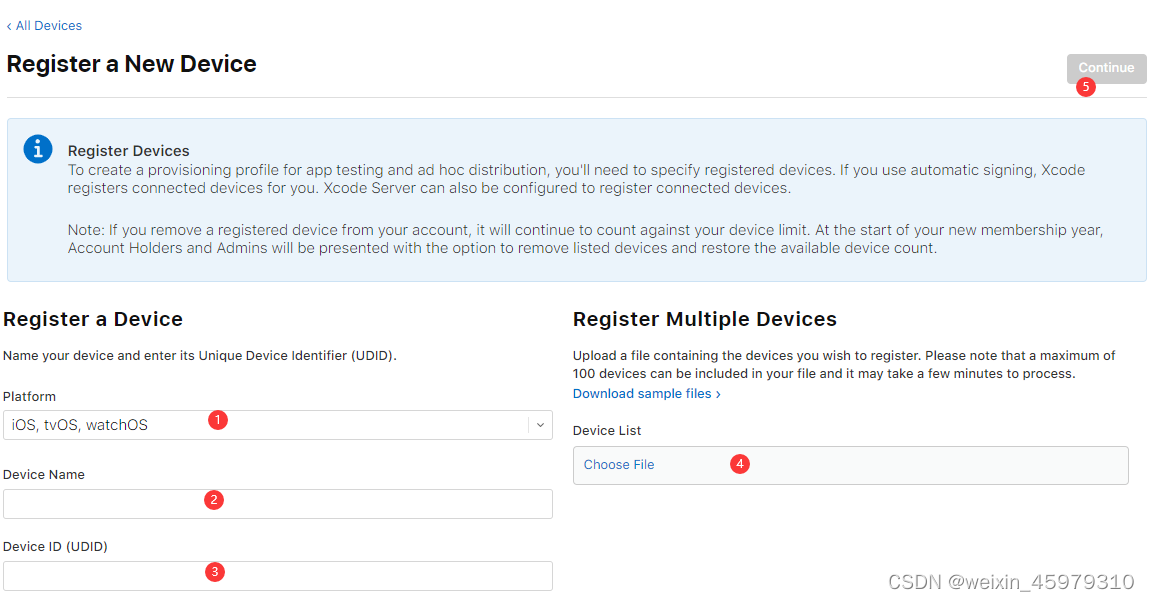
- 回到开发者页面,选择Devices,点击添加
按实际填写内容即可,第四步暂略,待后续补充
2、开心助手(AppUploader)
该账号 99$/年
2.1 下载安装
- 官网地址 http://www.applicationloader.net/
- 下载Windows版,安装客户端
- 打开 readme.text 按说明安装驱动
2.2 申请证书
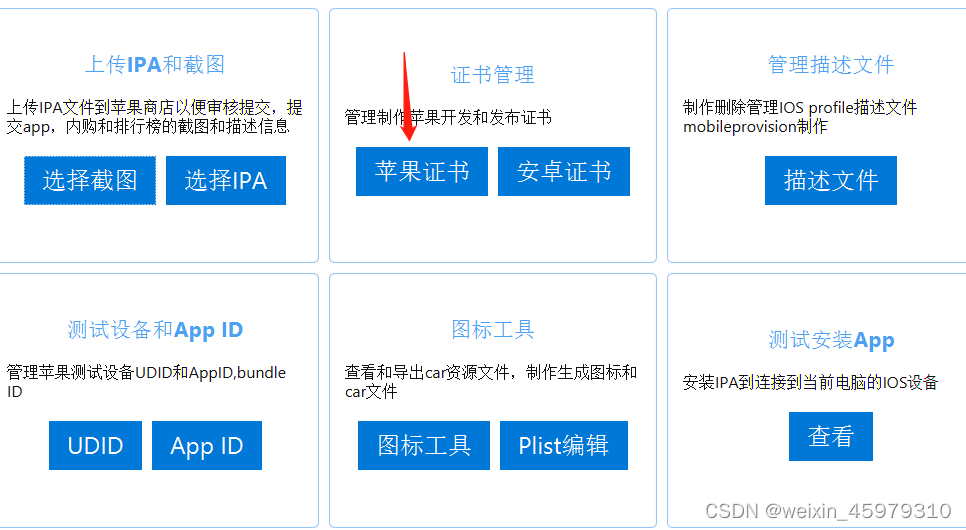

将证书下载到本地

2.3 申请描述文件
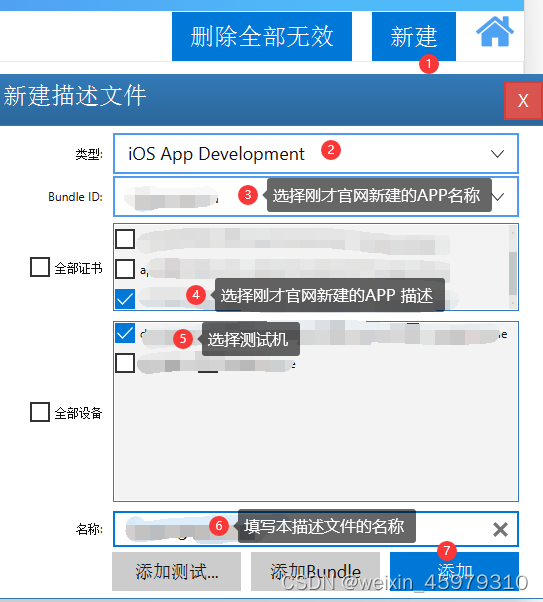
- 选择该软件主界面上的“描述文件”,点击新建,
Bundle ID就选择前面注册的Bundle ID- 证书选择 前面注册的
Description - 设备选择 前面添加的 测试设备

3、打包
打开 uniapp 发行,原生App-云打包
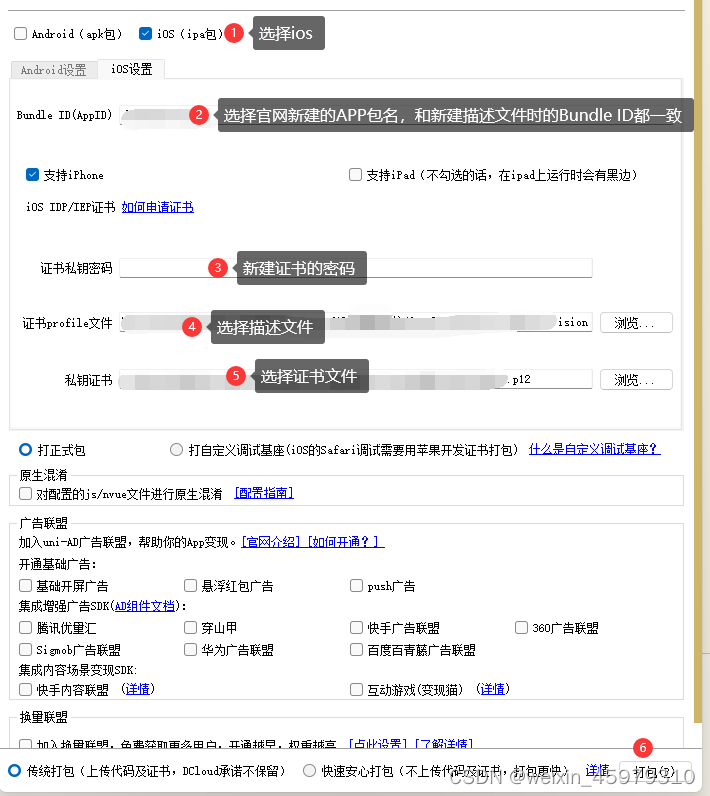
打包完成后,将包下载到本地。
4、审核
4.1 新建App
到官网上新建APP,https://appstoreconnect.apple.com/apps
根据需要填写即可。套装 ID 选择前面第一步注册的

4.2 上传IPA包
App专用密码:这一步忘记是否需要了,摸索一下吧:https://appleid.apple.com/account/manage
打开开心助手,选择IPA,添加 uniapp 打包好的包。
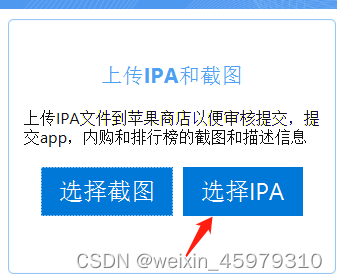
上传成功后,会有邮件提示。
4.3 完善信息
挑几个重点说
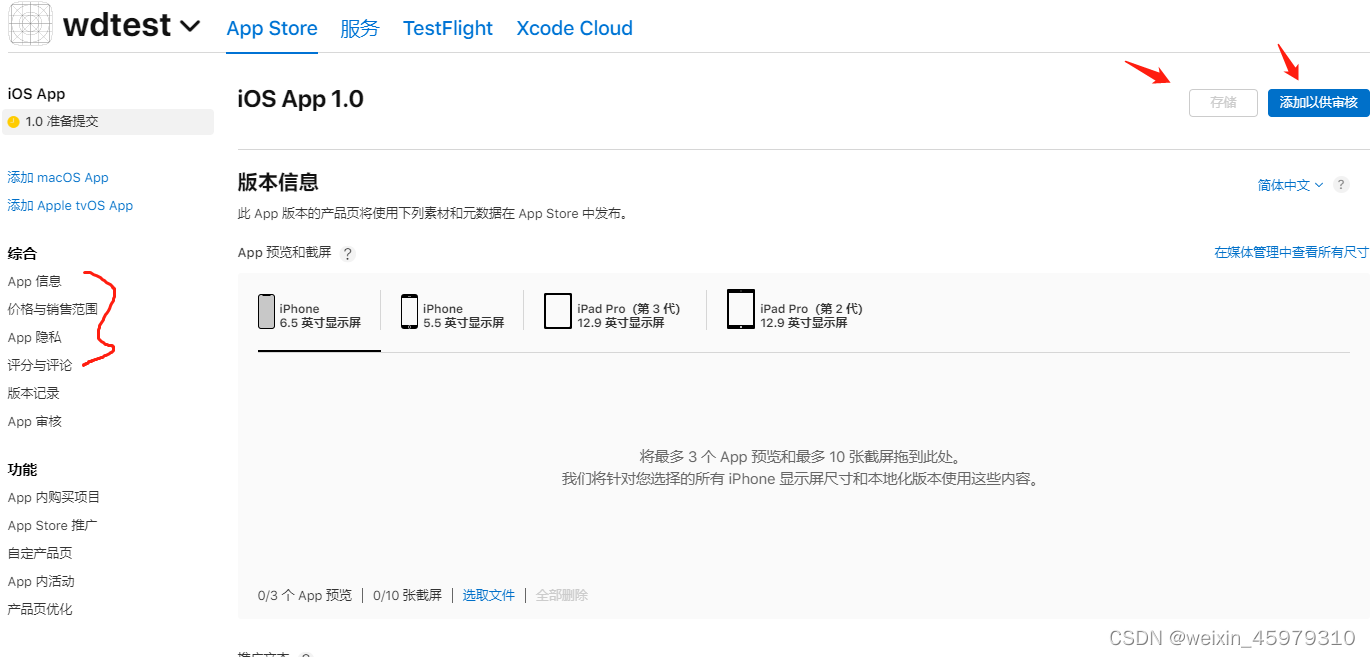
- 【App 预览和截屏】图片至少需要上传6.5英寸 和 5.5英寸的,尺寸严格要求。
- 【构建版本】前面上面IPA包成功的话,隔几分钟,这里就能看到,可以选择了。
- 【App隐私政策网址】点进去是IOS隐私协议,一般放官网里的指定页面即可,隐私模板网上搜搜。
4.4 存储审核
全部填完信息后,点击存储、添加以供审核,然后就登结果了。





 扫一扫
扫一扫


 1307
1307

 被折叠的 条评论
为什么被折叠?
被折叠的 条评论
为什么被折叠?
 到【灌水乐园】发言





