



Electron官方文档:创建您的第一个应用程序 | Electron
1.创建一个文件夹
这里我直接命名为Electron

2.初始化项目
进入创建的文件夹内,cmd回车打开命令行窗口,执行
npm init初始化项目(一路回车)
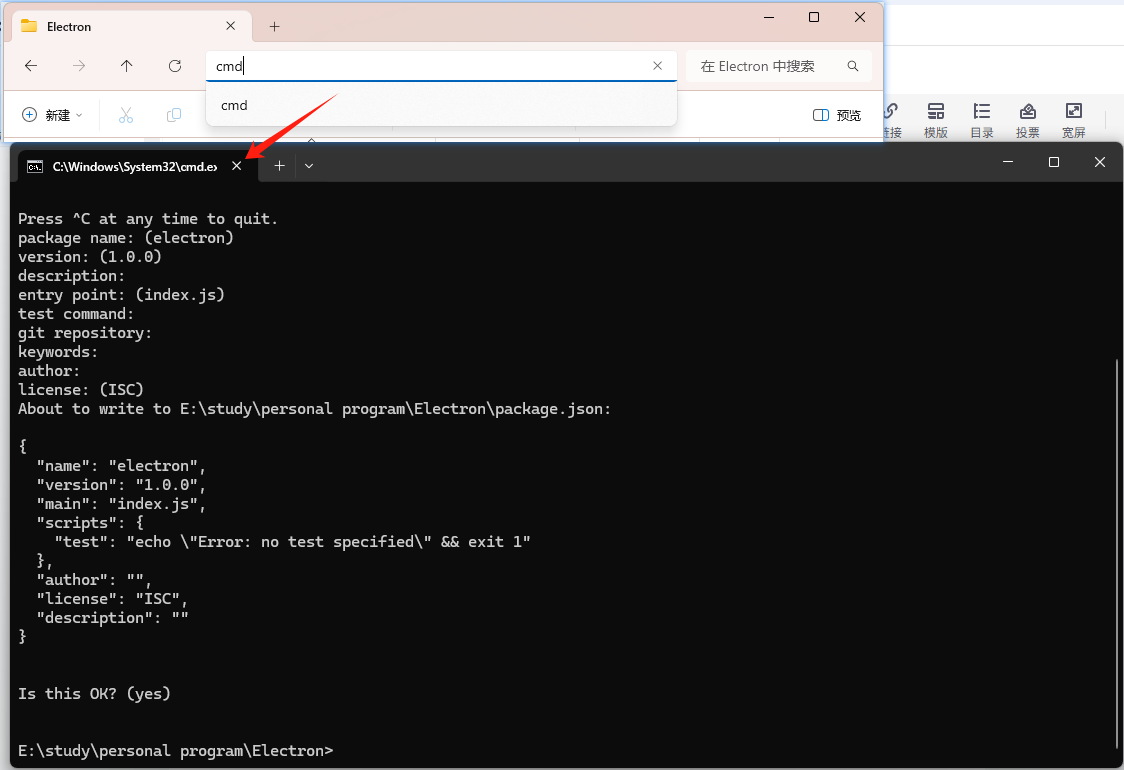
之后打开原先的文件夹,看到文件夹中有package.json则说明初始化成功
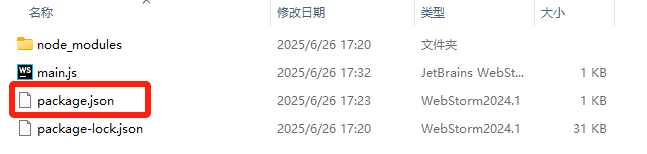
注意
package.json中的"author"和"description"必须补充上,否则打包的时候可能会出现问题
3.安装electron依赖
执行
npm install electron --save-dev当原文件夹中出现node_modules文件夹则说明依赖安装成功
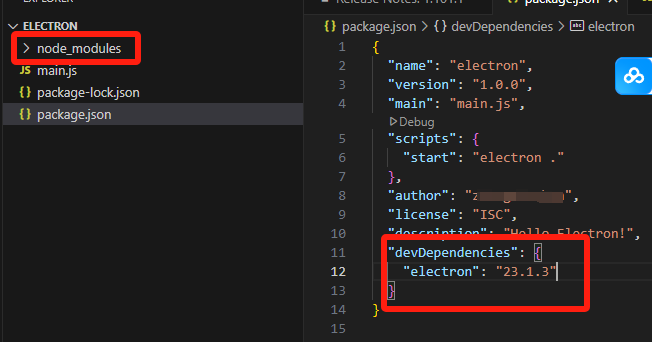
4.运行electron项目
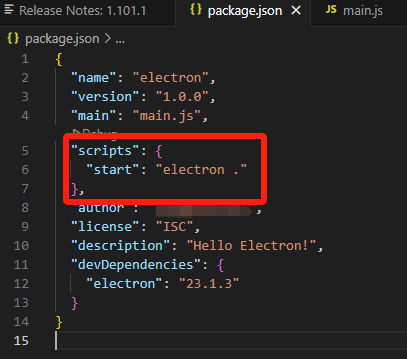
4.1 添加start命令
注意:start后面是"electron .",不是"electron"
4.2 创建入口文件
注意:必须先创建入口文件再启动,否则启动失败!
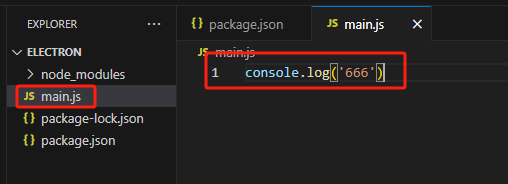
package.json中的"main"值是index.js,这里我按照electron官方文档把入口文件改成main.js,故创建一个与package.json同级的main.js文件,并在其中写入console输出以验证启动是否正常
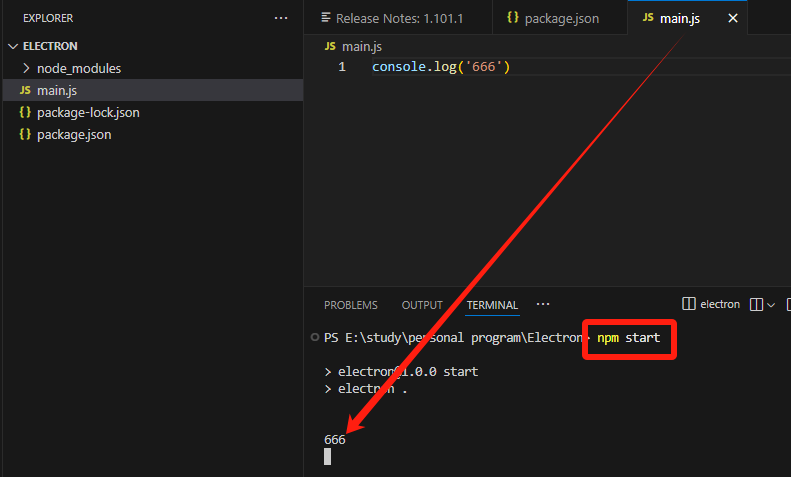
4.3 使用npm start启动项目
控制台成功输出'666'则启动成功!
5.基本使用
app.on('ready', () => {})或
app.whenReady().then(() => {})都表示在 app 模块的 ready 事件(event)触发后创建 BrowserWindows 实例,但app.whenReady() 方法,作为其 ready 事件的专用监听器,可以避免直接监听 .on 事件带来的一些问题。
5.1 创建基本窗口
const { app, BrowserWindow } = require('electron');

app.on('ready', () => {
    new BrowserWindow({
        width: 800,  // 窗口宽度
        height: 600,  // 窗口高度
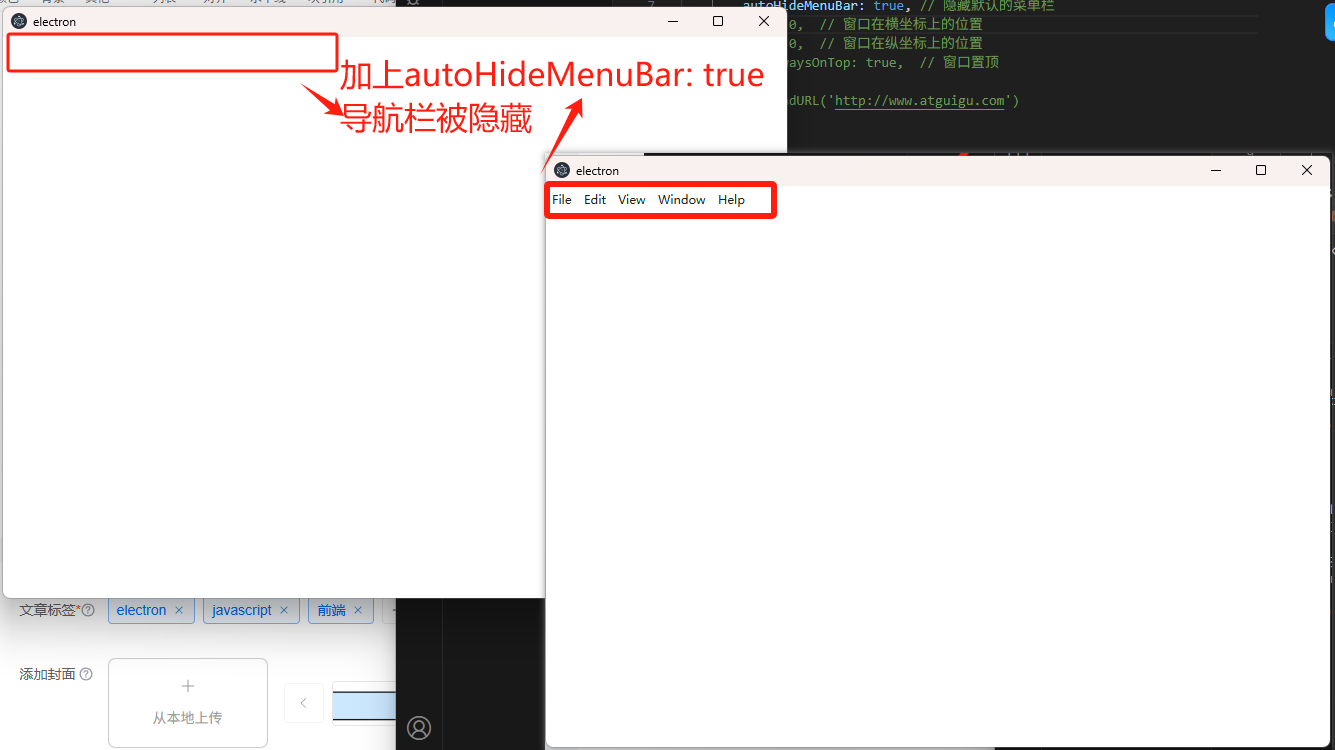
        autoHideMenuBar: true, // 隐藏默认的菜单栏
        x: 0,  // 窗口在横坐标上的位置
        y: 0,  // 窗口在纵坐标上的位置
        alwaysOnTop: true,  // 窗口置顶
    });
})
BrowserWindow的更多属性:BrowserWindow | Electron
5.2 窗口中插入网页
引用窗口用 .loadURL() 方法
const { app, BrowserWindow } = require('electron');

app.on('ready', () => {
    const win = new BrowserWindow({
        width: 800,  // 窗口宽度
        height: 600,  // 窗口高度
        autoHideMenuBar: true, // 隐藏默认的菜单栏
        x: 0,  // 窗口在横坐标上的位置
        y: 0,  // 窗口在纵坐标上的位置
        alwaysOnTop: true,  // 窗口置顶
    });
    win.loadURL('http://www.baidu.com')
})
执行npm start得到:
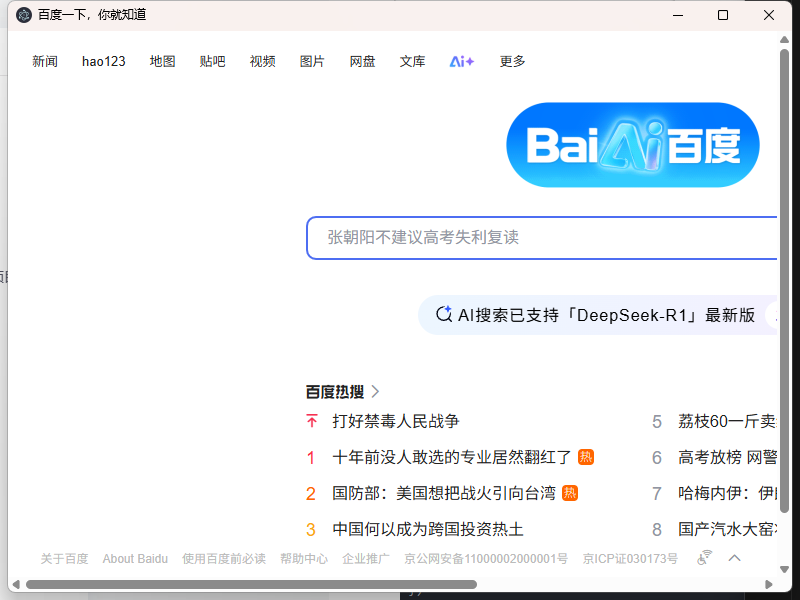
5.3 窗口中插入本地html
引入本地html文件用 .loadFile() 方法
index.html
<!DOCTYPE html>
<html>
    <head>
        <meta charset="UTF-8" />
        <title>index</title>
        <link rel="stylesheet" href="./index.css">
    </head>
    <body>
        <h1>Electron开发</h1>
    </body>
</html>
index.css
h1 {
background-color: #000;
color: #fff;
}main.js
const { app, BrowserWindow } = require('electron');
app.on('ready', () => {
const win = new BrowserWindow({
width: 800, // 窗口宽度
height: 600, // 窗口高度
autoHideMenuBar: true, // 隐藏默认的菜单栏
x: 0, // 窗口在横坐标上的位置
y: 0, // 窗口在纵坐标上的位置
alwaysOnTop: true, // 窗口置顶
});
win.loadFile('./pages/index.html')
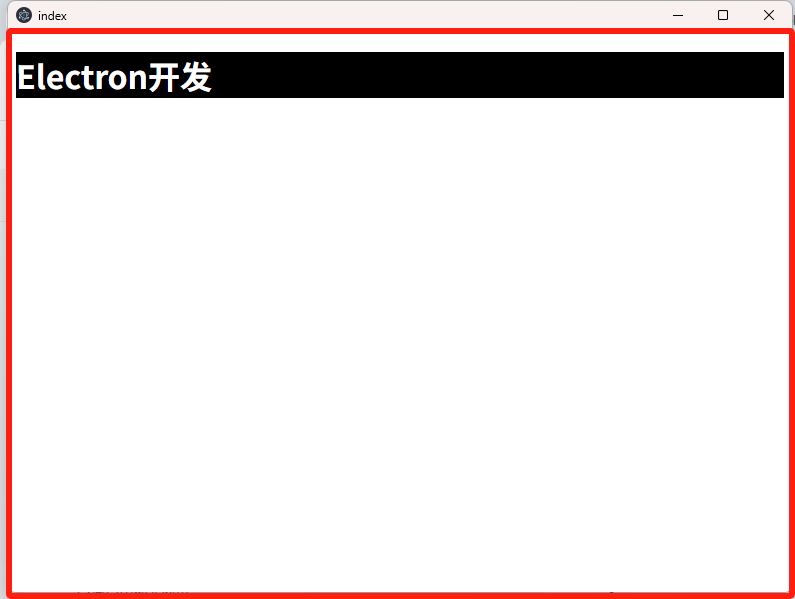
})
注意
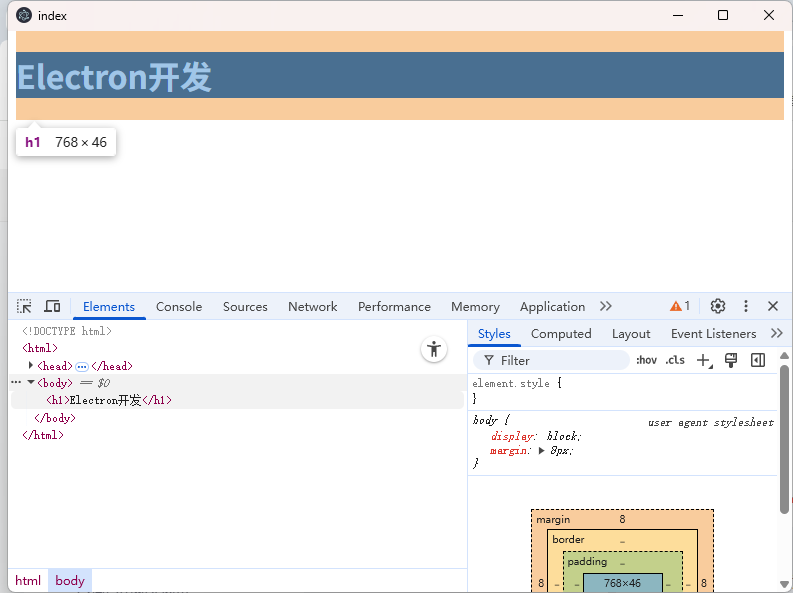
红色区域部分本质上是浏览器,使用快捷键ctrl+shift+i即可打开开发者工具(可禁用,这里留个坑,后续补上)
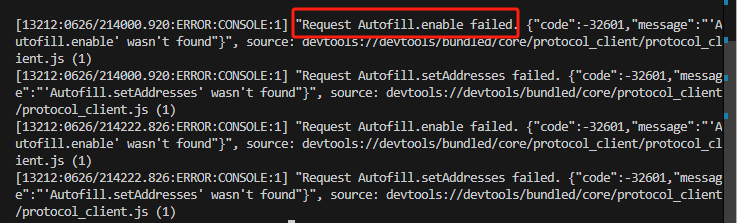
报错一:vs code控制台报错(可忽略)
报错二:应用内部控制台报错(内容安全策略)
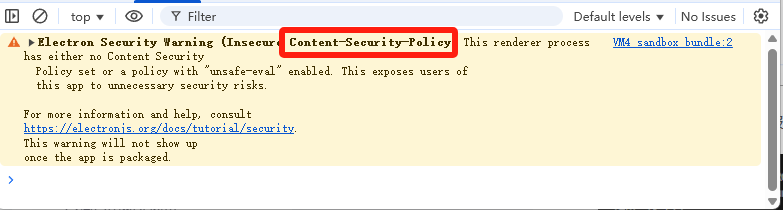
解决方法:
在<head></head>内插入
<meta http-equiv="Content-Security-Policy" content="default-src 'self'; style-src 'self' 'unsafe-inline'; img-src 'self' data:;"/>5.4 处理windows、Linux和macOS系统间关闭窗口的差异
const { app, BrowserWindow } = require('electron');

function createWindow() {
    const win = new BrowserWindow({
        width: 800,  // 窗口宽度
        height: 600,  // 窗口高度
        autoHideMenuBar: true, // 隐藏默认的菜单栏
        x: 0,  // 窗口在横坐标上的位置
        y: 0,  // 窗口在纵坐标上的位置
        alwaysOnTop: true,  // 窗口置顶
    });
    win.loadFile('./pages/index.html')
}
// 这种写法跟app.on('ready', () => {})的结果时一致的
// app.whenReady().then(() => {
//     createWindow()
// })

app.on('ready', () => {
    createWindow();
    // (macOS专用)当应用被激活时,判断当前是否有窗口,若没有,则创建窗口
    app.on('activate', () => {
        if (BrowserWindow.getAllWindows().length === 0) createWindow()
    })
});

// 当所有窗口关闭,并且当前不是macOS系统时,退出应用
app.on('window-all-closed', () => {
    if (process.platform !== 'darwin') app.quit()
});
5.5 配置项目更新后自动重启
5.5.1 安装nodemon
npm i nodemon -D5.5.2 修改 package.json 命令
"scripts": {
    "start": "nodemon --exec electron ."
},
5.5.3 配置 nodemon.json 规则
{
    "ignore": [
        "node_modules",
        "dist"
    ],  // 忽略哪些文件
    "restartable": "r",  // 短命令
    "watch": ["*.*"],
    "ext": "html,js,css"  // 包含哪些文件类型
}





 扫一扫
扫一扫


 1164
1164

 被折叠的 条评论
为什么被折叠?
被折叠的 条评论
为什么被折叠?
 到【灌水乐园】发言





