



 本文介绍了如何使用CSS创建三角形,通过设置不同边框颜色和宽高为0,实现不同方向的箭头效果。通过调整元素的边框,可以轻松创建上、下、左、右箭头,并通过class属性控制箭头的显示与隐藏,实现更灵活的布局。
1.在开发中,有时候会用到一些小三角形来强调或者标记元素,这样以便区分不同的项目,然后把三角形绘制成一个比较明显的颜色,就达到效果了,那怎么才能画出三角形呢,之前我也不清楚,最近看到了有些网页在使用,在进行标记的时候,都是使用的是背景图片进行标记,这样在网页显示的时候,感觉有点生硬,毕竟图片的加载没有css加载那么顺畅
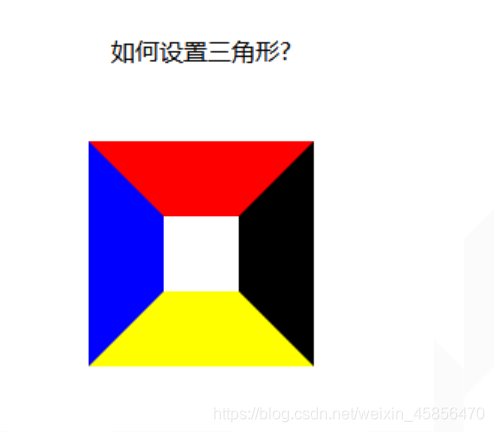
下面看一段代码:这里设置了一个span 元素为块级元素,分别设置border的四边都为不同的颜色:
<!DOCTYPE html>
<html lang="en">
<head>
    <meta charset="UTF-8">
    <meta name="viewport" content="width=device-width, initial-scale=1.0">
    <meta http-equiv="X-UA-Compatible" content="ie=edge">
    <title>Document</title>
    <style>
        div {
            width: 100%;
            margin: 50px 0;
            text-align: center;
        }
        span {
            position: relative;
            margin: 0 auto;
            display: block;
            width: 50px;
            height: 50px;
            border-style: solid;
            border-width: 50px;
            border-top-color: red;
            border-left-color: blue;
            border-bottom-color: yellow;
            border-right-color: black;
        }
    </style>
</head>
<body>
    <div class="as">如何设置三角形?</div>
    <div class="jindaobox">
        <span class="sanjiao">
        </span>
    </div>
</body>
</html>
运行结果:发现四面的边框,居然是这种梯形的结构,如果把梯形上底变为0,不就是我们想要的三角形了么,而且这是使用html 和css做不来的,不存在使用静态页面就可以实行,不存在图片的不连续显示问题;
接下来就是把梯形的上底变为0
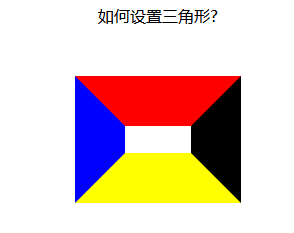
上底变为0 很简单,只要把元素的高和宽设置为0就可以了
width:----->0 得到上下两种箭头
height:------->0 得到左右两种箭头
1.当我们想要上箭头的时候,就把元素的左右边框和下边框去掉
2.当我们想要下箭头的时候,就把元素的左右边框和上边框去掉
3.当我们想要左箭头的时候,就把上下边框和右边框去掉
4.当我们想要右箭头的时候,就把上下边框和左边框去掉
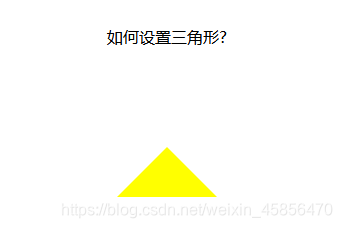
想法是很好,但是不行,那我们换个方法:既然设置宽度不行,那我们就设置颜色吧,只要把上,左,右边框的颜色设置为透明的,不就可以了么,css 中,刚好有一个设置颜色为透明的值
span {
            position: relative;
            margin: 0 auto;
            display: block;
            width: 0px;
            height: 0px;
            border-style: solid;
            border-width: 50px

            border-top-color: transparent;
            border-left-color: transparent;
            border-right-color: transparent
            border-bottom-color: yellow;

        }
设置下箭头:
span {
            position: relative;
            margin: 0 auto;
            display: block;
            width: 0px;
            height: 0px;
            border-style: solid;
            border-width: 50px;

            border-bottom-color: transparent;
            border-left-color: transparent;
            border-right-color: transparent
            border-top-color: red
        }
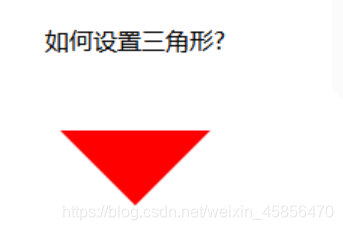
设置左箭头:
span {
            position: relative;
            margin: 0 auto;
            display: block;
            width: 0px;
            height: 0px;
            border-style: solid;
            border-width: 50px;

            border-top-color: transparent;
            border-bottom-color: transparent
            border-right-color: transparent;
            border-left-color: blue;

        }
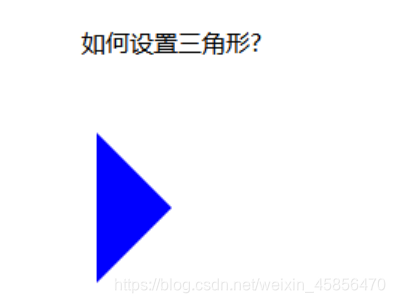
设置右箭头:
span {
            position: relative;
            margin: 0 auto;
            display: block;
            width: 0px;
            height: 0px;
            border-style: solid;
            border-width: 50px;

            border-top-color: transparent;
            border-bottom-color: transparent;
            border-left-color: transparent;
            border-right-color: black;
        }

当然,css 还可写在一起,这样看起来要简单一些:
span {
            position: relative;
            margin: 0 auto;
            display: block;
            width: 0px;
            height: 0px;
            /* 先后设置上右下左的border-color属性都是一样的,需要哪个箭头,再设置哪个方向的颜色属性,这样,最后设置的属性覆盖了前面的属性,就变成箭头了 */
            border: 50px solid transparent;
            border-top-color: red;
        }
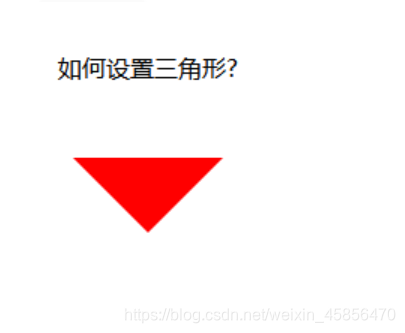
以上,是使用html和css两项综合起来设置的箭头,可以不可以再设置简单一点呢?
下面,我采用class 属性来设置箭头,当需要箭头的时候,直接加上这个class 属性就可以,当不想要箭头的时候,去除调这个类就好了
下面来看一个例子:
<!DOCTYPE html>
<html lang="en">

<head>
    <meta charset="UTF-8">
    <meta name="viewport" content="width=device-width, initial-scale=1.0">
    <meta http-equiv="X-UA-Compatible" content="ie=edge">
    <title>Document</title>
    <style>
        div {
            width: 100%;
            margin: 50px 0;
            text-align: center;
        }

        .jindaobox {
            position: relative;
            width: 980px;
            margin: 20px auto;

        }

        li {
            list-style: none;
            float: left;
            position: relative;
            border: 1px solid #eee;
            margin-right: 30px;
            padding: 10px 20px;
            border-radius: 5px;
            -webkit-border-radius: 5px;
            -moz-border-radius: 5px;
            -ms-border-radius: 5px;
            -o-border-radius: 5px;
        }

        .active {
            border: 1px solid red !important;

        }

        .active::after {
            position: absolute;
            content: "";
            height: 0;
            width: 0;

            border: 8px solid transparent;
            border-top-color: red;

            top: 0;
            left: 0;
            right: 0;
            margin: auto;
        }
    </style>
</head>

<body>
    <div class="as">请选择你喜欢的电影</div>
    <ul class="jindaobox">
        <li class="lis">飞龙在天</li>
        <li class="lis  active">紫川</li>
        <li class="lis">封神演义</li>
        <li class="lis  active">风云第一刀</li>
        <li class="lis">天外飞仙</li>
    </ul>

</body>

</html>
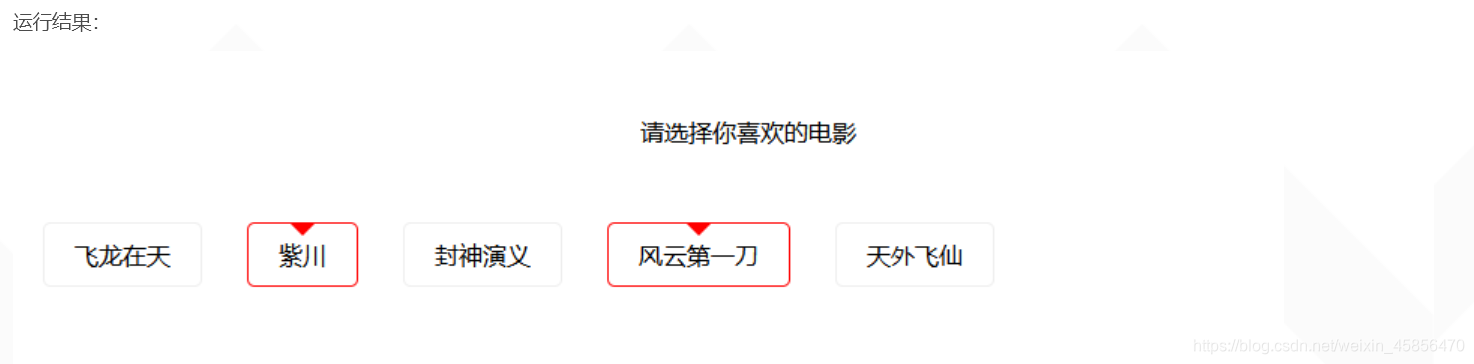
这样,就实现了使用class 属性控制箭头的方式,当需要选中时,给li 元素加上一个active class 属性即可,当不需要时,就去除active class 属性
文章来源http://www.cnblogs.com/huanying2015





 扫一扫
扫一扫


 3373
3373

 被折叠的 条评论
为什么被折叠?
被折叠的 条评论
为什么被折叠?
 到【灌水乐园】发言





