IntelliJ IDEA: 无法创建Java Class文件(新建spring boot项目时)

IDEA新建Java类故障解决
本文介绍了解决IntelliJ IDEA中无法创建Java类的问题。通过调整Project Structure设置下的Modules配置,使得用户能够顺利创建所需的Java包和类。

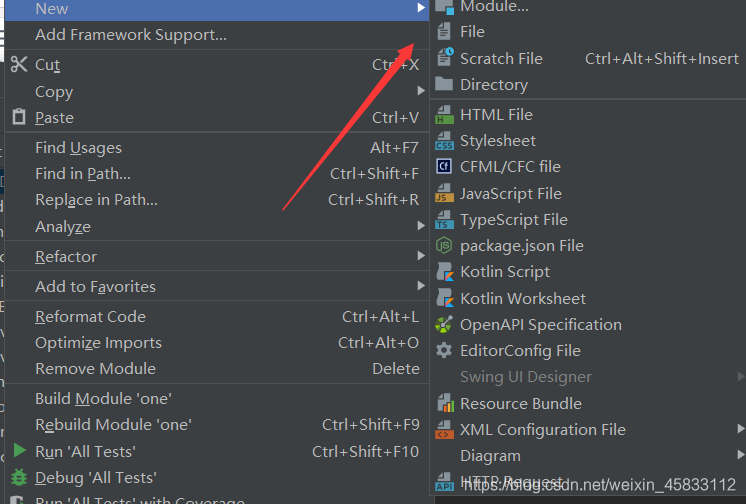
在这里插入图片描述
不知道idea怎么的总是有时候创建一个新项目后,不能创建Java class很奇怪,当然我们都知道是自己的配置没用弄好,接下来我们就来配置一下这个idea。

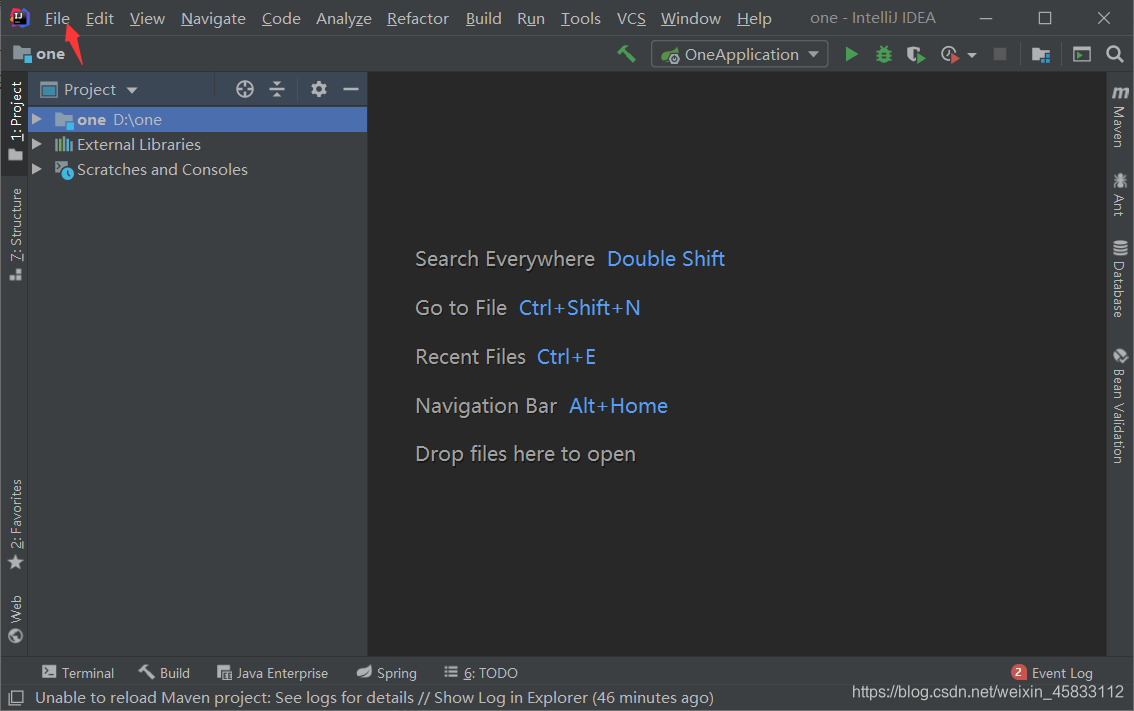
点击file

在这里插入图片描述

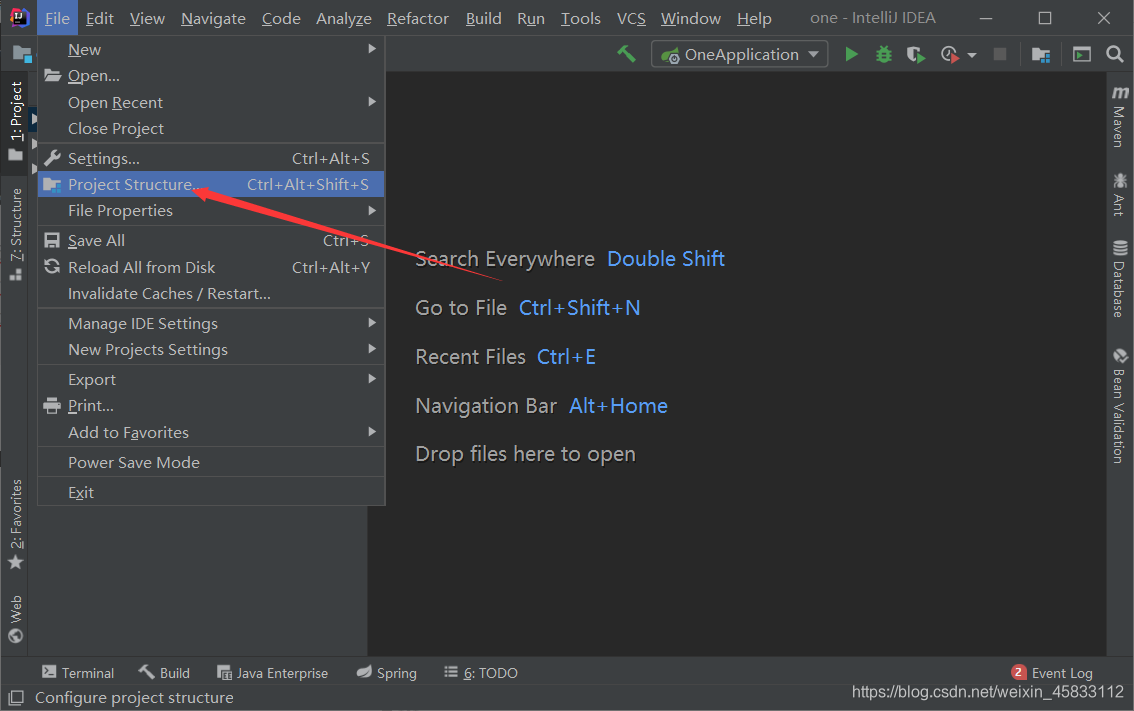
点击Project Structure

在这里插入图片描述

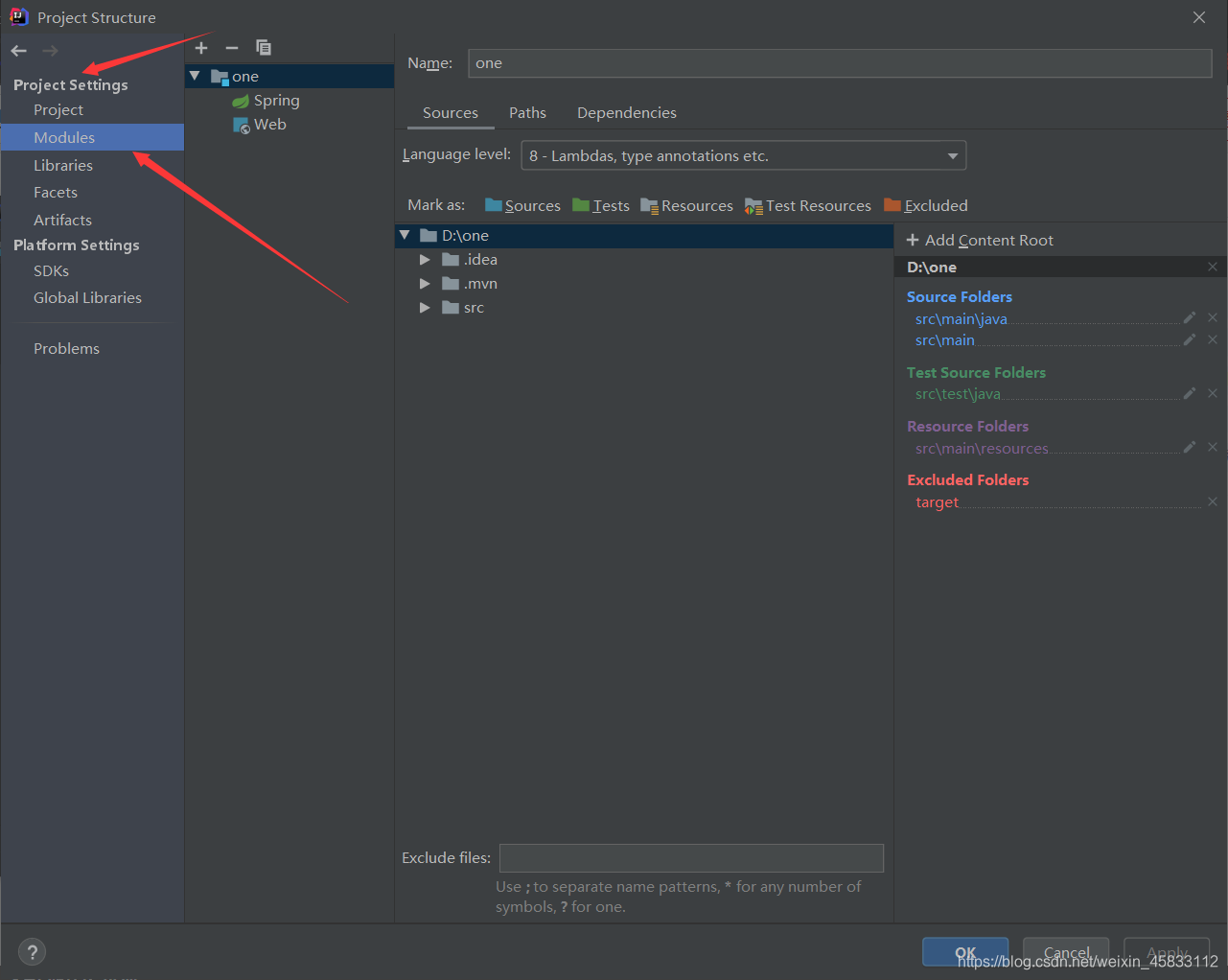
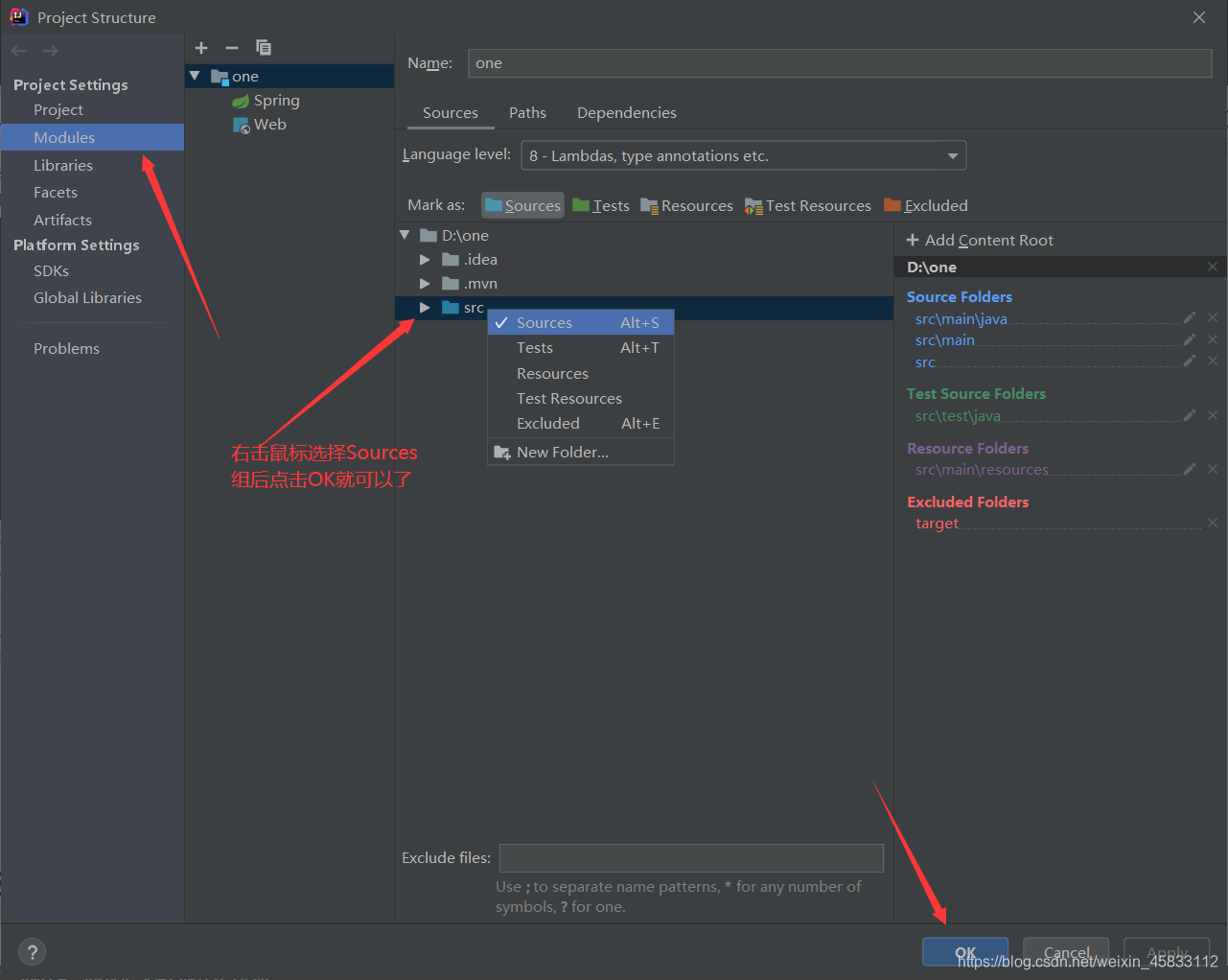
Project Settings目录下的Modules

在这里插入图片描述

按图中操作就大功告成了

在这里插入图片描述

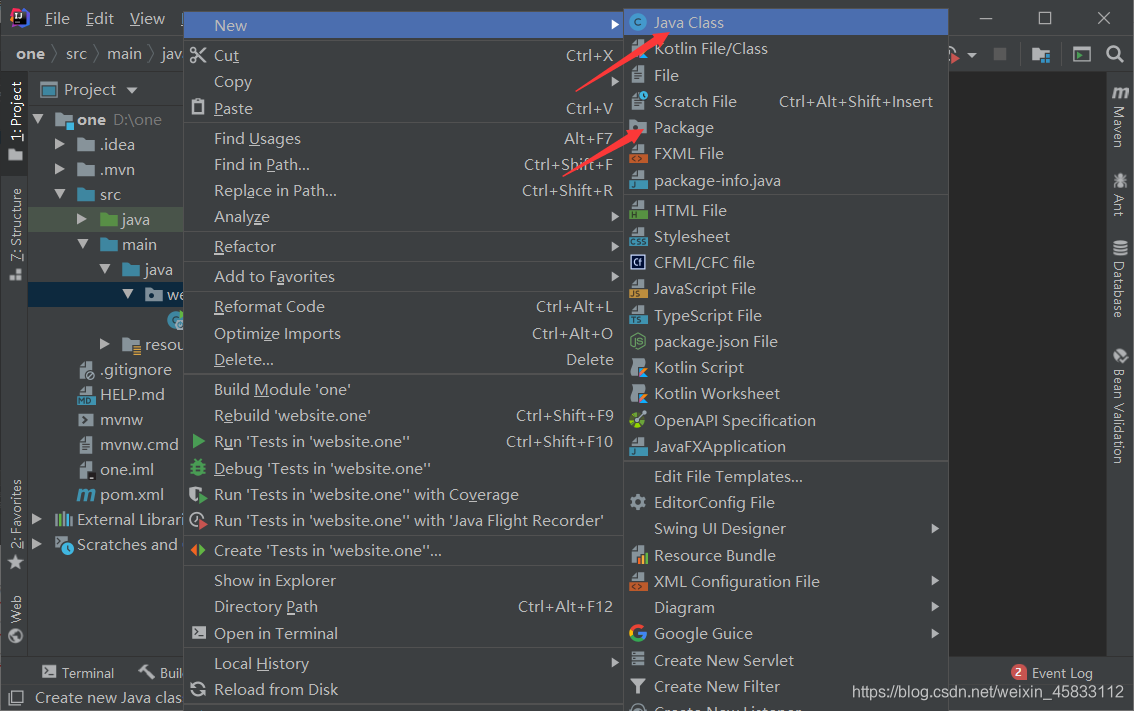
最后再次创建项目,我们常用的包和类都能创建了

在这里插入图片描述
小小分享不喜勿喷

### 无法IntelliJ IDEA 文件夹中新建 Java 文件的解决方案 在使用 IntelliJ IDEA 进行开发,如果遇到无法项目文件夹中新建 Java 文件的问题,可能涉及多种原因,例如项目配置错误、模块设置不当或 IDE 设置问题。以下是对此问题的详细分析和解决方法: #### 1. 检查项目模块是否正确配置 确保当前项目已正确配置为 Java 模块。如果模块未正确配置,IntelliJ IDEA 可能无法识别 Java 文件类型。可以通过以下步骤检查和修复模块配置: - 打开 **File > Project Structure**。 - 在左侧选择 **Modules**,确认当前模块已添加,并且其语言级别设置为 Java[^4]。 - 如果模块未配置,请点击 **+** 添加新模块,并选择 Java 类型。 #### 2. 确认目录是否被标记为源代码根目录 IntelliJ IDEA 需要明确知道哪些目录是源代码根目录(Source Root),只有在这些目录下才能创建 Java 文件。若目录未正确标记,可能导致无法新建 Java 文件。 - 右键单击目标文件夹,选择 **Mark Directory As > Sources Root**。 - 确保该文件夹已被标记为蓝色(表示为源代码根目录)。 #### 3. 检查 JDK 是否正确配置 如果没有正确配置 JDK,IntelliJ IDEA 无法识别 Java 文件类型。请按照以下步骤检查并修复 JDK 配置: - 打开 **File > Project Structure**。 - 在左侧选择 **Project**,确认项目的 SDK 已正确设置为已安装的 JDK 版本。 - 如果未设置,请点击 **New**,选择本地 JDK 安装路径[^1]。 #### 4. 清理和重新加载项目,IDE 缓存可能导致文件创建功能异常。可以尝试清理缓存并重新加载项目: - 点击 **File > Invalidate Caches / Restart**。 - 选择 **Invalidate and Restart**,等待 IDE 重新启动并重新加载项目[^2]。 #### 5. 检查权限问题 如果文件系统权限不足,也可能导致无法创建文件。请确保当前用户对项目目录具有写入权限。可以在操作系统中检查并调整文件夹权限设置。 #### 示例:创建 Java 文件的正确流程 以下是一个简单的示例,展示如何在 IntelliJ IDEA 中正确创建 Java 文件: ```java // 创建一个简单的 Java 类 public class HelloWorld { public static void main(String[] args) { System.out.println("Hello, World!"); } } ``` 通过上述步骤,大多数情况下可以解决无法新建 Java 文件的问题。如果问题仍然存在,建议参考 IntelliJ IDEA 的官方文档或社区论坛以获取进一步支持[^3]。 ---
评论 14
成就一亿技术人!
拼手气红包6.0元
还能输入1000个字符
 
红包 添加红包
表情包 插入表情
 条评论被折叠 查看
添加红包

请填写红包祝福语或标题

红包个数最小为10个

红包金额最低5元

当前余额3.43前往充值 >
需支付:10.00
成就一亿技术人!
领取后你会自动成为博主和红包主的粉丝 规则
hope_wisdom
发出的红包
实付
使用余额支付
点击重新获取
扫码支付
钱包余额 0

抵扣说明:

1.余额是钱包充值的虚拟货币,按照1:1的比例进行支付金额的抵扣。
2.余额无法直接购买下载,可以购买VIP、付费专栏及课程。

余额充值