


 本文档详细介绍了Java编程的入门知识,包括Java语言的基础概念、环境搭建、IDEA集成开发工具的安装与破解、以及HelloWorld案例的编写。内容涵盖JDK的安装、环境变量配置,IDEA的安装、破解与配置,以及IDEA中创建和运行Java程序的步骤。此外,还讨论了Java代码的注释、失效与恢复,以及自定义Java类的方法。文章最后总结了Java编程的关键知识点,包括关键字、程序执行原理和Java版本说明。
1. Java-HelloWorld
1.1 【入门】
1.1.1 Java概述

Java语言是一门高级编程语言,可以用于编写网站或者APP应用。
是全球应用最广泛的编程语言之一。
通常HelloWorld案例,都是表示学习某个技术的开始。
所以我们将通过HelloWorld(你好世界)的案例,帮我们敲开Java新世界大门。
1.1.2 Java环境搭建(一次性)
1.1.2.1. 前言
任何技术的使用和运行都需要对应的环境。
好比:绵羊若想正常生存,就必须生存在草原环境中,而不是沙漠环境(图1)

图1
下面我们需要为Java的正常使用也搭建相应环境:
1、 安装JDK(相当于:生存环境)
2、 配置环境变量-path(相当于:生存环境)
注:以下环境均为一次性配置,无需记忆,仅要求能够根据文档逐步进行即可
1.1.2.2. 安装JDK
安装之前,必须退出所有杀毒软件!
安装包上点击鼠标右键,选择“以管理员身份运行”
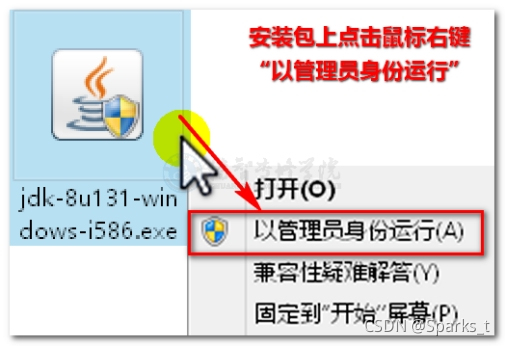
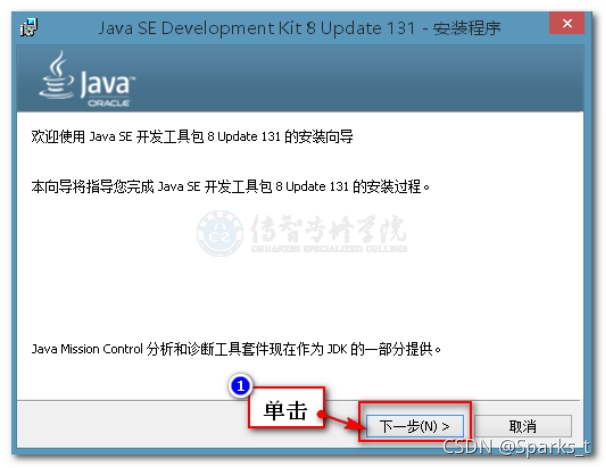
1、弹出安装界面后,点击“下一步”
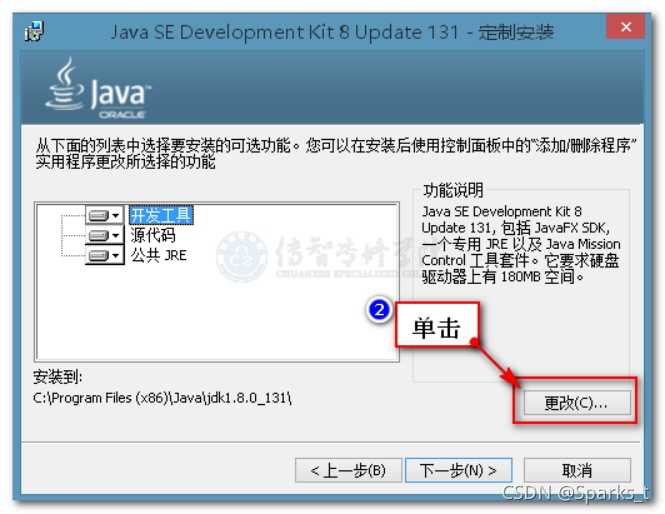
2、这里我们选择安装目录,点击“更改”
3、弹出的窗口中,我们选择一个安装目录,点击“确定”
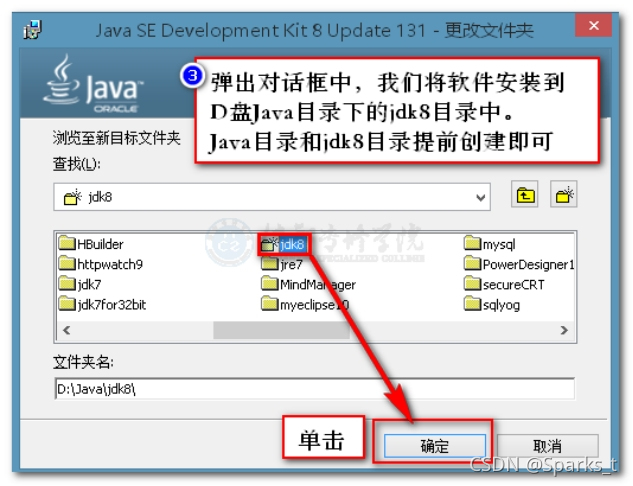
注意:目录禁止出现带中文及特殊符号,也尽量不要安装到C盘
4、选择完毕后,JDK的安装目录就是我们指定的目录
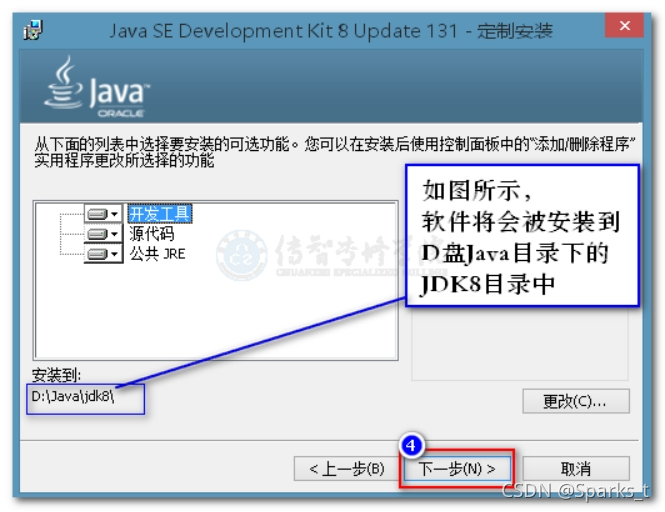
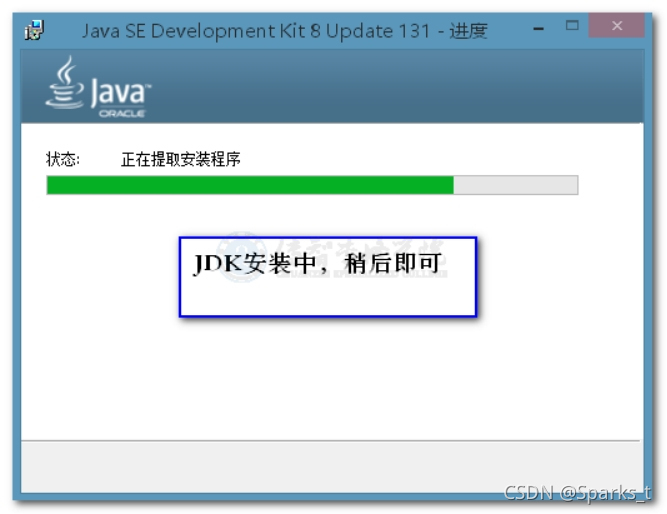
开始安装,时长2~3分钟
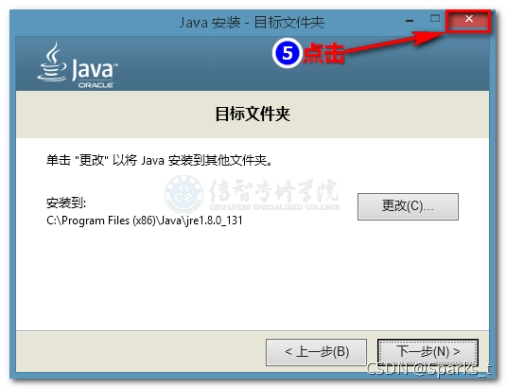
5、安装到此界面后,我们点击“×”即可,该步骤无需安装(以后讲解)
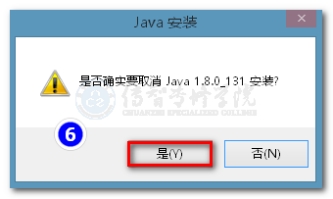
6、弹出的对话框点击“是”
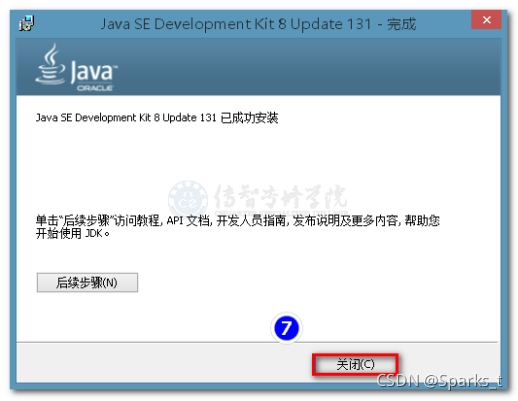
7、安装结束,点击“关闭”
1.1.2.3. 配置环境变量-path
目前的Java开发软件JDK已经安装完毕,但仍需要进一步配置才能满足我们使用。
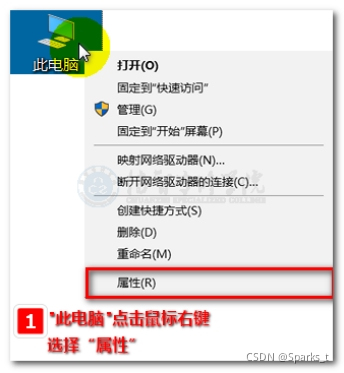
1、在桌面,“此电脑”,点击鼠标右键
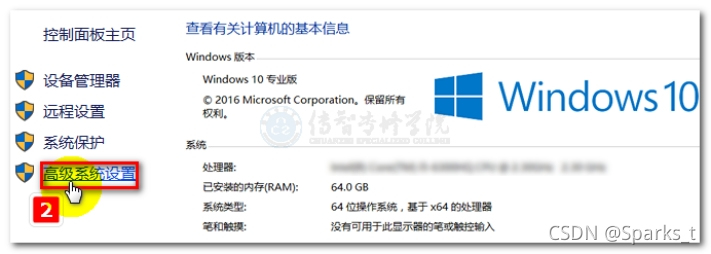
2、弹出窗口中,点击“高级系统设置”
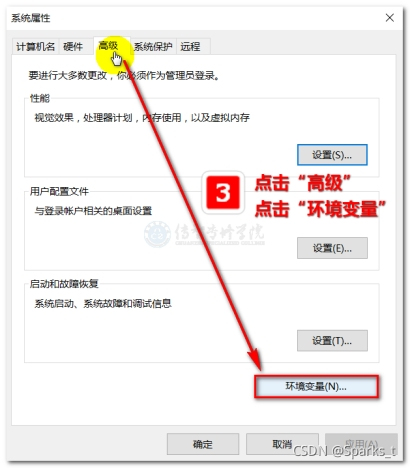
3、弹出的窗口中,点击“高级”,点击“环境变量”
4、再次弹出窗口,系统变量中,点击“新建”
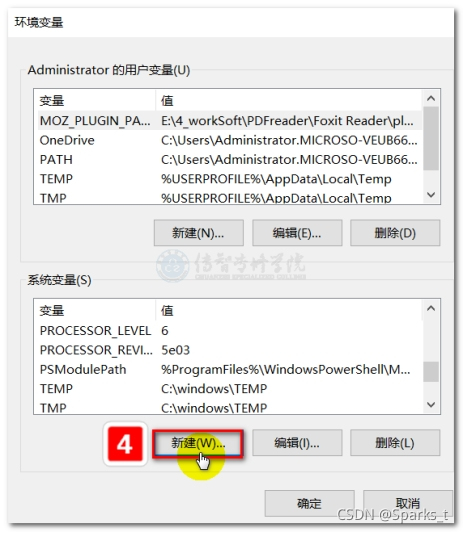
5、弹出的窗口内,输入变量名和变量值,点击“确定”
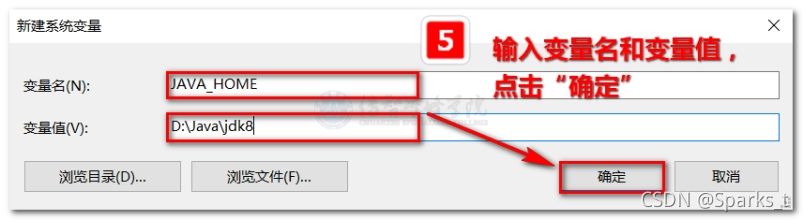
变量名(固定):JAVA_HOME
变量值(JDK安装目录):D:\Java\jdk8
6、当前窗口中,系统变量中,找到变量”Path”,选中后,点击“编辑”
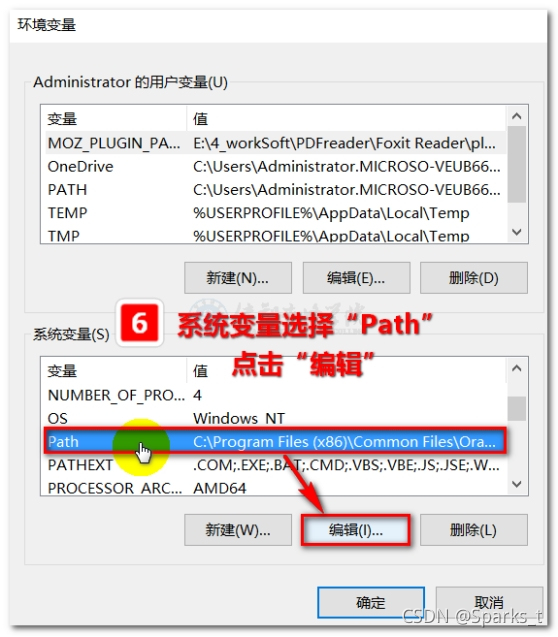
7、弹出窗口,点击“新建”,输入“%JAVA_HOME%\bin“,点击”确定“
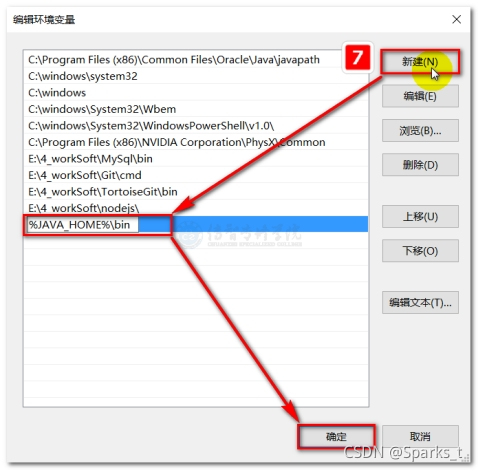
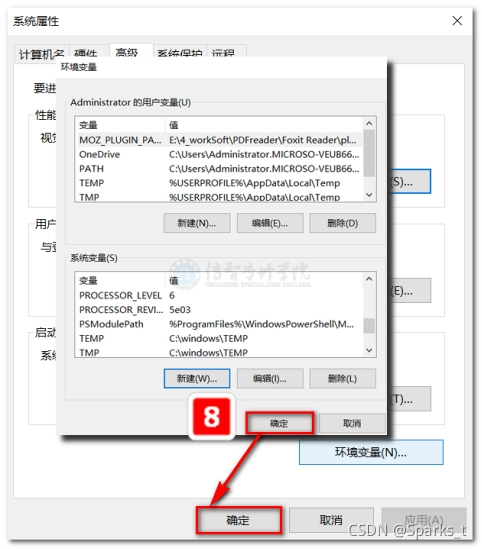
8、一路点击“确定“
功打开CMD,输入java –version,出现如下内容,即为配置成

1.1.3 IDEA集成开发工具IDE**(一次性)**
1.1.3.1. IDEA安装
开发中,我们都会使用专业的软件在Java环境上进行开发,IDEA就是目前最流行的Java集成开发工具。
注意:1、机器内存应至少为8G才能正常使用。
2、以下环境均为一次性配置,无需记忆,仅要求能够根据文档逐步进行即可
1、双击打开压缩包
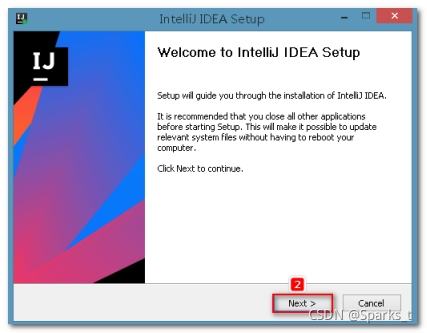
2、点击next
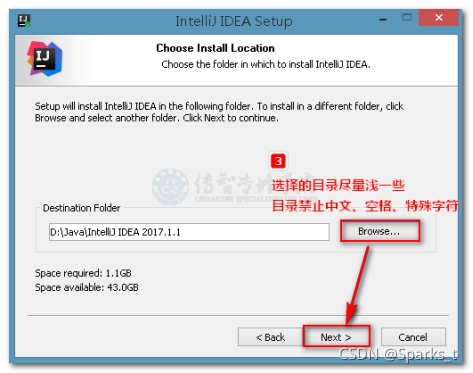
3、点击Browse…选择安装目录,选择完毕,点击Next>
(注意:部分机器点击Next会短暂宕机,这是正常的,稍等即可)
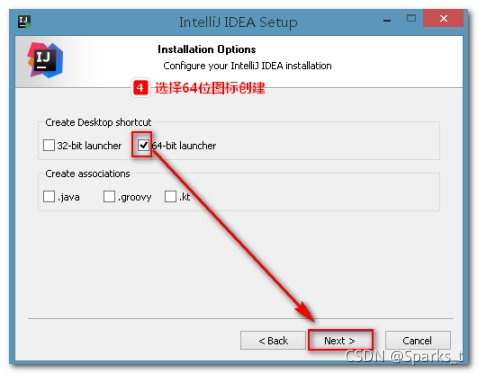
4、选择64位,点击Next>
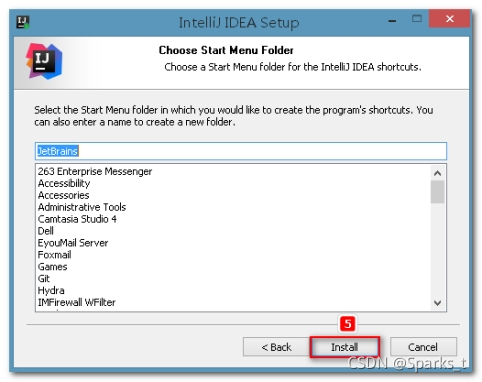
5、点击Install (根据机器性能不同,安装过程会持续2~5分钟)
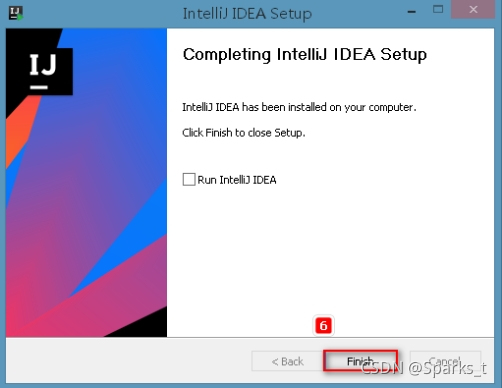
6、点击Finish即可 (注意:未破解之前不要运行IDEA,否则可能导致破解失败)
1.1.3.2. IDEA破解
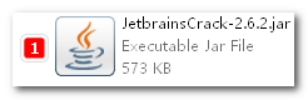
1、将该文件放置到D盘根目录
2、进入IDEA目录内的bin目录
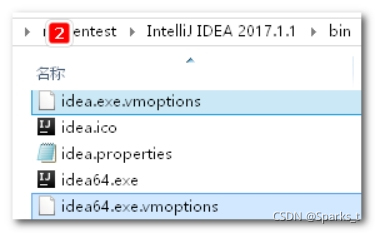
3、用记事本 修改idea.exe.vmoptions和idea64.exe.vmoptions两个文件
两个文件的末尾均追加如下内容:
-javaagent:D:/JetbrainsCrack-2.6.2.jar
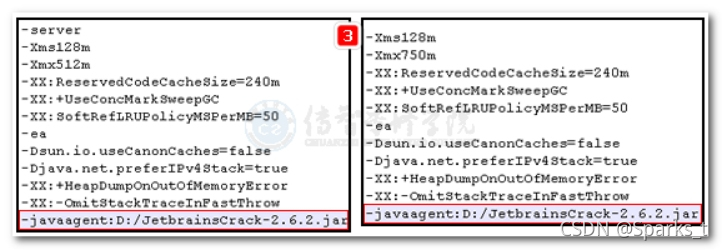
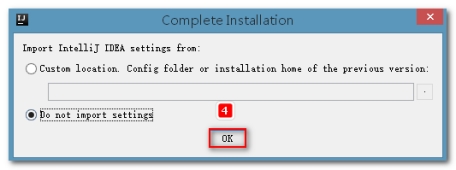
4、打开IDEA,选择以下选项,点击OK
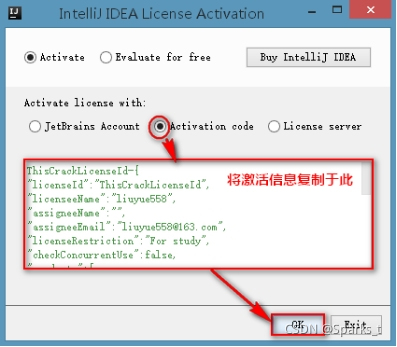
5、如图选择对应选项,复制粘贴激活信息,点击OK
6、主题默认 白色 即可
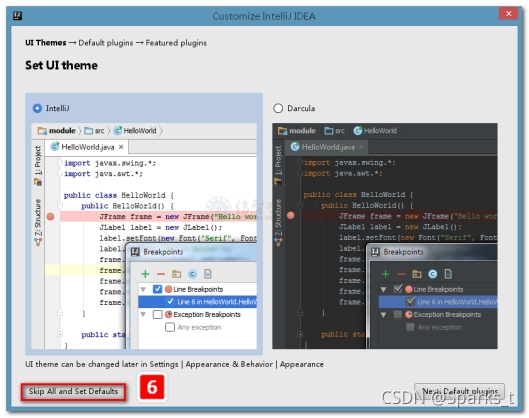
1.1.3.3. IDEA配置
l 导入通用配置:
首先把settings.jar放到D盘根目录
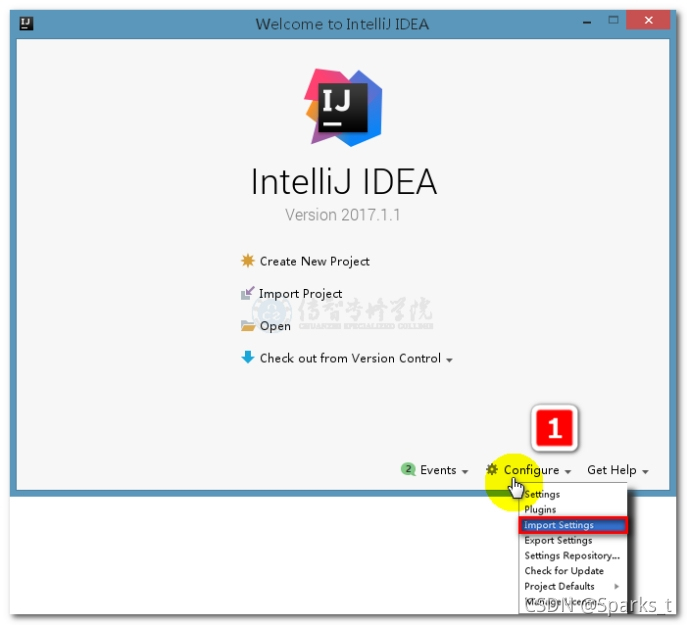
1、打开IDEA,在欢迎界面点击“Configure”—>“Import Settings”
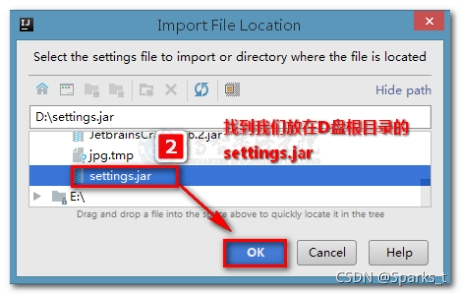
2、弹出窗口中,我们找到并选中 放在D盘根目录的settings.jar,点击“OK”
3、点击“OK“
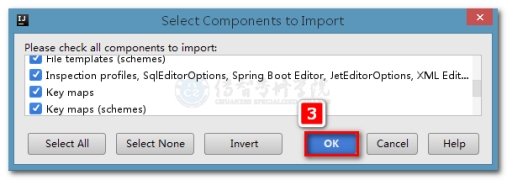
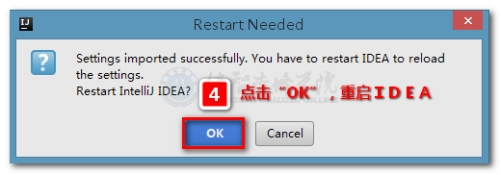
4、点击“OK“,重启IDEA,所有基础配置导入完毕
l 配置JDK环境:
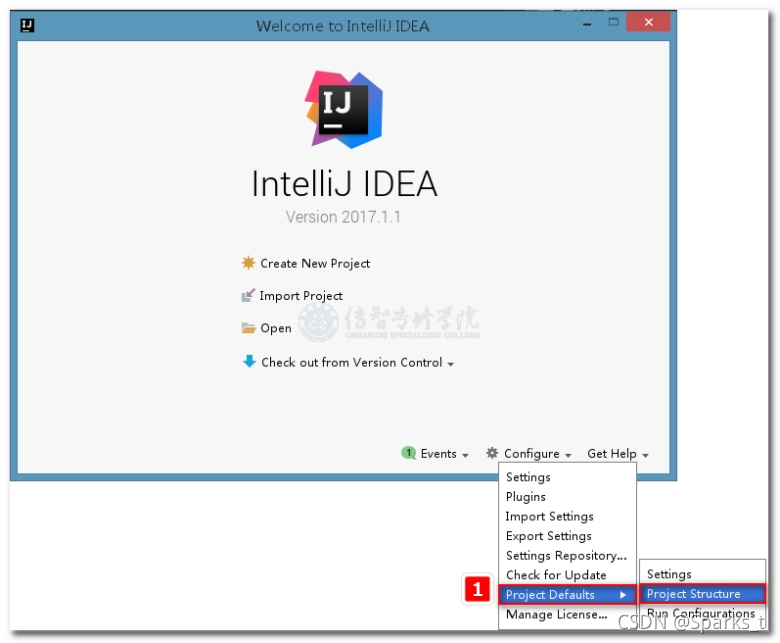
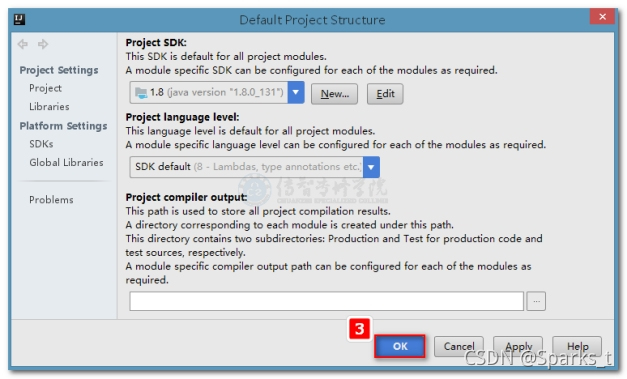
1、打开IDEA后,在欢迎界面点击“Configure“—>”Project Defaults“—>”Project Structure“
2、弹出窗口中,左侧选择“Project“,点击”New…“—>选择”JDK“
这里我们将刚才安装好的JDK目录选择即可,这样Java环境就和IDEA结合到一起
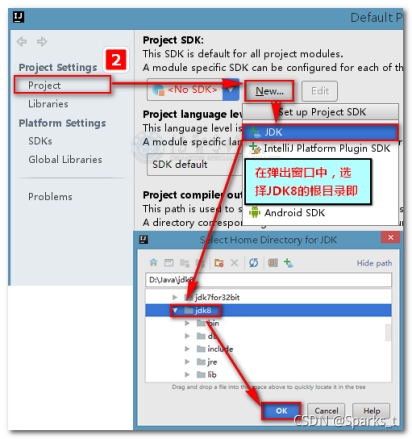
3、选择完毕,点击“OK“,配置完成
1.1.4 入门案例:HelloWorld
1.1.4.1. 需求说明
环境配置完毕,Java程序的一切环境已准备就绪。
下面我们就通过IDEA集成开发工具,编写Java代码,
让Java程序和我们说HelloWorld!
1.1.4.2. 需求分析
在HelloWorld中,我们会接触到如下名词:
l 项目(project):一个项目就是一个计算机程序(图1)

图1
一个项目包含很多小功能,我们的HelloWorld就是其中的一个功能(图2)
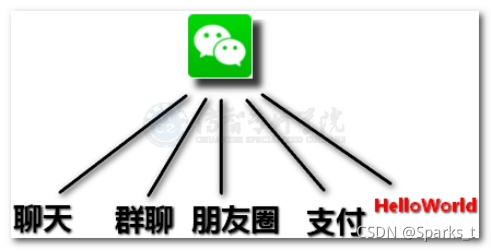
图2
1.1.4.3. 操作步骤
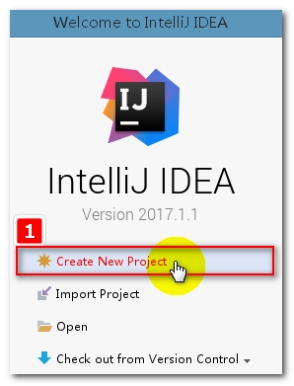
1、点击创建新项目(创建一个Java程序)
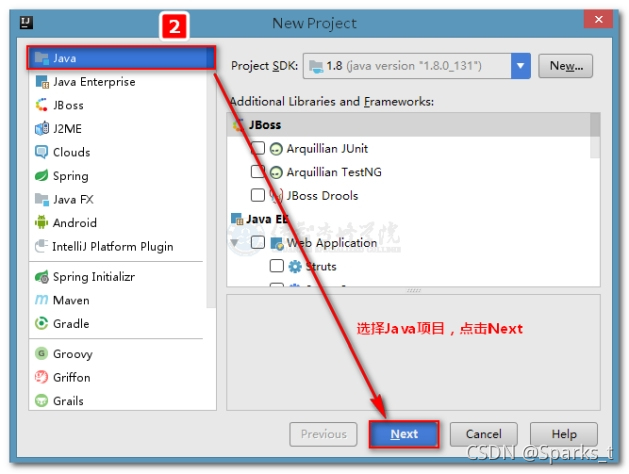
2、选择Java项目,点击next
3、根据模板创建一个HelloWorld项目
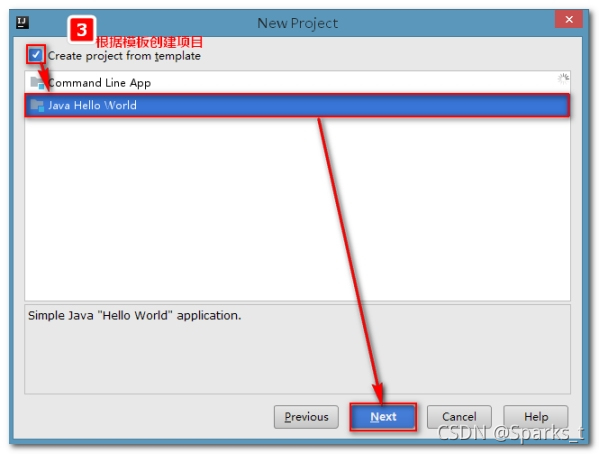
4、选择项目路径,选择D盘根目录即可
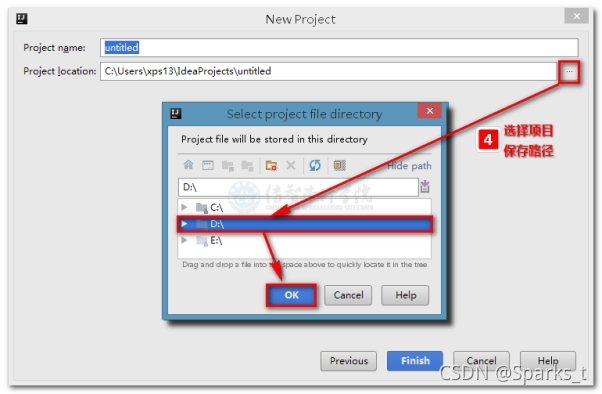
5、为项目起名
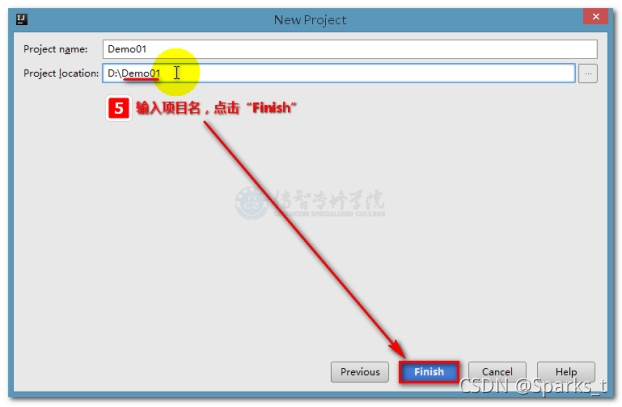
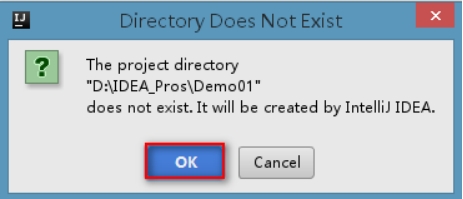
6、关闭信息提示框
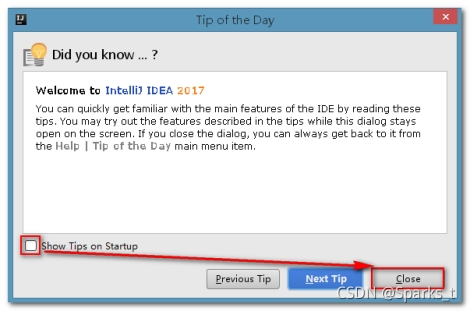
IDEA正式编程界面开启后,右侧是程序员的代码区,用来书写各种代码来控制计算机做任何事情。
IDEA智能方便,已经为初学者写好了7行HelloWorld的代码(图3)
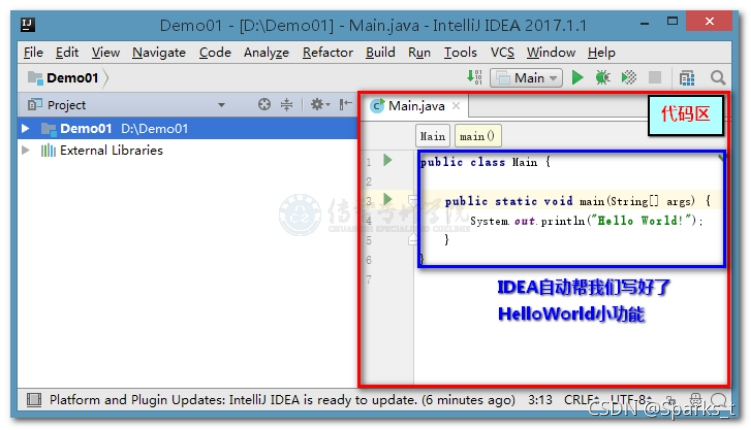
图3
7、运行HelloWorld代码,查看效果
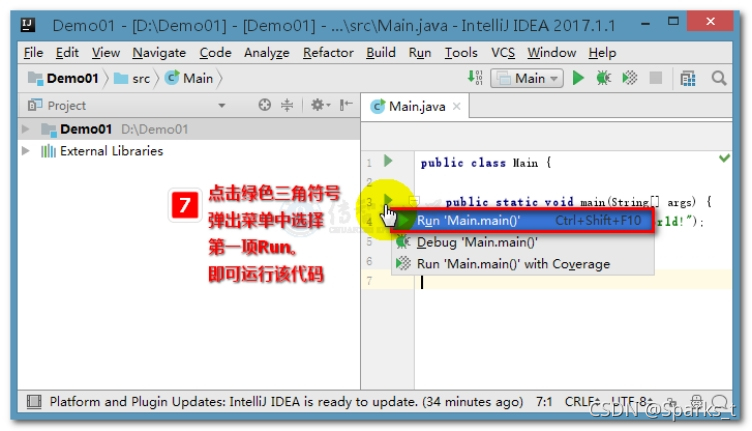
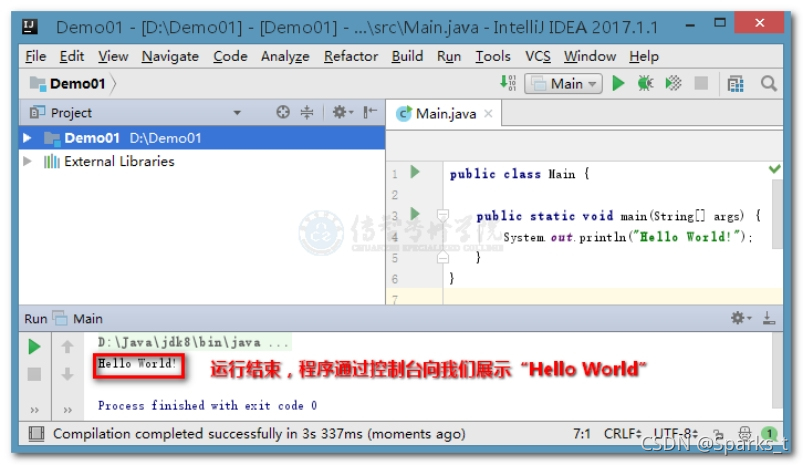
1.1.4.4. 案例总结
入门案例中,我们将IDEA的界面划分为如图三部分:(图4)
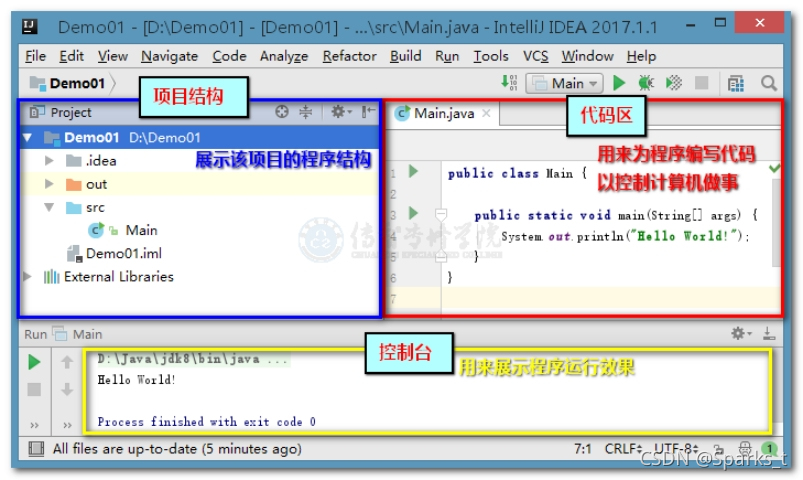
图4
一般我们会在“代码区”编写代码,运行程序后,在“控制台”观察程序运行效果
因为将来我们需在“代码区”编写代码,下面我们来认识这些代码:
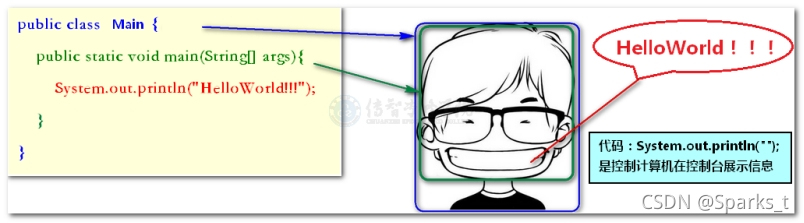
注意:需要程序在控制台展示什么,就在System.out.println**(“”)**中写什么
1.1.4.5. 思考
1、将public class Main 改为 public class m ,会如何?
2、将public static void main 改为 public static void mm,能否正常执行?
3、若展示以下效果,如何书写代码
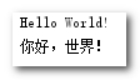
4、若展示以下效果,如何书写代码

5、System.out.println();
System.out.print();
以上两个代码的区别是什么?
1.2 【进阶】
1.2.1 进阶案例1:为源代码加入注释
1.2.1.1. 需求说明
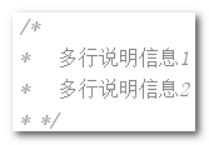
当我们在编写代码时,若代码上有说明信息,我们可以很快弄懂代码的意思:(图1)
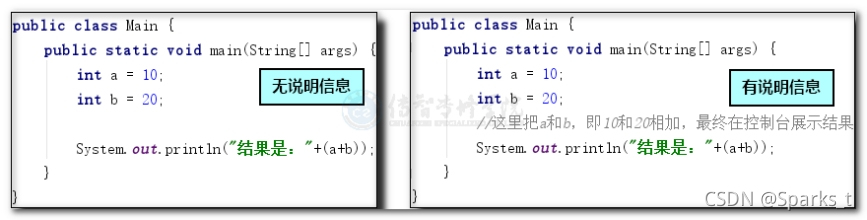
图1
代码中这种说明信息,叫做注释
注释不会被程序执行,可以让程序员更容易理解代码
Java中我们常用的注释有两类:
1、 单行注释:添加一行说明信息,快捷键Ctrl+/

2、 多行注释:添加多行说明信息,快捷键Ctrl****+Shift+/
下面我们分别使用两种注释,为代码添加说明信息
1.2.1.2. 操作步骤A:单行注释
1、哪行需要写注释,就把光标移至该行,按下Ctrl+/
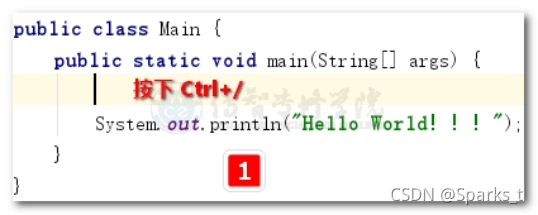
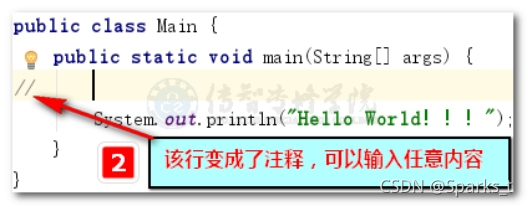
2、该行变为了注释,可以输入任意内容
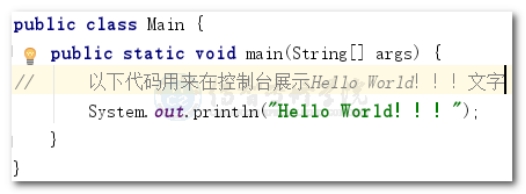
我们可以在注释行上,输入任意的说明信息,帮助自己和别人理解代码
1.2.1.3. 操作步骤B:多行注释
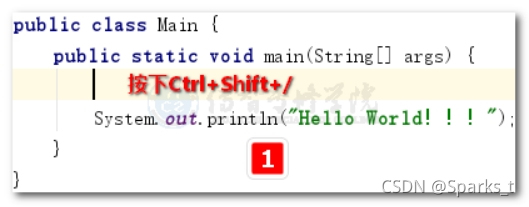
1、哪行需要多行注释,就把光标移至该行,按下Ctrl+Shift+/
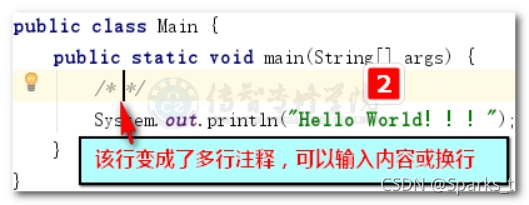
2、该行出现了多行注释,可以输入任意内容并换行
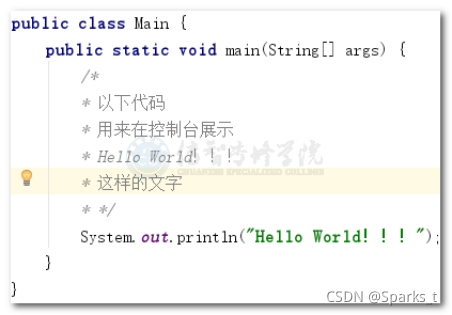
我们可以在注释行上,输入任意的说明信息,帮助自己和别人理解代码
1.2.2 进阶案例2:将某源代码变成注释,使代码失效
1.2.2.1. 需求说明
现在如下代码(图1)
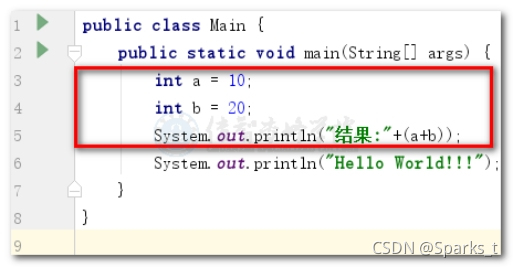
图1
要求: 1、选中代码必须失效,不能被执行
2、选中代码必须留存,随时启用
1.2.2.2. 需求分析
若把选中代码变为注释,代码失效,不会被执行,同时也能被留存,方便随时启用(图2)
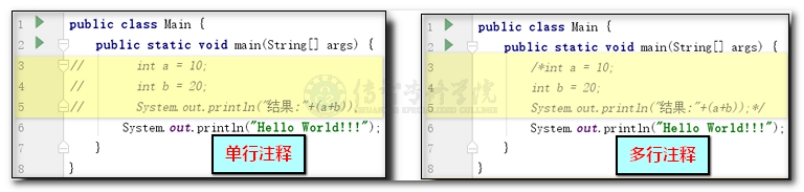
图2
1.2.2.3. 操作步骤A:选中代码,单行注释
1、选中需要被注释、失效的代码,按下Ctrl+/
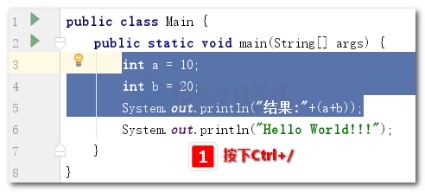
注释完成,被注释代码已失效,若此时再按下Ctrl+/,将取消注释(图3)
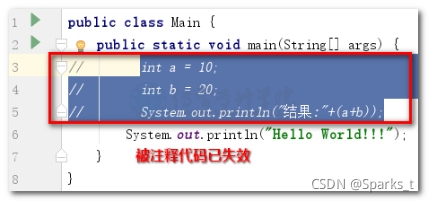
图3
1.2.2.4. 操作步骤B:选中代码,多行注释
1、选中需要被注释、失效的代码,按下Ctrl+Shift+/
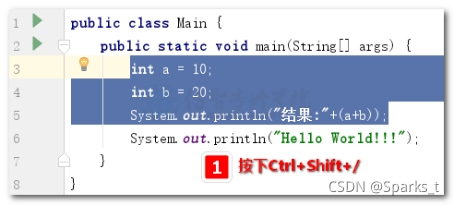
注释完成,被注释代码已失效,若此时再按下Ctrl+Shift/,将取消注释(图4)
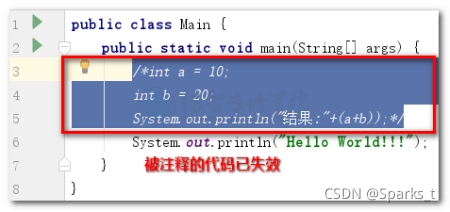
图4
1.2.2.5. 案例总结
注释:代码中的说明信息,不会被程序执行
作用:记录编码思路 / 填写说明信息 / 使代码失效 并留存失效代码
| 名称 | 快捷键 | 作用 |
|---|---|---|
| 单行注释 | Ctrl**+/** | 添加一行说明信息 / 失效一行代码 |
| 多行注释 | Ctrl+Shift+/ | 添加多行说明信息 / 失效多行代码 |
注释和普通代码的转换流程(图5)
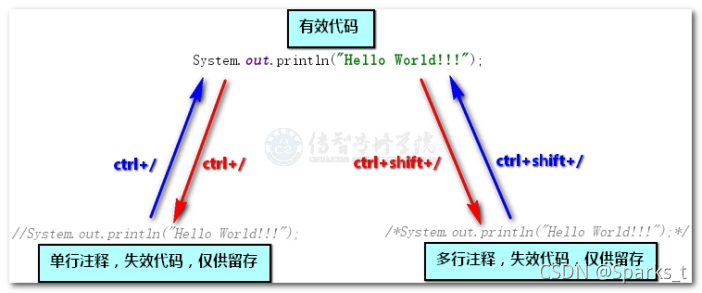
图5
1.2.2.6. 思考
1、以下高亮代码进行多行注释
public class Main { public static void main(String[] args) { int a = 10; int b = 20; System.out.println(“结果:”+(a+b)); }}
2、以下高亮代码进行单行注释
public class Main { public static void main(String[] args) { String s1 = “传播”; String s2 = “专修”; String s3 = “学习”; System.out.println(s1+s2+s3); }}
3、现需控制台仅展示如下效果,请酌情选择哪部分代码失效

public class Main { public static void main(String[] args) { String s1 = "I Love “; String s2 = “Java”; String s3 = “Python”;System.out.println(s2+” And "+s3); System.out.println(s1+s2); System.out.println(s1+s3); }}
1.3 【高级】
1.3.1 高级案例1:自定义Java类,展示信息
1.3.1.1. 需求说明
之前我们一直在使用Main这个Java文件。
将来一个程序是由许多Java文件组成的,
现需要再创建一个新的Java文件,在控制台展示如下效果:
而创建一个新的Java文件,叫做自己定义一个Java类,简称:自定义Java类
1.3.1.2. 需求分析
Java开发中,有一个强制性规范:(图1)
所有的Java类(Java文件),必须存放在项目的src目录下
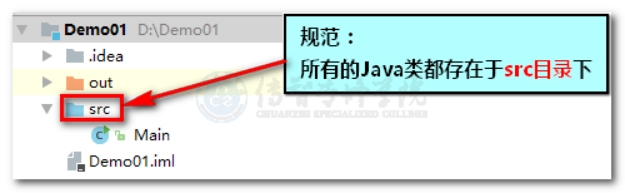
图1
为了实现案例效果,需要分为两步:
1、 自定义一个新的Java类
2、 Java类里编写控制台展示的代码,执行程序
1.3.1.3. 操作步骤1:自定义Java类
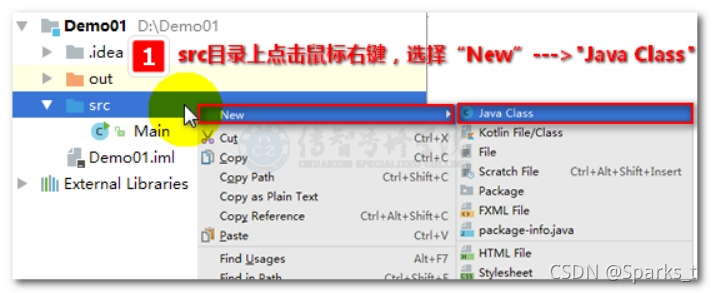
1、src目录上点击鼠标右键,选择“New”—>“Java Class”
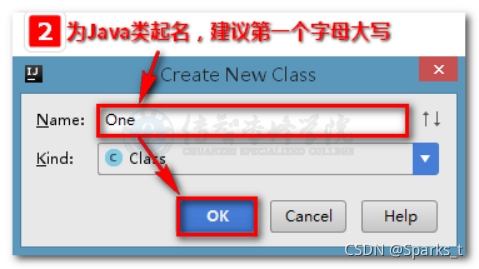
2、弹出窗口中,为Java类起名,建议第一个字母大写,起名完毕,点击“OK”。
点击“OK”后,Java类已经定义完毕(图2)
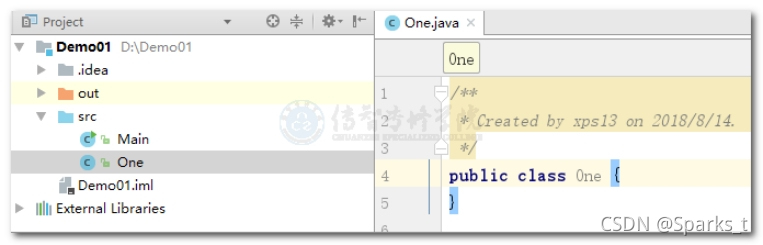
图2
1.3.1.4. 操作步骤2:编写控制台展示代码
好比人吃饭用嘴巴,程序执行也需要一个入口(图3)
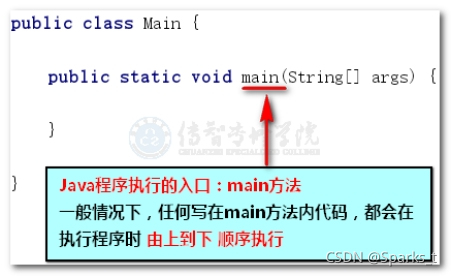
图3
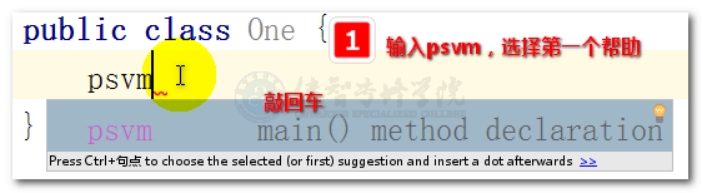
1、敲回车,进入空白行,输入”psvm”,这时会弹出帮助选项,
敲回车,会默认选择第一个帮助
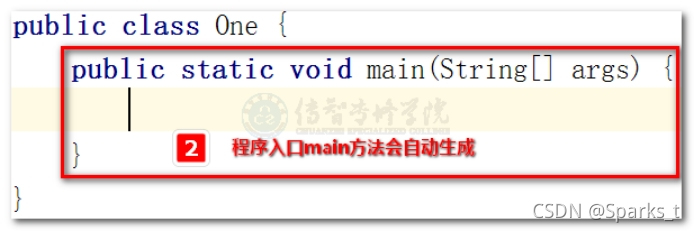
2、程序入口main方法会自动生成
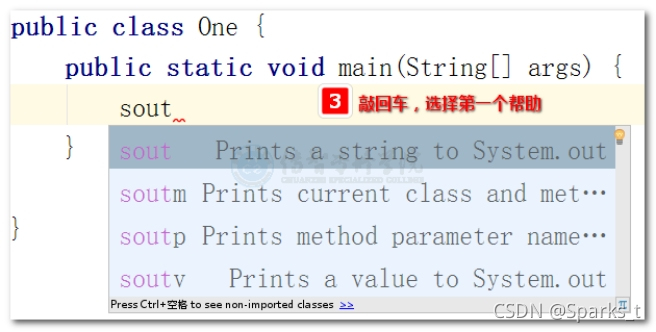
3、main方法中输入”sout”,弹出帮助信息,敲回车,会自动选择第一个帮助
代码自动生成完毕(图4)
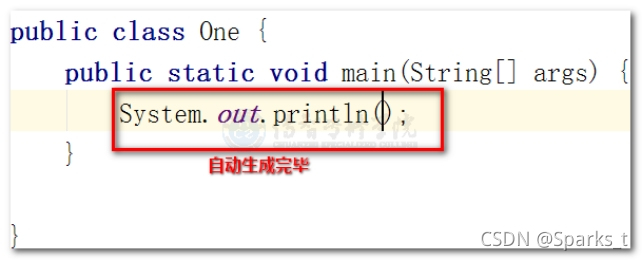
图4
4、写上双引号,双引号内部写文字即可
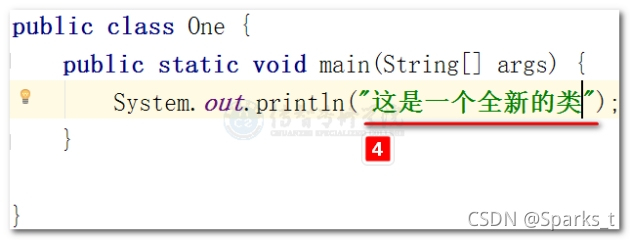
1.3.1.5. 案例总结
1、 Java文件又叫做Java类,用来编写Java代码
2、 main方法是所有Java类程序入口,快捷写法psvm
3、 System.out.println()是控制台展示信息并换行,快捷写法sout
1.3.1.6. 思考
1、 一个Java类中是否可以出现多个main方法?
2、 main方法是否可以随意改名?
3、 没有main方法,直接在外写代码,是否可以正确执行?
4、 System.out.println(“Hello World”); 最后的分号能否删除?
5、 自定义Java类:Two,要求控制台展示:Hello World!!!I Love Java!
6、 自定义Java类:Three,编写如下代码:
public class Three{ public static void main(String[] args) throws InterruptedException { System.out.println(“Hello”); Thread.sleep(3000); System.out.println(“World!!!”);}}

请根据效果,思考Thread.sleep(); 代码的作用。
1.4 总结
1.4.1 今日总结&注意事项
1、一个Java项目就是一个Java程序
2、一个Java项目是由很多Java类(Java文件)组成
3、项目里所有的Java类必须存放在src目录下
4、类名必须和文件名一致(图1)
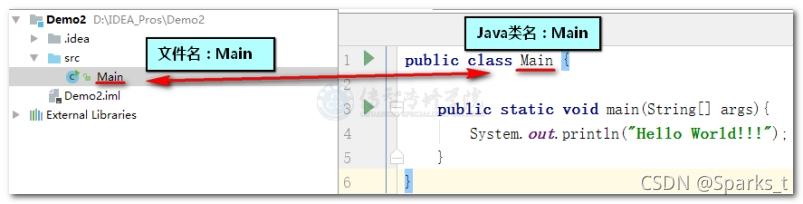
图1
5、main方法是程序执行的入口,main方法的名字不能随意修改
6、一个Java类只能最多拥有一个main方法,快捷键psvm
7、System.out.println()****; 控制台展示一行信息并换行, 快捷键sout
System.out.print(); 控制台展示信息,没有换行
8、Java代码必须以”;”分号结尾
9、//单行注释 快捷键ctrl+/
//多行注释 快捷键ctrl+shift+/
9、括号必须成对出现。(图2)
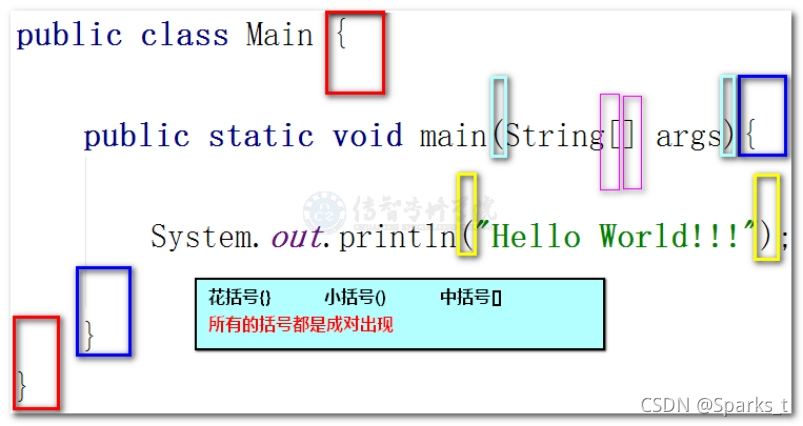
图2
10、Java代码必须使用英文半角符号(图3)
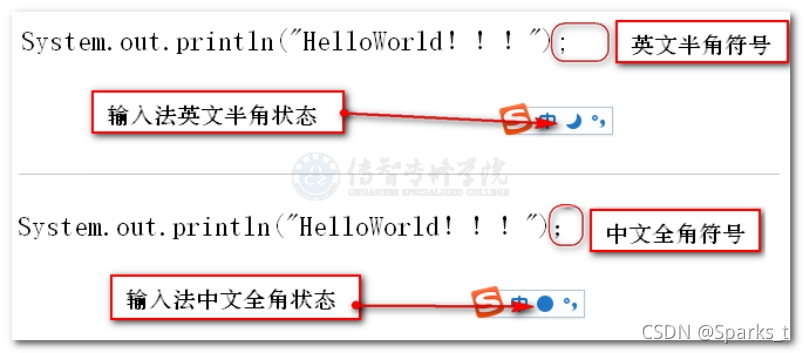
图3
1.4.2 今日关键字
关键字:被Java语言赋予特殊含义,具有专门用途的单词。
比如今天接触的class,public,static均被Java已经预设好的关键字。
每个关键字都有固定的用法和固定位置
学习java语言基础实际上就是学习各种关键字如何使用的过程
注:关键字均为小写
| 关键字 | 中文翻译 |
|---|---|
| public | 公共的 |
| class | 类 |
| static | 静态的 |
| void | 空的 |
1.5 【扩展】
1.5.1 程序执行原理
Java类(Java文件)的扩展名:.java (图1)
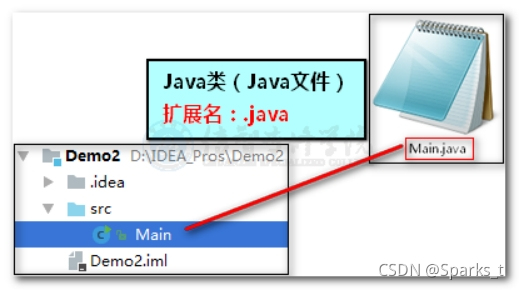
图1
因为计算机看不懂Java代码,必须把Java代码翻译成计算机能看懂的语言。
这个过程叫做编译。
所以一个Java类的执行需要经过如下步骤:(图2)
1**、.java文件 编译 成.class文件**
2、.class文件 执行
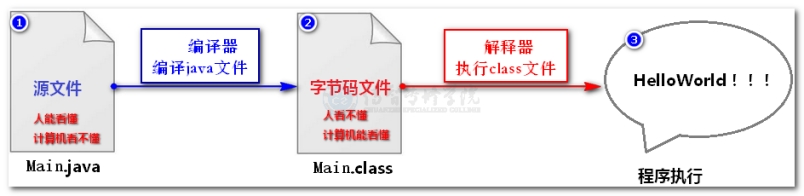
图2
以步骤,生活中就是将小麦磨成面粉,烤制成面包的过程: (图3)
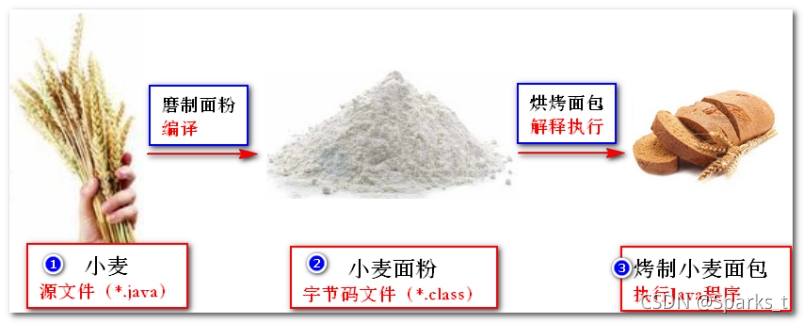
图3
1.5.2 Java版本说明

Java基于C++语言诞生于1995年,应对不同市场需求,一直领跑技术更新。
从JDK1一直发展到JDK10,每个版本也是经历了大的改变。
詹姆斯·高斯林
这里需要说明:
JDK9目前少有企业使用,JDK10更是刚刚问世,尚不稳定,
所以目前市场广泛使用的还是JDK7的稳定版本,
而我们授课将使用新于市场的JDK8稳定版本。
1.5.3 JDK、JRE、JVM
Java中有JDK、JRE、JVM的概念,现在我们来了解一下。(图1)
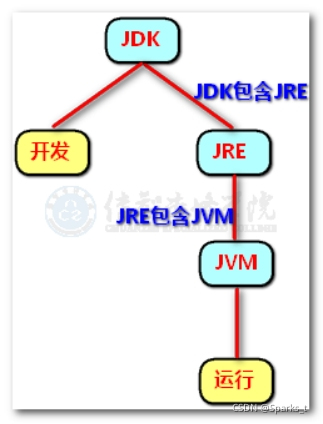
图1
1、 JDK(Java Development Kit)为Java的开发环境
2、 JRE(JAVA Runtime Environment)为Java的运行时环境
3、 JVM(Java Virtual Machine)Java程序的实际运行者
总结
l 开发人员:开发程序,运行程序。 需要JDK(内部已包含JRE)。
l 其他人员:运行程序。 需要JRE(内部已包含JVM)。
三者的关系仅要求了解即可,他们之间的关系就好比是:厨子 - 吃货 - 吃货的大脑 (图2)
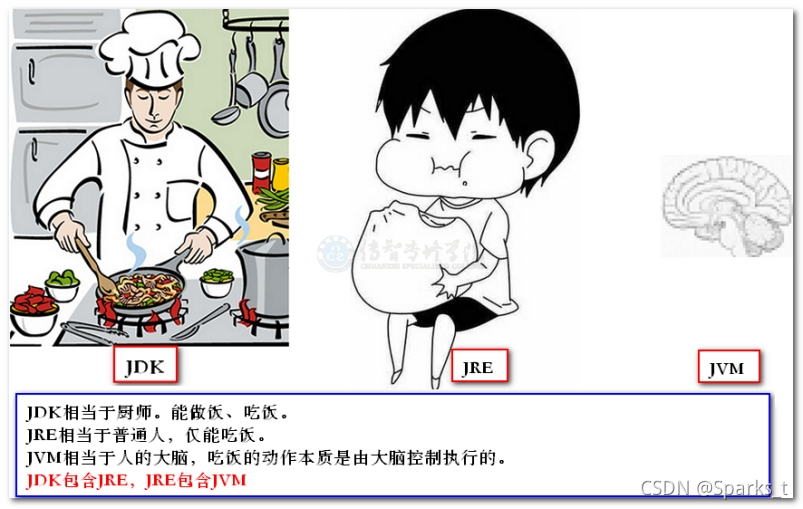
图2
1.5.4 Java语言特点
Java语言具有免费开源、跨平台、健壮、安全、简单易学、面向对象等诸多优点,这里主要介绍其开源与跨平台性。
1.5.4.1. 开源
开源指开放源代码,即我们可以看到Java语言本身的源代码,而Java开源并免费使用。
开发源代码好处:
l 吸引更多优秀的人才集思广益
l 不断促进JAVA语言的迅速升级进步(如java的JCP组织),
l 使Java语言更具安全性
l 进行大大减少公司成本。
l 由于更多人的学习和使用,也让Java不会像其他一些语言一样销声匿迹,不会被淘汰。
1.5.4.2. 跨平台
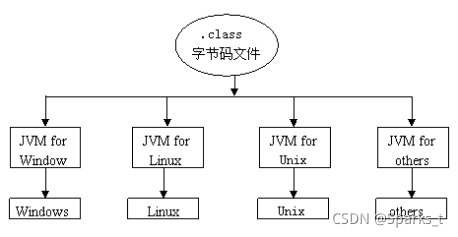
说明:Java文件编译后的class程序文件,可以在不同操作系统上顺利执行。
作用:不需要每款操作系统单独进行开发,可以一次编写,处处执行。
跨平台原理:在不同的操作系统中安装对应的JVM,不同的JVM都可以执行相同的.class程序。
好比是:
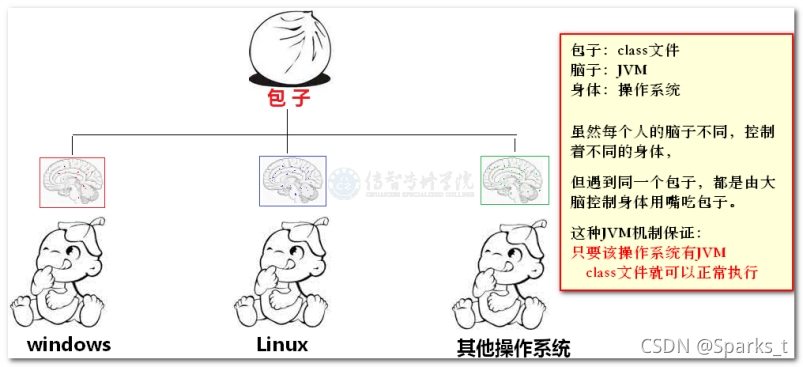
注意:
java语言所写的class程序是跨平台的,
JVM不是跨平台的。





 扫一扫
扫一扫


 16万+
16万+

 被折叠的 条评论
为什么被折叠?
被折叠的 条评论
为什么被折叠?
 到【灌水乐园】发言





