


 本文详细介绍了如何在Jetson设备上安装和配置Minicanda,包括创建虚拟环境、安装Jupyterlab、添加虚拟环境至Jupyterlab以及设置局域网远程访问。作者还分享了使用过程中的注意事项和后续开发计划。
距离上一篇文章,已经割了一年了。这一年中,对技术有了新的见解和新的方法,也折腾了一年的Jetson设备,踩了很多坑,也收获了许多。接下来我即将完成之前埋下的坑,好好利用身边的Jetson设备出一个好玩的,好学的人工智能视觉技术。在本篇文章中,我将配置一下基础环境。
目录
- Minicanda安装
- Minicanda的使用
- Jupyter lab安装
- 将虚拟环境添加到Jupyter lab中
- 局域网远程进入Jupyter lab
一、Minicanda安装
Miniconda是一个免费的,很小的安装程序。与 Anaconda 操作一样,Miniconda仅包含 conda、Python 及其依赖的包。Miniconda,可以使用conda命令安装任何其他软件工具包并创建环境,其轻量化的特点非常适合Jetson设备。
1.下载
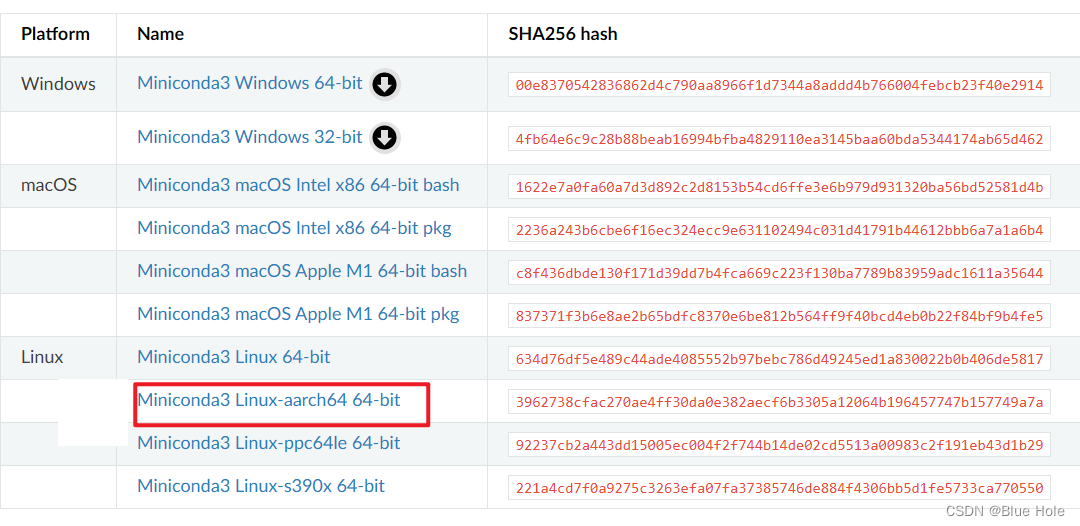
有两种下载方式,官网下载和清华源下载。官网下载对网络要求较高,清华源为国内镜像,下载速度较快。
-
官网下载
Miniconda — conda documentation
Jetson设备选下图中所标注下载
-
清华源下载
| 清华大学开源软件镜像站 | Tsinghua Open Source Mirror
Jetson设备选下图中所标注下载

2.安装
下载完成后进入下载目录,执行下面命令
bash Miniconda3-latest-Linux-aarch64.sh
在执行过程中,一直按回车键,知道出现yes/no,输入yes,继续。
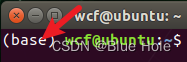
重新打开终端,出现如下图所示即安装成功。
二、Minicanda的使用
Minicanda的使用与Anaconda使用一样,下面内容可与Anaconda一起食用
1.创建虚拟环境
- 创建
conda create  最低0.47元/天 解锁文章






 扫一扫
扫一扫


 658
658


 到【灌水乐园】发言



