
Word开始

这篇博客详细介绍了Word的各种操作技巧,包括字体设置(如大小写、样式、特殊符号、拼音等)、段落调整(如字间距、对齐方式、行距等)、其他功能(如自定义快速访问工具栏、快捷键、文本选择、校对)以及实际应用案例,旨在提升用户在Word处理文档的效率。

视频链接:Word自学教程

一、字体

1.英文大小写

这里是引用

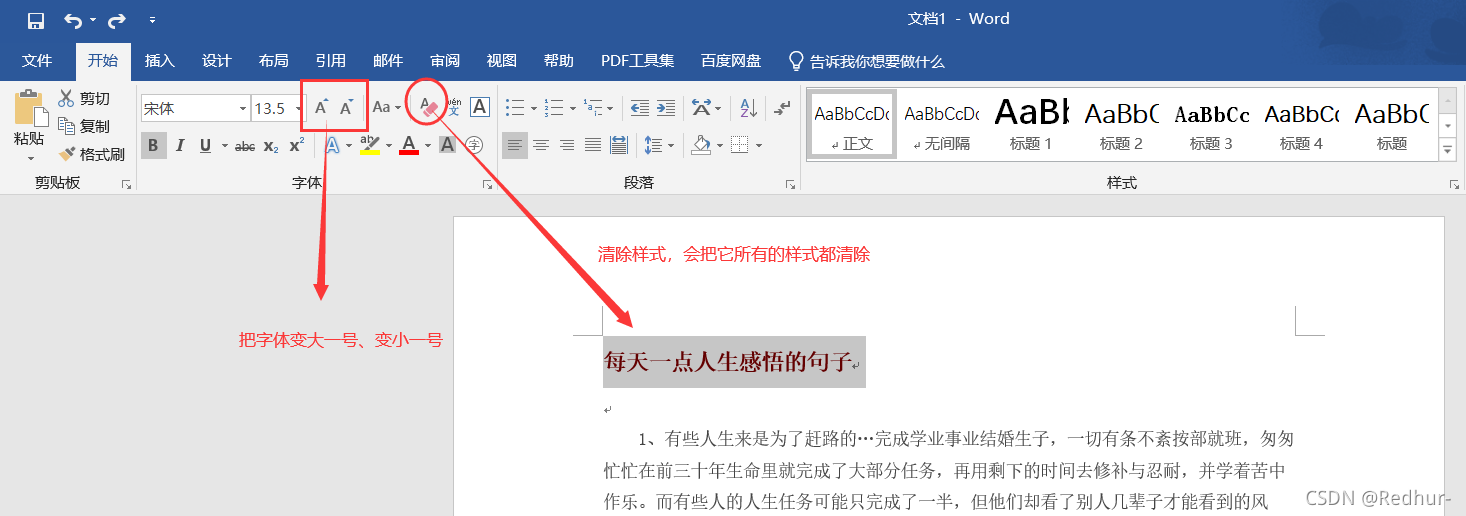
2.字体与样式

在这里插入图片描述

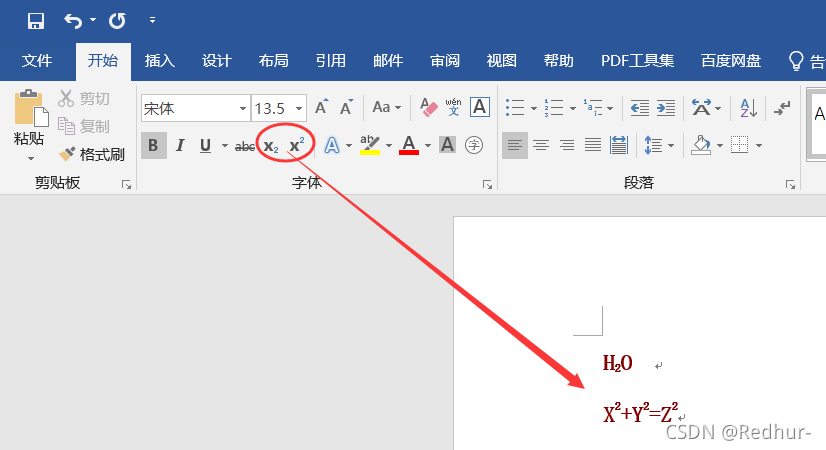
3.特殊符号

在这里插入图片描述

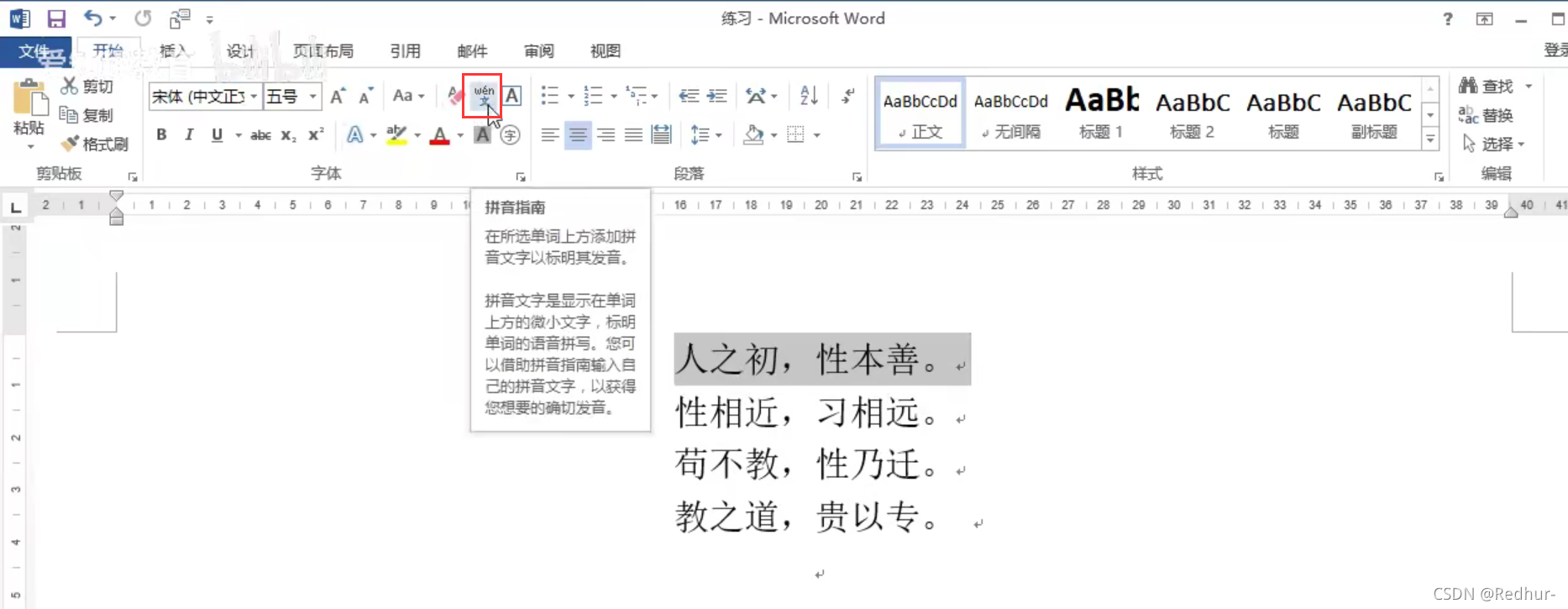
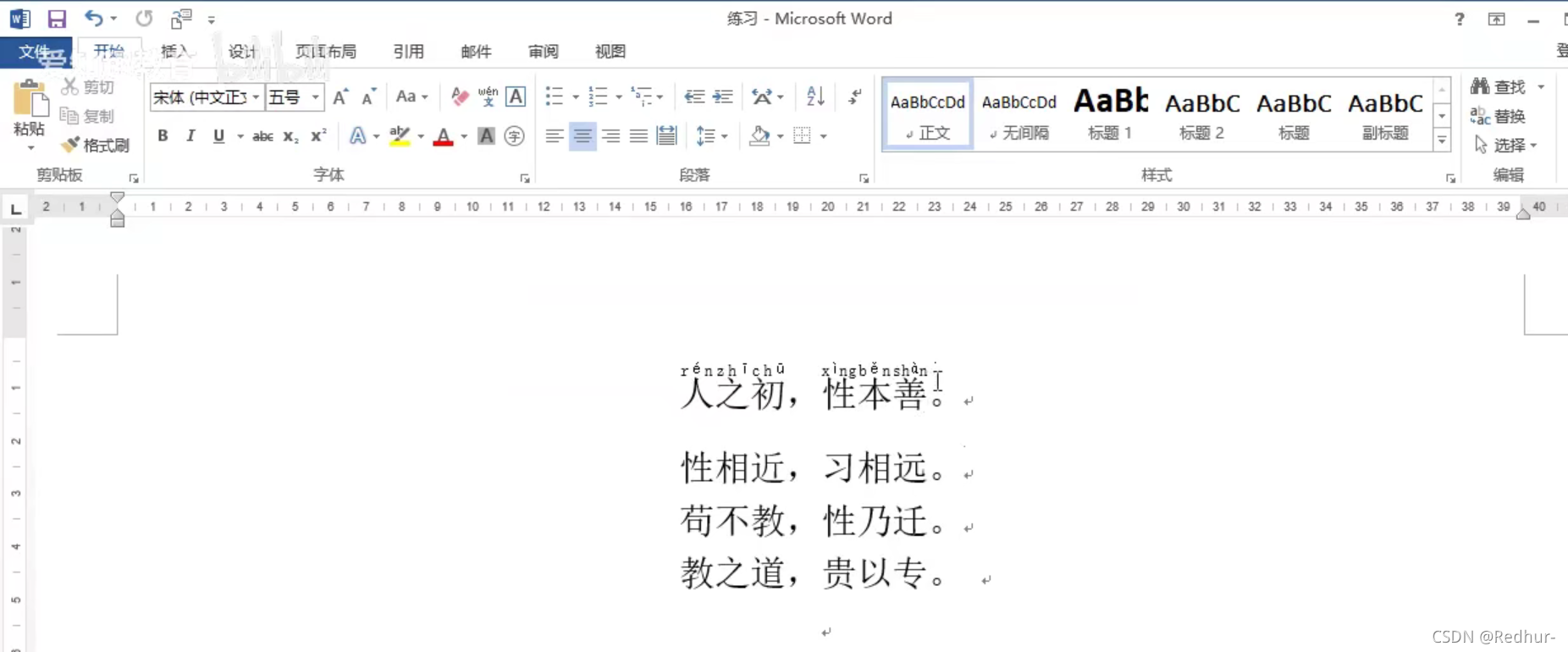
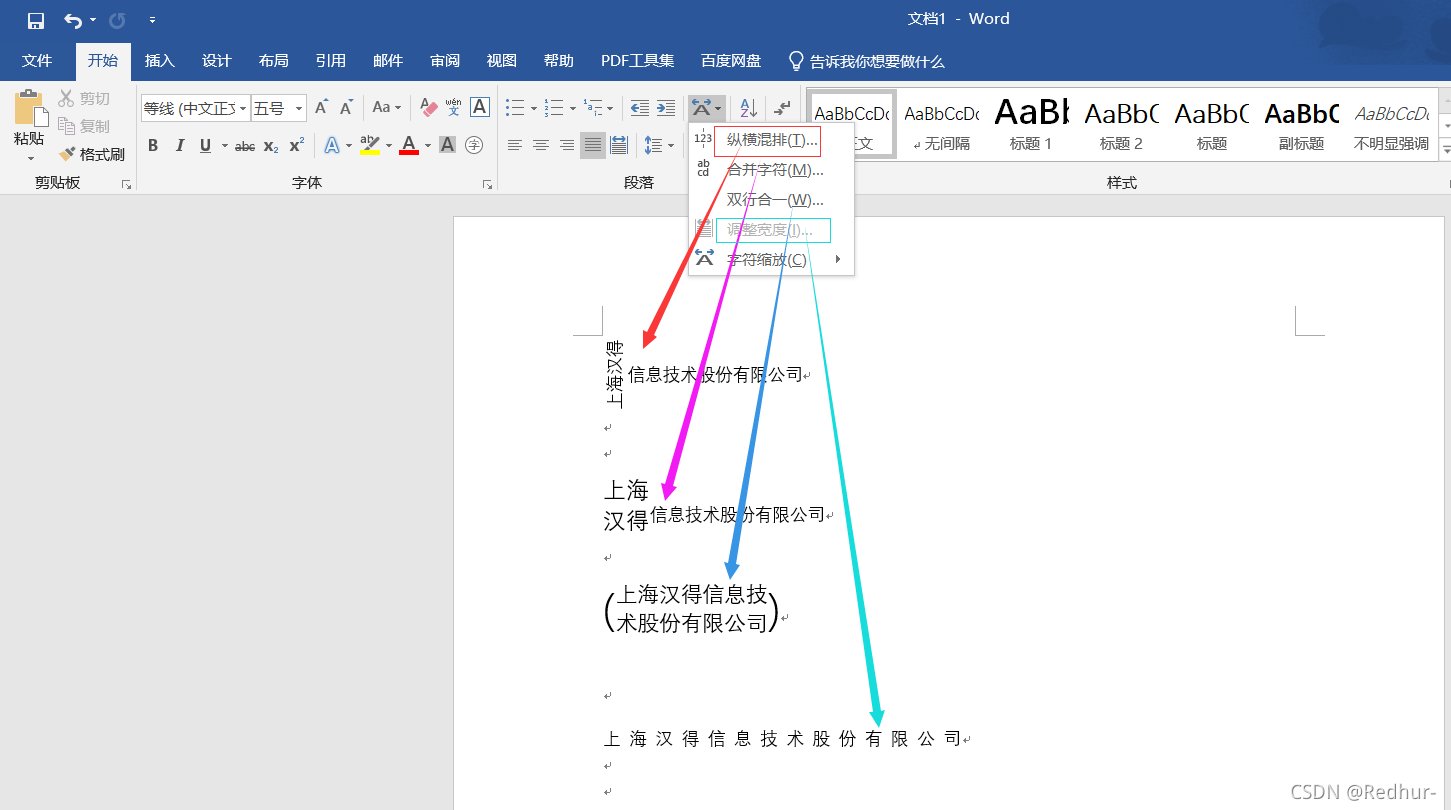
4.拼音

在这里插入图片描述
在这里插入图片描述

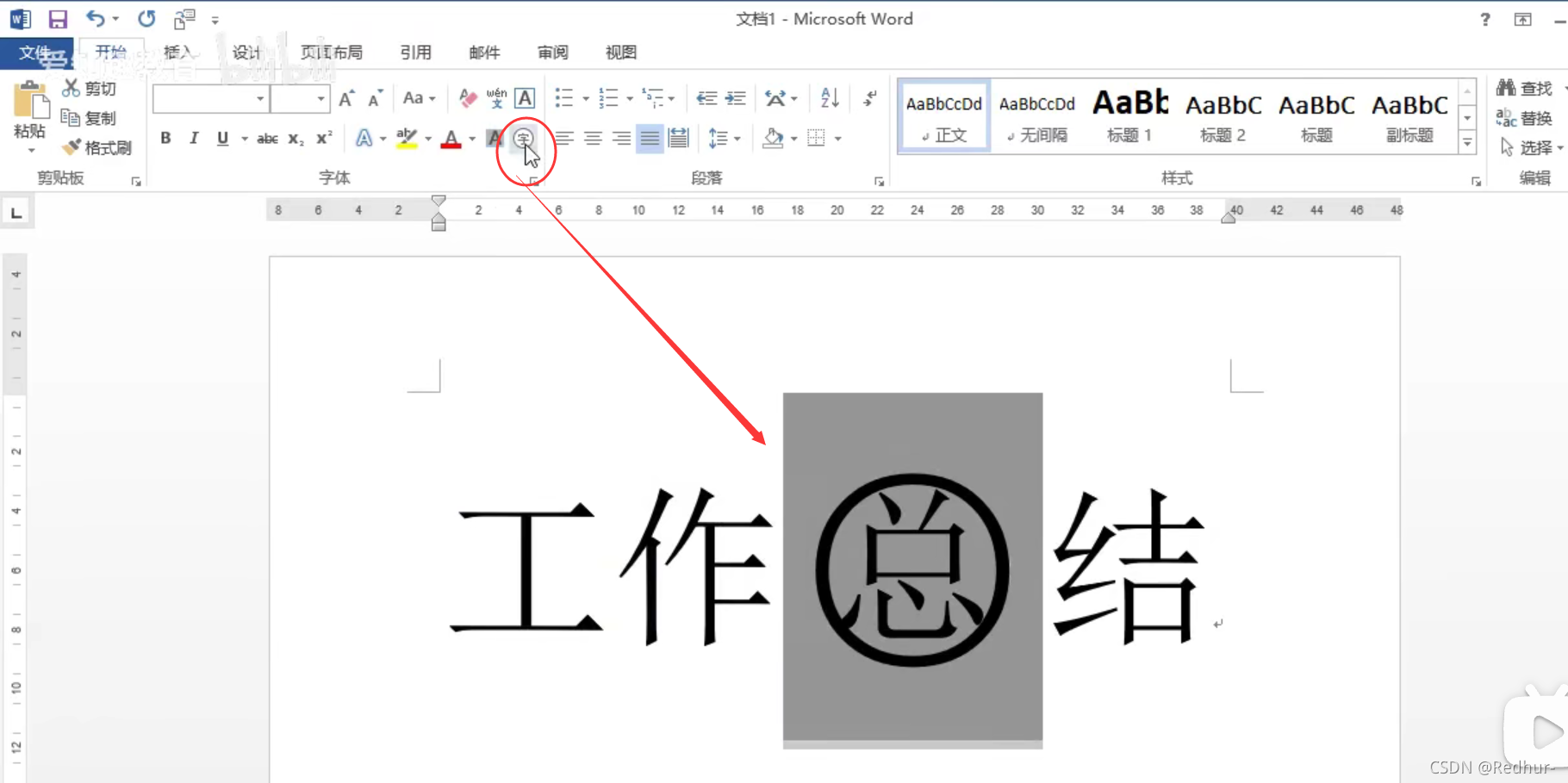
5.加圈

在这里插入图片描述

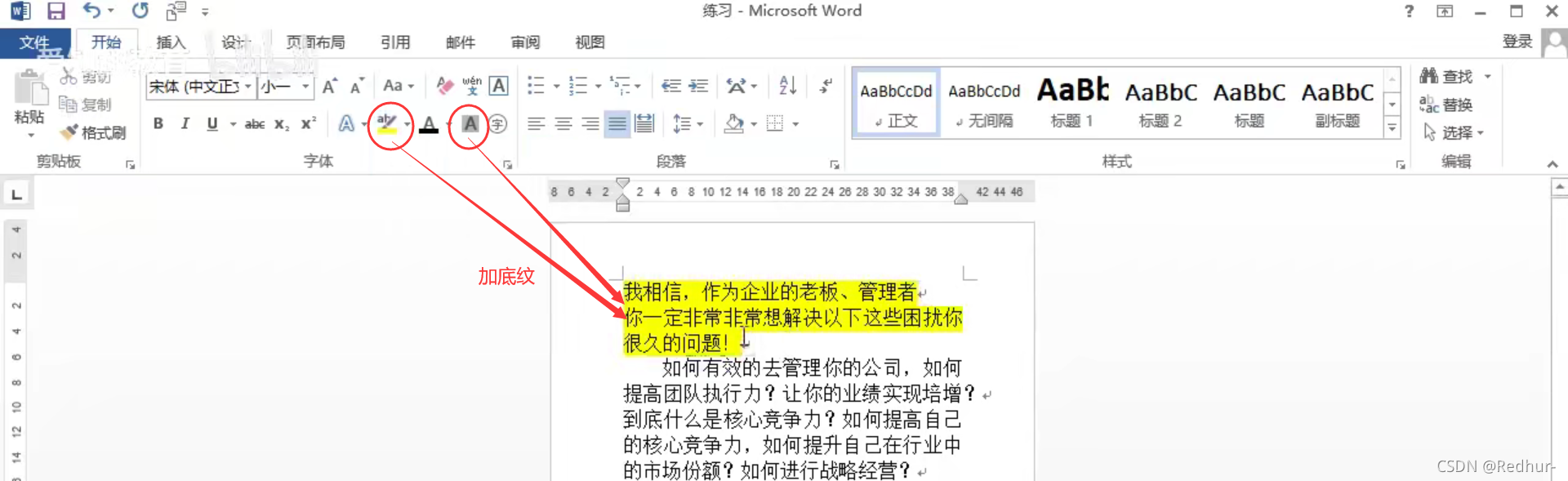
6.加底纹

在这里插入图片描述

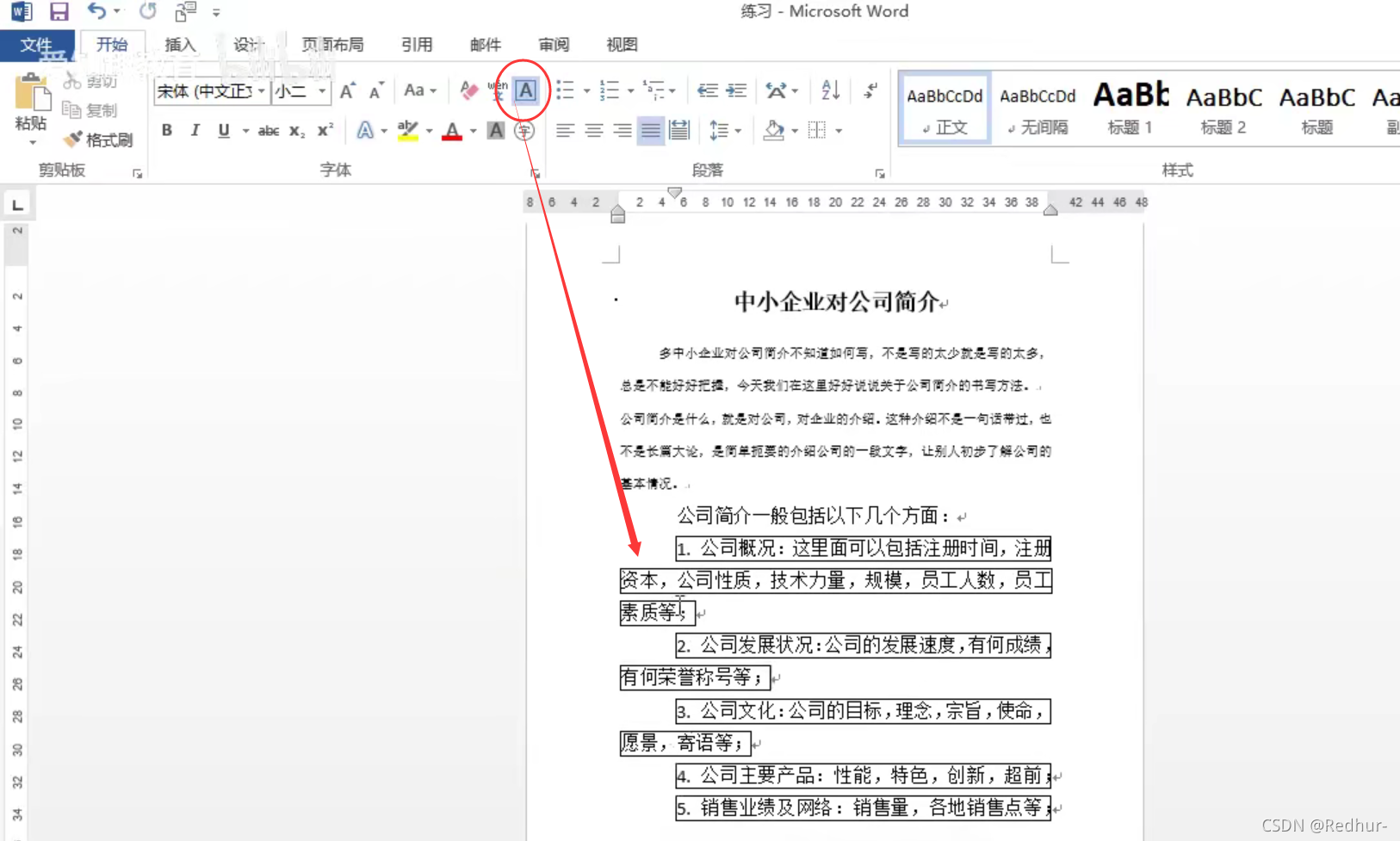
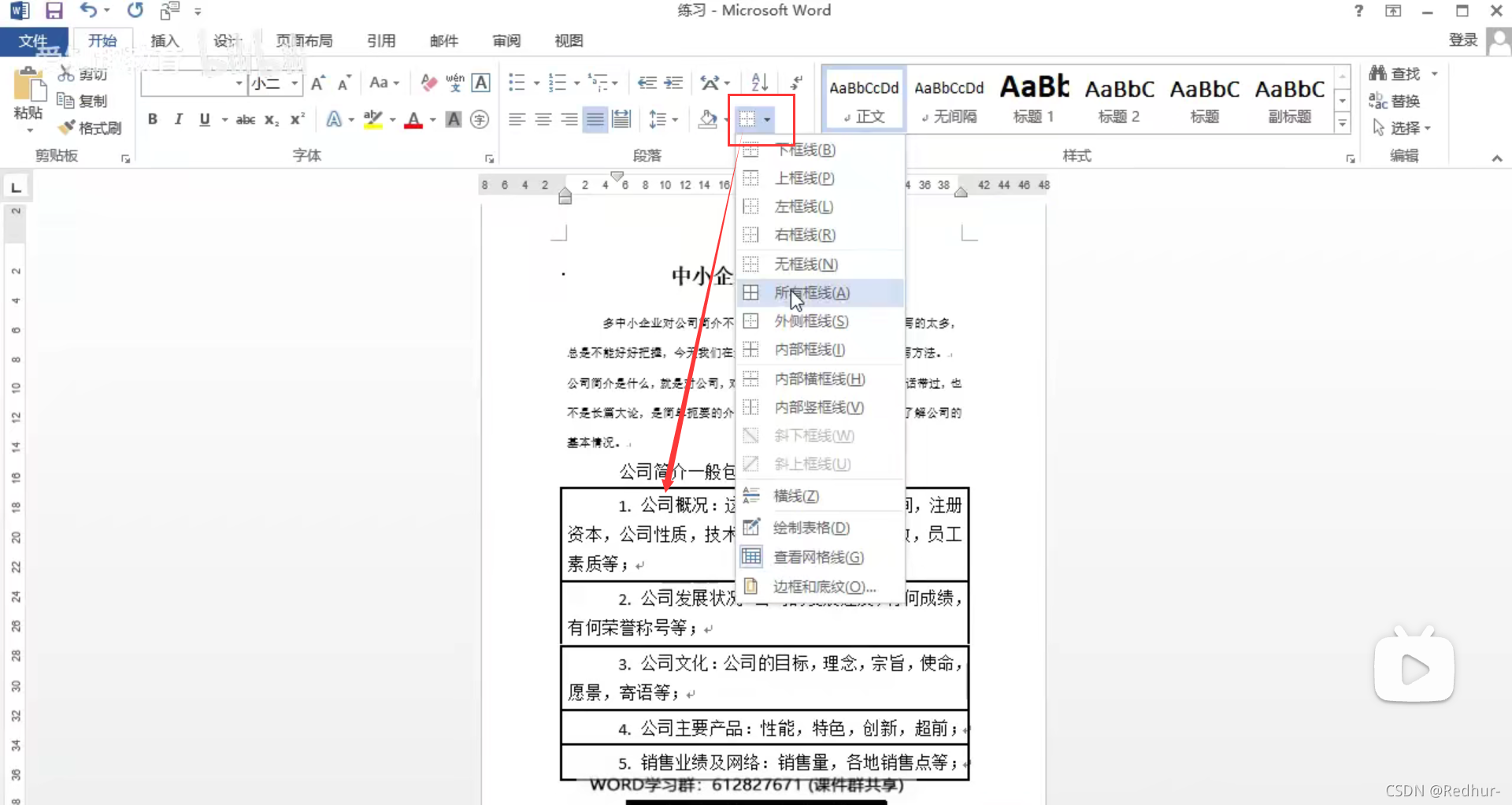
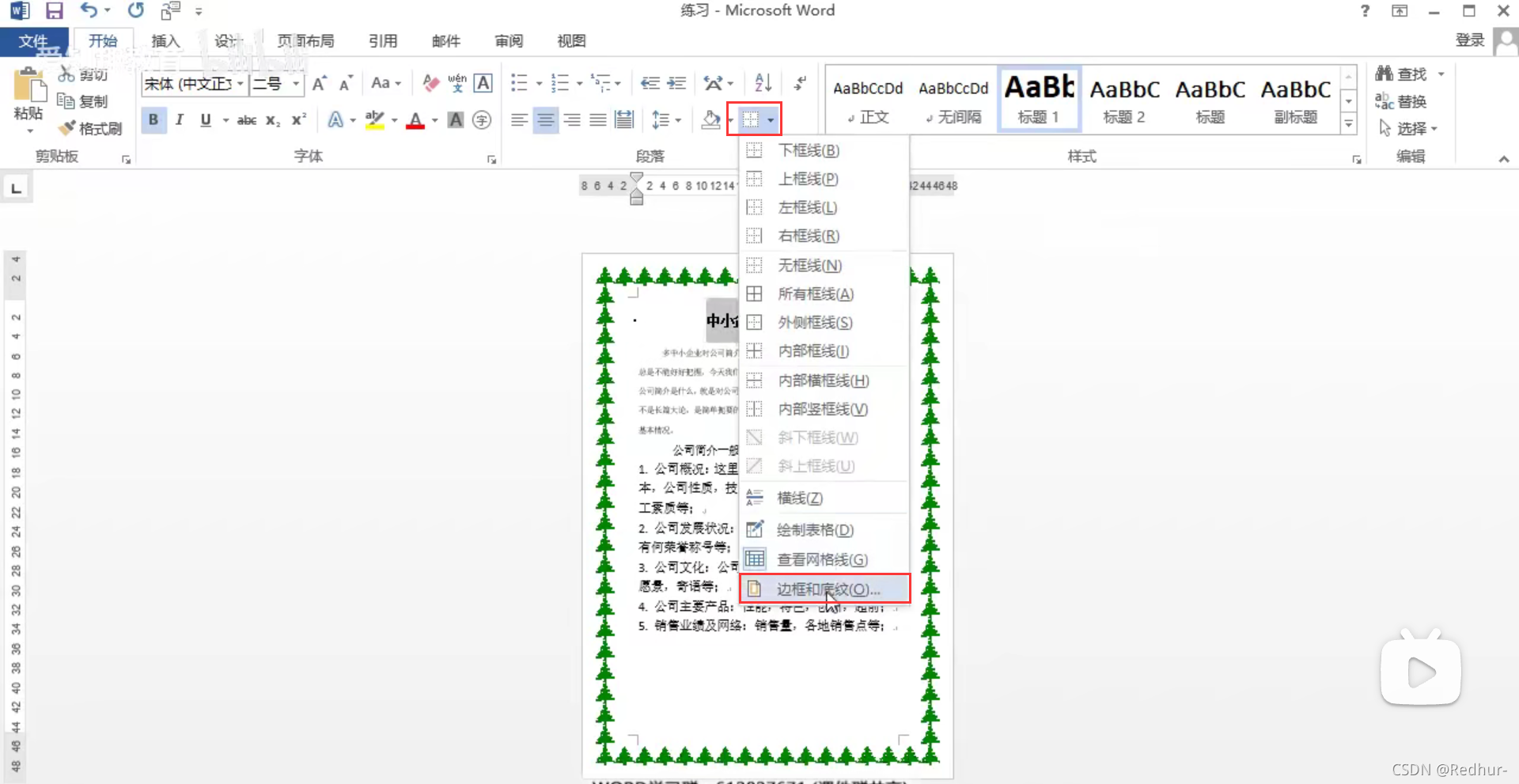
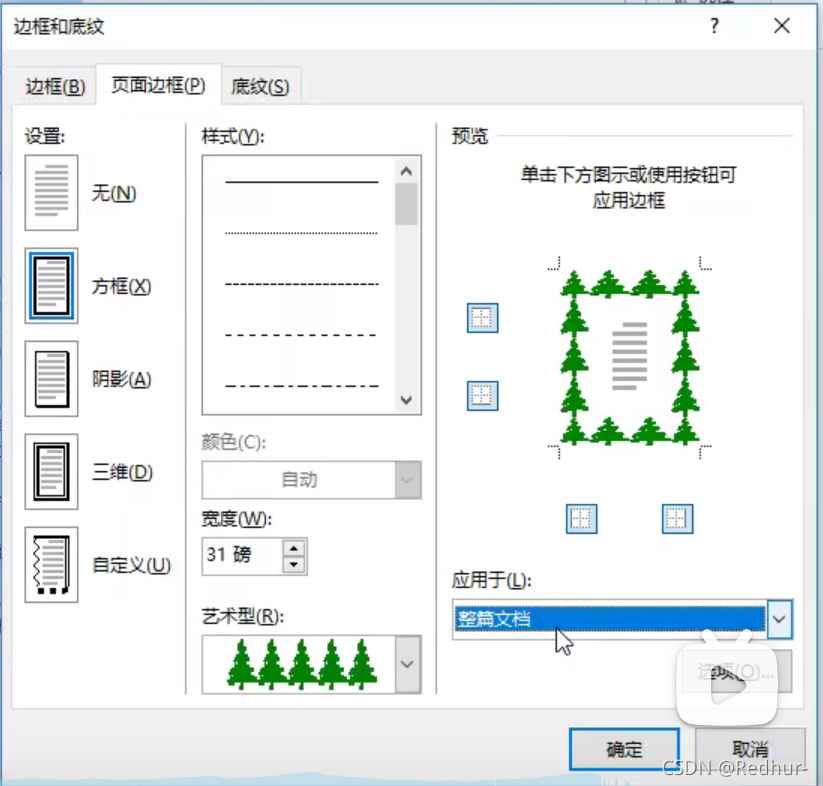
7.加边框

在这里插入图片描述
在这里插入图片描述

在这里插入图片描述

在这里插入图片描述

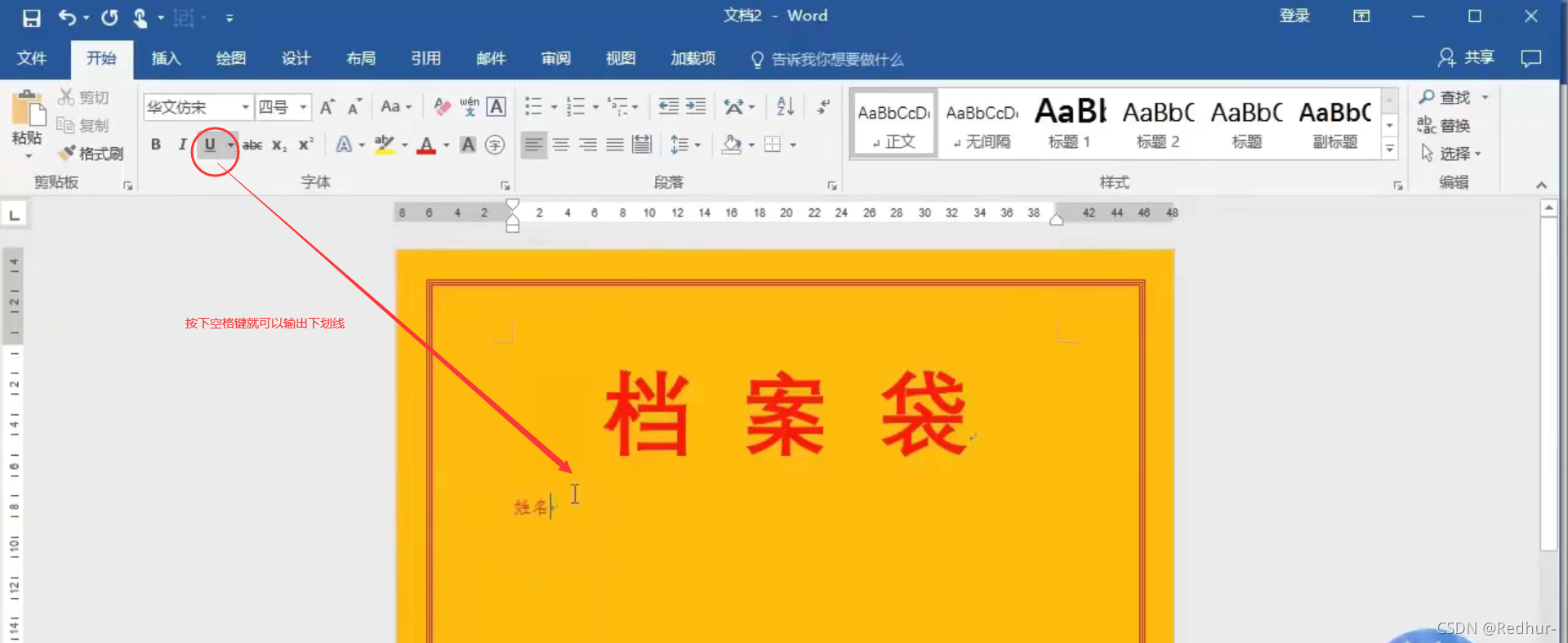
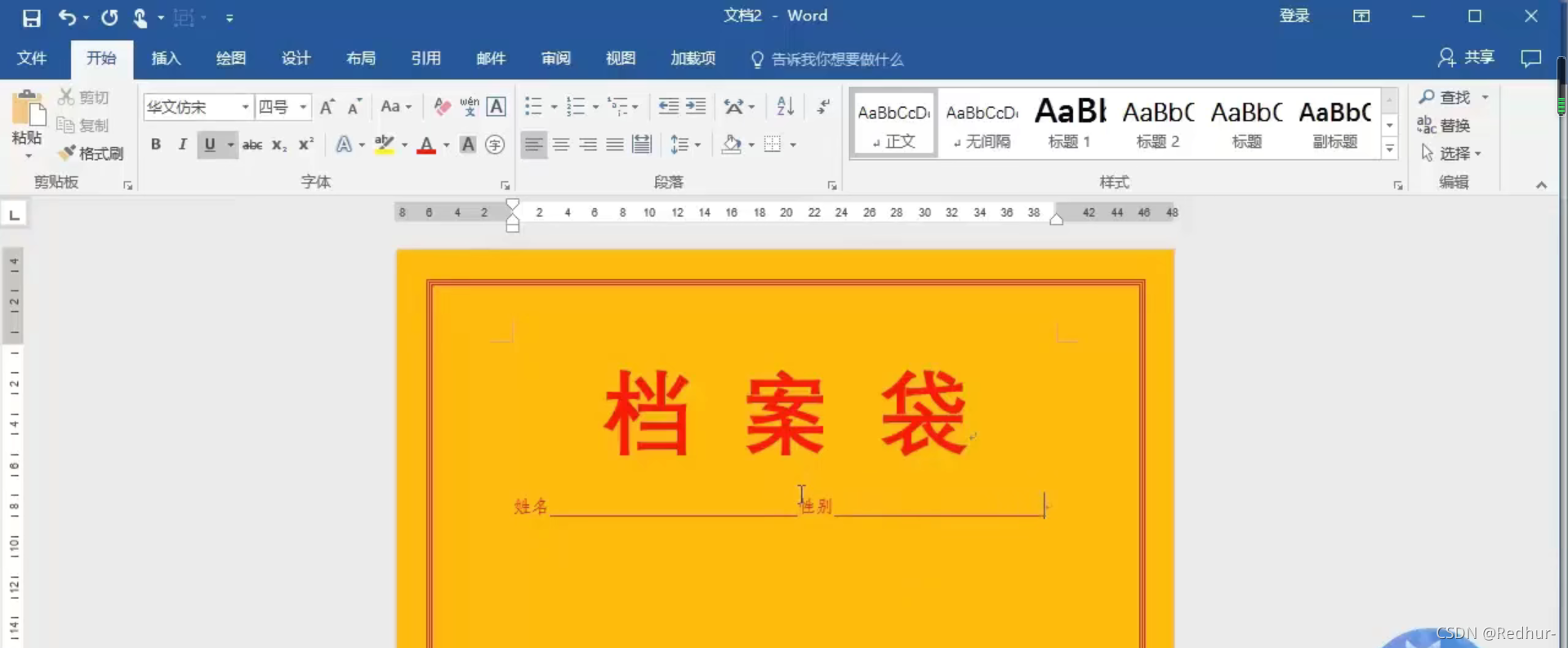
8.下划线

在这里插入图片描述

在这里插入图片描述

二、段落

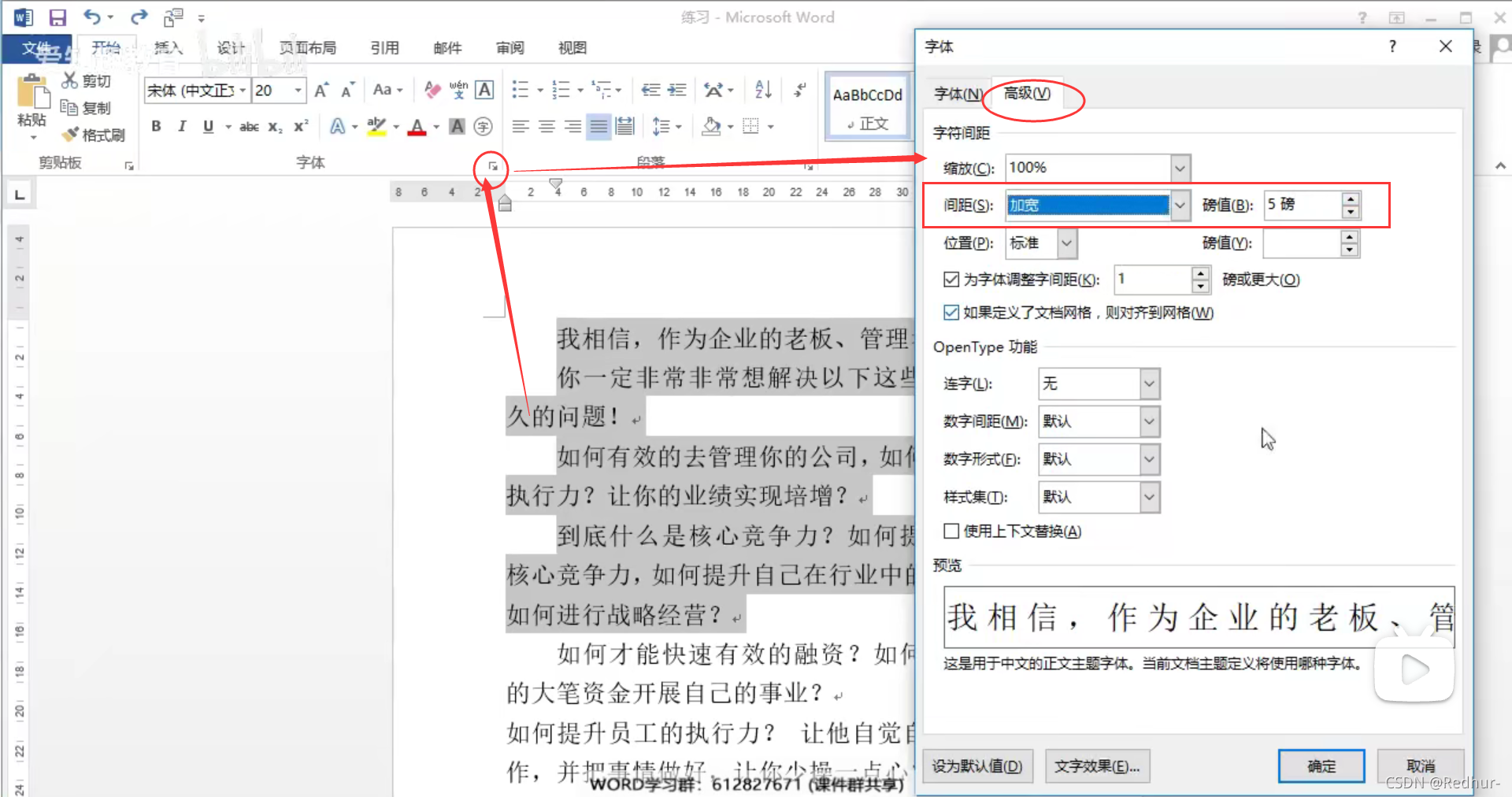
1.字间距

在这里插入图片描述
在这里插入图片描述

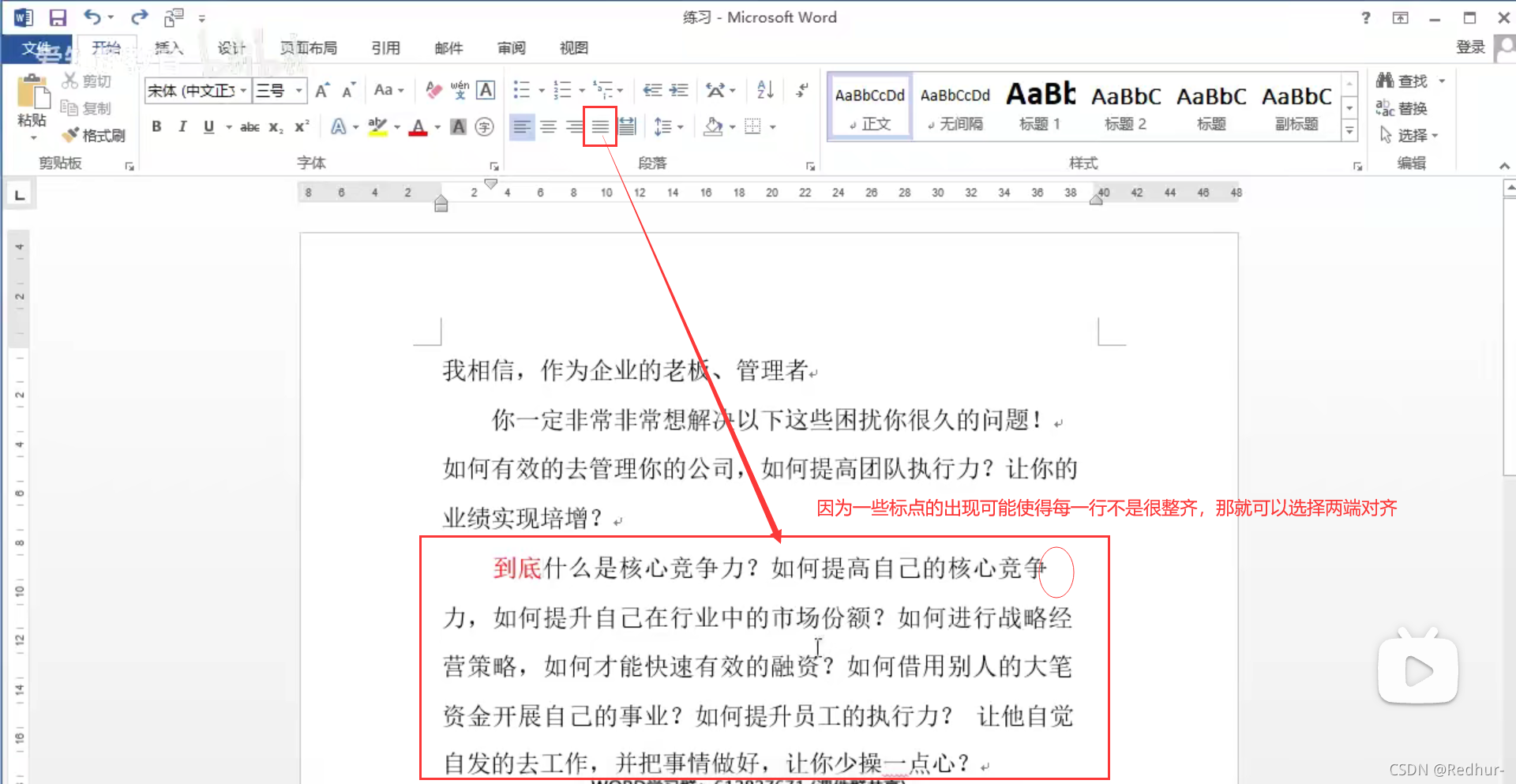
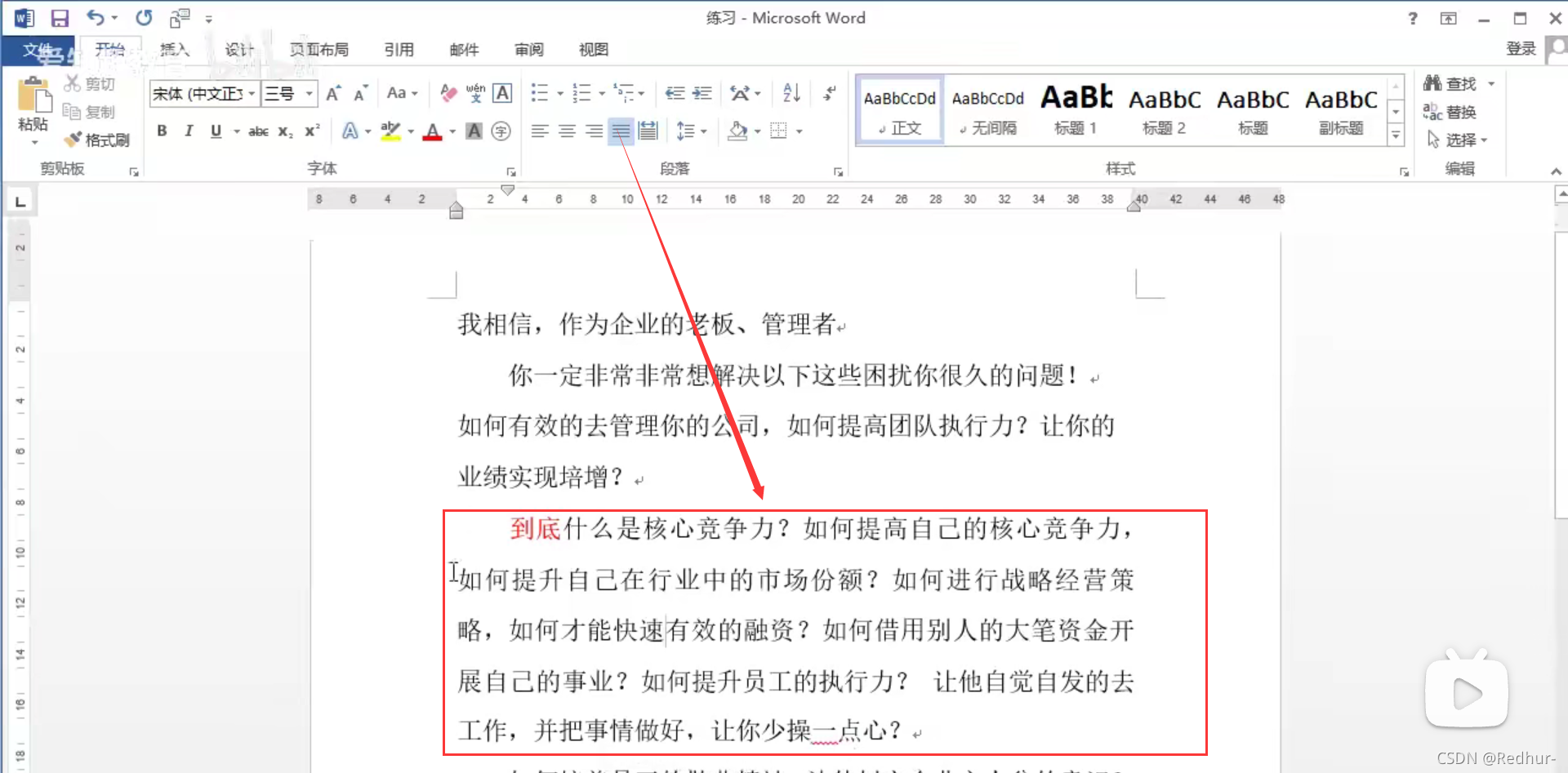
2.两端对齐

在这里插入图片描述
在这里插入图片描述

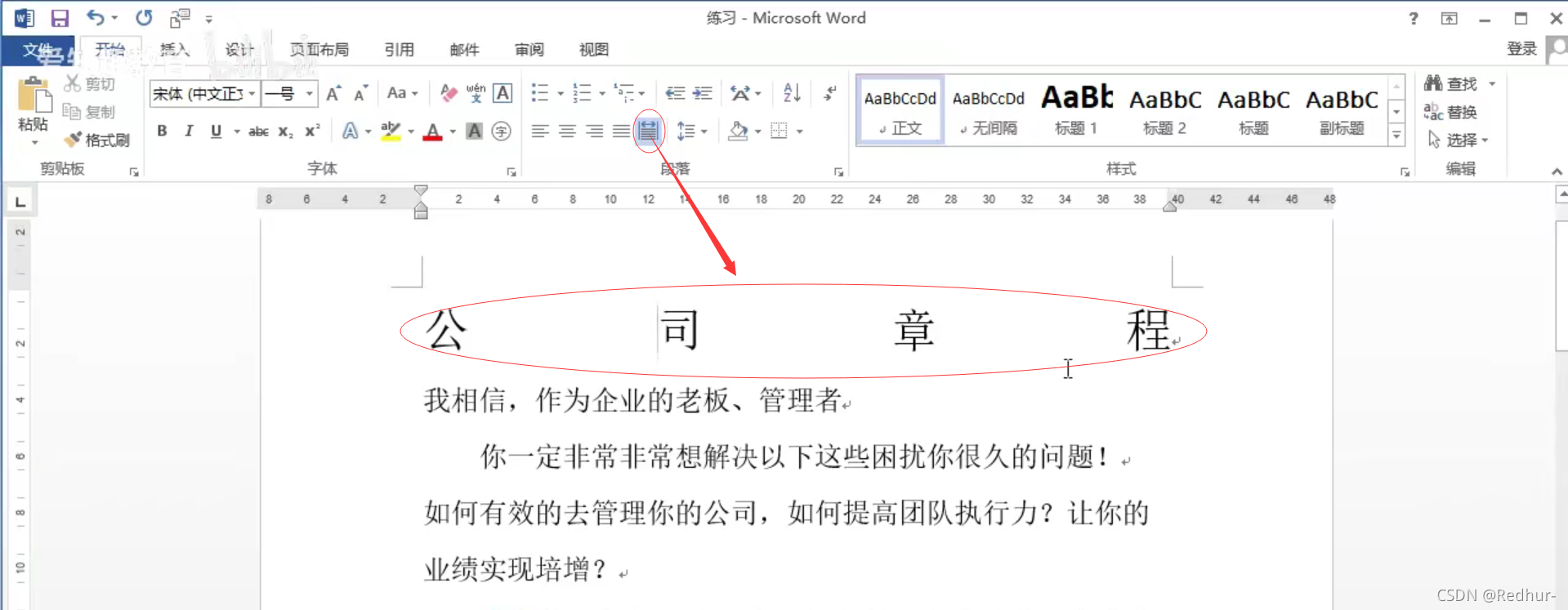
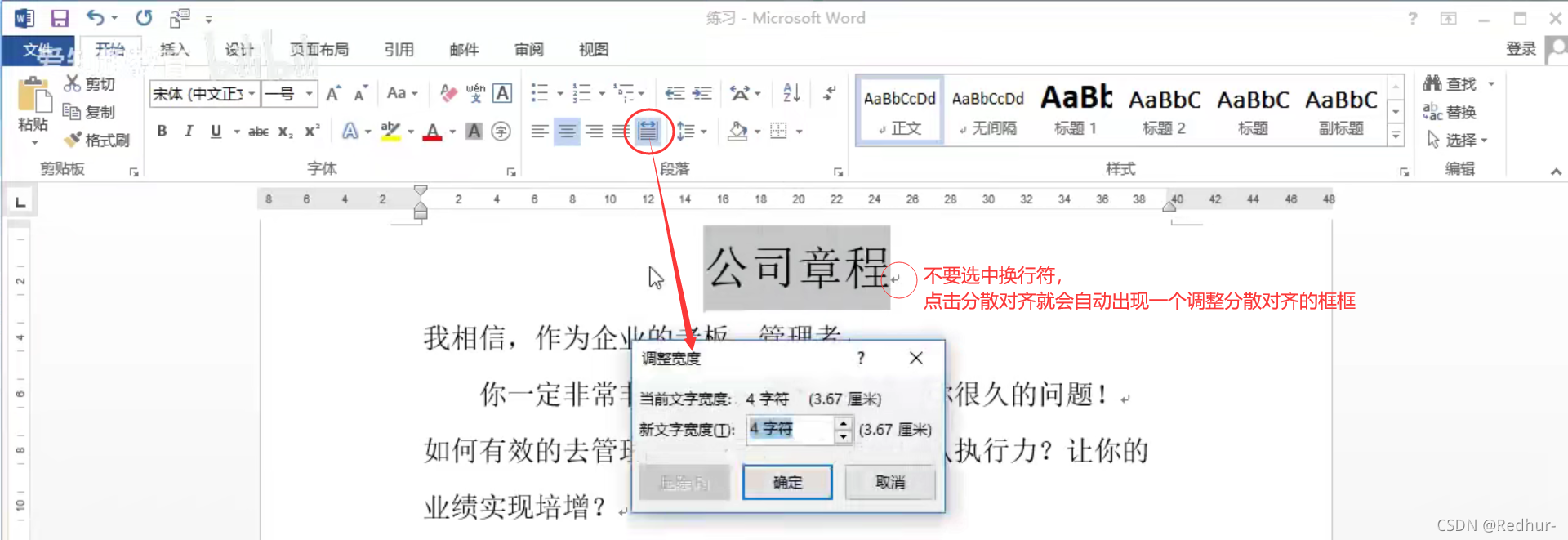
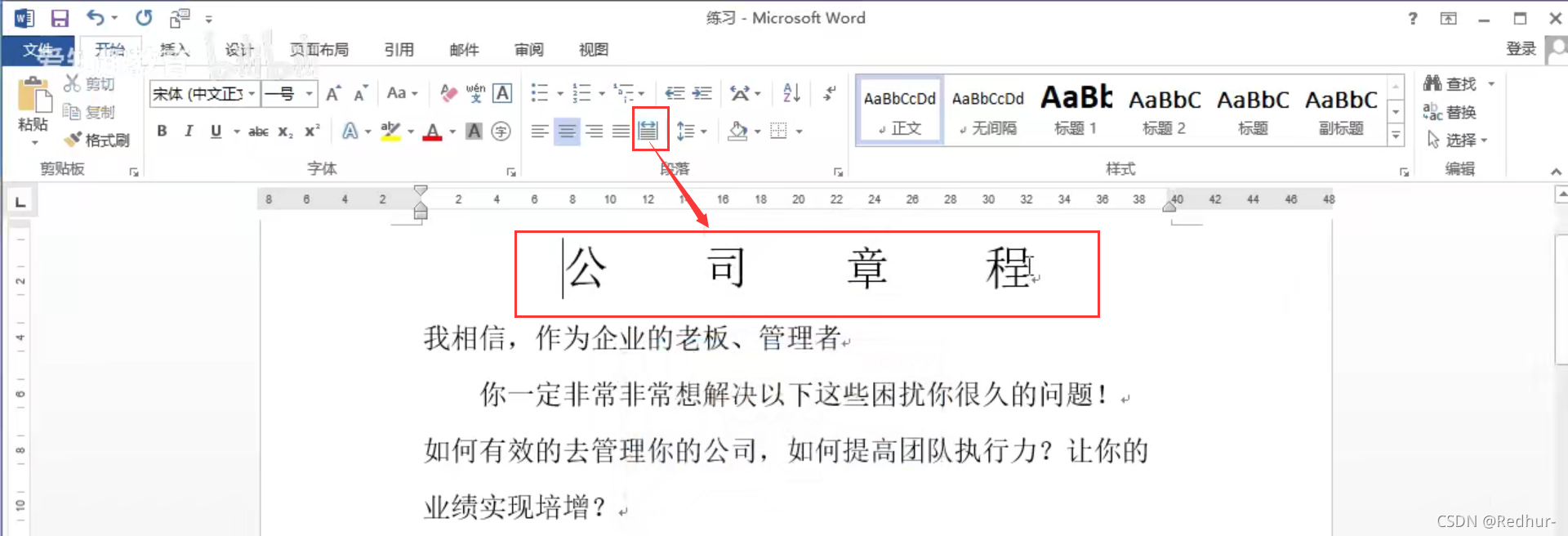
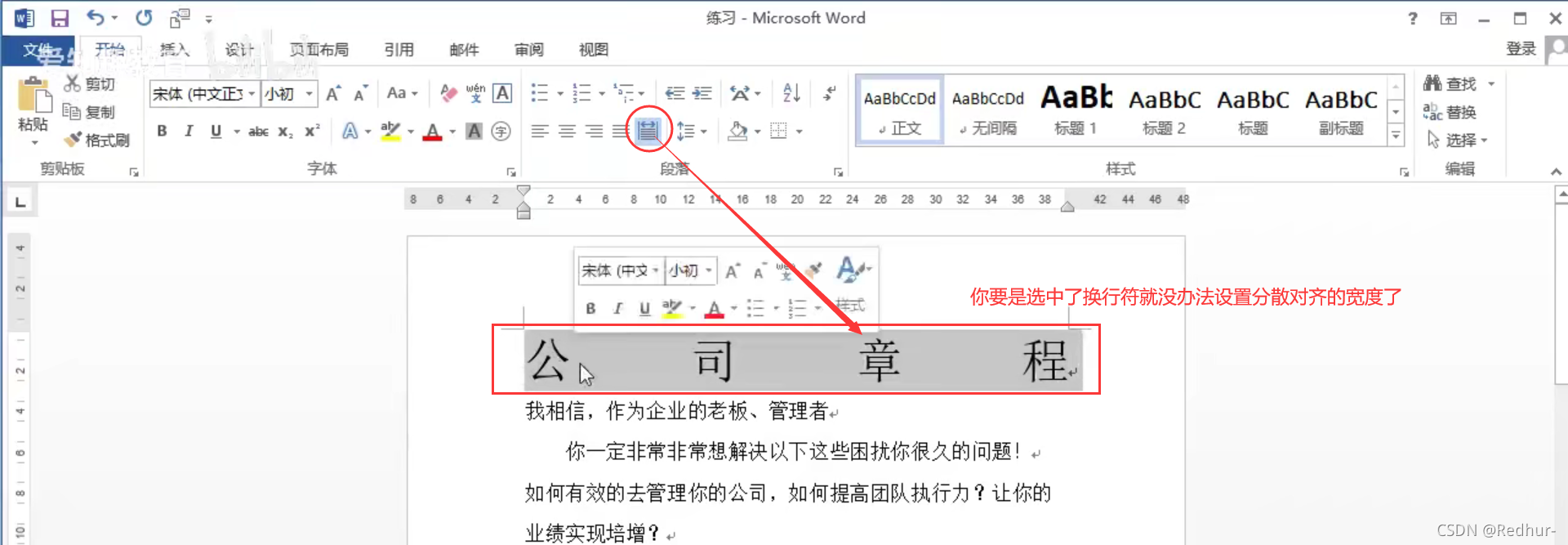
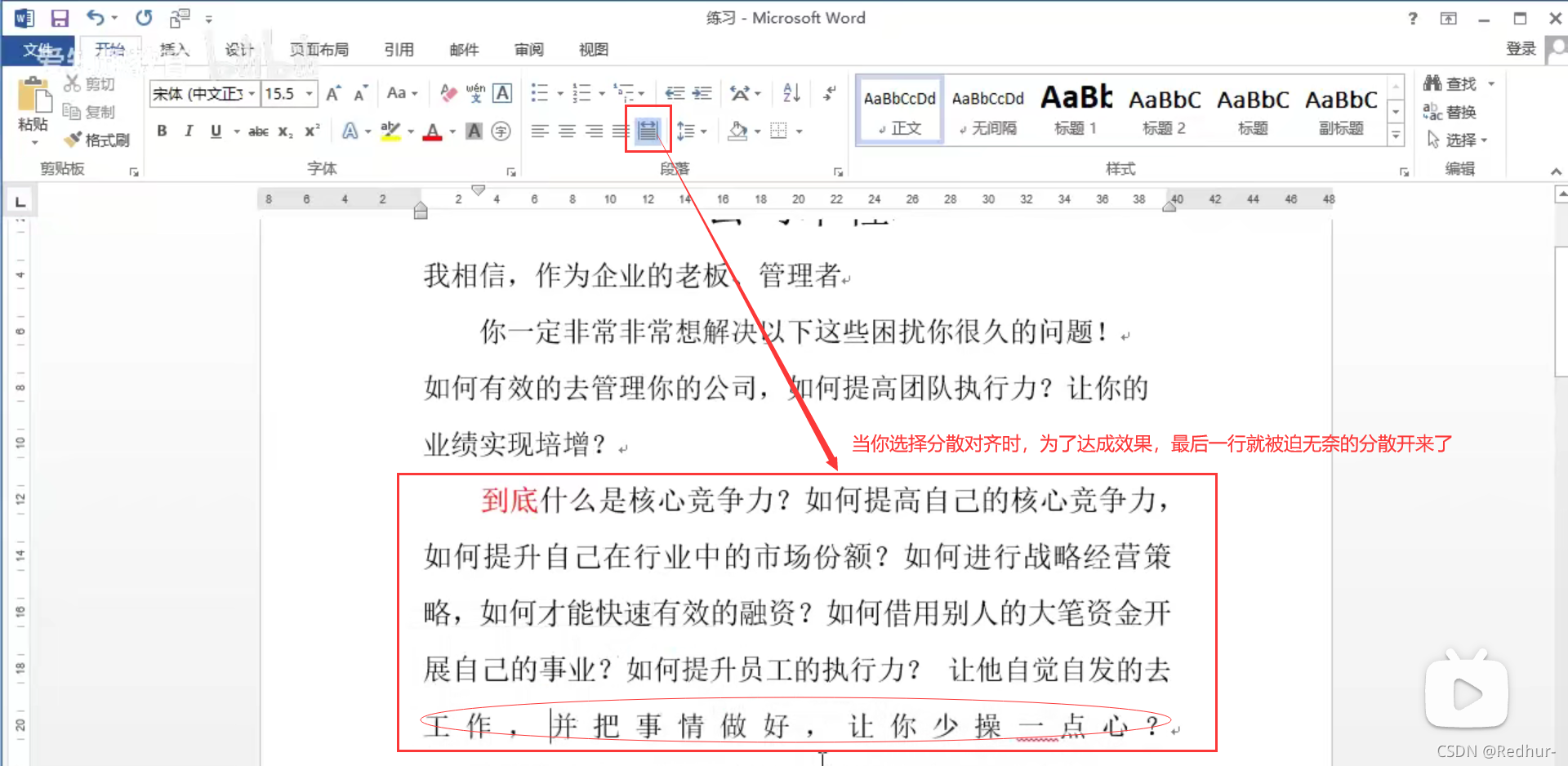
3.分散对齐

在这里插入图片描述
在这里插入图片描述
在这里插入图片描述
在这里插入图片描述

在这里插入图片描述

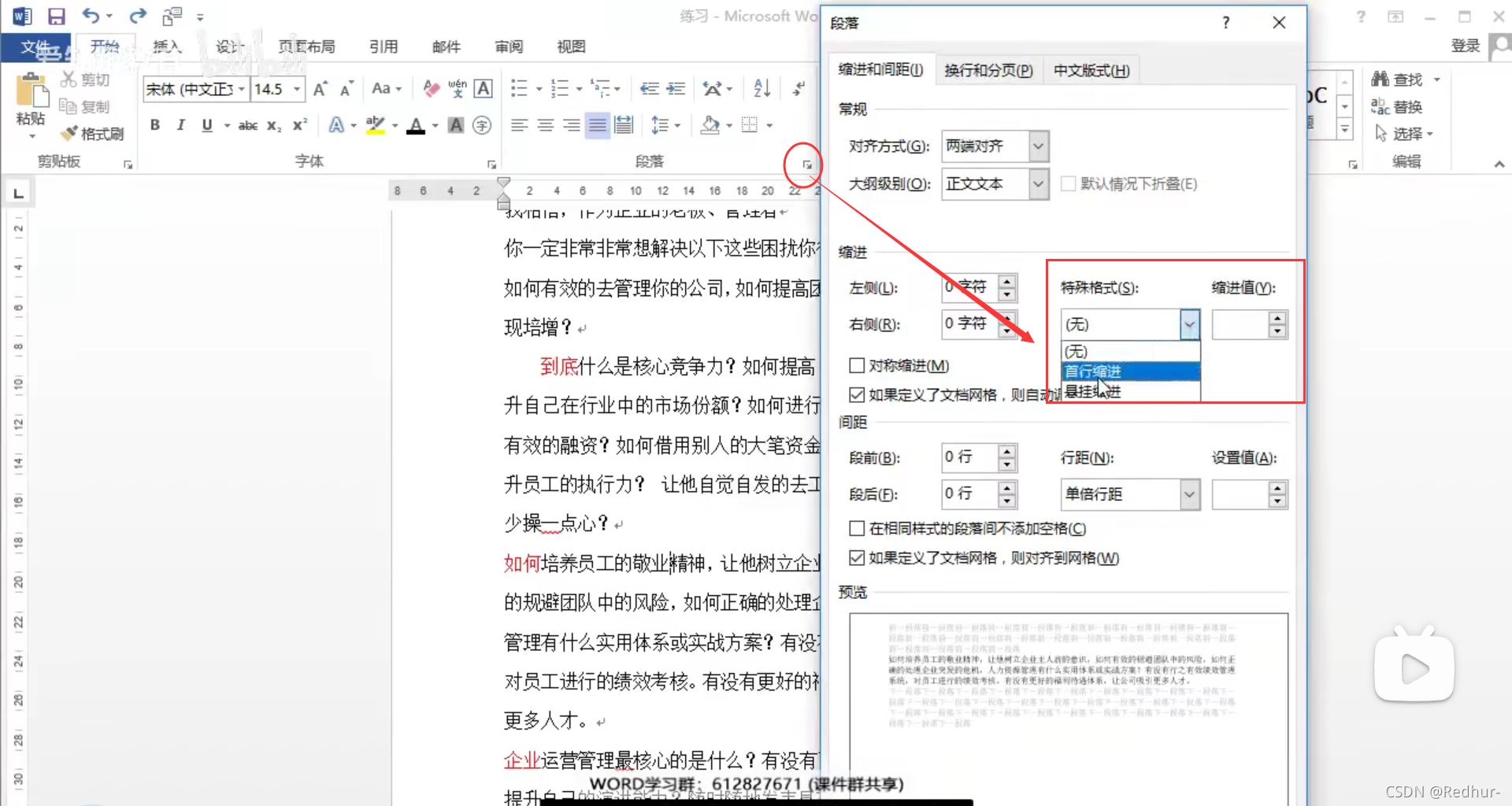
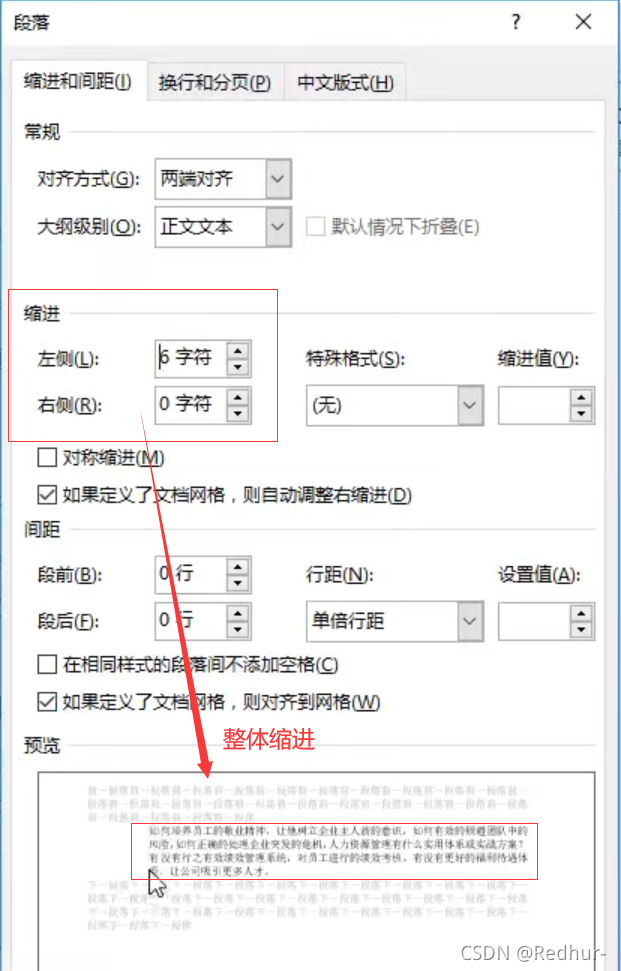
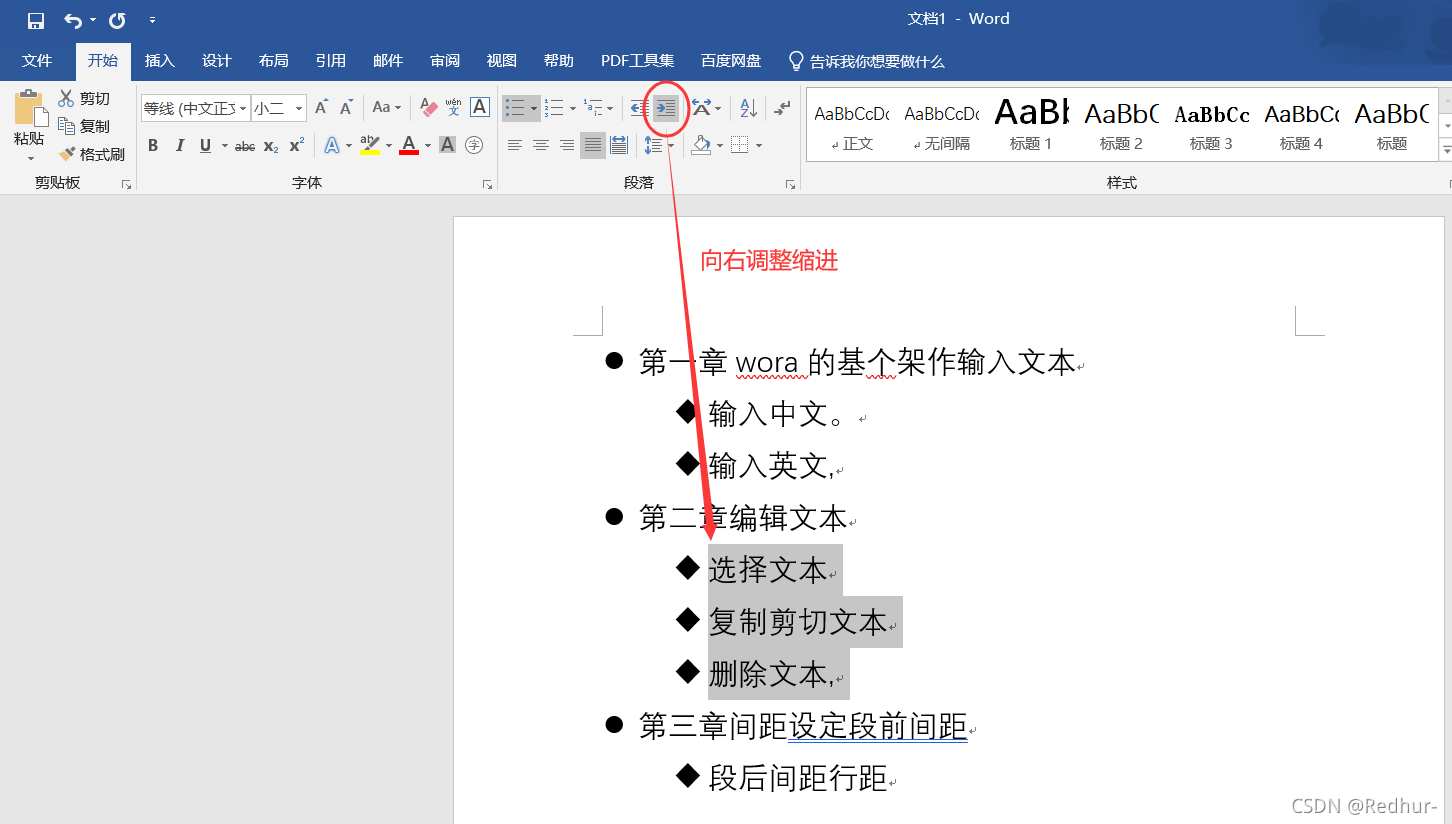
4.缩进

这里是引用
在这里插入图片描述

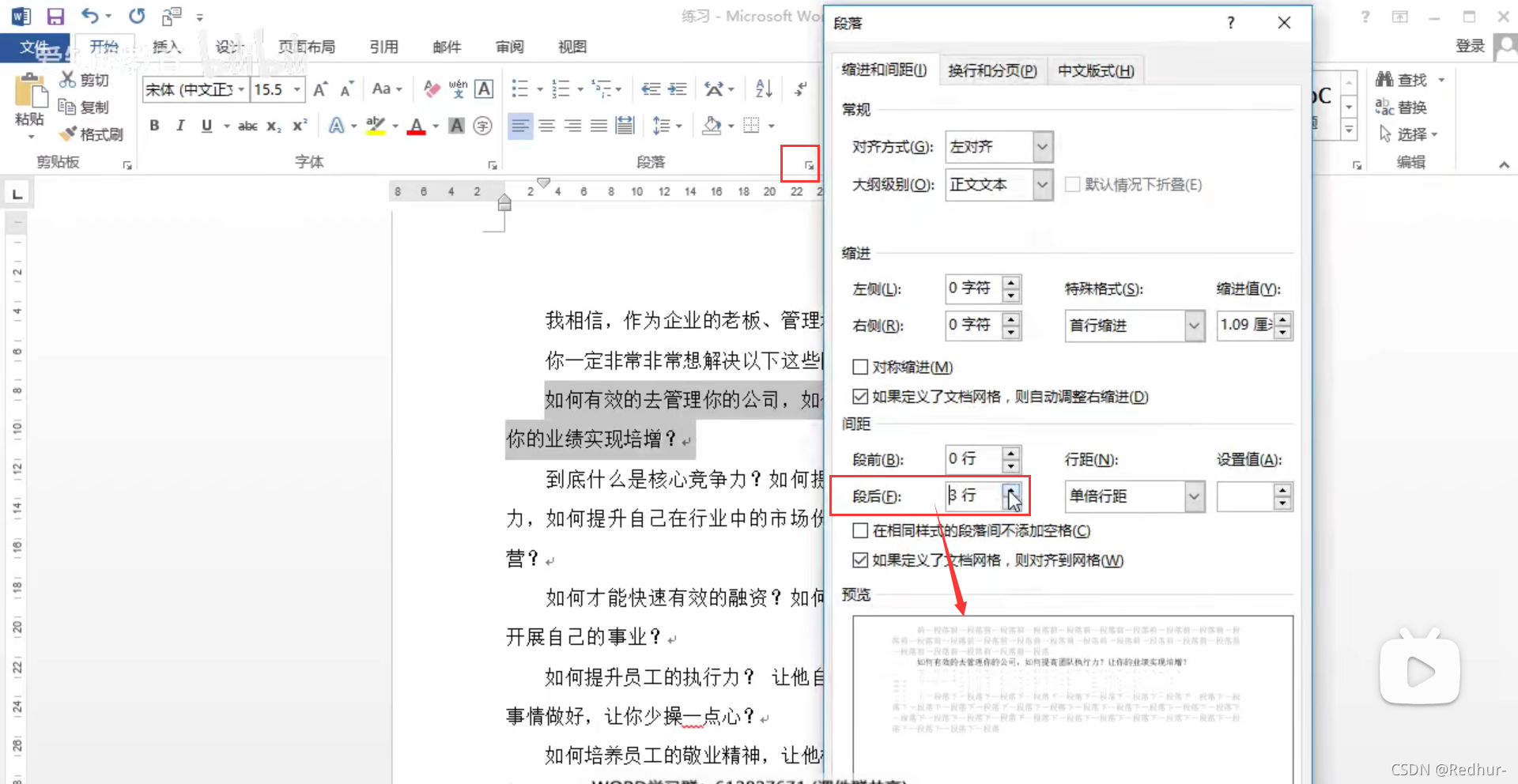
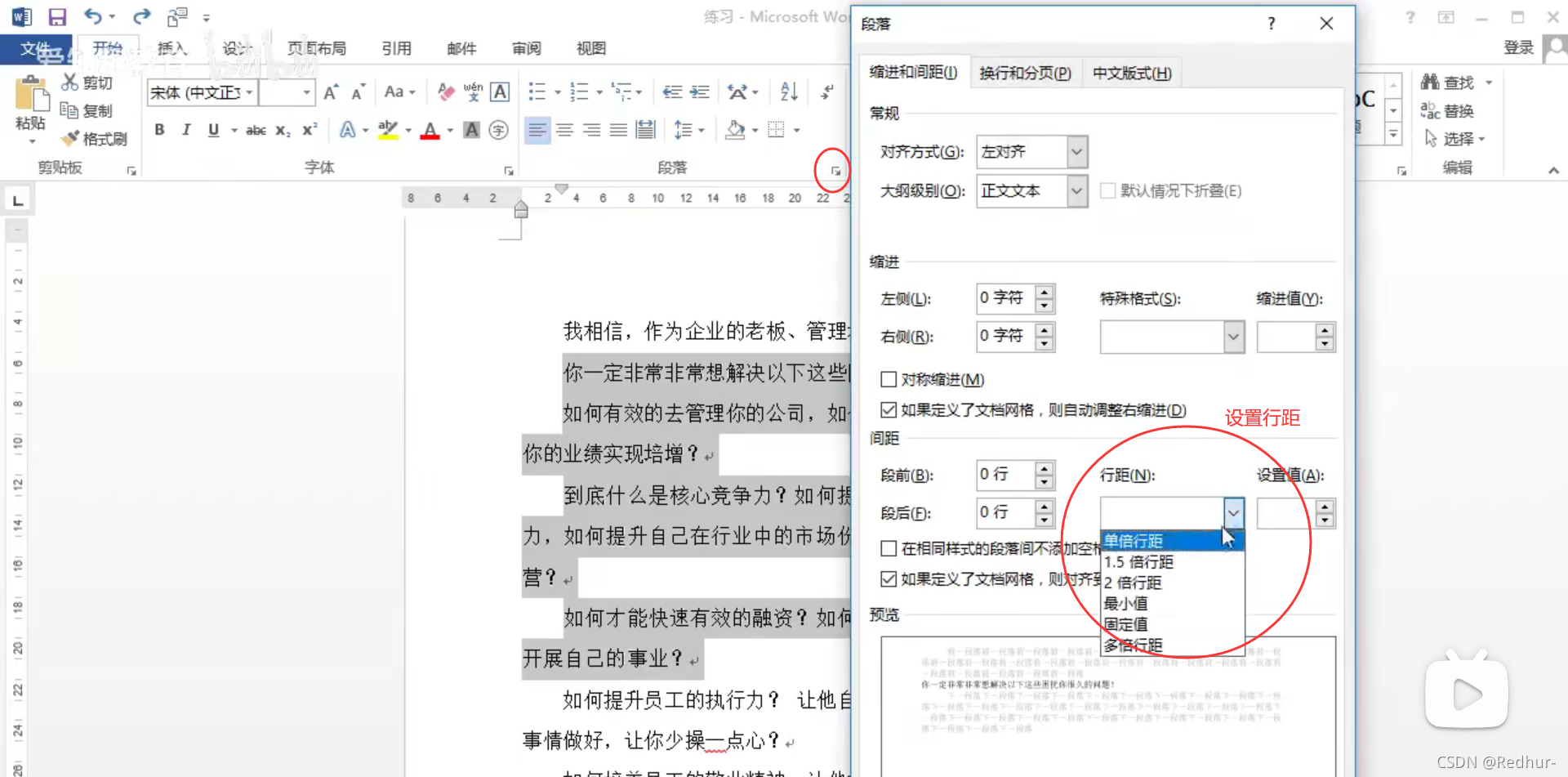
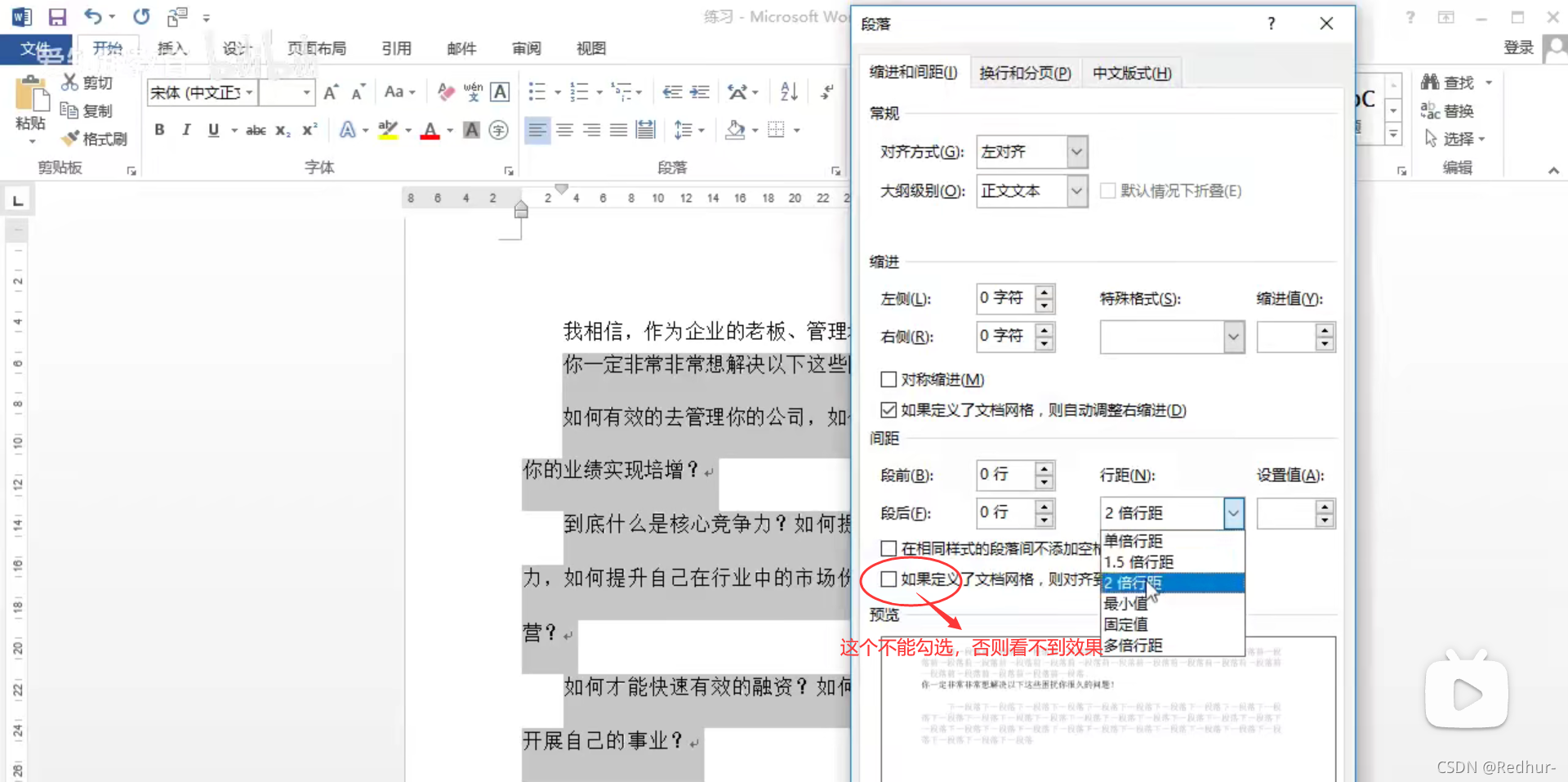
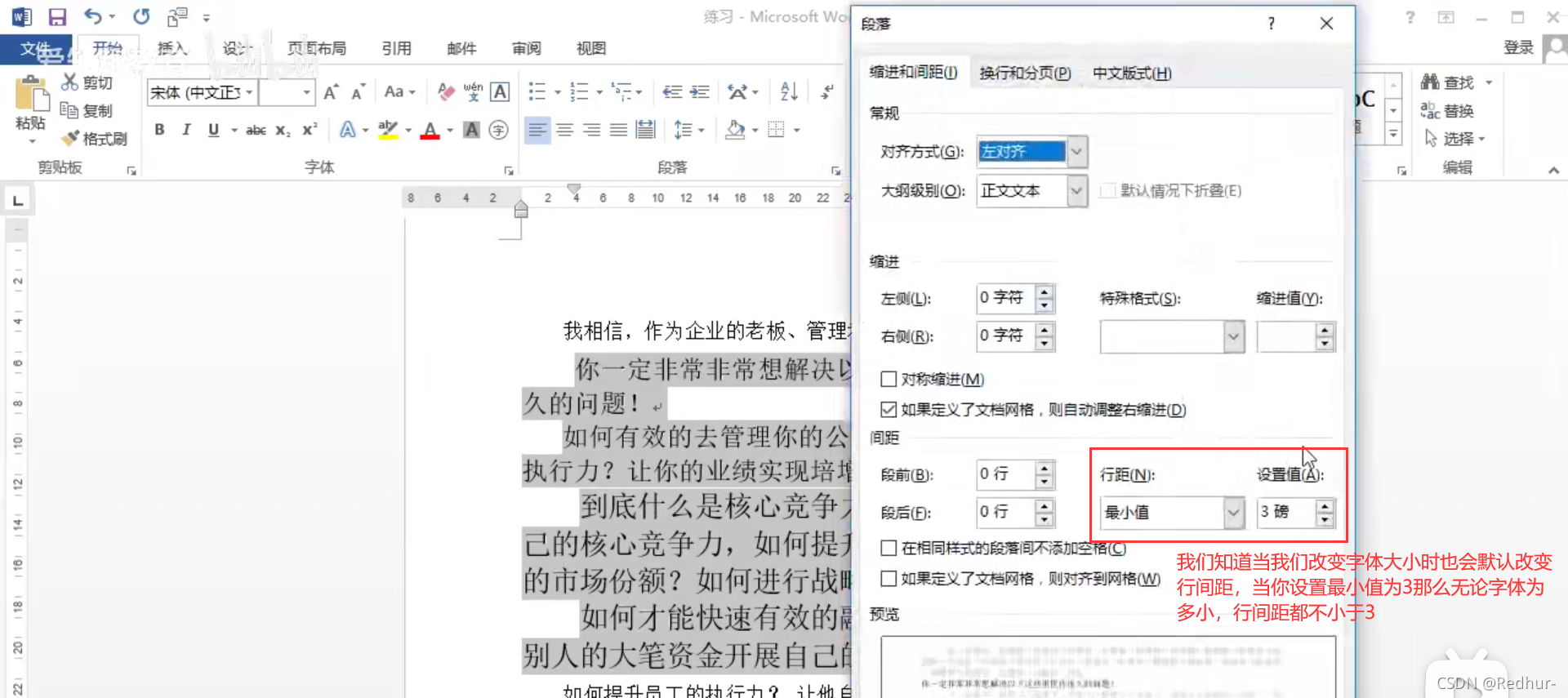
5.行距

在这里插入图片描述

在这里插入图片描述

在这里插入图片描述

在这里插入图片描述

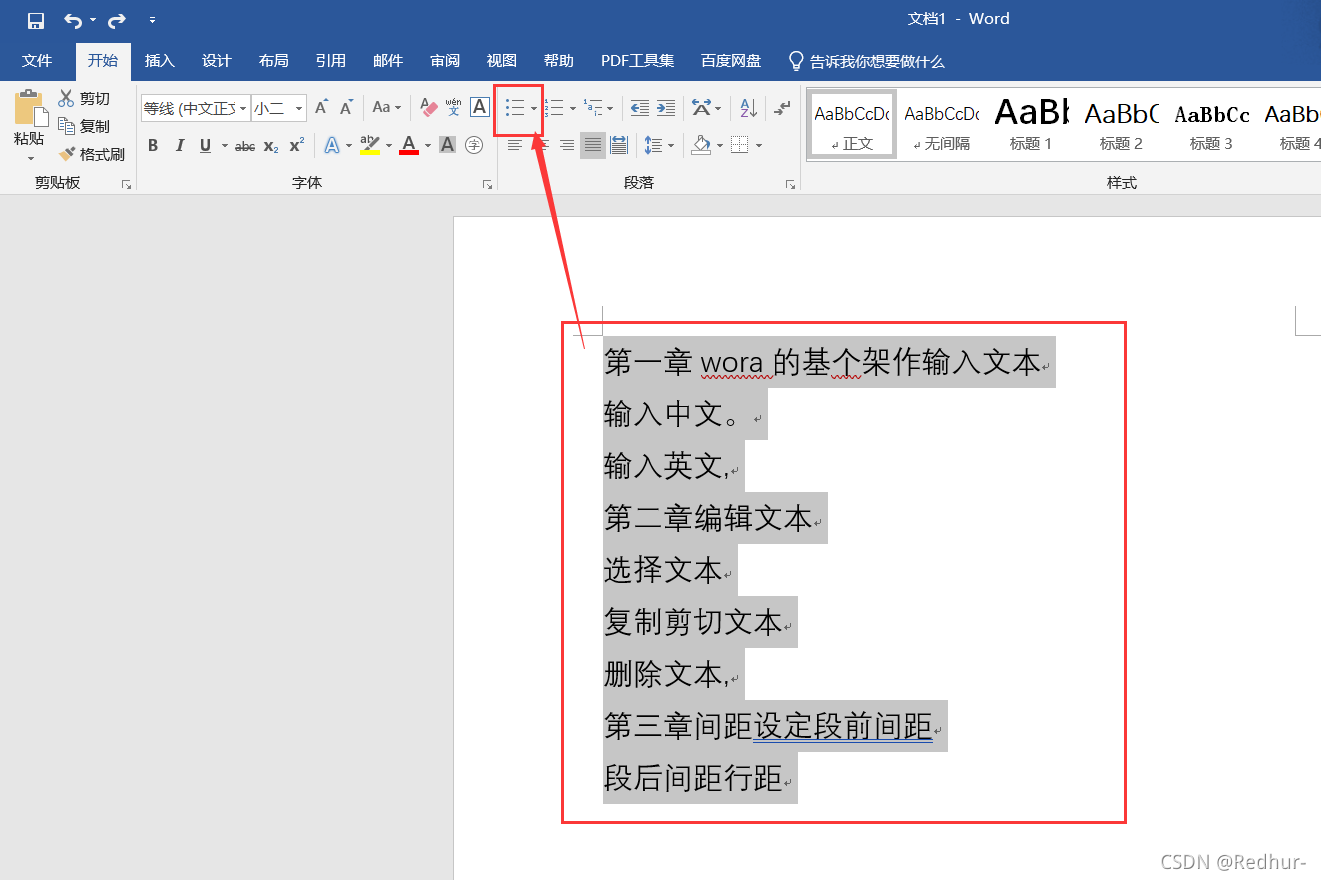
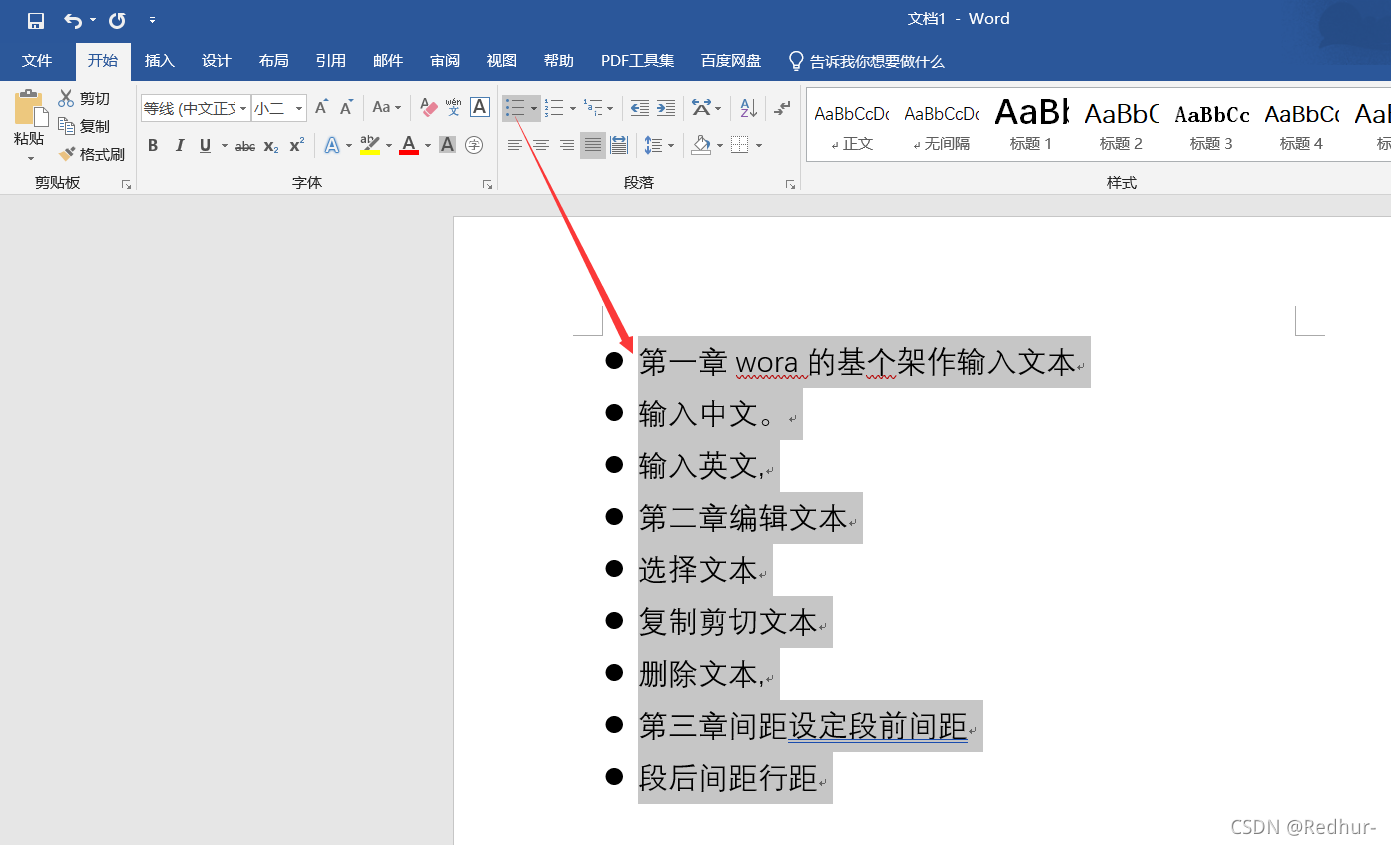
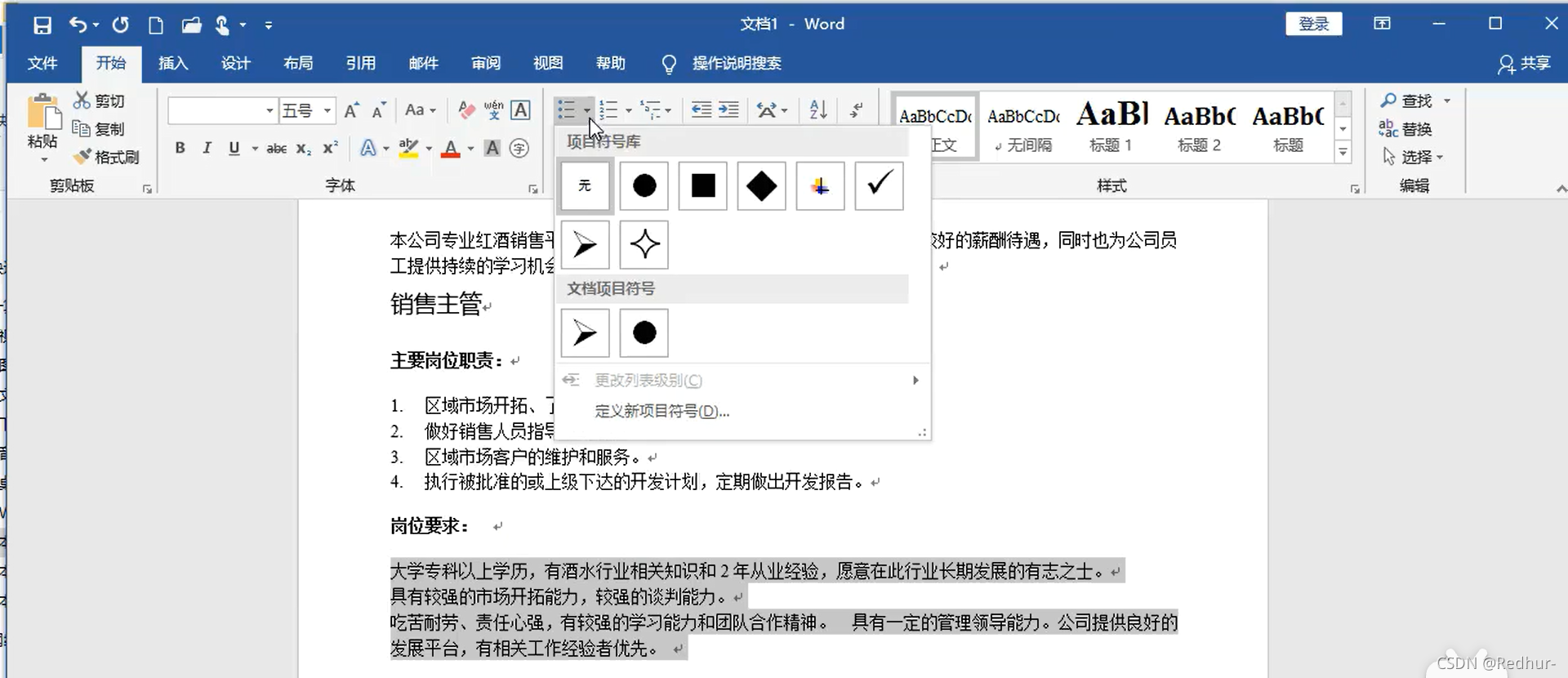
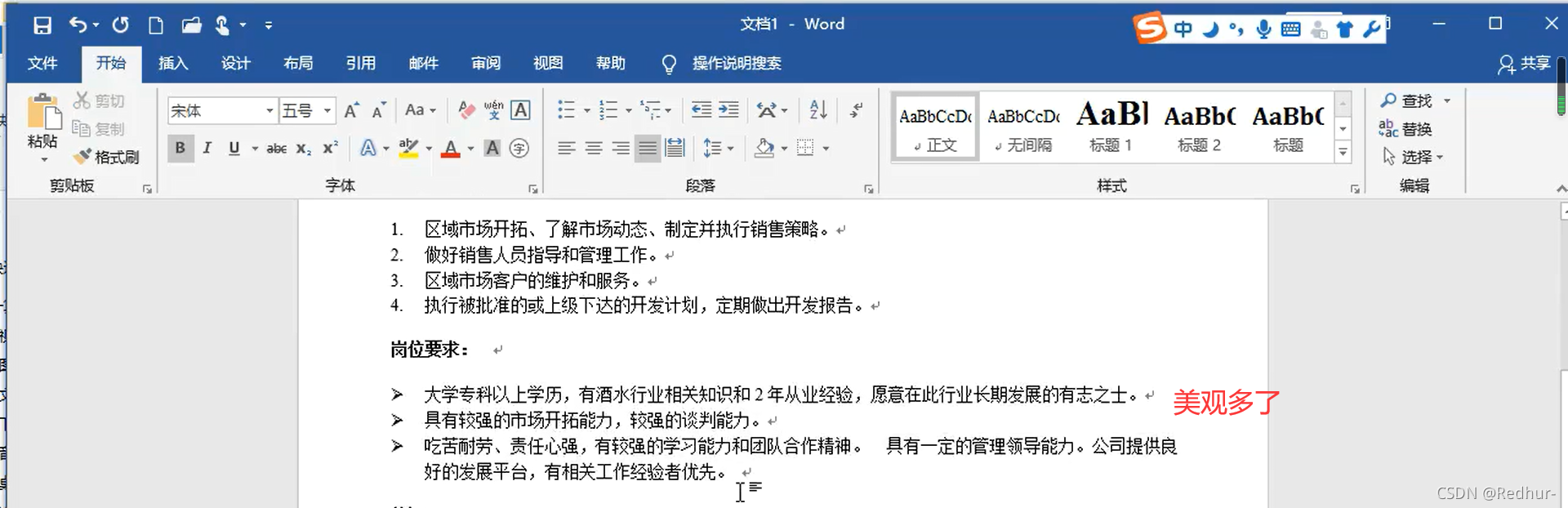
6.设置项目符号

在这里插入图片描述

在这里插入图片描述

在这里插入图片描述

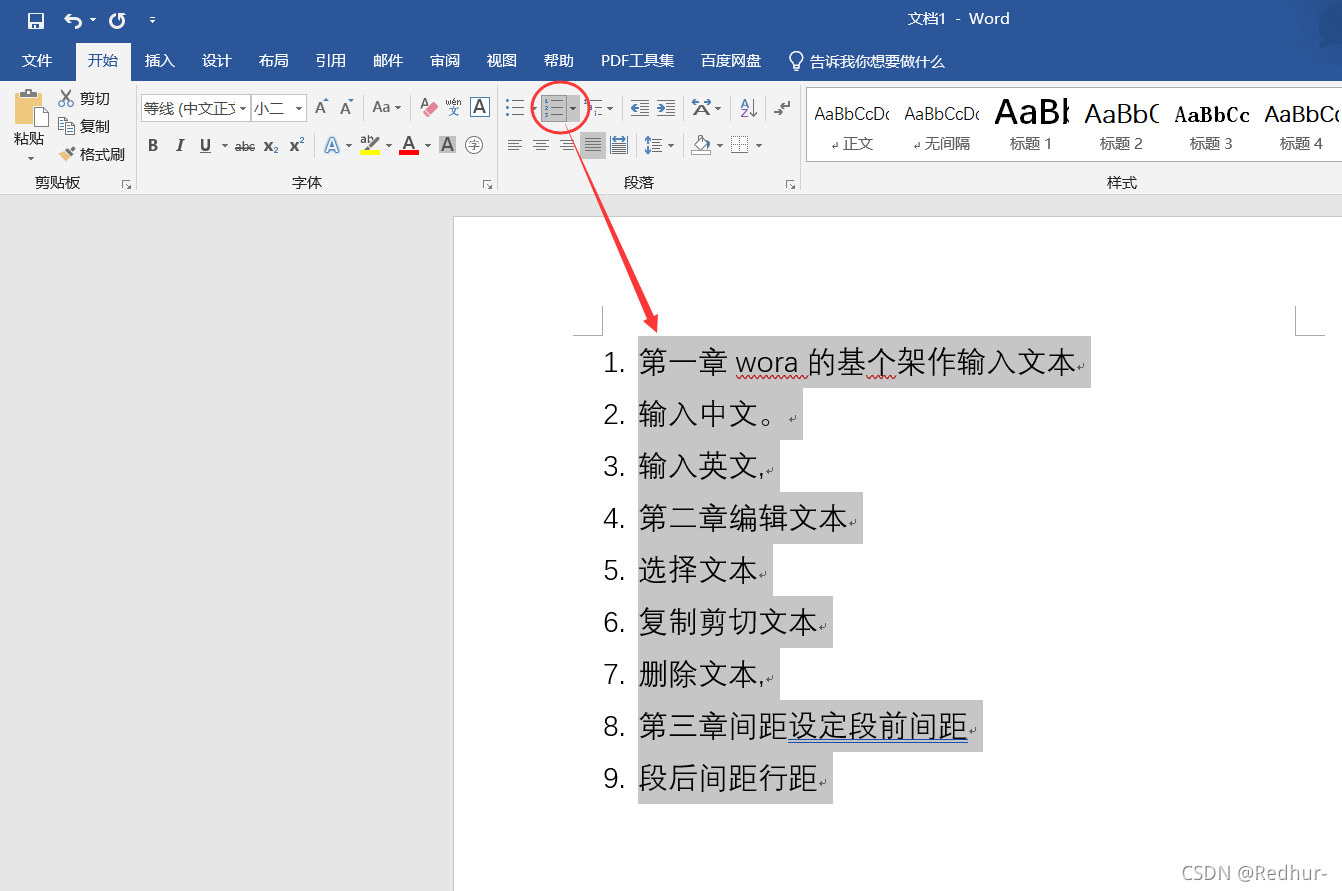
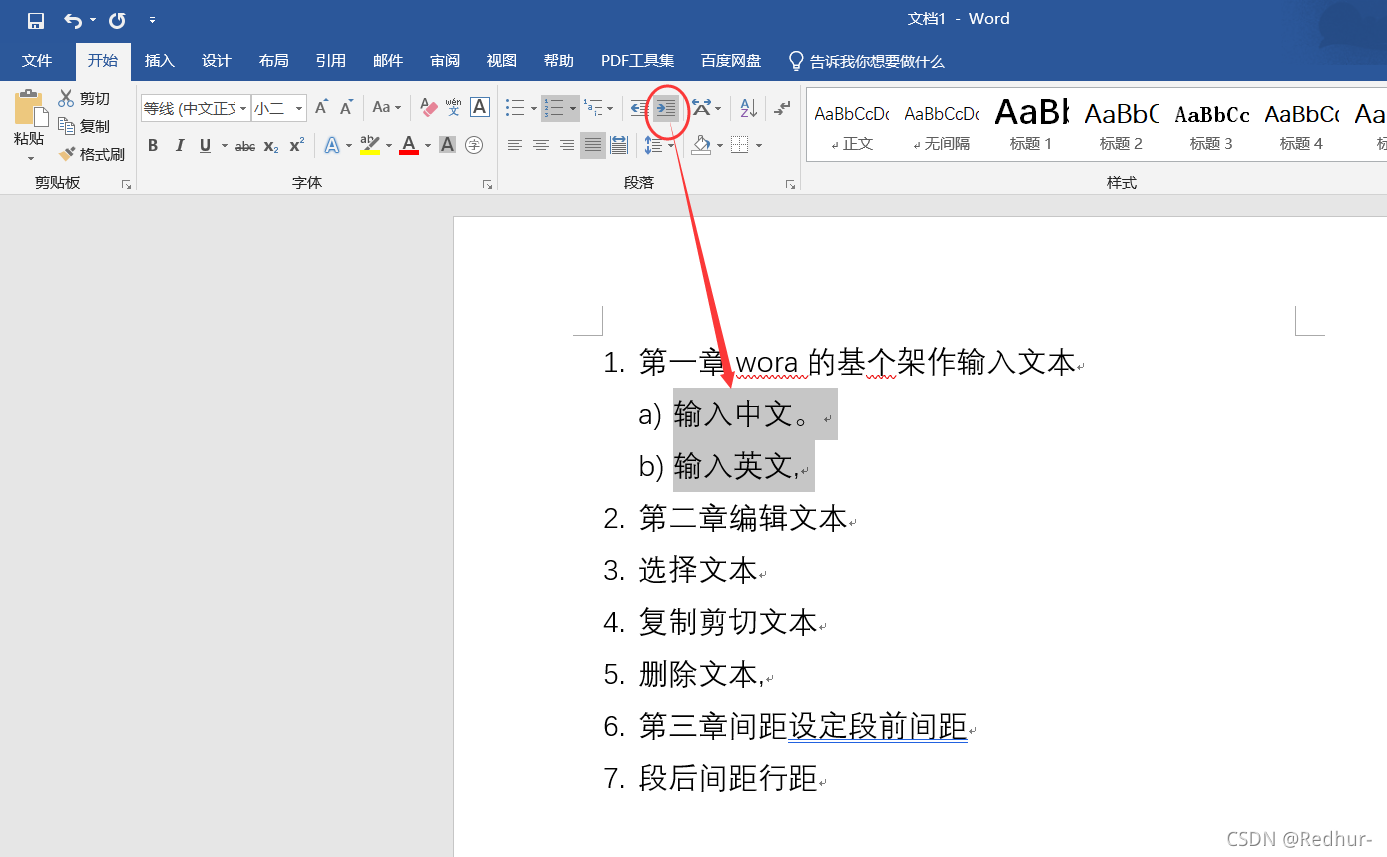
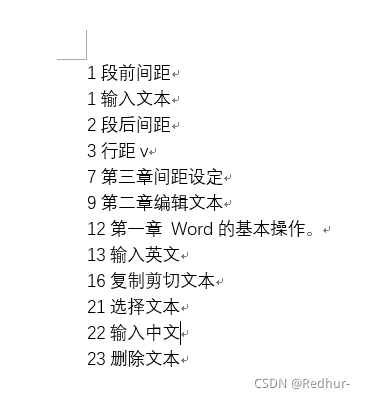
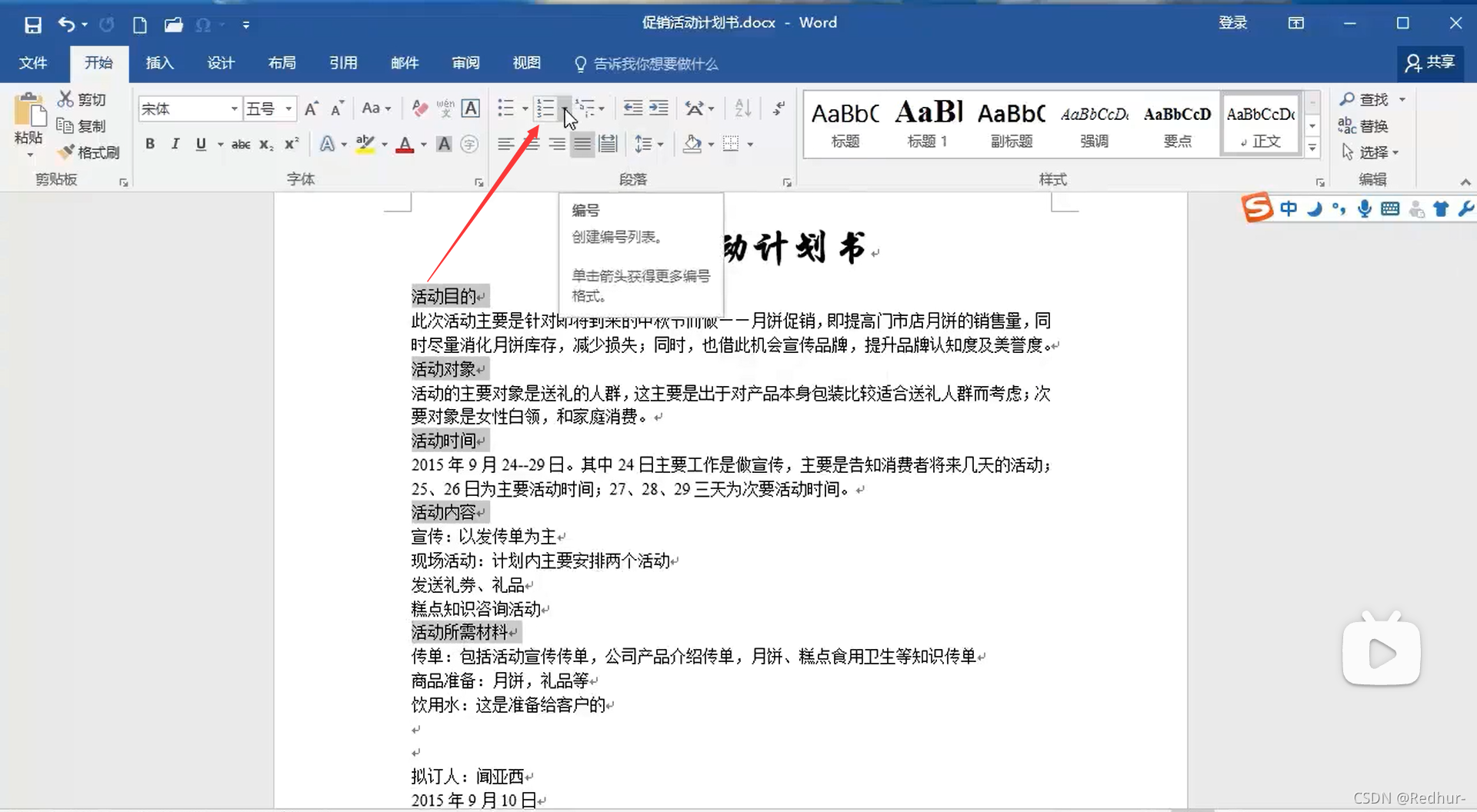
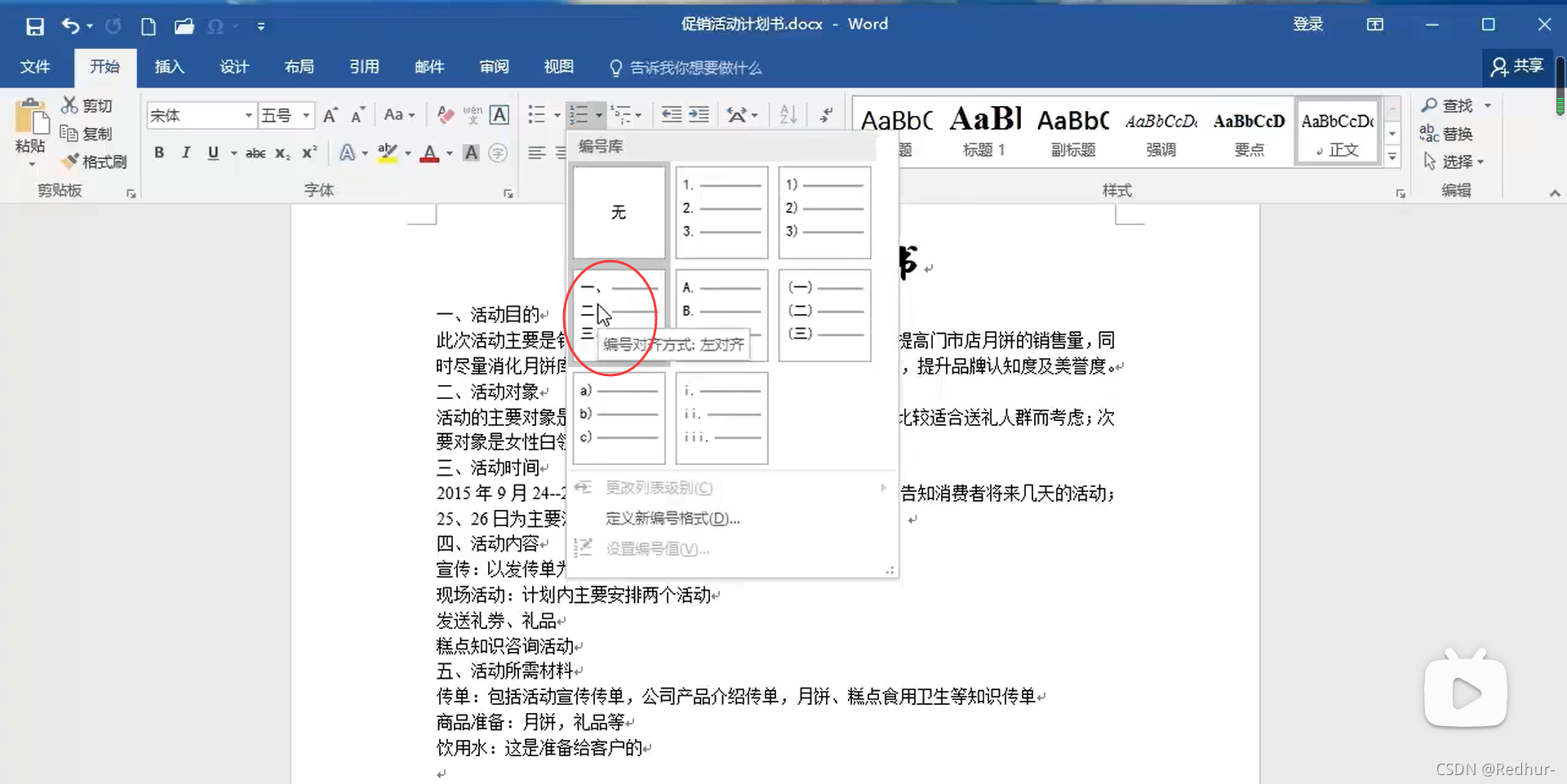
7.添加编号

在这里插入图片描述

在这里插入图片描述
在这里插入图片描述
在这里插入图片描述

这里是引用
在这里插入图片描述

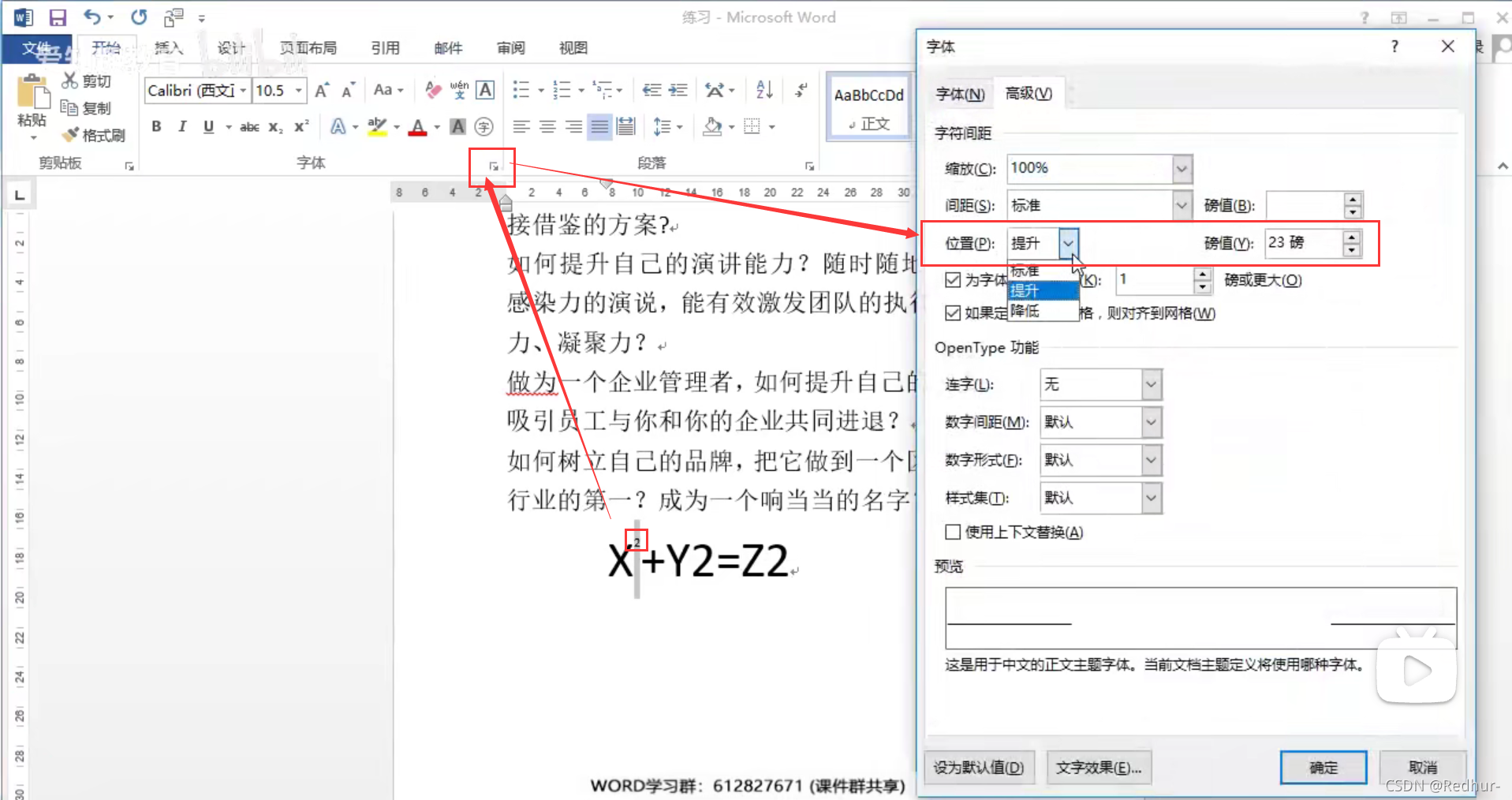
8.字体的特殊样式

这里是引用

9.排序

这里是引用
在这里插入图片描述

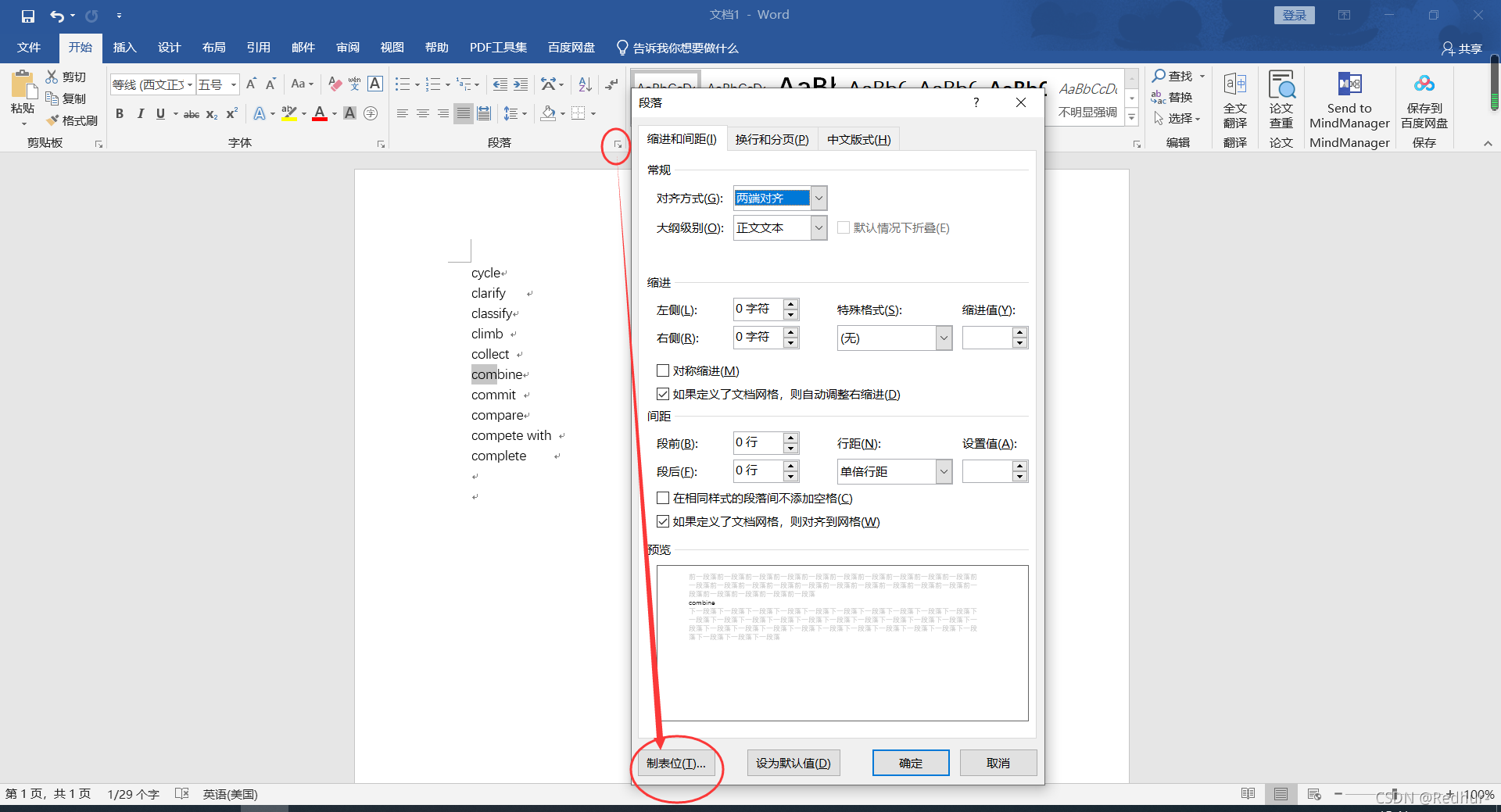
10.制表位

在这里插入图片描述

三、其它

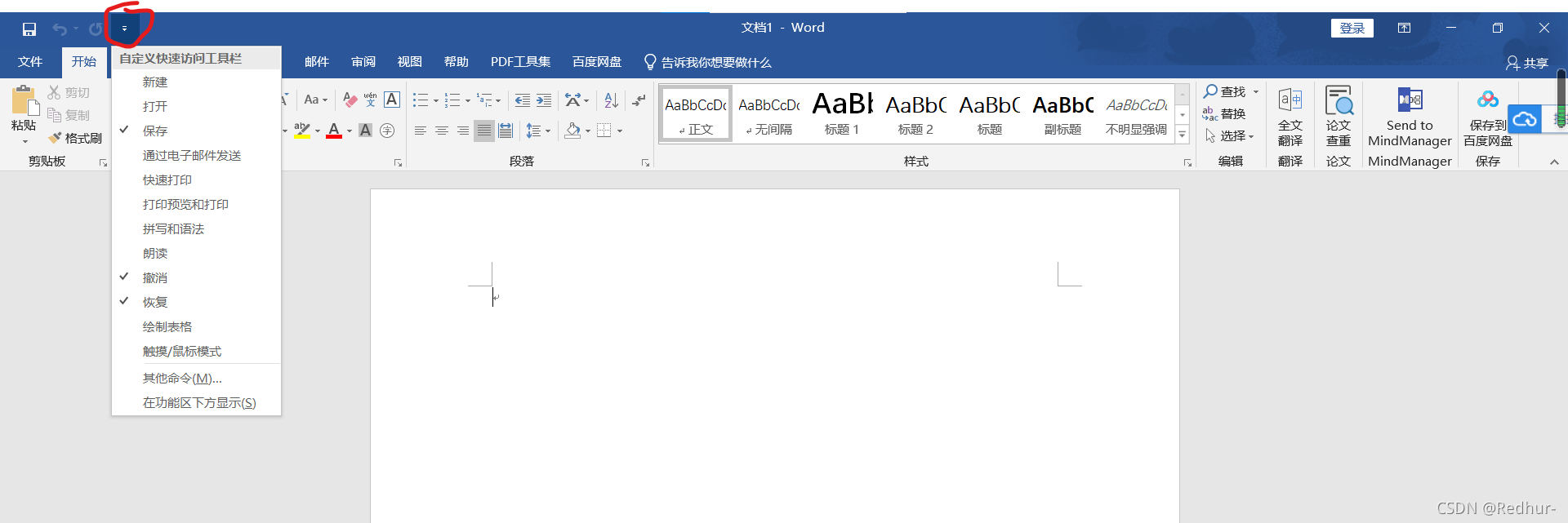
1、自定义快速访问工具栏

在这里插入图片描述

2、快捷键

Ctrl+S 保存
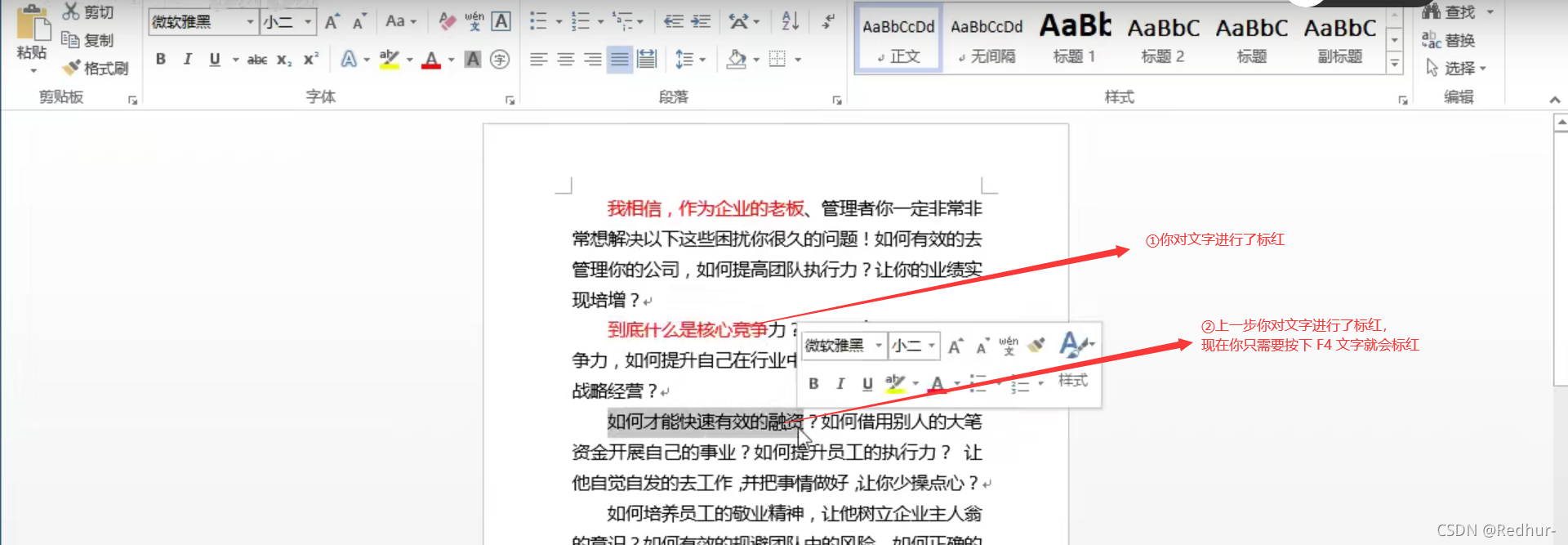
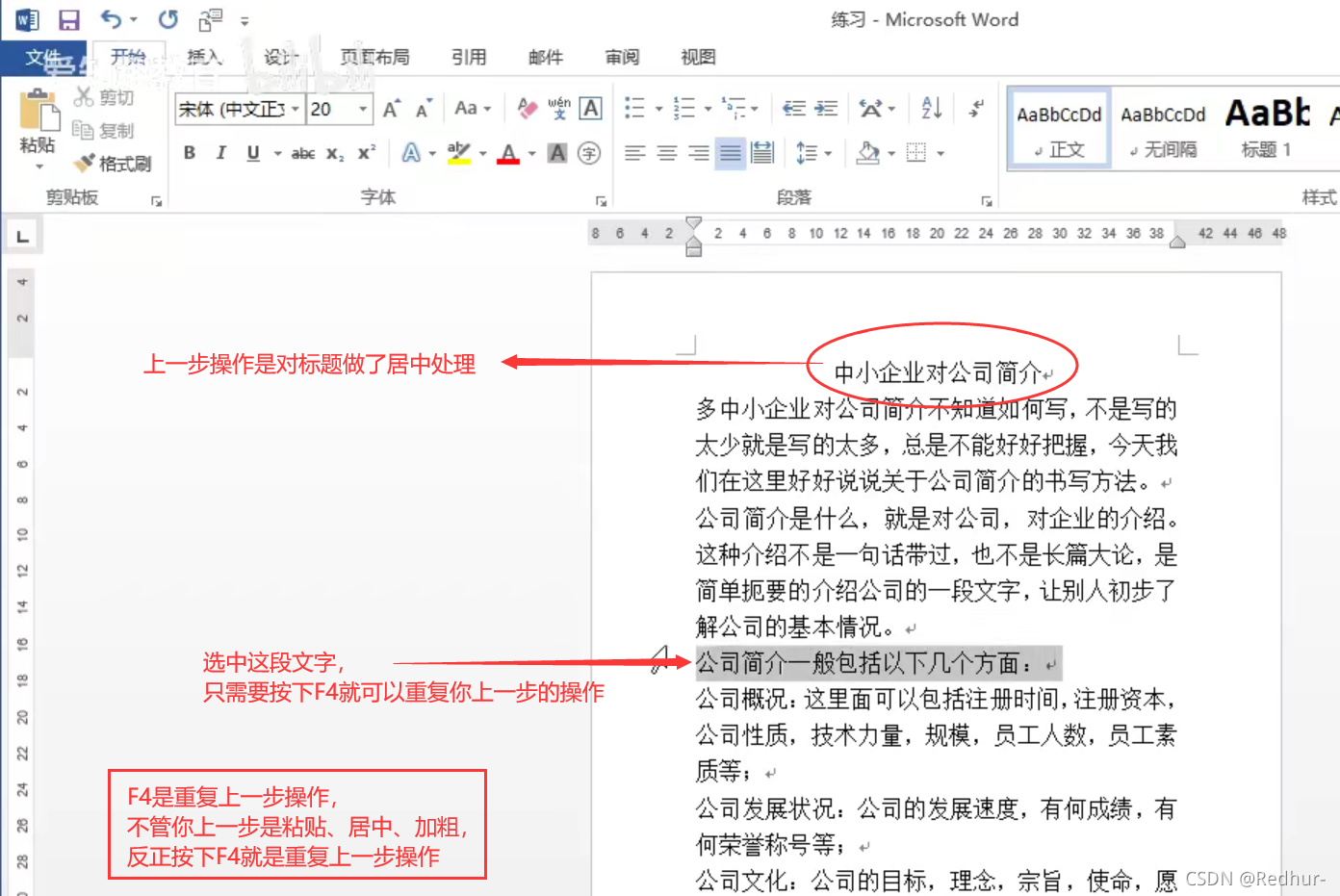
F4 重复上一步操作

这里是引用
在这里插入图片描述

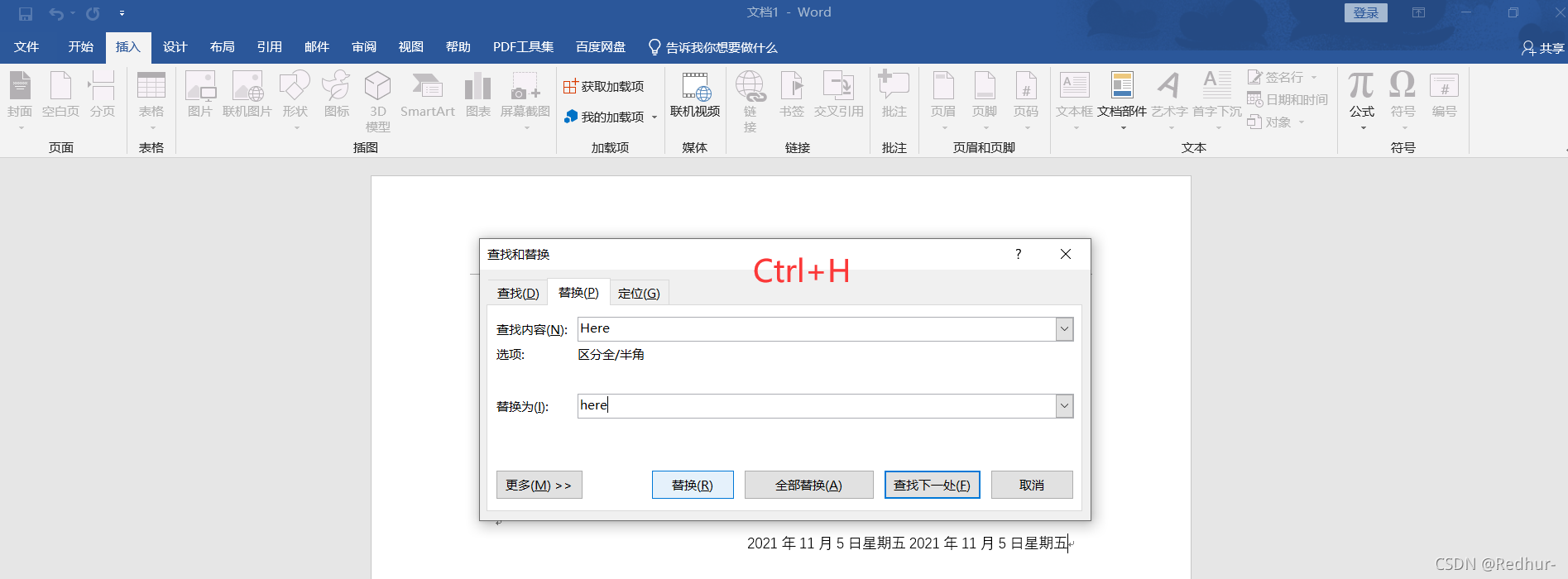
Ctrl+H替换

在这里插入图片描述

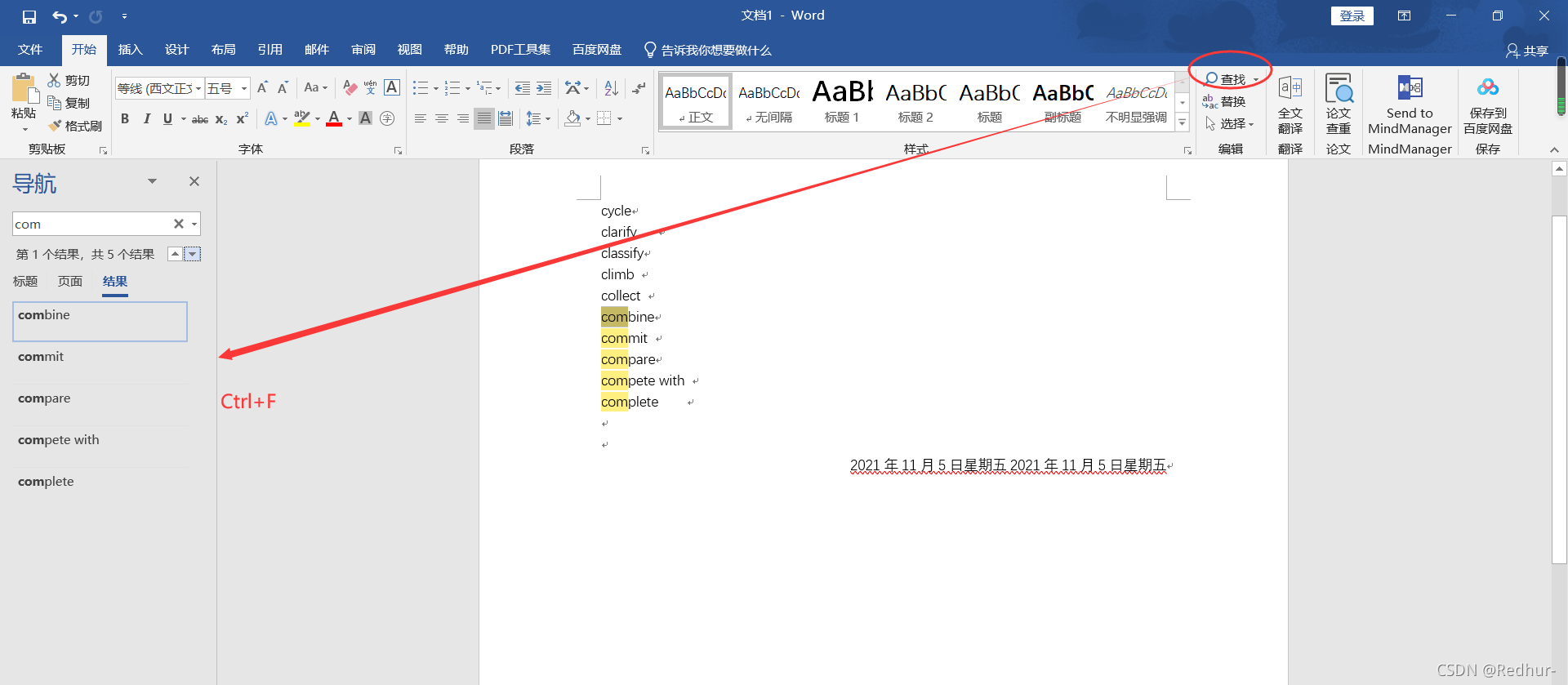
Ctrl+F查找

这里是引用

3、文字段落的选择

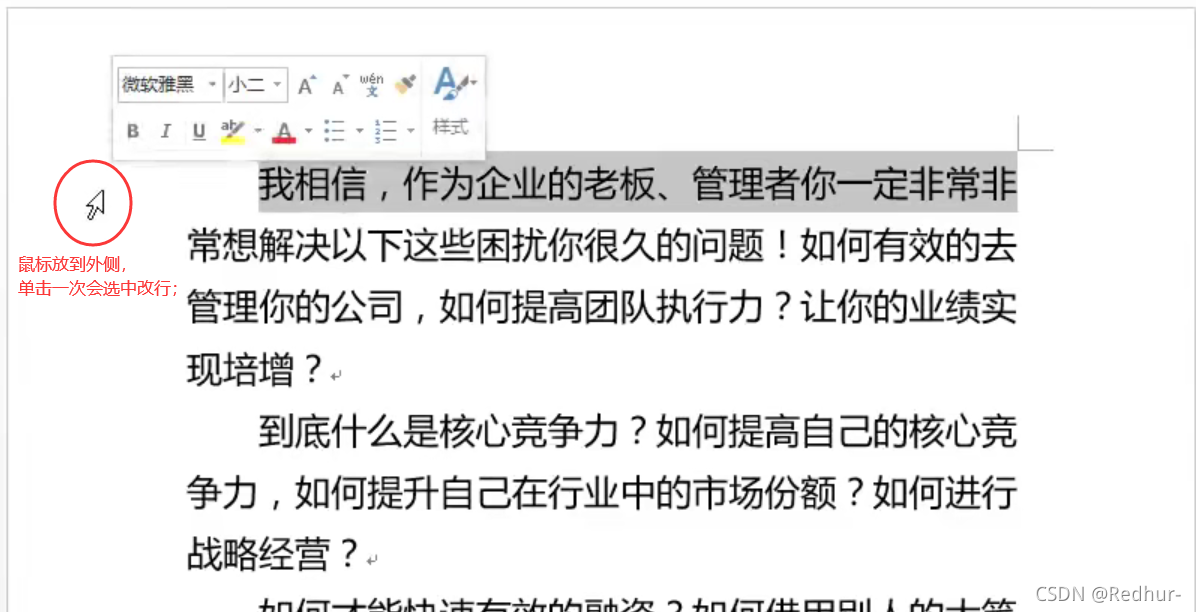
1.选中一行

在这里插入图片描述

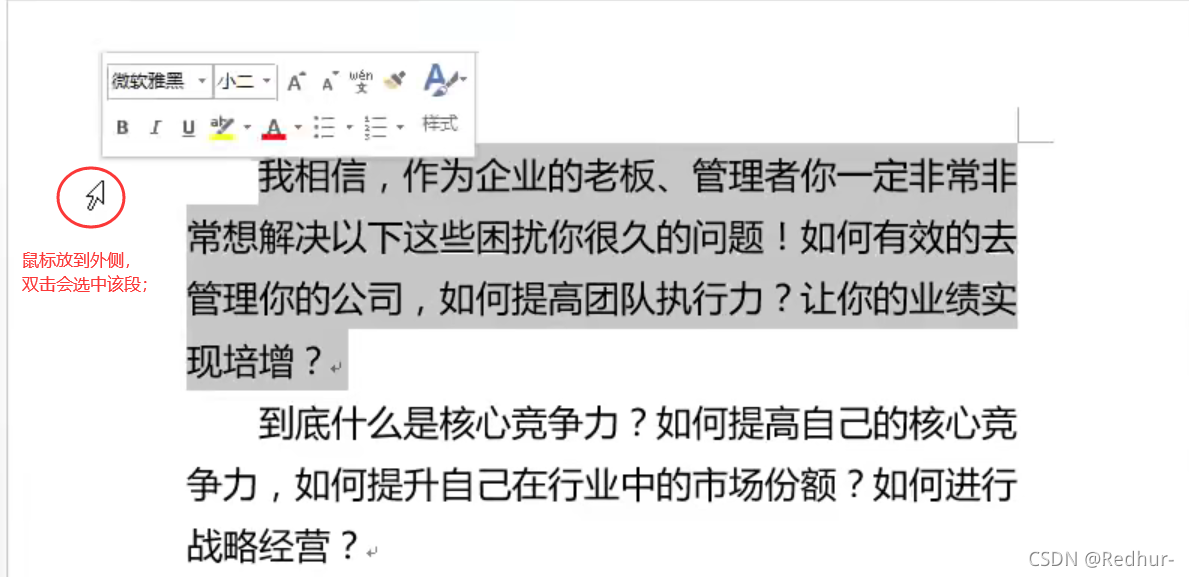
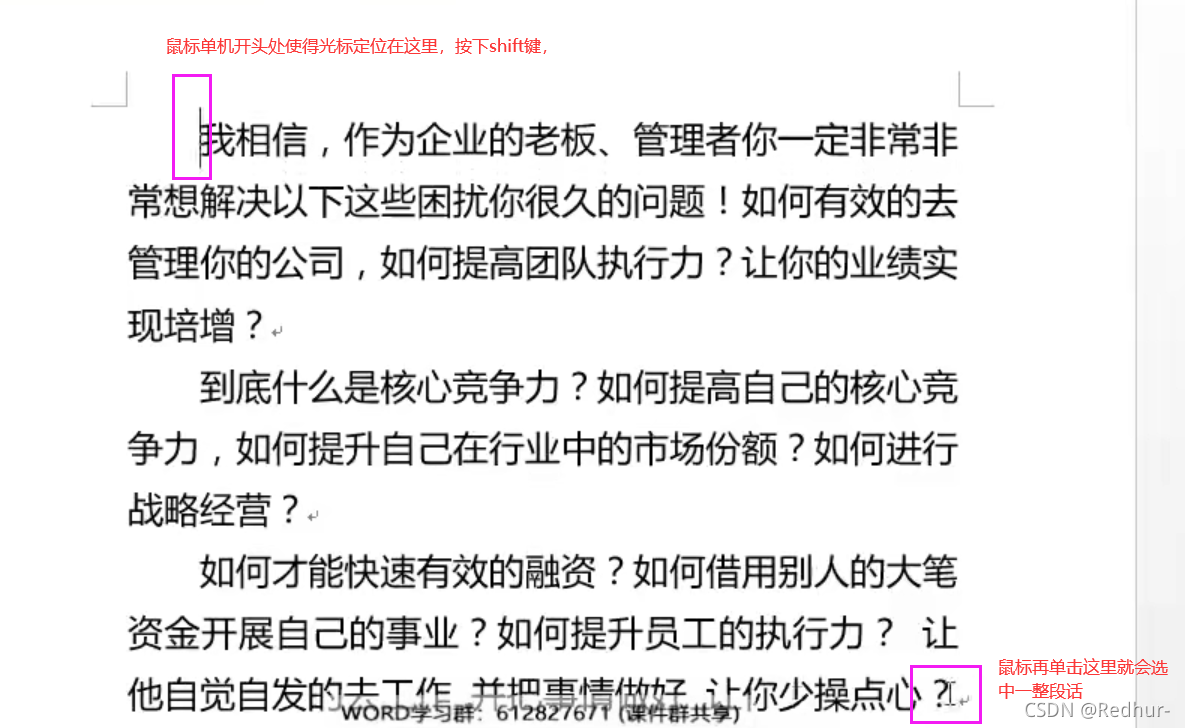
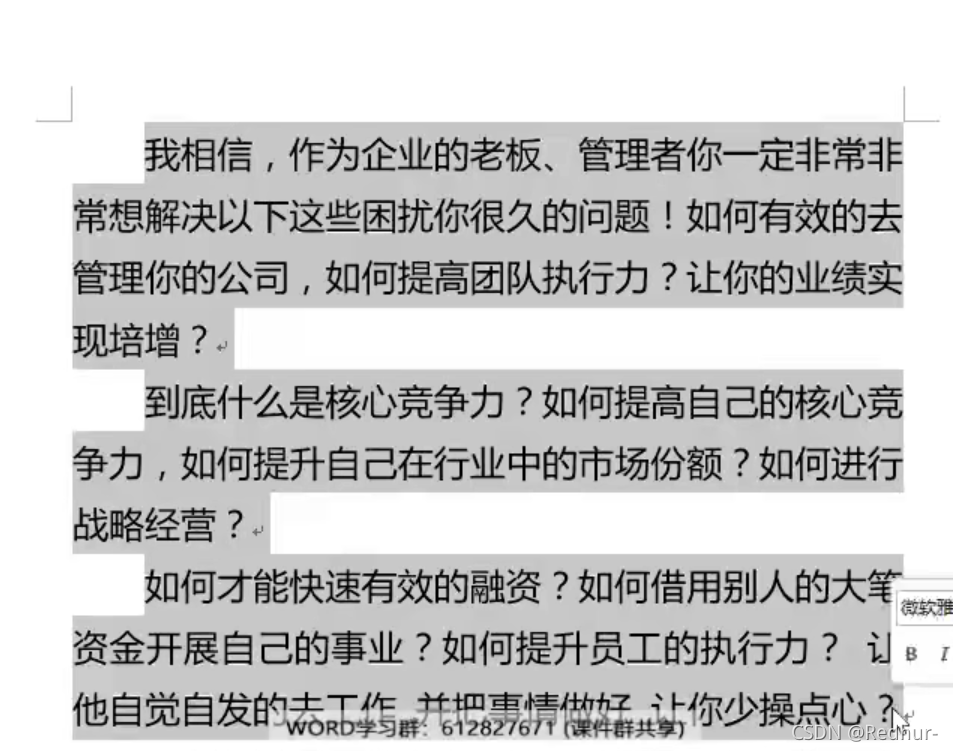
2.选中一段

在这里插入图片描述

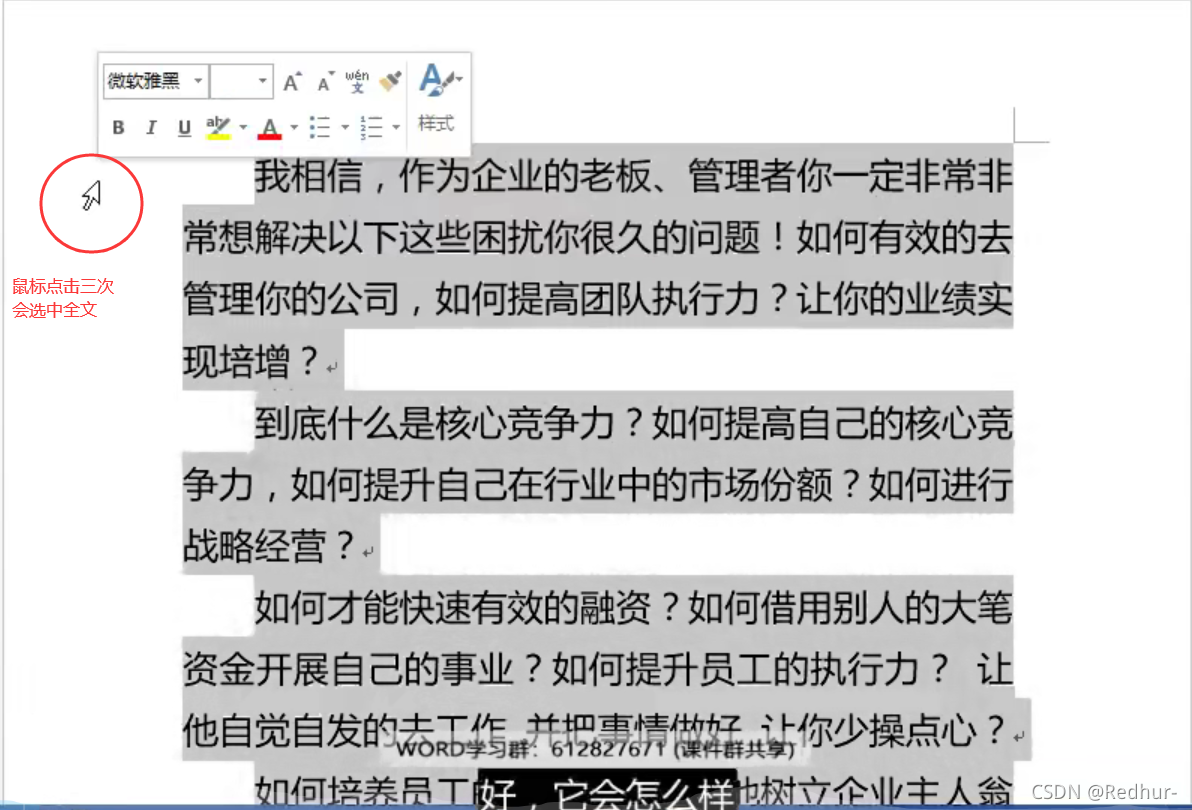
3.选中全文

在这里插入图片描述

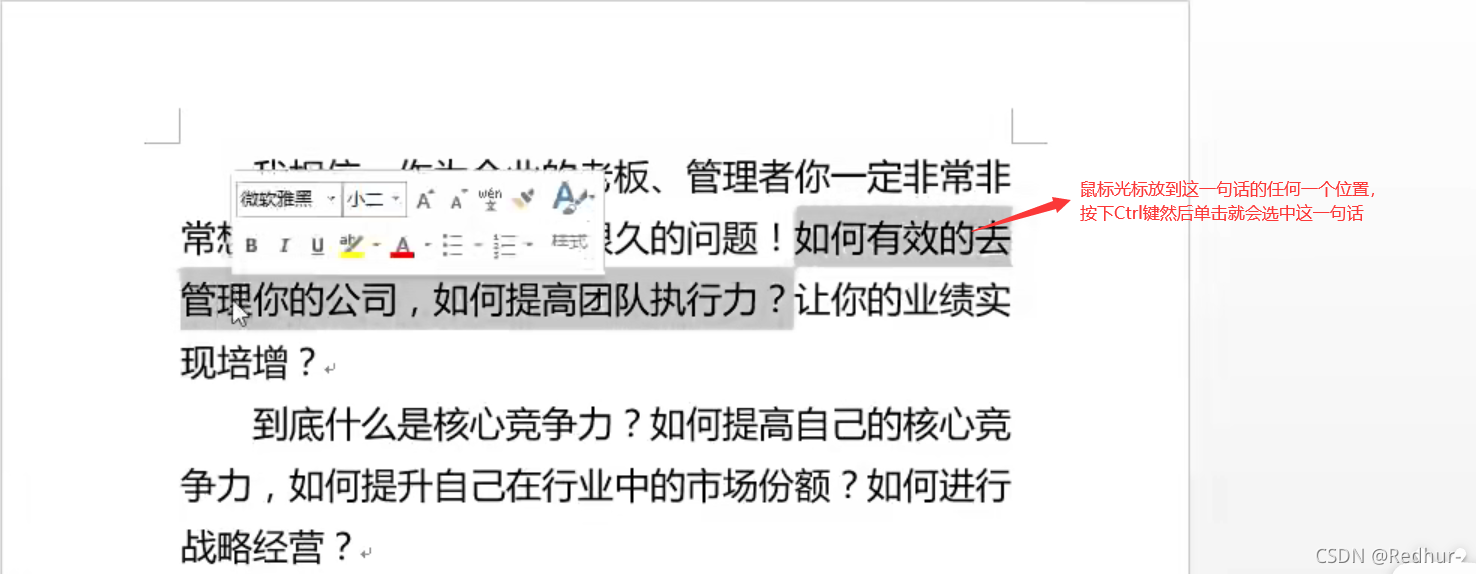
4.选中一句话

在这里插入图片描述

5.选中一个词

在这里插入图片描述

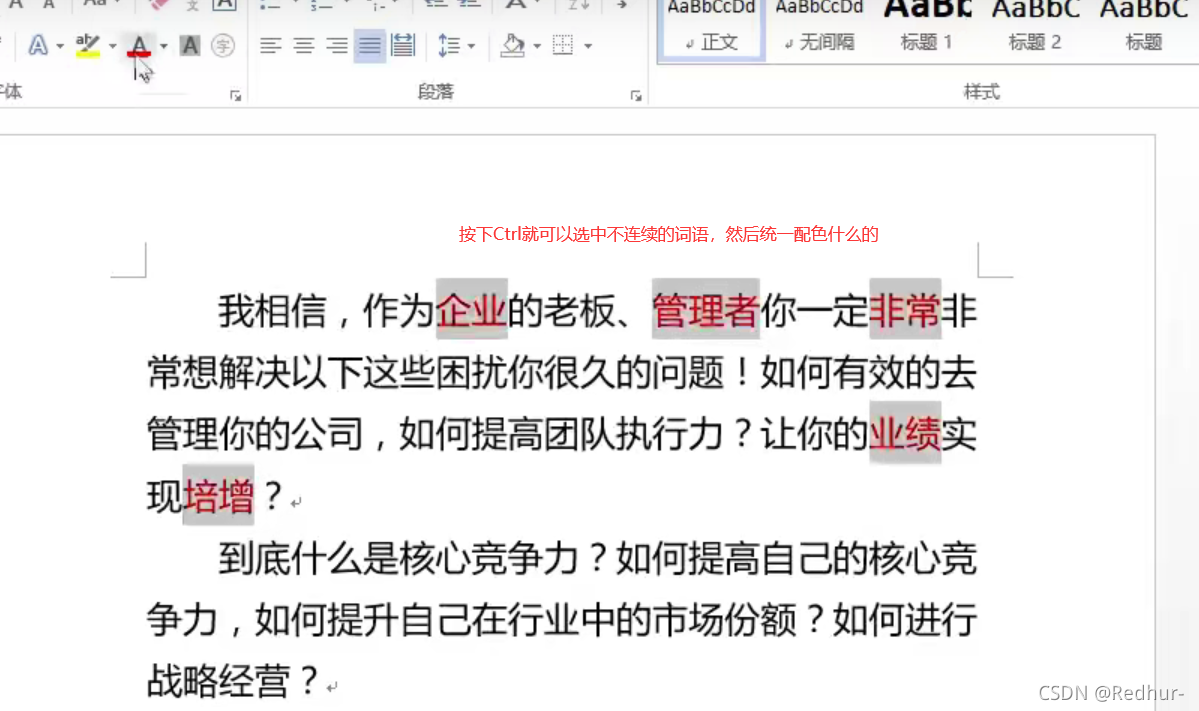
6.选中不连续文本

在这里插入图片描述

7.选中自由的一段话

在这里插入图片描述
在这里插入图片描述

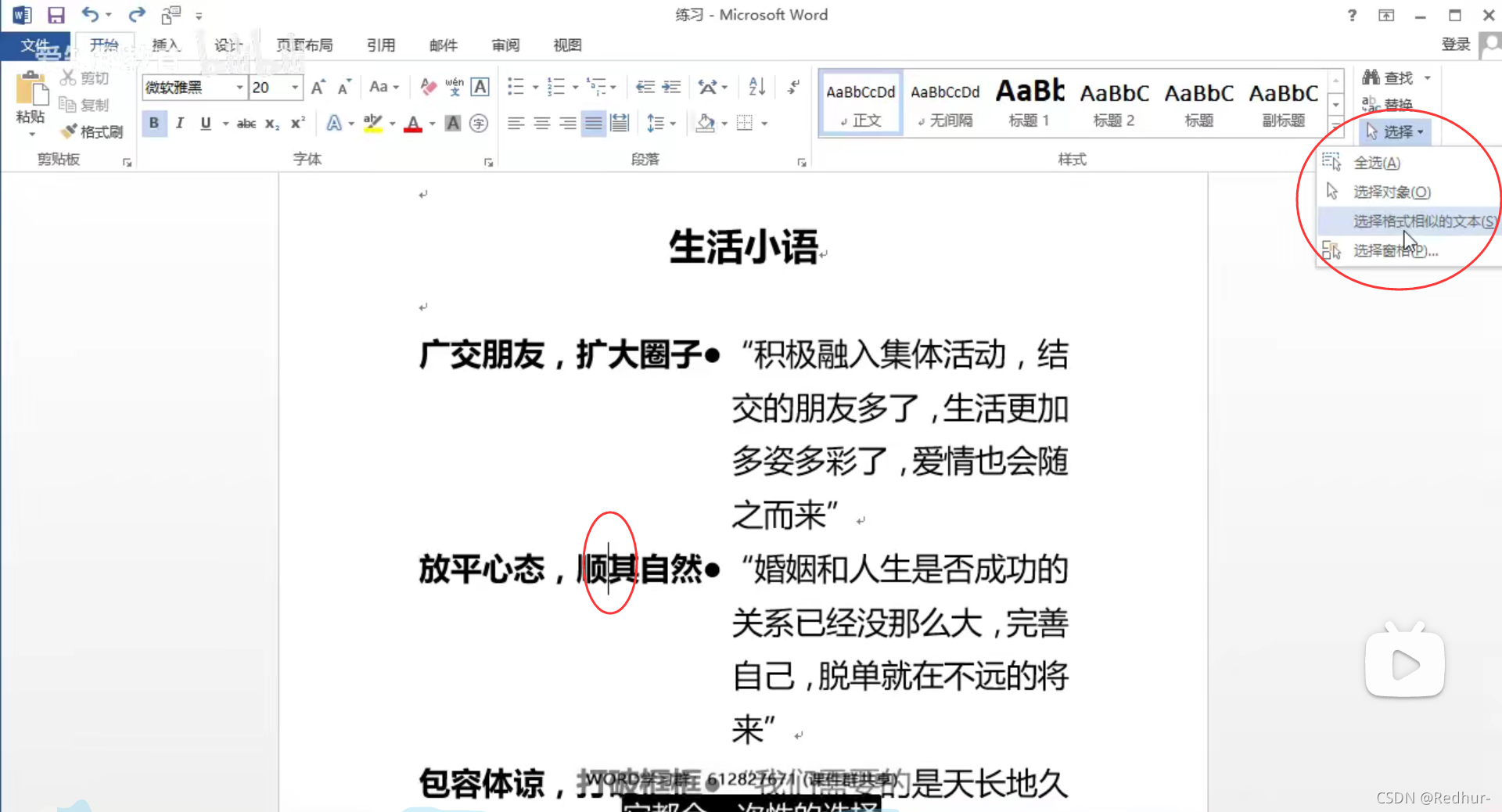
8.选中相似的文本

这里是引用
在这里插入图片描述

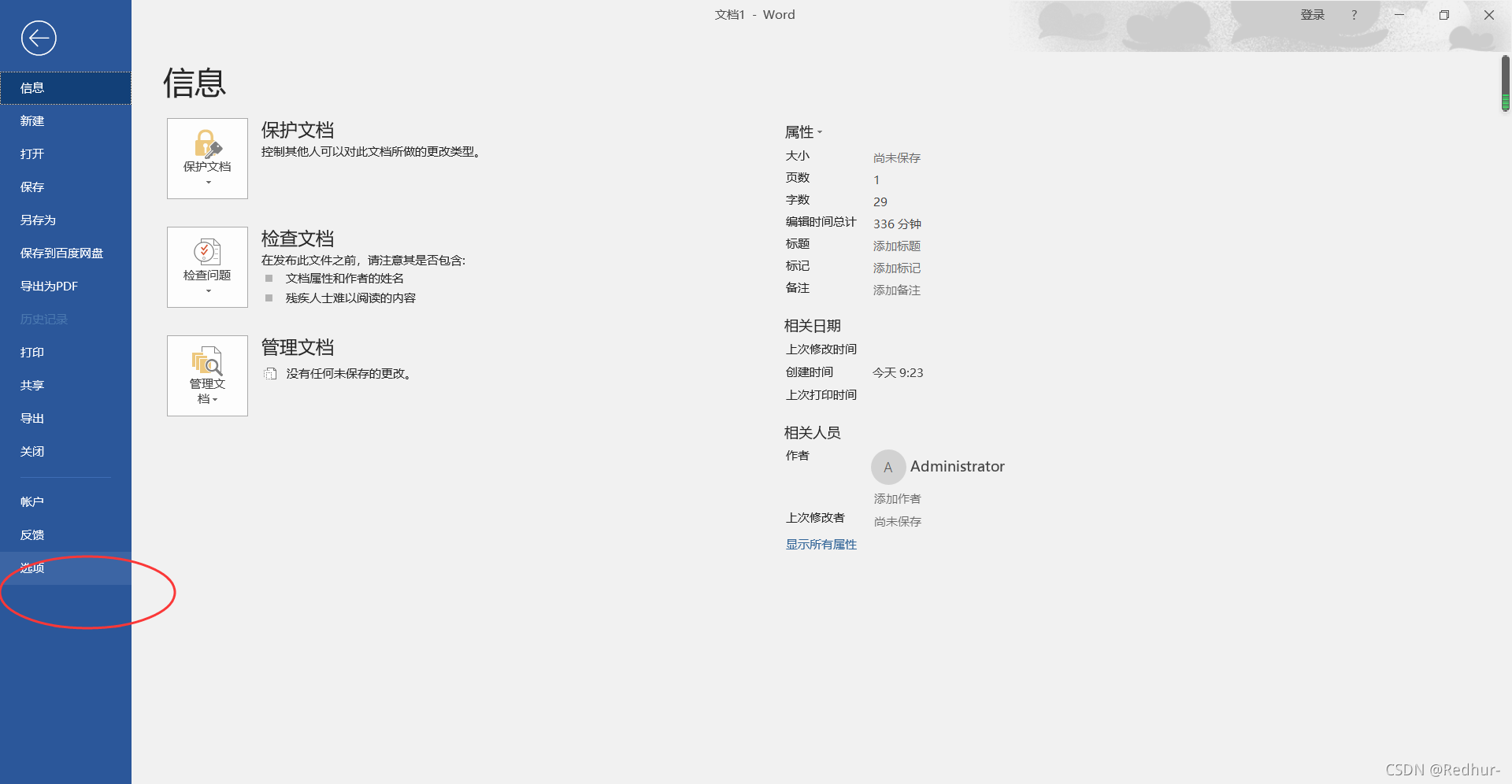
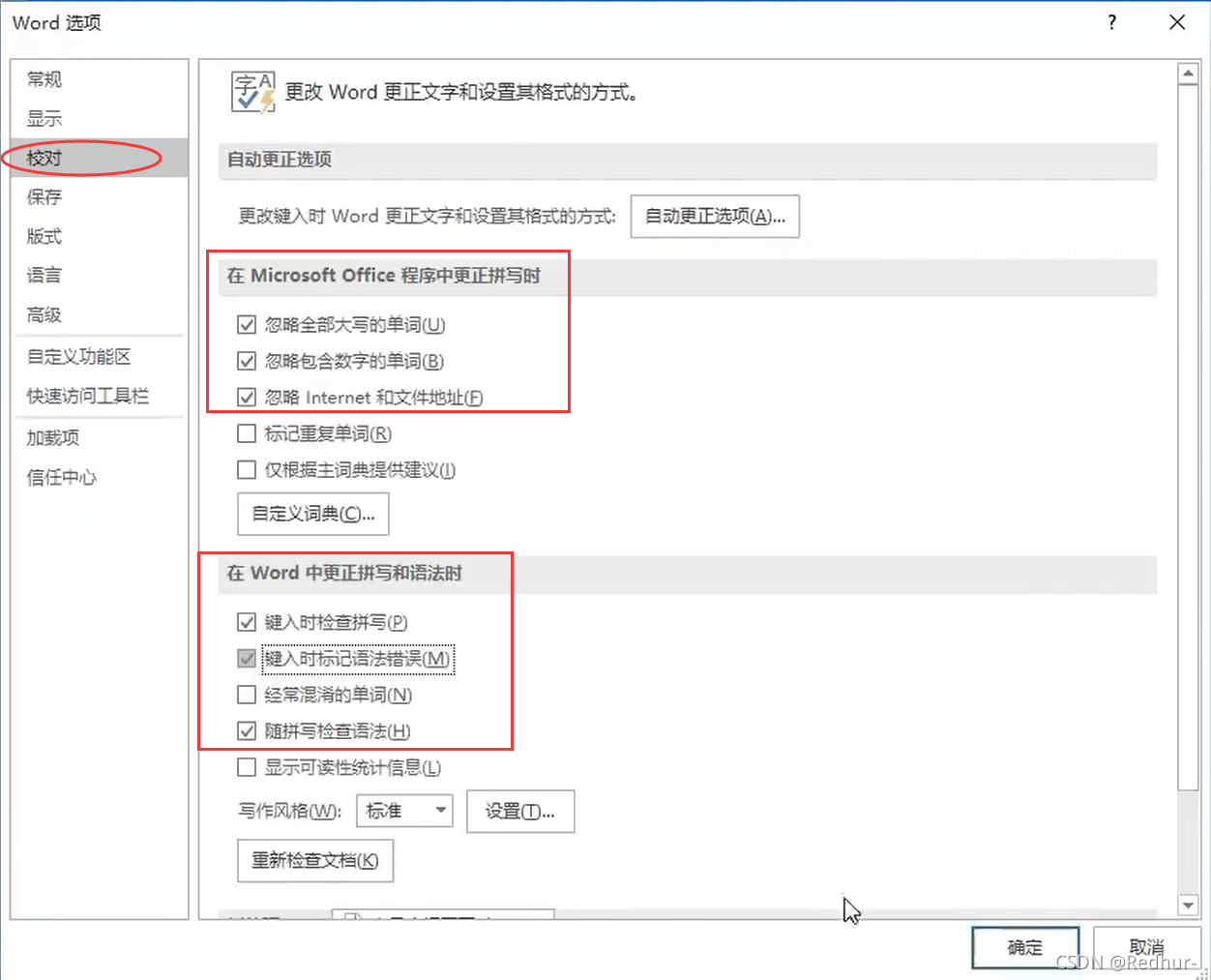
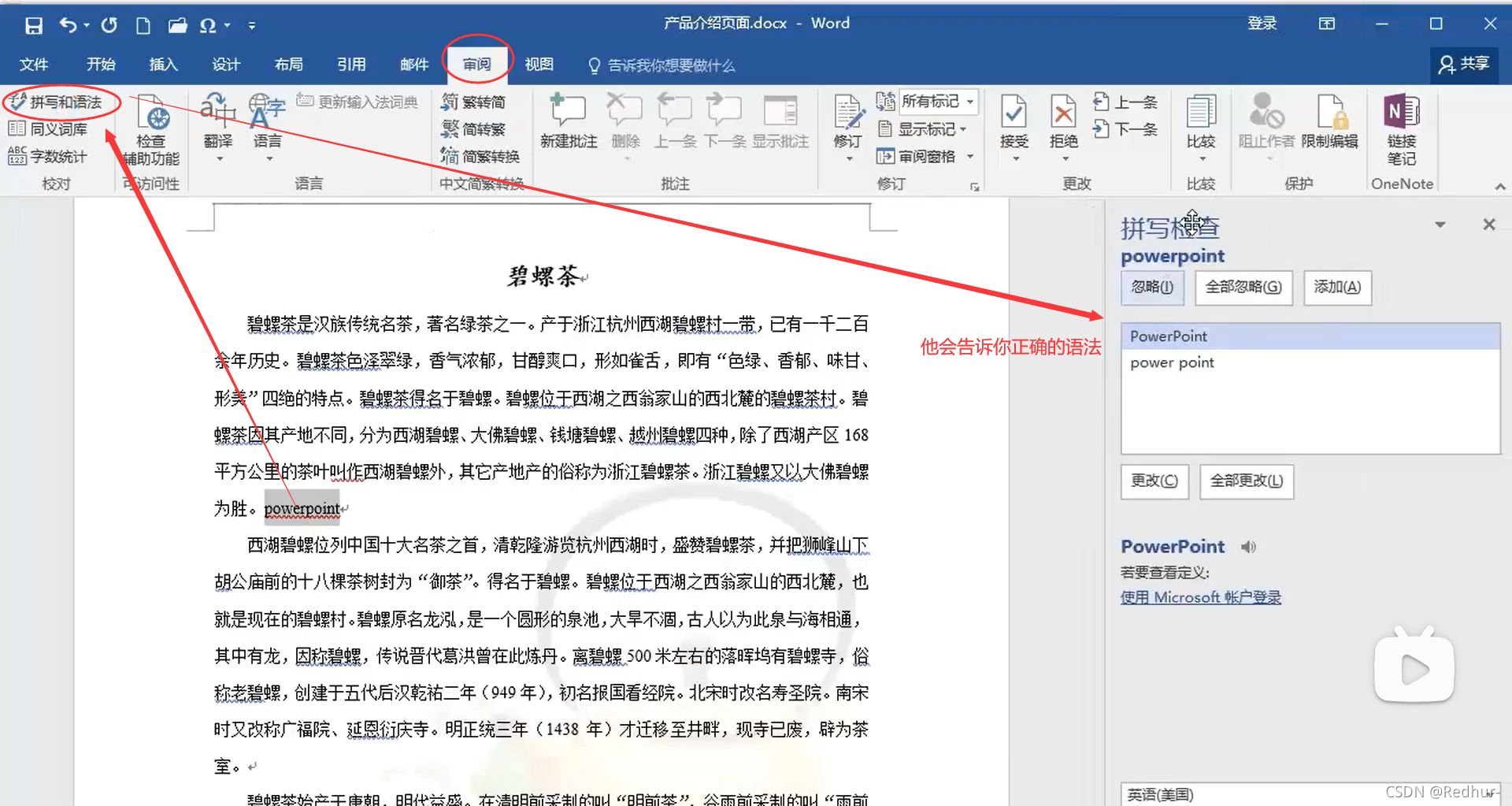
4、校对

在这里插入图片描述
在这里插入图片描述
在这里插入图片描述

5、案例演示

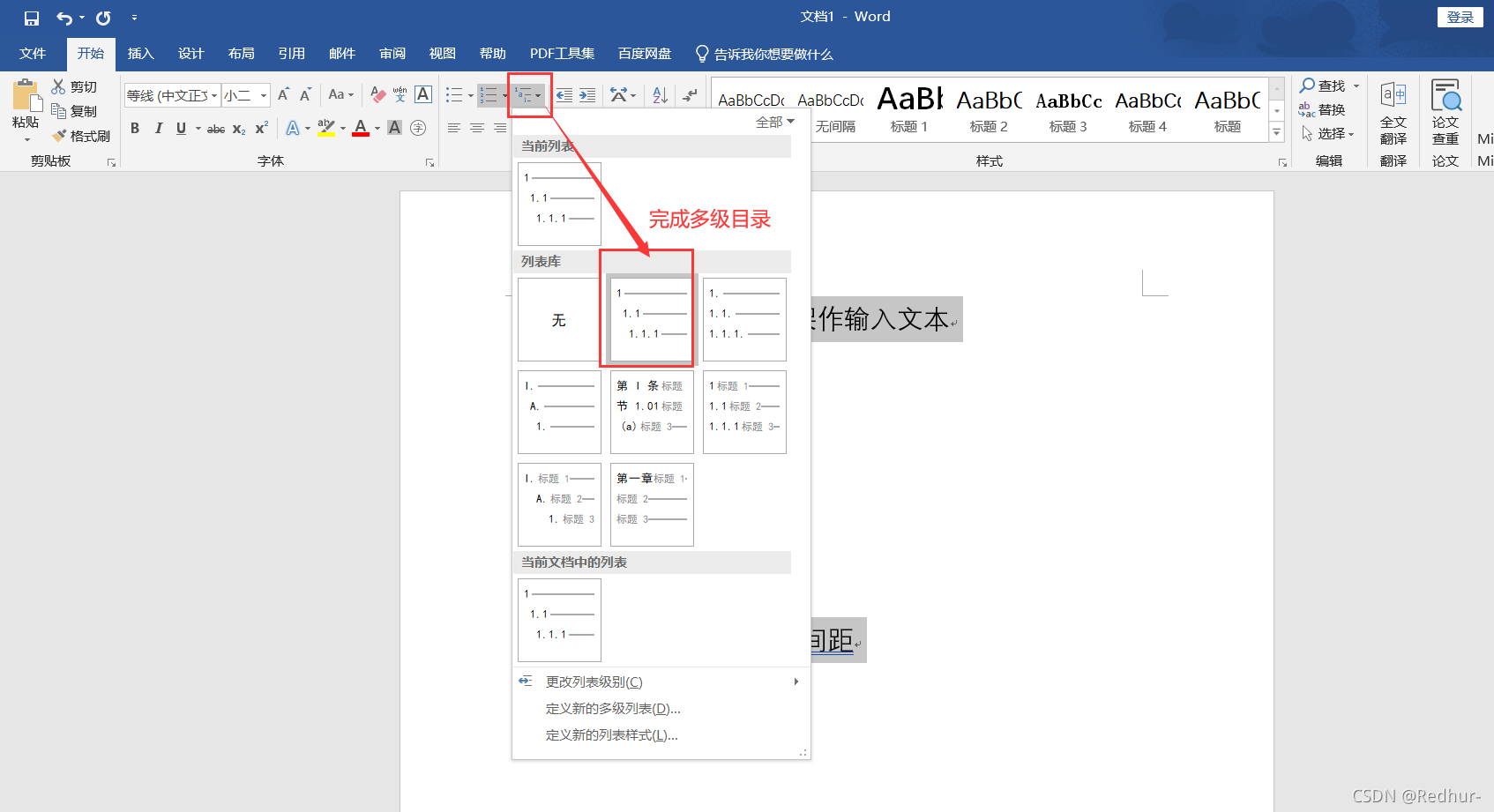
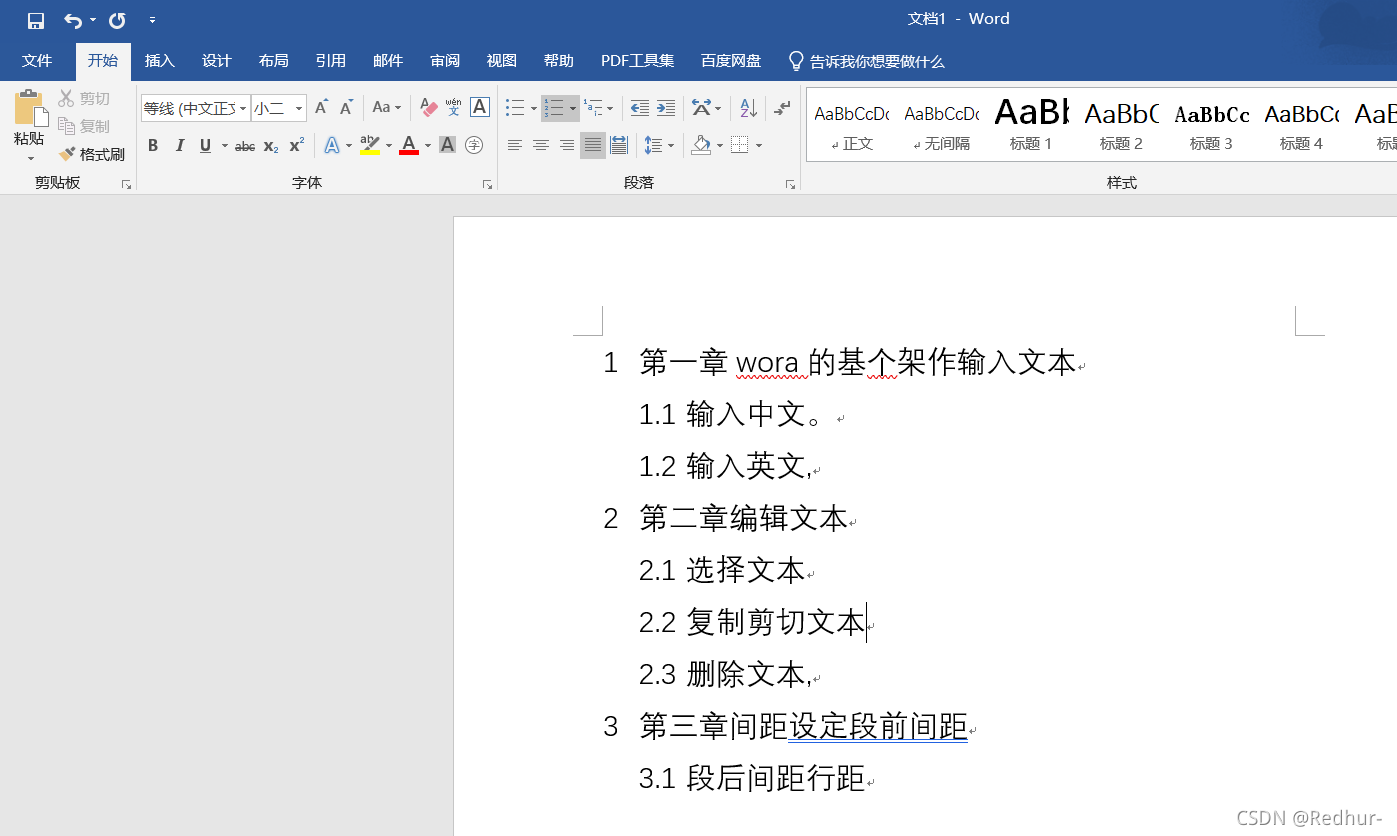
1.添加编号

在这里插入图片描述
在这里插入图片描述

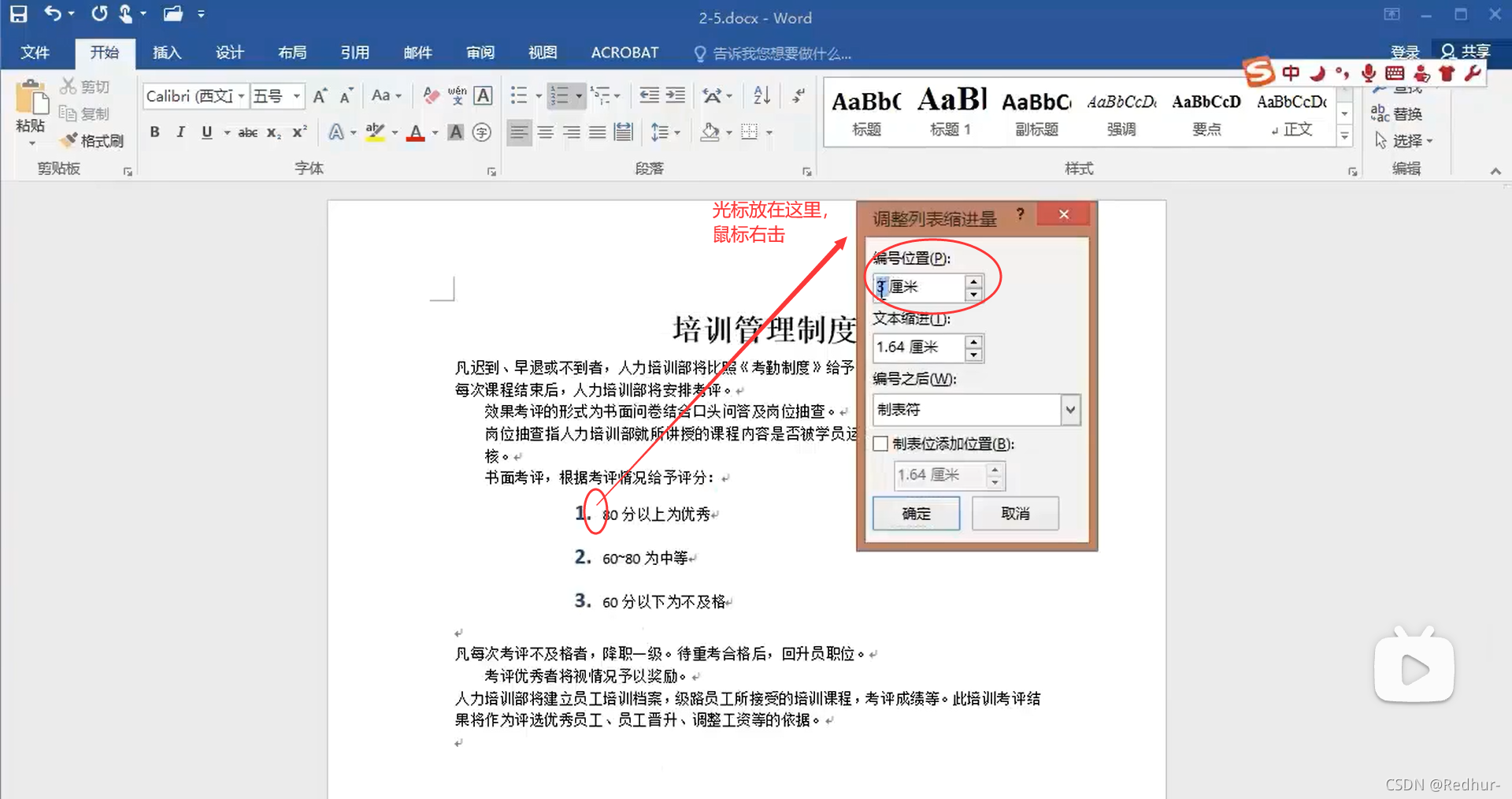
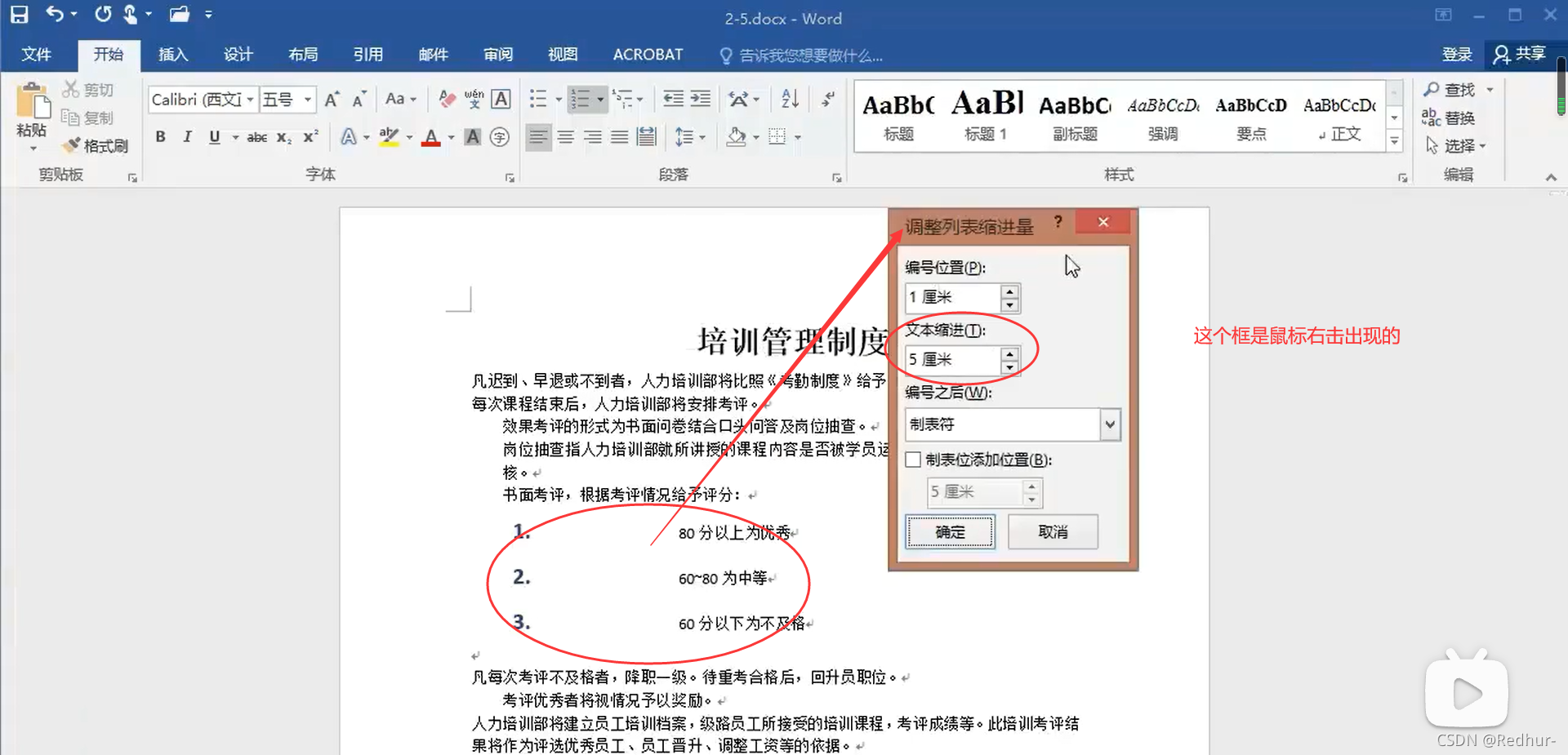
2.添加编号

在这里插入图片描述

在这里插入图片描述

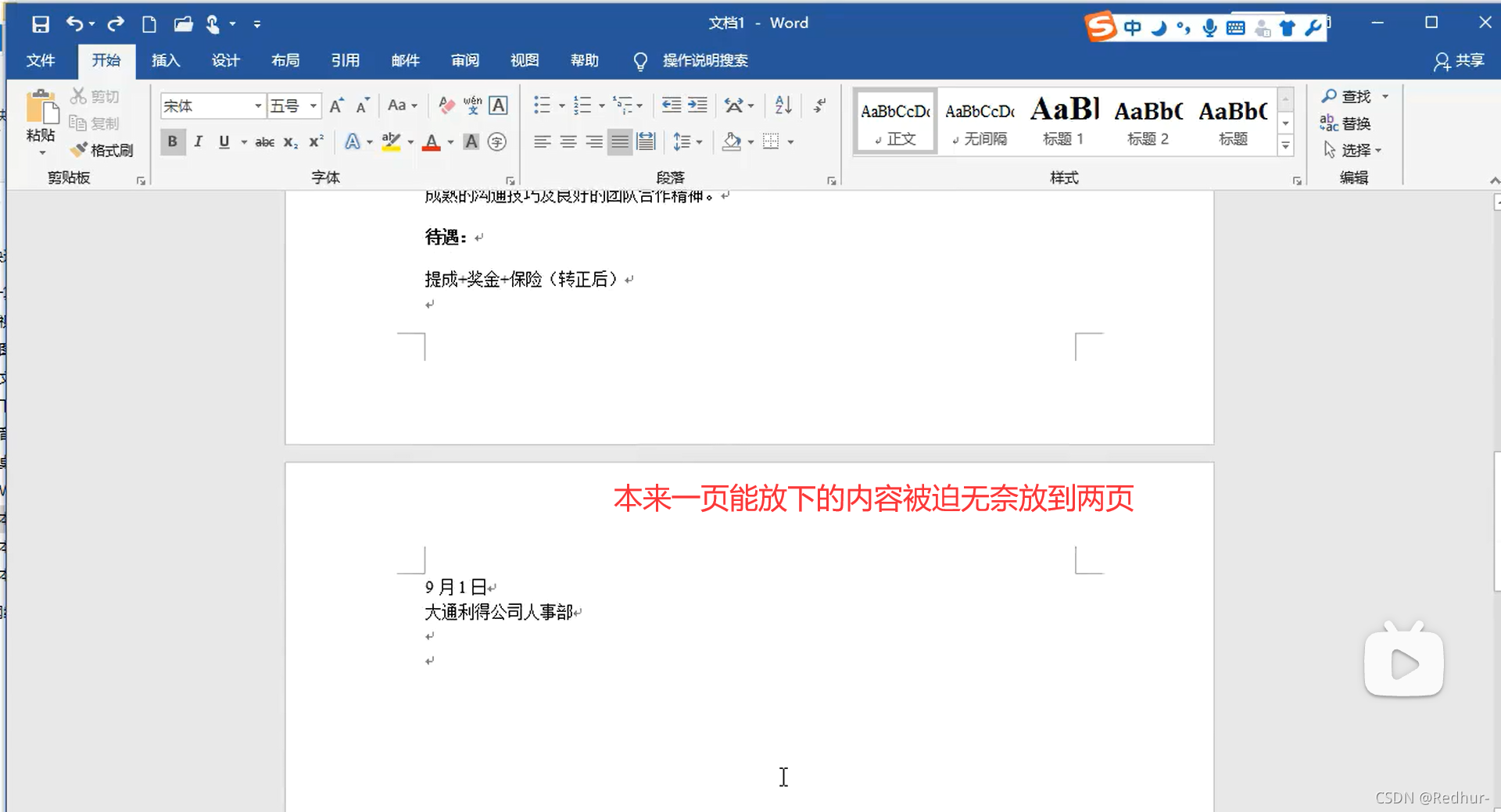
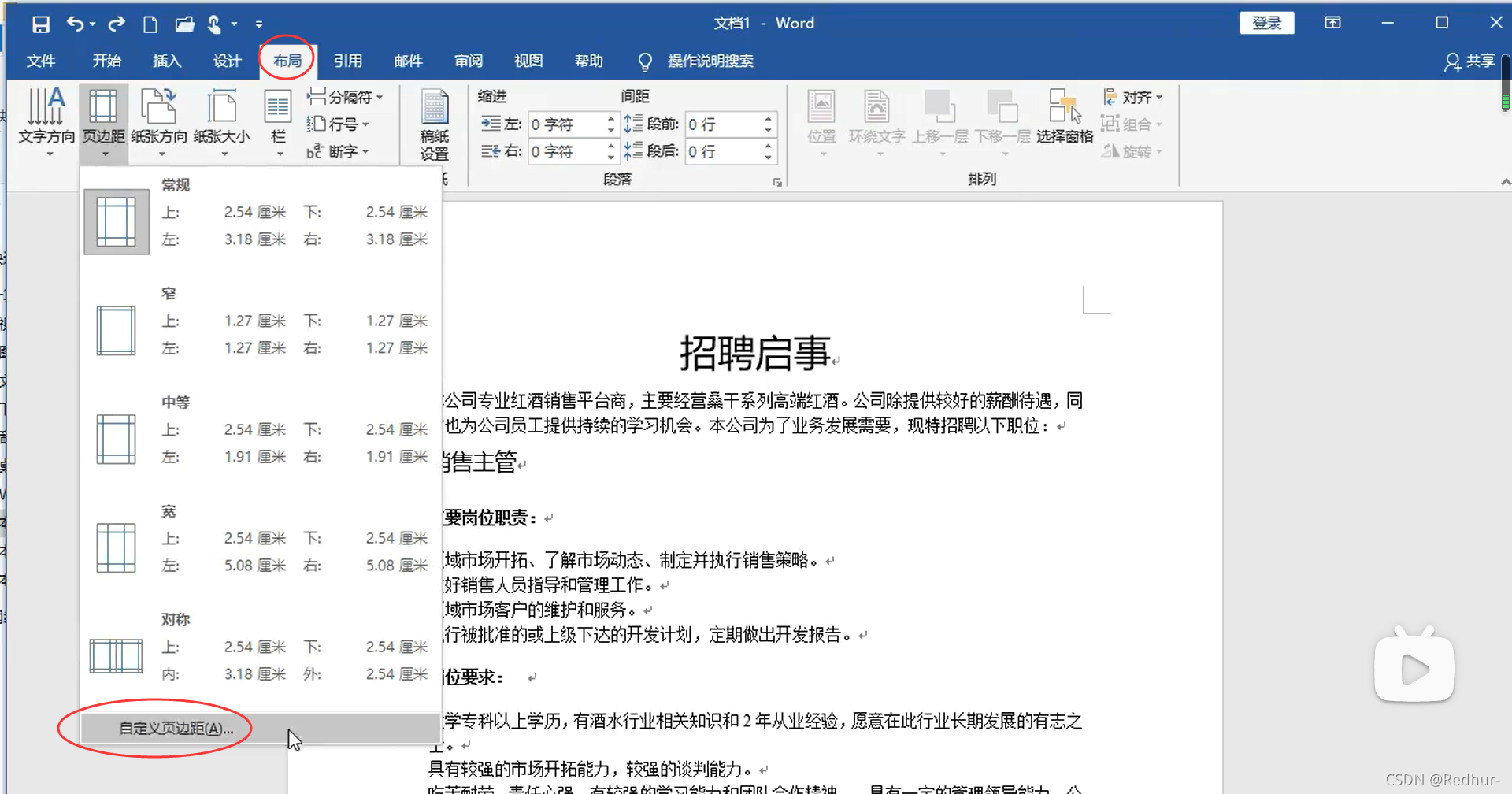
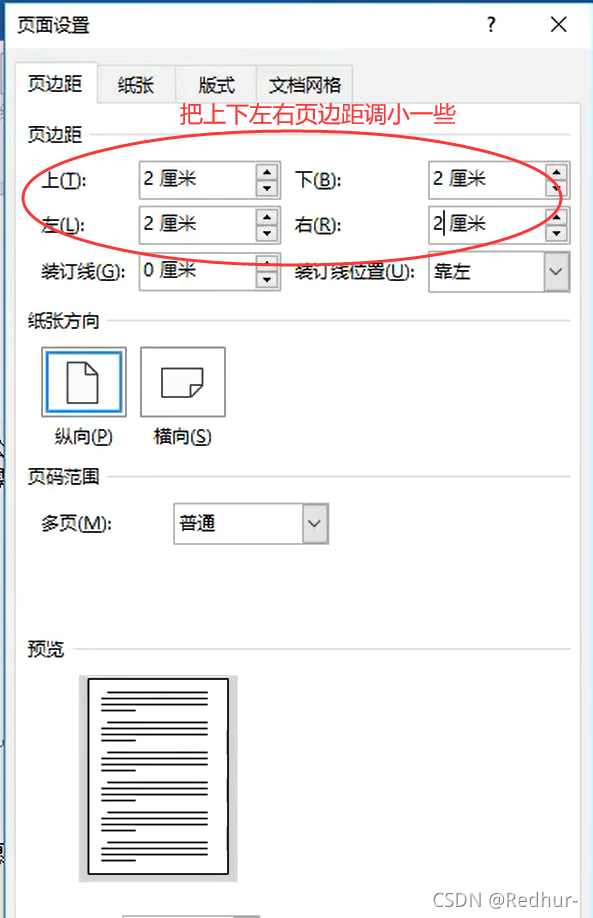
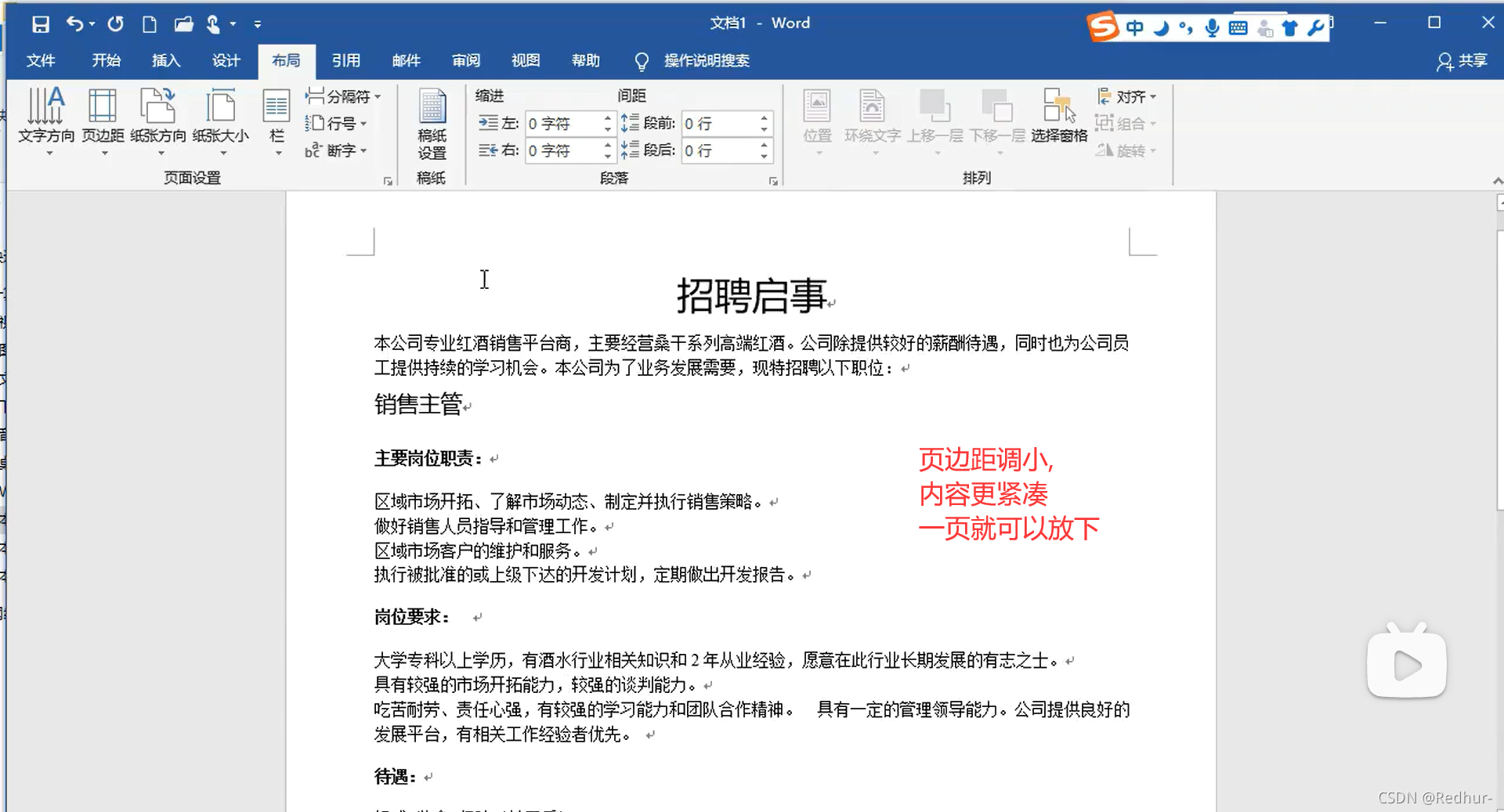
3.页边距

在这里插入图片描述
在这里插入图片描述
在这里插入图片描述
在这里插入图片描述

评论
添加红包

请填写红包祝福语或标题

红包个数最小为10个

红包金额最低5元

当前余额3.43前往充值 >
需支付:10.00
成就一亿技术人!
领取后你会自动成为博主和红包主的粉丝 规则
hope_wisdom
发出的红包

打赏作者

BlackTurn

你的鼓励将是我创作的最大动力

¥1 ¥2 ¥4 ¥6 ¥10 ¥20
扫码支付:¥1
获取中
扫码支付

您的余额不足,请更换扫码支付或充值

打赏作者

实付
使用余额支付
点击重新获取
扫码支付
钱包余额 0

抵扣说明:

1.余额是钱包充值的虚拟货币,按照1:1的比例进行支付金额的抵扣。
2.余额无法直接购买下载,可以购买VIP、付费专栏及课程。

余额充值