



 本文详细介绍MediaWiki的内容管理、分类、模板使用、属性编辑、文件上传、表格设置等核心功能,以及如何在局域网内访问、调整时区和自定义计量单位。
目录
一、mediawiki作为内容管理器的优缺点
| 优点 | 缺点 |
|---|---|
| 任何人都可以编辑 | 任何人都可以编辑 |
| 易于使用和学习 | 垃圾邮件等导致的不安全 |
| 及时发布 | 需要连接 |
| 多人协作 | 信息无组织 |
| 追踪变化 | 不能根据内容机密分区 |
| 构建社区 | |
| 知识库 | |
| 敏捷开发 |
二、mediawiki如何分类
在页面底部加入
[[Category:本页面类别]]
如果属于多类别只需再加一个上述双方括号
即一个页面底部加入
[[Category:本页面类别1]]
[[Category:本页面类别2]]
如果类别嵌套,即拥有类别层次
比如一个页面a属于子类1,子类1属于父类1
则在页面a底部加入
[[Category:子类1]]
在子类1的编辑界面加入
[[Category:父类1]]即可
三、mediawiki使用类别链接
如果声明一个类别的话,使用二所提的方式
[[Category:本页面类别]]
如果声明一个指向类别的链接,需要加上冒号,即:
[[:Category:本页面类别]],但是关键字category也会出现在显示中
如果要给此链接起名,需要加一个管道,即:
[[:Category:本页面类别|页面别名]]
如果想要隐藏关键字category,显示的是类别的名称,只需加上|即可
[[:Category:本页面类别|]]
四、mediawiki使用模板方式一
如果我创建了一个界面,名字是界面一,然后界面二全覆盖界面一,此时可以将界面一作为模板。应用场景比如,界面一是一个logo,界面二甚至更多界面需要使用界面一这个logo,如果logo变化,则界面二甚至更多假面需要一一修改,但若界面二甚至更多使用的是以界面一作为模板,那么只需要修改模板即可
具体操作就是在界面二及其他界面使用如下:
{{:界面一}}
此时其他的界面将完全展示界面一的内容,修改界面一时,其他以此为模板的界面也相应改变
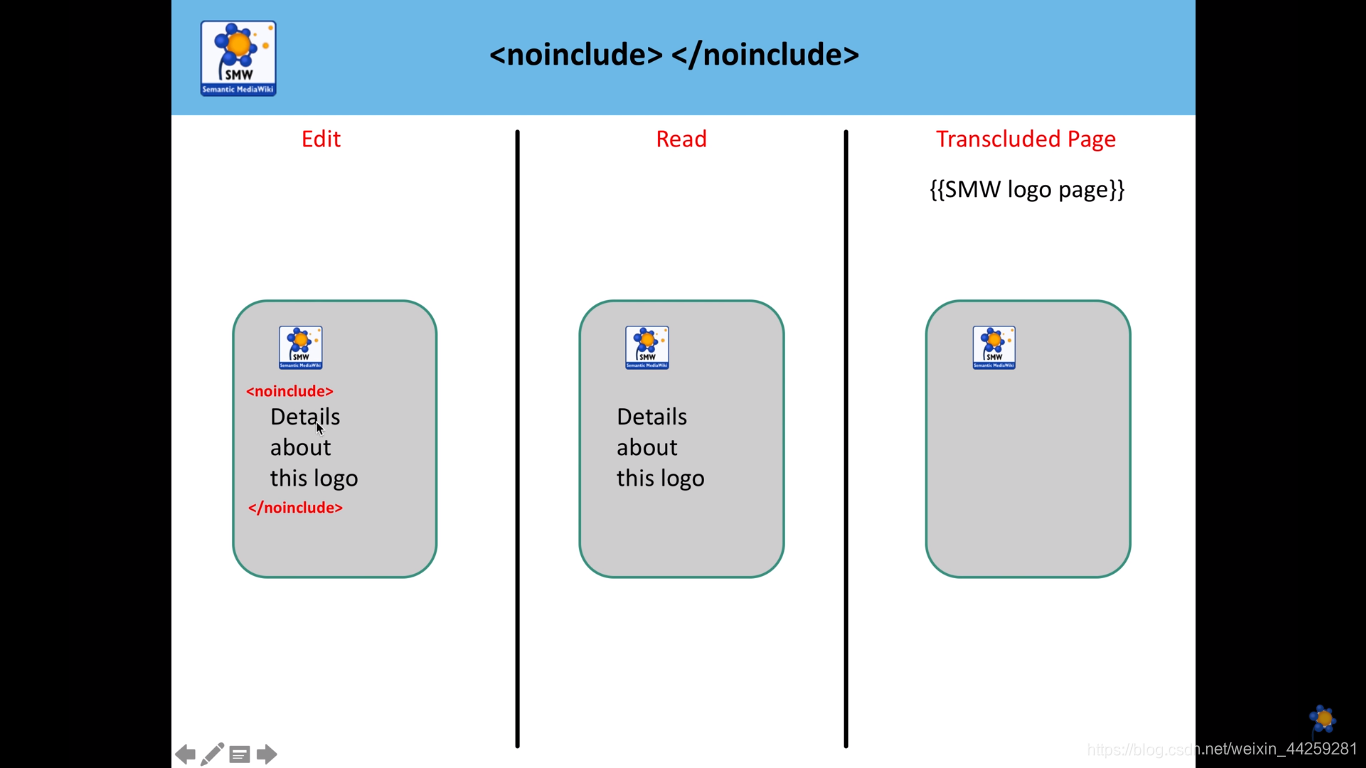
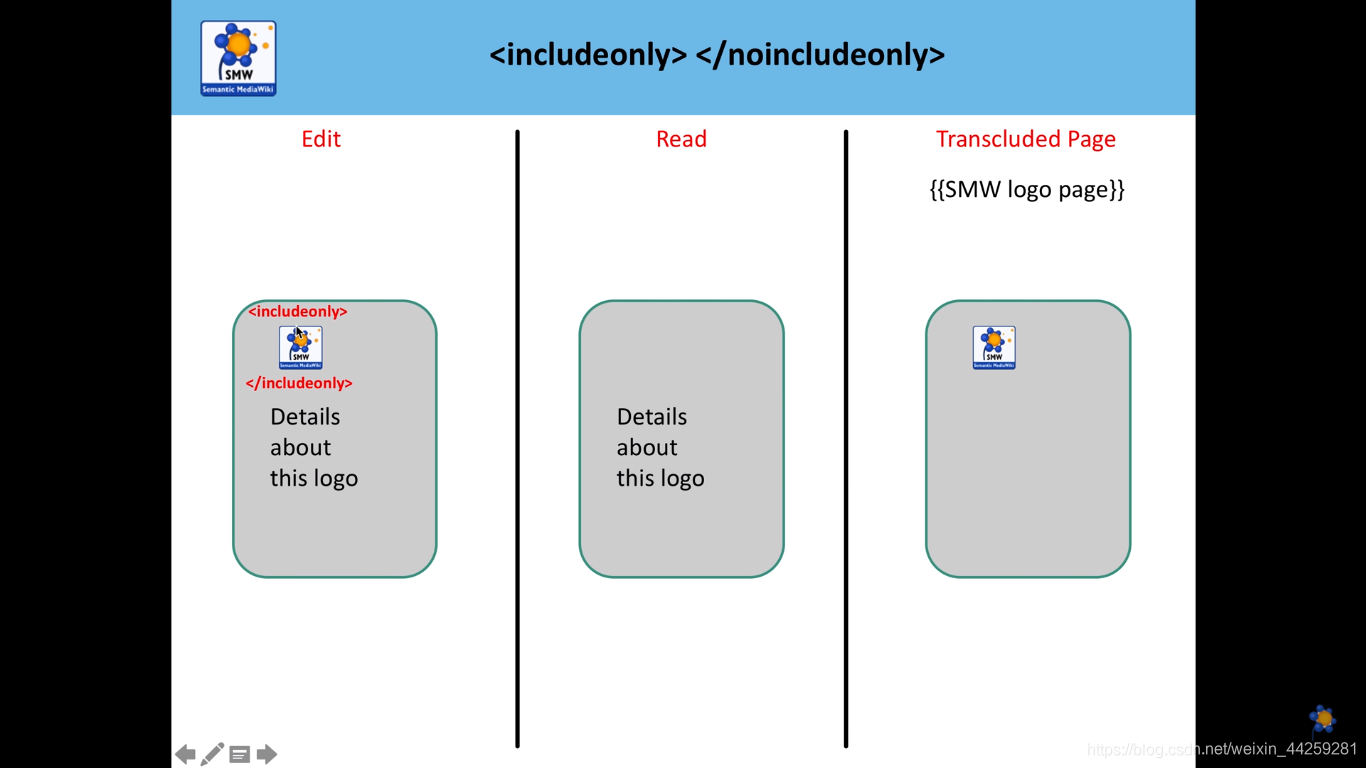
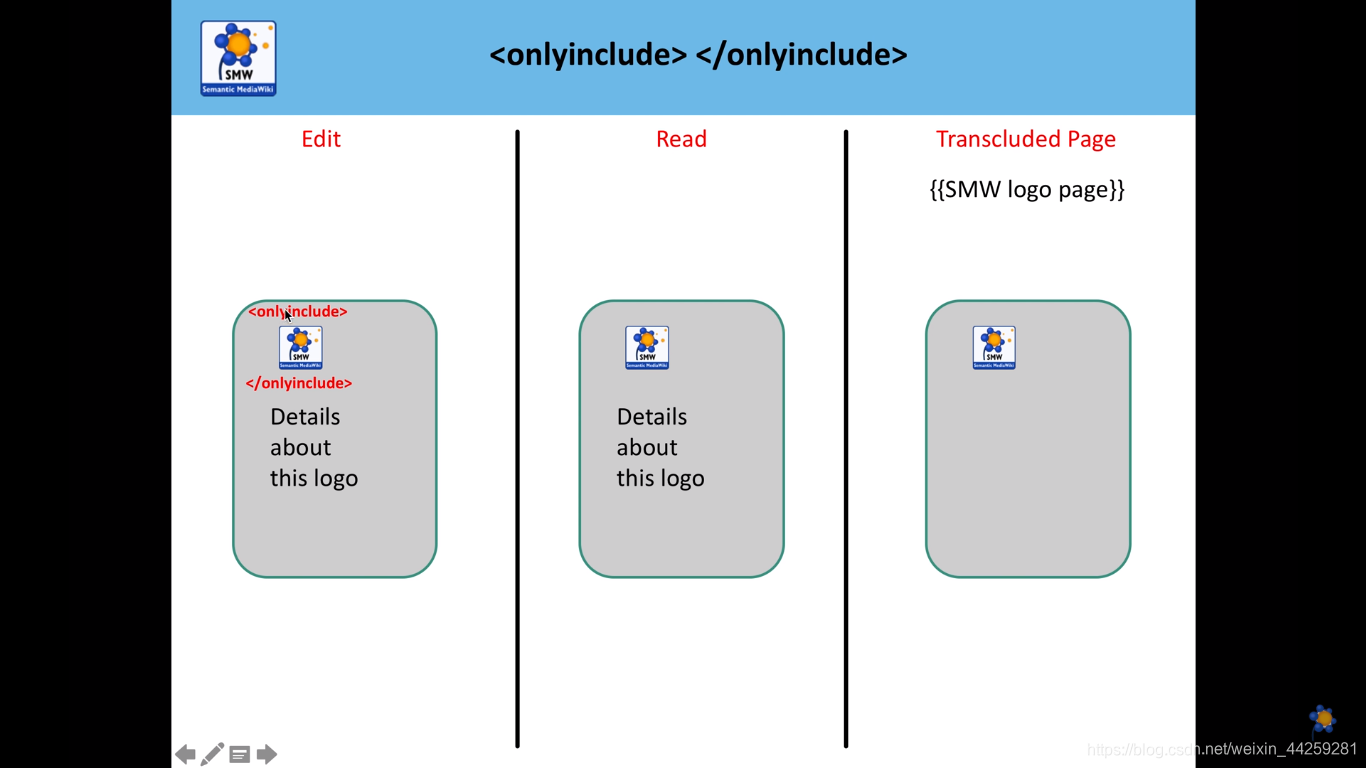
当然有时候我们创建的模板并不想被完全引用,以下有三种方式
方式一:标注引用不包含部分
方式二:标注仅供引用部分
方式三:标注引用仅包含部分
五、mediawiki使用模板方式二
在搜索栏中搜索
Template:模板名称
此时若模板未被创建则可以创建一个
引用时,在界面输入
{{subst:模板名称}}
关键字的意思是改动不涉及模板
若改动想同时影响模板则在引用时在界面
六、SMW添加属性
SMW基于三元组的语义,包括主谓宾三个部分,主语就是维基页面,谓语和宾语采用特殊的格式
[[谓语::宾语]]
比如对于这样一个三元组:柏林是德国的首都,我们采用SMW标注语义
以柏林为主语,首都就是谓语,德国就是宾语(当然反过来说德国的首都是柏林也一样)。此时我们创建柏林的维基页面,内容中加入
[[是其首都::德国]]
如果以德国为主语,创建其维基页面,在德国的内容部分则加入
[首都是::柏林]]
当然这两个属性互逆(在SMW中如何表示逆属性先搁置)
如果我们想浏览界面的所有属性,并表示在页面中,可在页面末尾加入关键字
__SHOWFACTBOX__
七、SMW编辑属性
在第六步添加属性之后,我们需要编辑属性
属性可以分为页面型,数值型,文本型等等,比如属性”是其首都“,编辑该属性应该是页面型
我们可以在FACTBOX中点击未被编辑的属性,此时若未创建则跳转到界面
创建“属性:是其首都”
然后编辑这个页面
[[Has type::Page]]
这时该属性就已经编辑完成了
接下来举一个稍微复杂的例子,编辑属性"拥有面积"
首先仍旧是先如第六步,添加此属性
The city measures [[Has area::891.85km2]]
然后编辑属性如下图
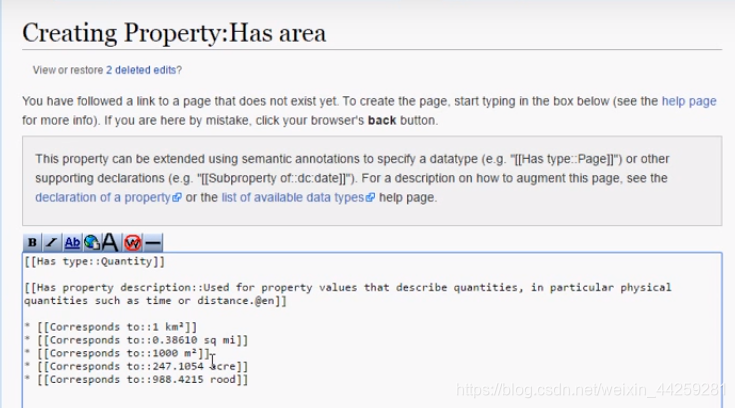
此时该属性拥有了多种单位制,而且鼠标悬停在FACTBOX属性上是会有描述提示
八、MediaWiki上传文件
1、修改LocalSetting.php文件,让wiki允许上传文件
$wgEnableUploads = true;
2、修改includes/DefaultSettings.php,让wiki支持更多的文件上传
$wgFileExtensions = array( ‘png’, ‘gif’, ‘jpg’, ‘jpeg’, ‘pdf’, ‘doc’, ‘docx’, ‘xls’, ‘xlsx’ );
3、mediawiki上传文件大小的设置
修改参数
upload_max_filesize = 128M
memory_limit = 128M
post_max_size = 128M
修改方式为
左单击任务栏的wamp图标–>PHP–>PHP设置–>相应参数修改
4、在搜索框搜索Special:Upload,进入图片上传界面(需要登陆)
5、选择文件,输入目标文件名,点击上传文件
6、在“上传的文件列表”查看自己上传的文件
7、在编辑正文的时候,将文件引入到正文中,语法如下
[[文件:Wiki文件上传测试文件.docx ]]
8、保存正文
9、查看文件,点击链接,会跳转到文件详情页
10、点击文件名,即可下载
九、mediawiki上传文件大小的设置
修改参数
upload_max_filesize = 128M
memory_limit = 128M
post_max_size = 128M
修改方式为,左单击任务栏的wamp图标–>PHP–>PHP设置–>相应参数修改
十、mediawiki表格设置
具体需要使用科技访问
中文维基表格帮助
1、以下是最简单的插入表格
{| class="wikitable"
|-
! 标题文字1 !! 标题文字2 !! 标题文字3
|-
| 示例1 || 示例2 || 示例3
|-
| 示例4 || 示例5 || 示例6
|-
| 示例7 || 示例8 || 示例9
|}
2、设置宽高
可对整个表格的宽度与高度,及某行的高度进行设置。要设置某列的宽度可通过设置该列的某个单元格的宽度实现。若表格的宽度不足以显示所有的列,或高度不足以显示所有的行,表格的部分内容可能会缺失,其结果取决于浏览器的不同。
设置于{|后,为整个表格;设置于|-后,为该行;设置于|或||后,并与该单元格内容之间以|分隔,则为该单元格。
整个表格的高度一般都设定为固定值(单位为px、em等),某行的高度设定可以设为固定值也可以为一个变量。
一个例子
{| class="wikitable" style="width: 75%; height: 200px"

|-
| abc || def || ghi
|- style="height: 100px;"
| jkl || style="width: 200px;" | mno || pqr
|-
| stu || vwx || yz |}
3、颜色
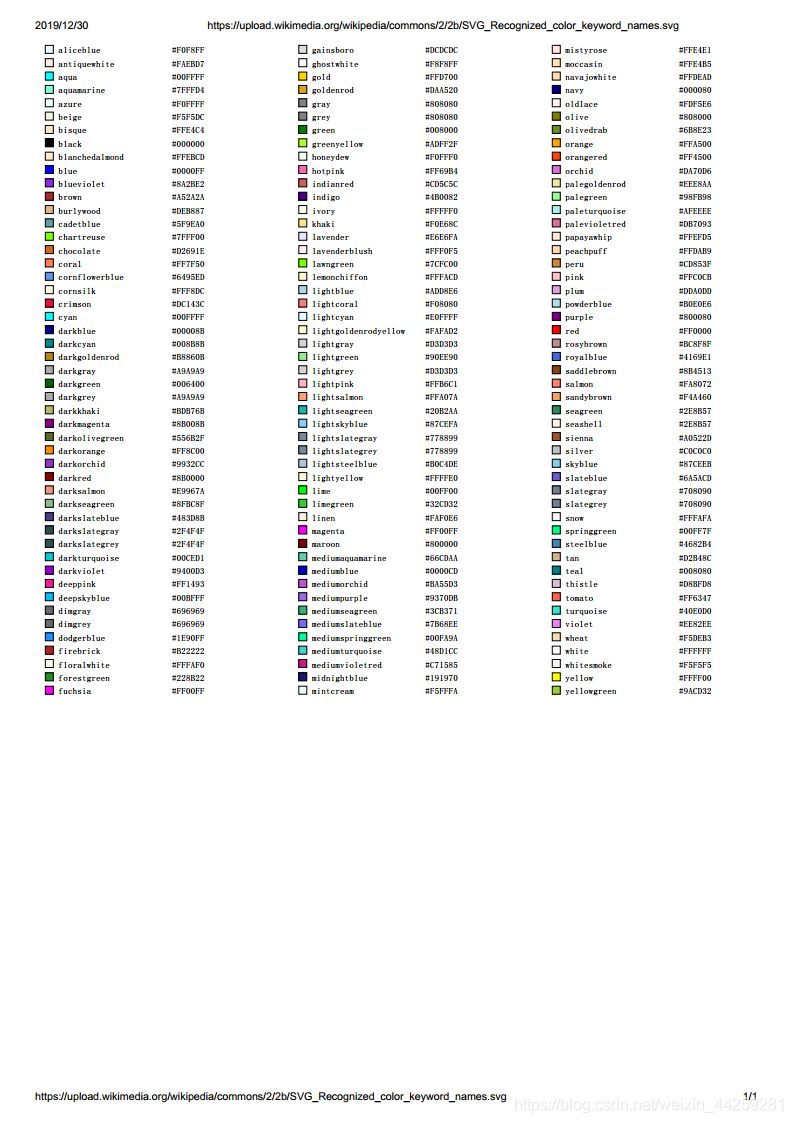
可对表格的底色及字体颜色进行设置。对表格颜色的设置可通过以下两种形式实现。第一种形式为首选,而第二种形式为过时的HTML代码,不建议使用。
“background”为底色,“color”为字体颜色。颜色参数可为已设定的英文代码或十六进制颜色代码,见颜色列表。
维基样式“wikitable”默认的列标题及行标题的底色为#f2f2f2,普通单元格的底色为#f9f9f9。
颜色参数可设置某单元格、行或整个表格。设置于{|后,为整个表格;设置于|-后,为该行;设置于|或||后,并与该单元格内容之间以|分隔,则为该单元格。
单元格颜色参数优先于行颜色参数,而行颜色参数优先于表格颜色参数,逐层覆盖。要注意的是,没有一种简易的方法去设置某列的颜色,需要逐个单元格进行设置。
一个例子
{| style="background: yellow; color: green"
|-
| abc || def || ghi
|- style="background: red; color: white"
| jkl || mno || pqr
|-
| stu || style="background: silver" | vwx || yz |}
颜色列表
4、居中
表格默认靠左,可通过设置“style=“margin: 1em auto 1em auto;””或“style=“margin:0 auto;””实现表格居中。但居中后文字非环绕表格,表格左右为空白。详细可了解CSS关于margin属性的设置。
{| class="wikitable" style="margin: 1em auto 1em auto;"
|+ '''单元格左对齐,表格居中'''
! scope="col" | 标题1标题1标题1
! scope="col" | 标题2
! scope="col" | 标题3
|-
| 单元格1 || 单元格2 || 单元格3
|}
5、表格浮动
可通过设置“float”实现表格浮动。文字环绕于表格周围。
要自动插入一个表格时,可点击工具栏上的插入表格按钮:[[File:Vector toolbar insert table button.png]]或[[File:Button insert table.png]]。
{| class="wikitable" style="float: right;"
|+ '''单元格左对齐,表格居中'''
! scope="col" | 标题1
! scope="col" | 标题2
! scope="col" | 标题3
|-
| 单元格1 || 单元格2 || 单元格3
|}
即出现插入表格设置对话框,默认设置如下所示。
取消“添加标题行”,表格标题行即消失;取消“显示边框”,表格边框即消失;选择“使表格内容可排序”,表格标题行每个单元格右侧都会出现两个上下排列黑色实心三角的排序标记,表格创建后,点击某单元格的排序标记即可以该单元格内容对表格进行重新排序。行与列下的数字即为之后所创建表格的行与列的数量。
十一、同一个局域网内访问维基
1、查找安装本地wiki电脑的ip地址
命令提示符,ipconfig,ipv4地址
2、修改apache配置
1)、左单击任务栏wamp图标–>Apache–>httpd.conf
将
#   onlineoffline tag - don't remove
    Require local
改为
#   onlineoffline tag - don't remove
    Require all granted
2)、左单击任务栏wamp图标–>Apache–>httpd-vhosts.conf
将
Require local
改为
Require all granted
3、局域网其他设备访问Wiki
在同一个局域网的其他设备上输入网址
wiki主机所在ipv4地址/mw/index.php/首页
4、特别注意
为了良好的局域网体验,建议当作维基服务器的电脑固定ip,然后打开本地维基所在路径的LocalSettings.php文件比如:
D:\wamp64\www\mw\LocalSettings.php
修改
$wgServer = “http://localhost”;
为
$wgServer = “http://192.168.xx.xx”;(服务器IP)
同样注意__http://__必不可少
十二、修改mediawiki时区
左单击任务栏的wamp图标–>PHP–>PHP设置–>date.timezone=Asia/Shanghai
十三、SMW自定义计量单位
具体可以参见
页面可对计量单位的显示与转换施加更多控制的方法,尤其是对于那些数据类型为Quantity(数量型)的属性。 此功能使标注变得更加灵活:每个人均可采用自己的首选计量单位来查看和输入数据,而不会对相互之间的理解造成限制。 例如,一些人可能会首选以为"miles"(英里)单位的距离,而不是以"km"(公里)为单位。 在其他情况下,如果采用"microns"(微米)来显示距离更合适的话,那么,就适合采用"km"(公里)。
要使用SMW当中的计量单位转换功能,首先需要重建一个合适的属性。 例如,假设我们希望引入属性[[Property:Power]](功率),用于度量功率的物理量(physical quantity)。 在这篇新的文章里,应当首先针对这个新属性的用途和使用写上几句。 对我们这个例子,应该说我们指的是,该物理量通常是以Watt(瓦特)为单位来测量的。 同时,这也有助于其他人在搜索关键词时找到并复用您的这个类型。 要规定其数据类型,可在该页面的某个位置(最好在一个句子当中)加入下列标注:
[[has type::quantity]]
要声明所支持的计量单位,请使用特殊属性corresponds to(对应于)。例如,要规定适用于功率的这个新的数据类型的主要计量单位,我们在其中添加如下标注:
[[Corresponds to::1 W]]
取值"1 W"说了两件事情:
(1) 该类型理解计量单位"W";
(2) 计量单位"W"是其主计量单位(这正是"1"所代表的)。
主计量单位指的是用于显示该数据类型取值的默认选项,且假设是当用户在不提供任何计量单位的情况下输入一个普通数值的时候。 规定更多的单位也并非难事,比如:
[[Corresponds to::0.001 kW]]
[[Corresponds to::0.0013410220 hp]].
这也就是说,该类型同时也理解计量单位"kW"和"hp"。这样,对标注的阅读就会更有意义了: 1 W 对应于0.001 kW,而后者又对应于0.0013410220 hp。 利用这种方式,可以支持任意的计量单位,只要能够以这种简易的方式来描述它们与主计量单位的关系即可。
在许多情况下,会有多种方式来指称一种计量单位。例如,我们希望让用户能够采用"W"和"Watt",可能甚至还包括"Watts"。 一种简洁的办法就是采用逗号将附加计量单位分隔开来。而不是写上多条具有相同系数的"corresponds to"语句。 比如,可以这样写:
[[Corresponds to::1 W, Watt, Watts]]
[[Corresponds to::0.0013410220 hp,bhp,horsepower]]
在这种情况下,主计量单位就是关于1的"corresponds to"语句里面的第一个计量单位,在项我们这个例子里面就是"W"。 属性将会理解"corresponds to"语句之中所定义的所有计量单位,并将显示这些计量单位之间的转换(不带重复,即SMW不会同时显示"W"和"Watt")。
在内部,取值都将会被转换成主计量单位,RDF导出将仅仅显示采用这种计量单位的取值。 那些根本不包含计量单位的输入将始终被理解为采用主计量单位的取值。 从这个角度来说,计量单位转换就是一种预处理(pre-processing)(针对用户输入)和后处理(post-processing)(针对显示),从而更便于用户处理计量单位。如下文所述,在维基站点里面,计量单位的显示呈现高度的可自定义性,且不必涉及主计量单位。





 扫一扫
扫一扫


 747
747

 被折叠的 条评论
为什么被折叠?
被折叠的 条评论
为什么被折叠?
 到【灌水乐园】发言





