



 本文详述了如何将MyEclipse开发的项目无缝迁移到IntelliJ IDEA,包括项目导入、配置调整、服务器设置及常见问题解决,确保项目在新环境中顺利运行。
myeclipse项目在IDEA中的导入与配置并运行(实例演示)
在myeclipse完成的项目后要改成在IDEA中进行更改,直接在IDEA打开发现一些问题需要解决,网上收集了一些资料,对此进行总结。
1.首先打开IDEA工具,选择导入项目,然后在弹出的窗口中选择要打开的myeclipse文件,然后点击确定。如图所示
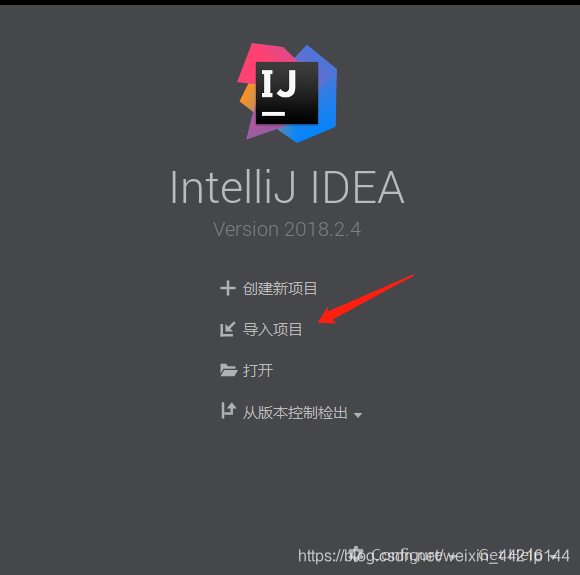
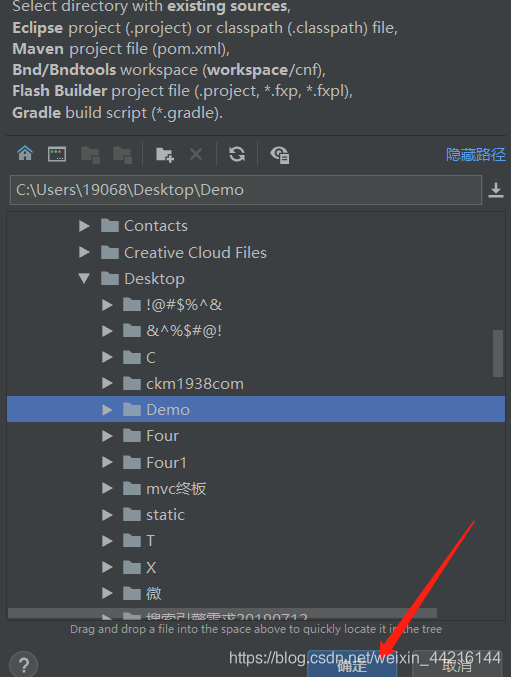
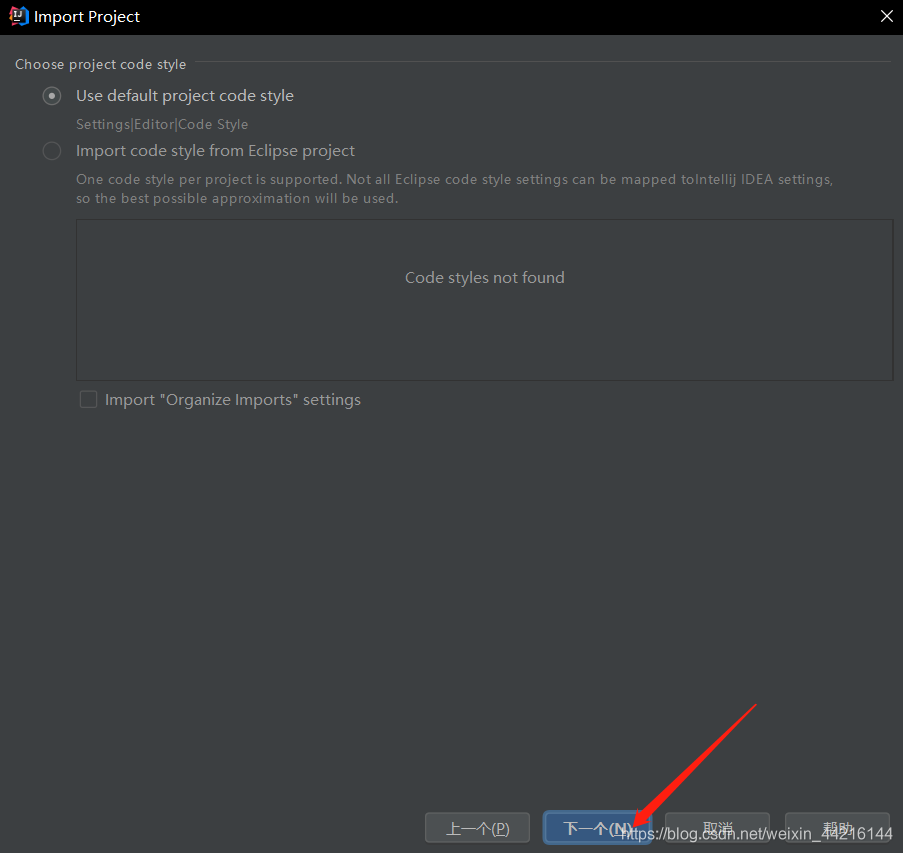
2.选择Eclipse,然后一直下一步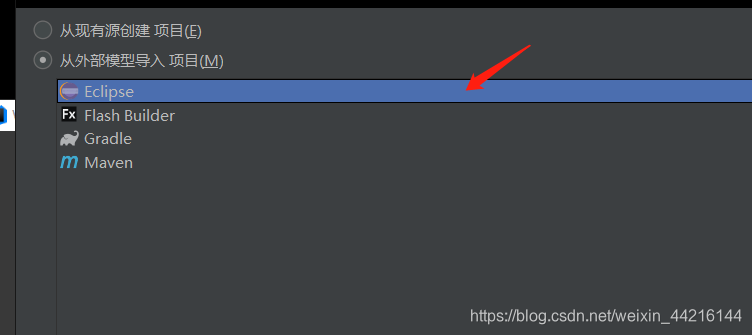


3.正常我们SDK这里都配置好了,直接选择就好,然后完成项目的导入

4.导入的完成只是个开始,下面要对项目进行一些配置(百度了好久。。)
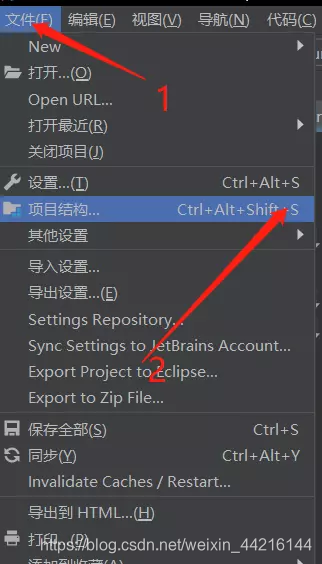
点击左上角的文件,选择项目结构,进入项目配置的页面
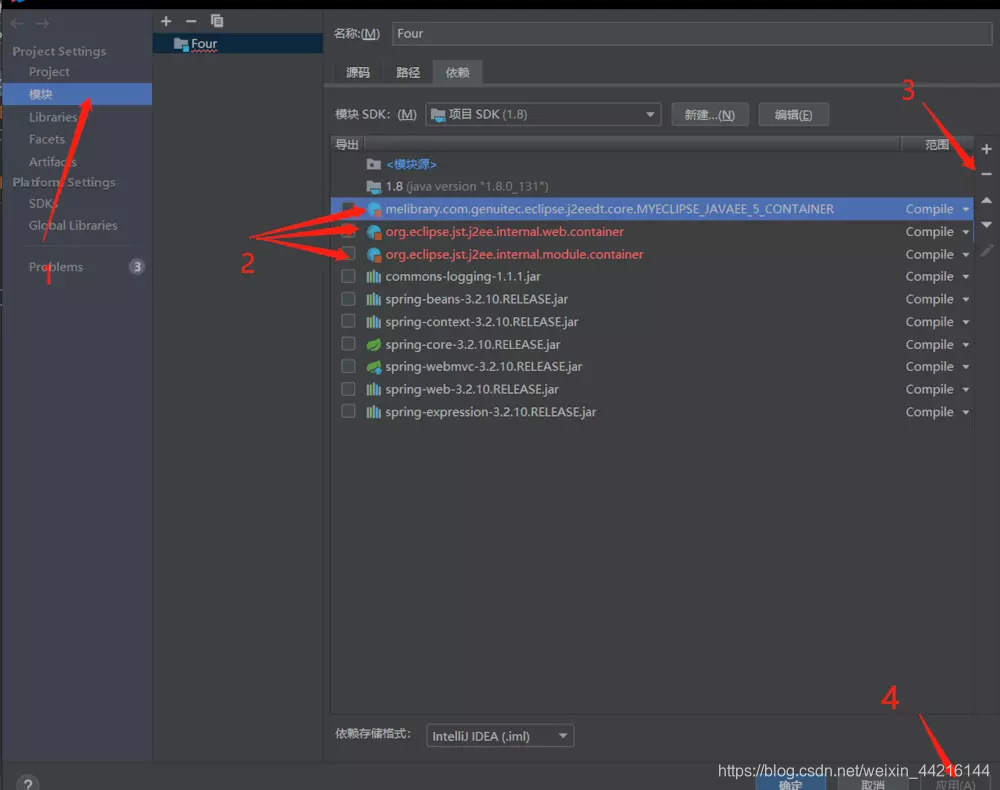
5.点击模块按钮,然后点击 - 号 将红色字体的包删除
6.接着点击Facets,点击 + 号,选择web。

7.接着要更改目录路径,上面是模块部署路径,下面是资源的存放目录
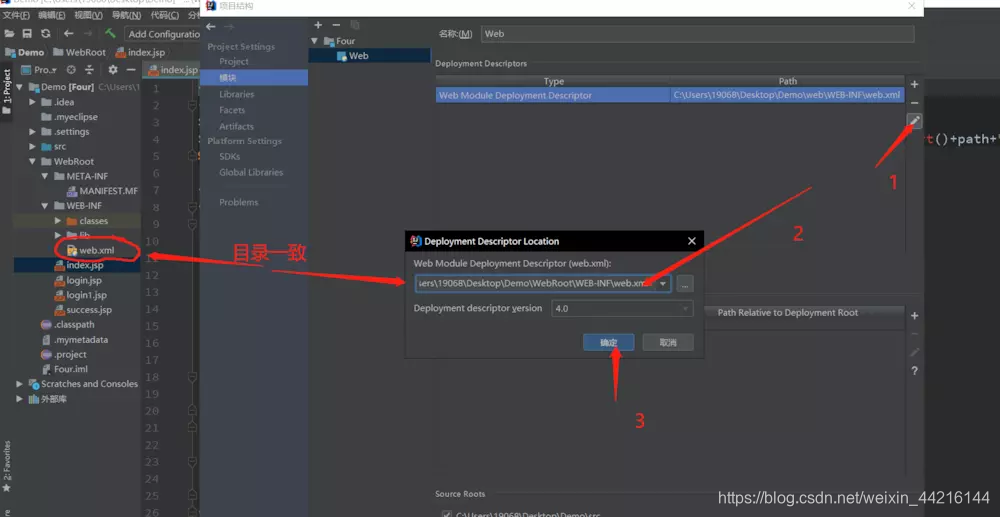
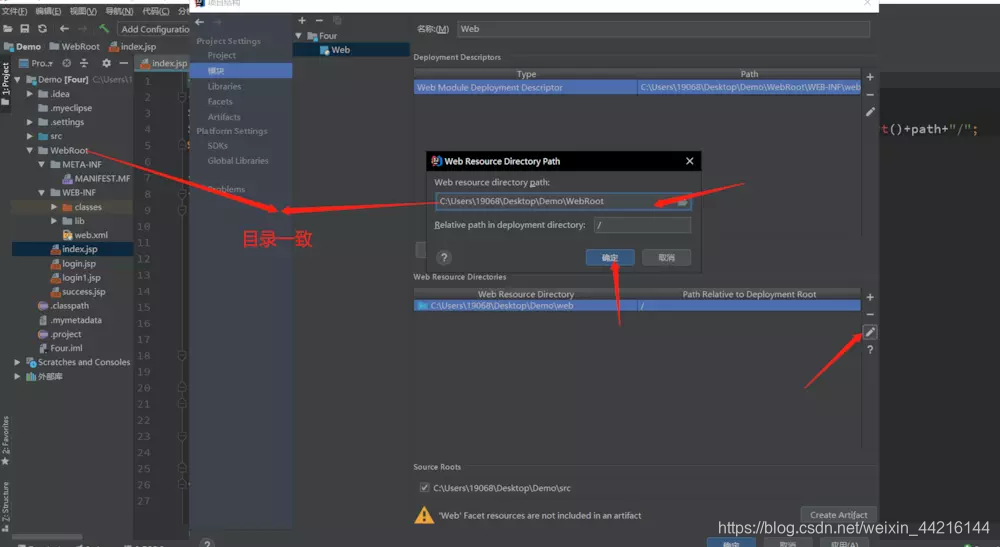
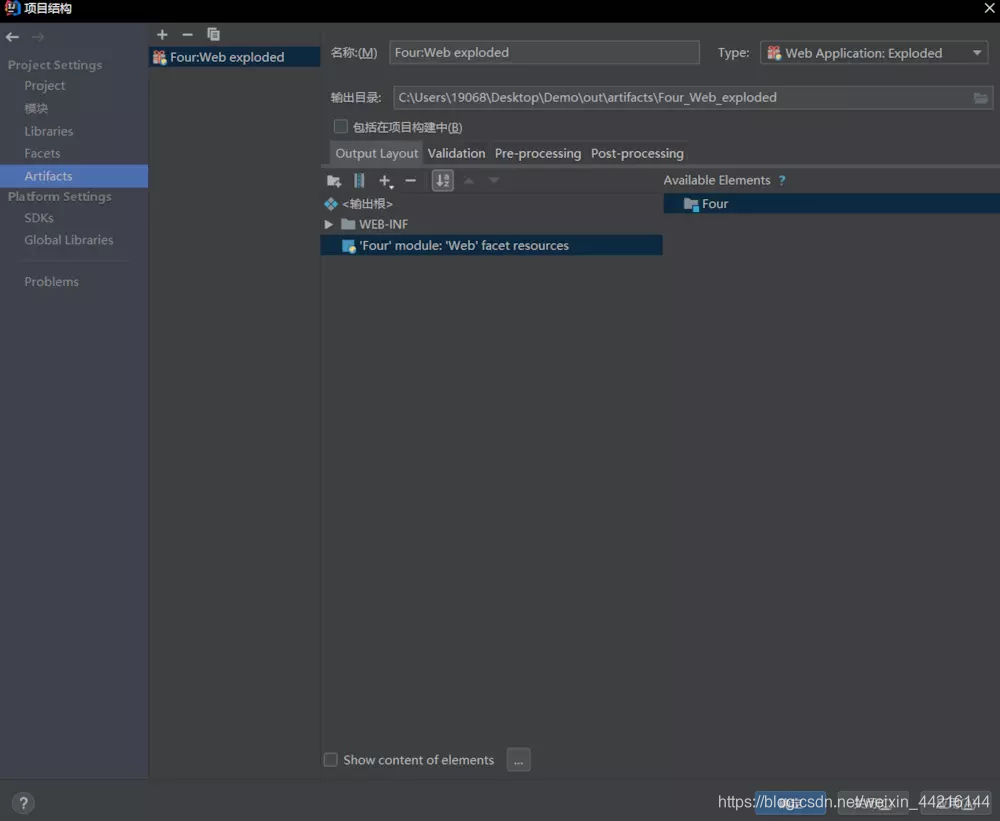
8.然后我们会发现缺少一个Artifacts的东西,点击创建。最后点击应用,完成修改。

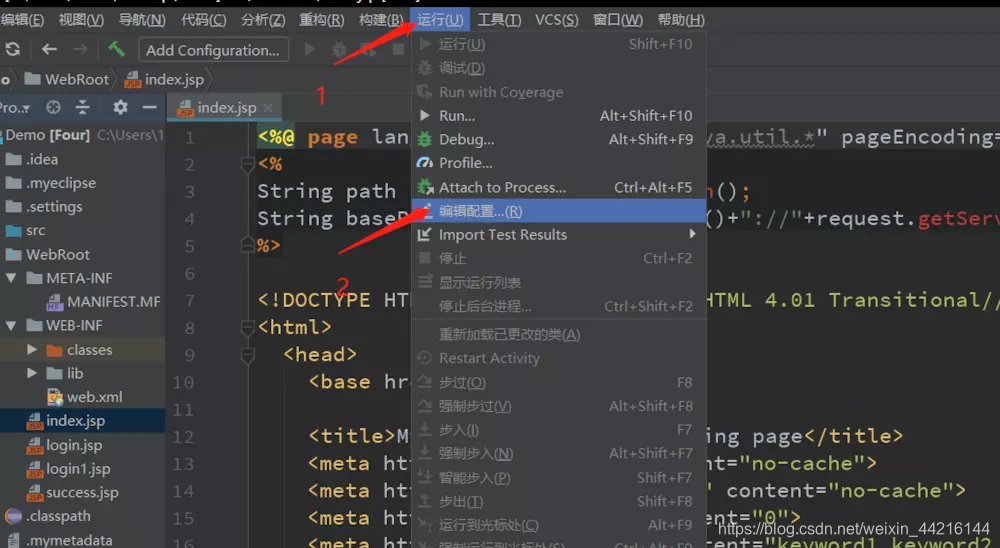
9.接着配置服务器,点击运行,进入编辑配置界面。
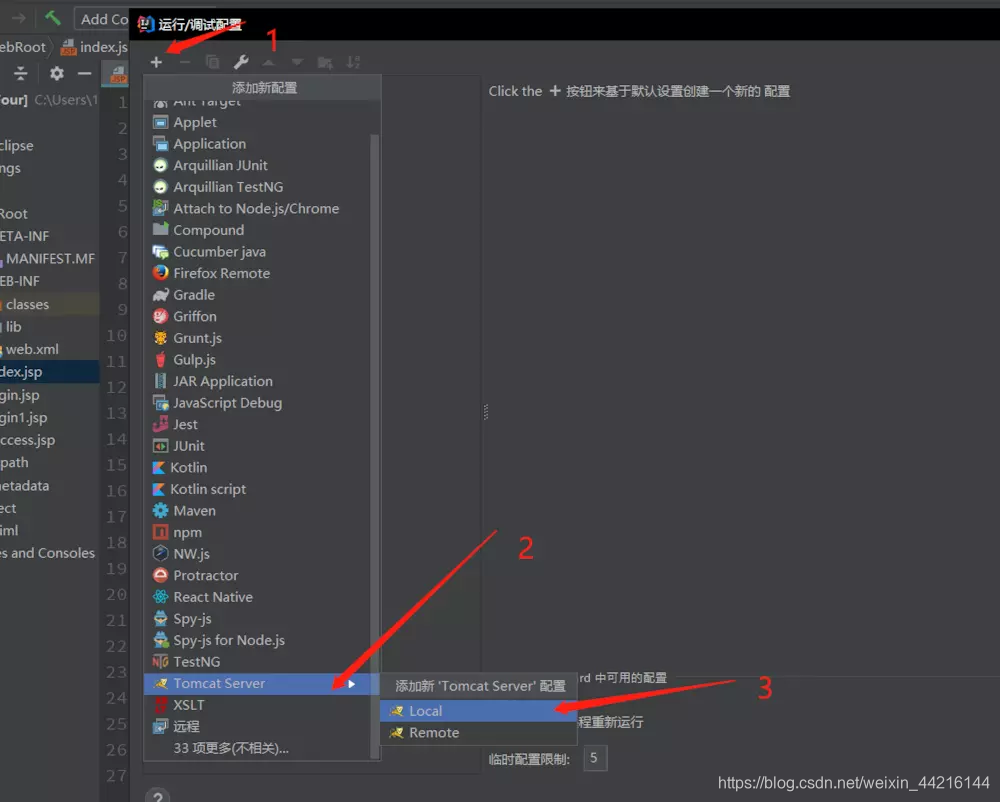
10.点击 + 号,选择Tomcat Server,添加
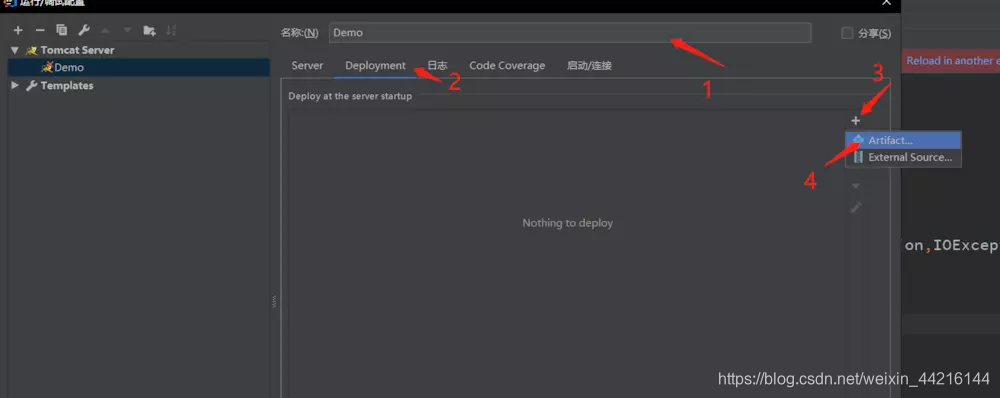
11.添加完成后,先改个名称,然后选择 Deployment 。点击+ 号添加 Artifact。最后点击应用,保存修改。
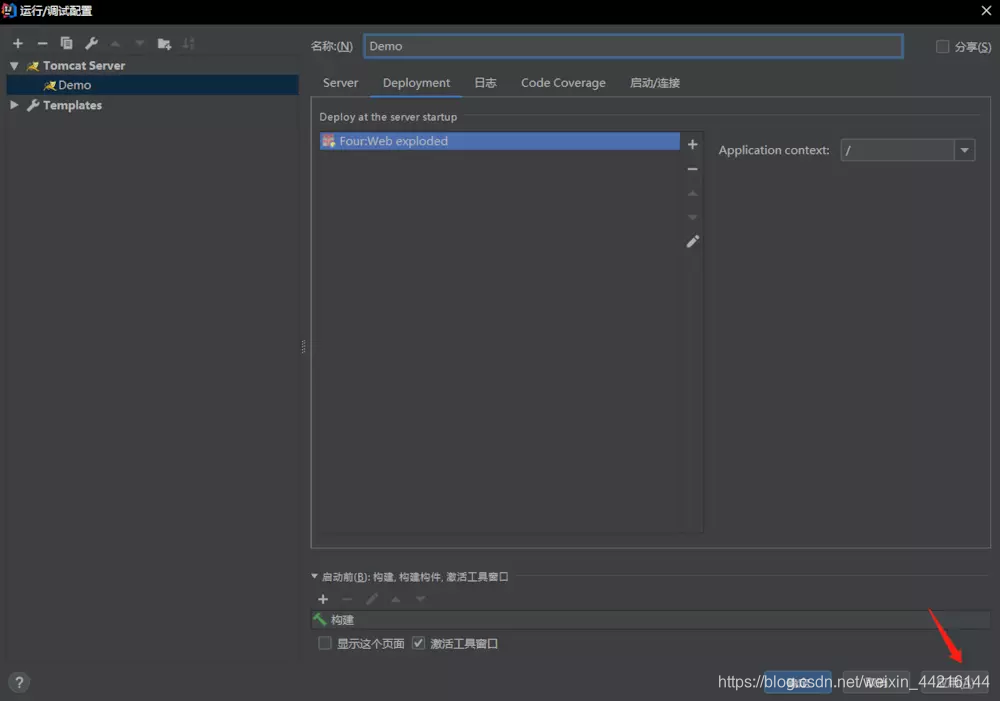
12.启动服务
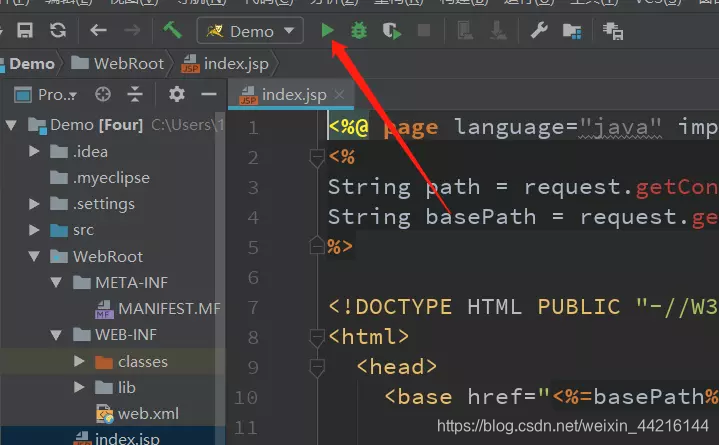
运行成功,大功告成!
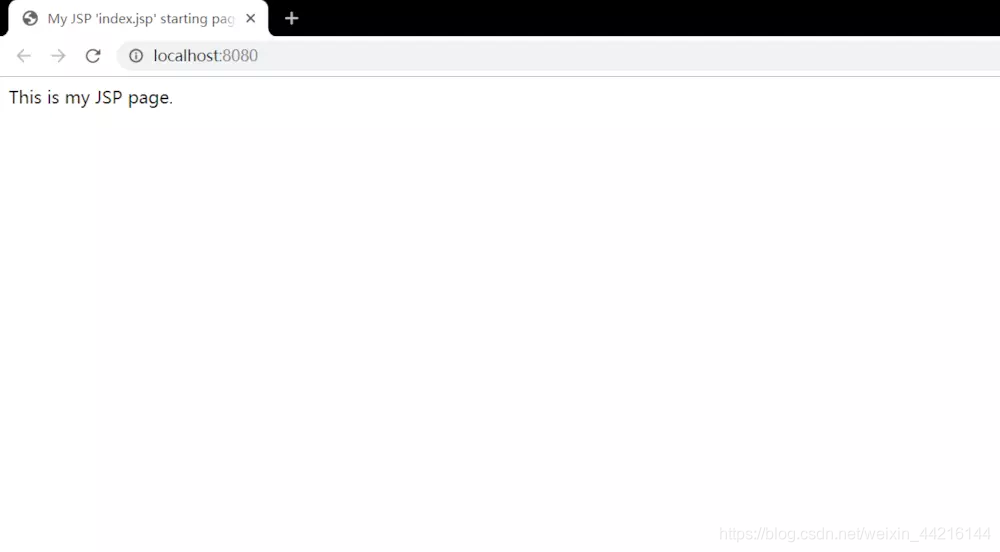
PS:启动时出现了包不存在的问题,选择报错代码, “ALT + 回车” 下载相应的包进行添加





 扫一扫
扫一扫


 2421
2421

 被折叠的 条评论
为什么被折叠?
被折叠的 条评论
为什么被折叠?
 到【灌水乐园】发言





