

RSYNC(Linux to Linux)

本文详细介绍了如何在Linux系统间使用RSYNC进行文件同步,包括服务端的安装配置、客户端的拉取与推送操作,以及通过计划任务实现定期同步。通过RSYNC,可以在本地与远程之间高效地同步文件,同时提供了排除特定文件的选项。

1.RSYNC

rsync 是一个常用的 Linux 应用程序,用于文件同步。

它可以在本地计算机与远程计算机之间,或者两个本地目录之间同步文件(但不支持两台远程计算机之间的同步)。

2.安装

# Debian

$ sudo apt-get install rsync

# Red Hat

$ sudo yum install rsync

# Arch Linux

$ sudo pacman -S rsync

启动服务 systemctl start rsyncd

systemctl enable rsyncd

默认传输端口 tcp 873

检查是否启动 netstat -an | grep 873

================Linux to Linux=============

1.概况

服务端:Ubuntu IP:210.27.82.171

客户端:CentOS IP:210.27.82.189

2.服务端安装与配置

2.1服务端安装

安装服务 sudo apt-get install rsync

启动服务 systemctl start rsyncd

systemctl enable rsyncd

默认传输端口 tcp 873

查是否启动 netstat -an | grep 873 systemctl status rsync

2.2服务端配置

编辑conf文件

vim /etc/rsyncd.conf
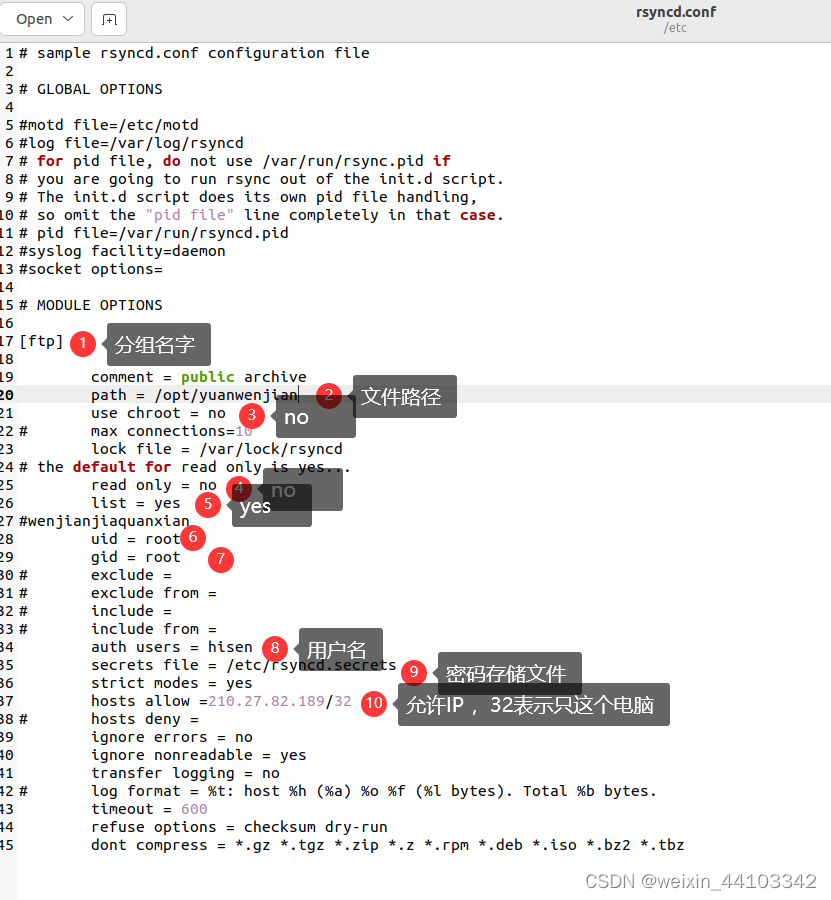
编辑密码文件

vim /etc/rsyncd.secrets

内容

rsync 命令在 Linux 中是一种非常强大的工具,用于在本地或远程系统之间同步和传输文件和目录。它能够通过比较源和目标之间的差异,仅传输变化的部分,从而显著减少传输时间和带宽使用。以下是 rsync 命令的使用方法及其关键功能: ### 基本语法 rsync 的基本语法如下: ``` rsync [选项] 源路径 目标路径 ``` 源路径和目标路径可以是本地路径,也可以是远程路径。远程路径可以通过 SSH 或 rsync daemon 指定。 ### 常用选项 rsync 提供了丰富的选项来定制传输过程,以下是一些常用的选项: - `-a`:归档模式,保留几乎所有文件属性(如权限、时间戳等),并递归传输目录。 - `-v`:详细模式,显示传输过程中的详细信息。 - `-z`:压缩传输数据,减少带宽使用。 - `-h`:以人类可读的格式显示文件大小(例如,K、M、G)。 - `-e`:指定使用的远程 shell,通常与 SSH 一起使用。 - `--max-size='X'`:限制传输文件的最大大小。 - `--bwlimit=RATE`:限制传输带宽(单位为 KB/s)。 - `--remove-source-files`:传输完成后删除源文件。 - `--dry-run`:模拟传输过程,不会实际更改文件。 ### 示例用法 1. **本地同步目录**: ``` rsync -avzh source_dir/ destination_dir/ ``` 这个命令将递归地同步 `source_dir` 目录到 `destination_dir`,同时保留文件属性并显示详细信息。 2. **通过 SSH 远程同步**: ``` rsync -avzhe ssh source_dir/ user@remote_host:destination_dir/ ``` 使用 SSH 进行远程同步,确保传输的安全性。 3. **限制传输带宽**: ``` rsync -avzhe ssh --bwlimit=100 source_dir/ user@remote_host:destination_dir/ ``` 限制传输带宽为 100 KB/s,适用于带宽受限的场景。 4. **模拟传输过程**: ``` rsync --dry-run -avzh source_dir/ destination_dir/ ``` 在实际传输前,模拟传输过程以查看哪些文件将被传输。 5. **传输后删除源文件**: ``` rsync --remove-source-files -avzh source_dir/ destination_dir/ ``` 传输完成后自动删除源目录中的文件。 6. **创建增量备份**: ``` rsync -a --link-dest=/path/to/previous_backup /path/to/source /path/to/new_backup ``` 使用 `--link-dest` 选项创建增量备份,仅存储与上次备份的差异。 ### 优势与特点 rsync 的优势在于其高效性和灵活性: - **高效传输**:通过差异传输算法,仅传输源文件与目标文件之间的不同部分,大幅减少数据传输量。 - **远程同步**:支持通过 SSH 进行远程文件传输,便于在本地和远程系统间同步文件。 - **增量备份**:非常适合进行增量备份,因为它能够高效地创建和更新备份。 - **保留权限**:能够保持文件的多种属性,包括权限、所有者、时间戳和符号链接。 - **控制带宽**:允许限制文件传输时的带宽使用,并在传输过程中使用压缩技术。 ### 版本检查 要查看 rsync 的版本,可以使用以下命令: ``` rsync --version ``` 通过这些选项和示例,可以灵活地使用 rsync 命令进行文件同步和备份,满足不同的需求。[^1]
评论 1
添加红包

请填写红包祝福语或标题

红包个数最小为10个

红包金额最低5元

当前余额3.43前往充值 >
需支付:10.00
成就一亿技术人!
领取后你会自动成为博主和红包主的粉丝 规则
hope_wisdom
发出的红包
实付
使用余额支付
点击重新获取
扫码支付
钱包余额 0

抵扣说明:

1.余额是钱包充值的虚拟货币,按照1:1的比例进行支付金额的抵扣。
2.余额无法直接购买下载,可以购买VIP、付费专栏及课程。

余额充值



