


 本文介绍了在JavaIDEIntelliJIDEA中使用两种方式安装和导入MySQLJDBC驱动,包括从下载包导入和创建lib文件夹的方式,以及不同JDBC驱动版本的注意事项。

解决方案:
对此,小编总结出两种解决方案,小编个人觉得第二种更方便简单,希望可以帮助到大家
方法一:
1.确保已经下载下驱动包,如若没有,
点击下载:MySQL :: Download Connector/J
默认为最新版本,红线部分可以切换至以前版本,这里我选择5.1.48的版本 ,如下图:
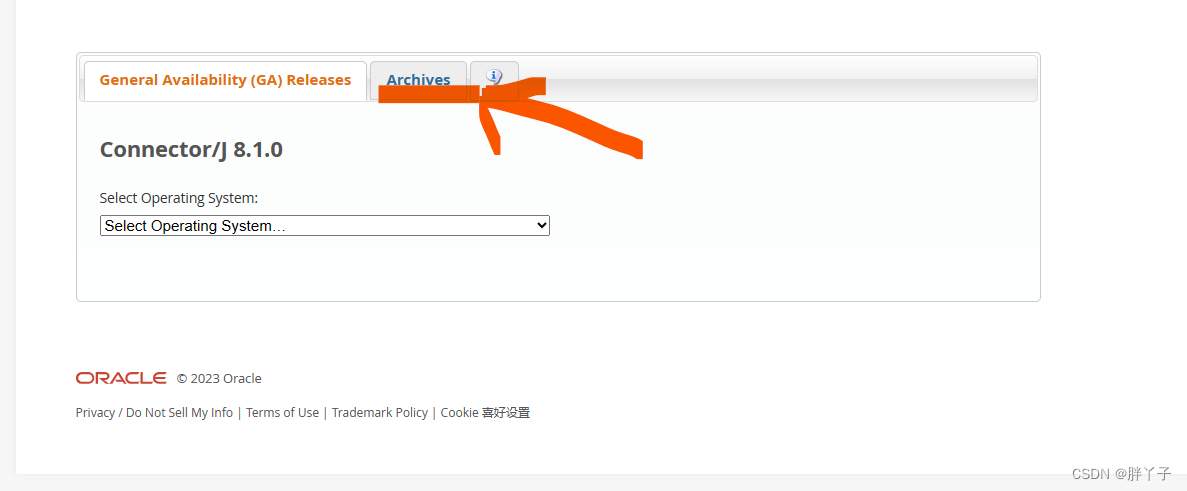
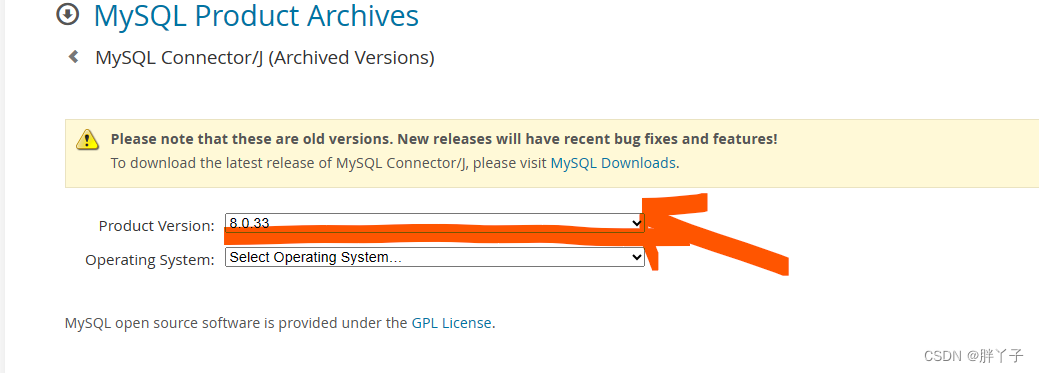
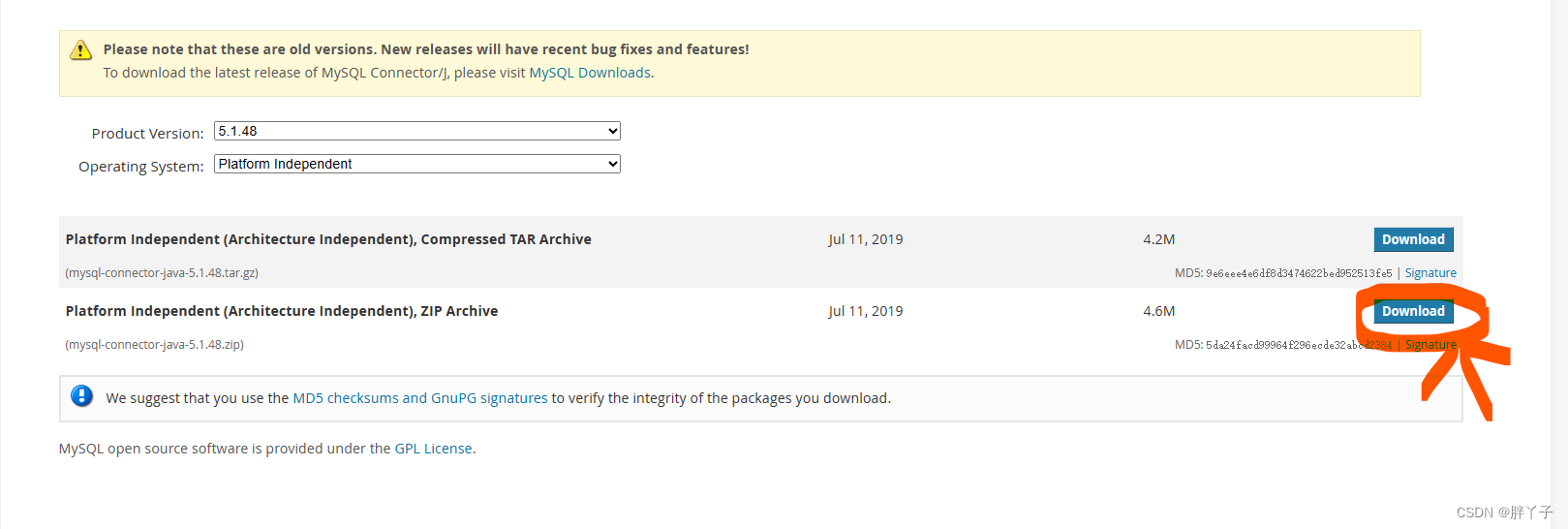
2.导入驱动包
(1)找到你下载下来的包中mysq-connector-java-5.1.48-bin.jar文件,如下图
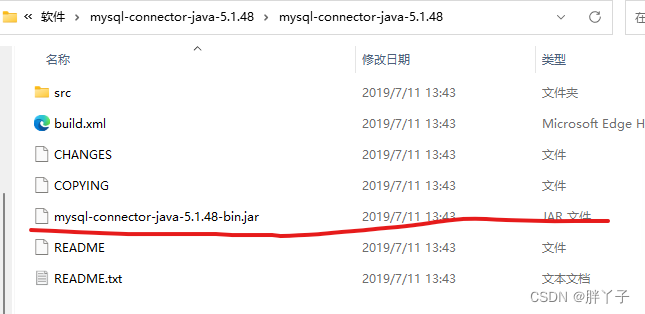
(2)找到你下载的jdk文件下面jre文件下面lib文件下面的ext文件
完整目录:jdk\jre\lib\ext

3.在idea中导入jar包
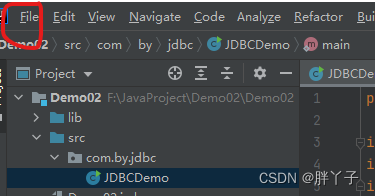
点击File=>Project Structure ...=>Modules =>Dependencies


4. 成果展示:

方法二:
1.第一步同方法一的第一步一样,确保安装了驱动包
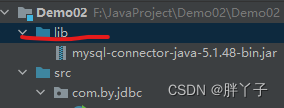
2.在idea项目下创建lib文件夹存放mysq-connector-java-5.1.48-bin.jar驱动包,如下图:
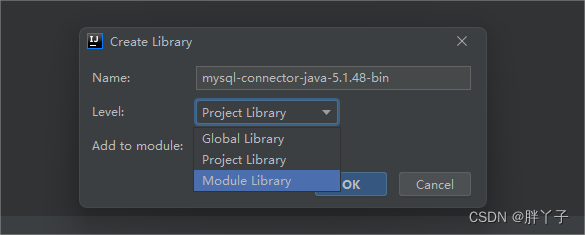
3. 在右击mysq-connector-java-5.1.48-bin.jar驱动包,选中Add as Library ...,如下图:

注:
根据自己需求选择有效范围:
1.Project Library :工程内有效
2.Global Library :全局有效
3.Module Library :项目内有效
3.成果展示:

代码如下:
package com.by.jdbc;

import java.sql.Connection;
import java.sql.DriverManager;
import java.sql.Statement;

public class JDBCDemo {
    public static void main(String[] args) throws Exception{
//        1.注册驱动
        Class.forName("com.mysql.jdbc.Driver");

//        获取连接
        String url = "jdbc:mysql://127.0.0.1:3306/db1";
        String username = "root";
        String password = "123456";
        Connection conn = DriverManager.getConnection(url,username,password);

//       定义sql
        String sql = "update account set salary = 2000 where id = 1";

//        获取执行sql的对象Statement
        Statement stmt = conn.createStatement();

//        执行sql
        int count = stmt.executeUpdate(sql);

//        处理结果
        System.out.println(count);

//        释放资源
        stmt.close();
        conn.close();
    }
}
注:
jdbc驱动包版本问题:
5.x版本的驱动文件jar包对应的是:
 Class.forName("com.mysql.jdbc.Driver");

 String url = "jdbc:mysql://127.0.0.1:3306/db1";
8.0x版本的数据库驱动文件,驱动的语句更改为:
Class.forName("com.mysql.cj.jdbc.Driver");

String url = "jdbc:mysql://127.0.0.1:3306/db1?useUnicode=true&characterEncoding=UTF-8&userSSL=false&serverTimezone=GMT%2B8";





 扫一扫
扫一扫


 7523
7523

 被折叠的 条评论
为什么被折叠?
被折叠的 条评论
为什么被折叠?
 到【灌水乐园】发言





