



 本文详细介绍了在 CentOS 7 系统上通过 yum 安装图形化环境,配置 XWindowSystem,然后一步步安装 TigerVNC、设置VNC服务、设置连接密码、启动与停止VNC,并提供Windows连接VNC的方法。
1、安装tigervnc
环境准备:
centos7图形化界面
图形化安装步骤
[root@localhost ~]# yum check-update
[root@localhost ~]# yum groupinstall "X Window System"
[root@localhost ~]# yum install gnome-classic-session gnome-terminal nautilus-open-terminal control-center liberation-mono-fonts
[root@localhost ~]# unlink /etc/systemd/system/default.target
[root@localhost ~]# ln -sf /lib/systemd/system/graphical.target /etc/systemd/system/default.target
[root@localhost ~]# reboot
2、安装VNC
[root@localhost ~]# yum install -y tigervnc tigervnc-server
3、从VNC备份库中复制service文件到系统service服务管理目录下
[root@localhost ~]# cp /lib/systemd/system/vncserver@.service /etc/systemd/system/vncserver@:1.service
4、修改配置文件(可直接复制以下内容替换文件里面)
[root@localhost ~]# grep -n "^[^#]" /etc/systemd/system/vncserver@\:1.service
[Unit]
Description=Remote desktop service (VNC)
After=syslog.target network.target
[Service]
Type=forking
User=root #设置远程连接的用户
ExecStartPre=-/usr/bin/vncserver -kill %i
ExecStart=/sbin/runuser -l root -c "/usr/bin/vncserver %i"
PIDFile=/root/.vnc/%H%i.pid
ExecStop=-/usr/bin/vncserver -kill %i
[Install]
WantedBy=multi-user.target
5、重新加载某个服务的配置文件
systemctl daemon-reload
6、设置vnc链接密码(不能小于6位)
[root@localhost ~]# vncpasswd
7、启动VNC
[root@localhost ~]# systemctl enable vncserver@:1.service #开机自启
[root@localhost ~]# systemctl start vncserver@:1.service  #启动vnc
[root@localhost ~]# systemctl status vncserver@:1.service #查看nvc
[root@localhost ~]# systemctl stop vncserver@:1.service   #关闭nvc
8、查看端口
[root@localhost ~]# netstat -lnt | grep 590
tcp        0      0 0.0.0.0:5901            0.0.0.0:*               LISTEN
tcp6       0      0 :::5901                 :::*                    LISTEN
9、Windwos连接VNC
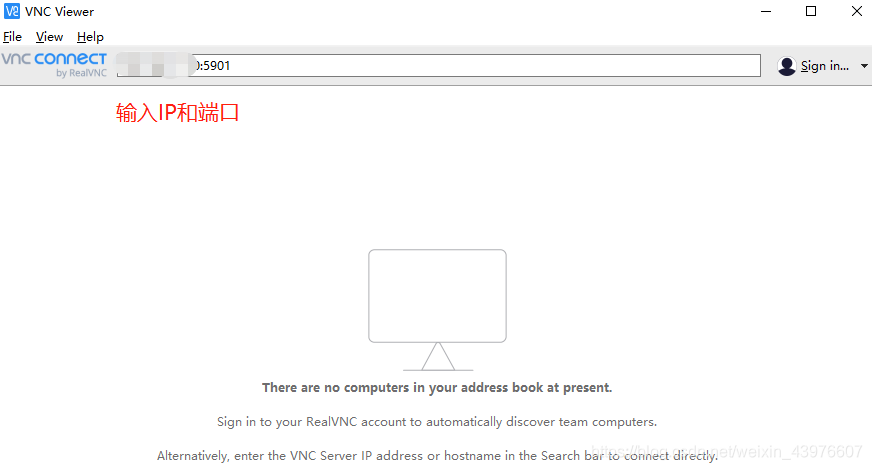
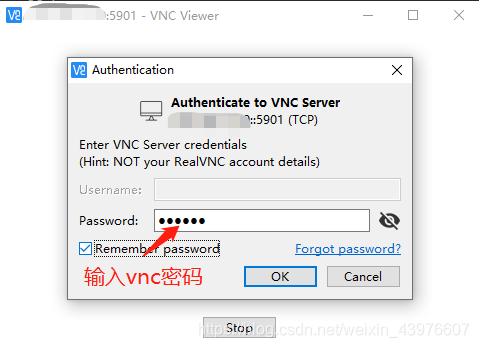
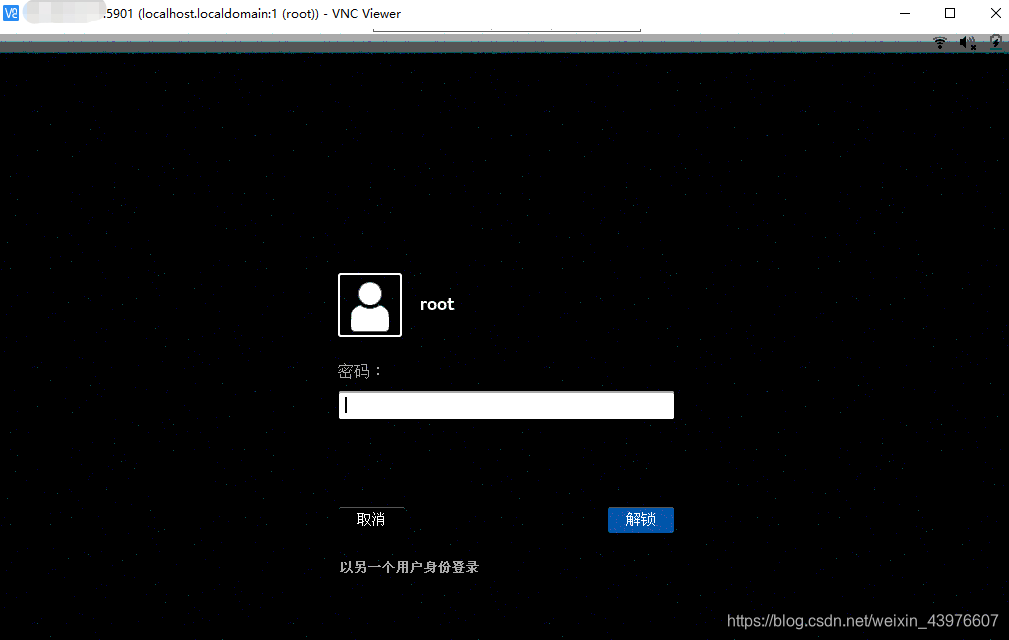
查看VNC连接
[root@localhost ~]# vncserver -list





 扫一扫
扫一扫


 3374
3374

 被折叠的 条评论
为什么被折叠?
被折叠的 条评论
为什么被折叠?
 到【灌水乐园】发言





