

tomcat9.0 Idea jsp配置https 从http升级为https

本文详细介绍了如何使用JDK自带的keytool创建密钥,配置Tomcat 9.0的HTTPS服务,包括生成密钥文件、修改server.xml文件及InteliJ IDEA的配置步骤。

鉴于tomcat版本已更新到9.0,配置方法已经变化,旧教程容易误导新人,导致新人卡在配置server.xml的过程中自我怀疑,故编写此教程

首先使用JDK自带的keytool.exe创建密钥

旧版本JDK需要自行下载该工具,笔者使用的版本为JDK8

打开cmd,输入keytool.exe进入工具(笔者直接在jdk的bin目录下打开keytool.exe会闪退,故使用此方法)

输入以下代码后回车

keytool -genkeypair -alias "tomcat" -keyalg "RSA" -keystore "g:\tomcat.keystore"  

然后按照提示输入两次密钥口令(不会有回显,输完一次回车即可)

接下来按照中文提示输入信息即可,需要注意的是“名字与姓氏”一行需要输入域名!在demo时期我们按照tomcat输入localhost即可

生成完毕的密钥文件会出现在g盘,文件名为tomcat.keystore

配置tomcat文件

打开tomcat的安装目录,把刚才的密钥文件复制到conf文件下,并在conf文件夹里找到server.xml并打开

首先使用Ctrl+F找到你的端口号(默认为8080,笔者更改为8848),找到Http的代码段,将其注释

在这里插入图片描述
将上述代码注释后,继续Ctrl+F搜索8843,找到Https的代码段,将注释解除在这里插入图片描述
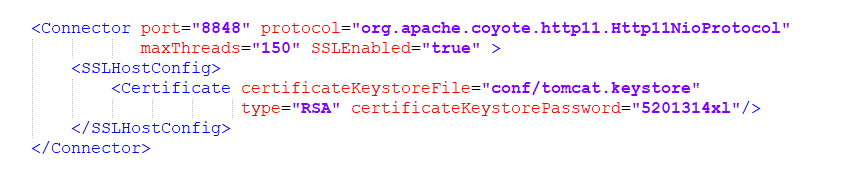
上图中已经填写好配置,需要更改的是File和Password

File一栏由于我们已经将密钥文件复制到conf目录下,所以直接更改为
conf/tomcat.keystore即可,

Password一栏填写第一步让你输入两次并且没有回显的密钥口令

需要注意的是,9.0以前的版本是不一样的代码形式,如下图

<Connector port="8848" protocol="HTTP/1.1" SSLEnabled="true"  
2               maxThreads="150" scheme="https" secure="true"  
3               clientAuth="false" sslProtocol="TLS"   
4        keystoreFile="g:\tomcat.keystore"  
5        keystorePass="5201314xl" />  

在9.0的版本中使用该代码会导致tomcat无法启动,会严重误导新手自我怀疑,这也是笔者编写本教材的主要目的

最后配置InteliJ IDEA

单击顶部菜单栏的Run,选择Edit Configurations
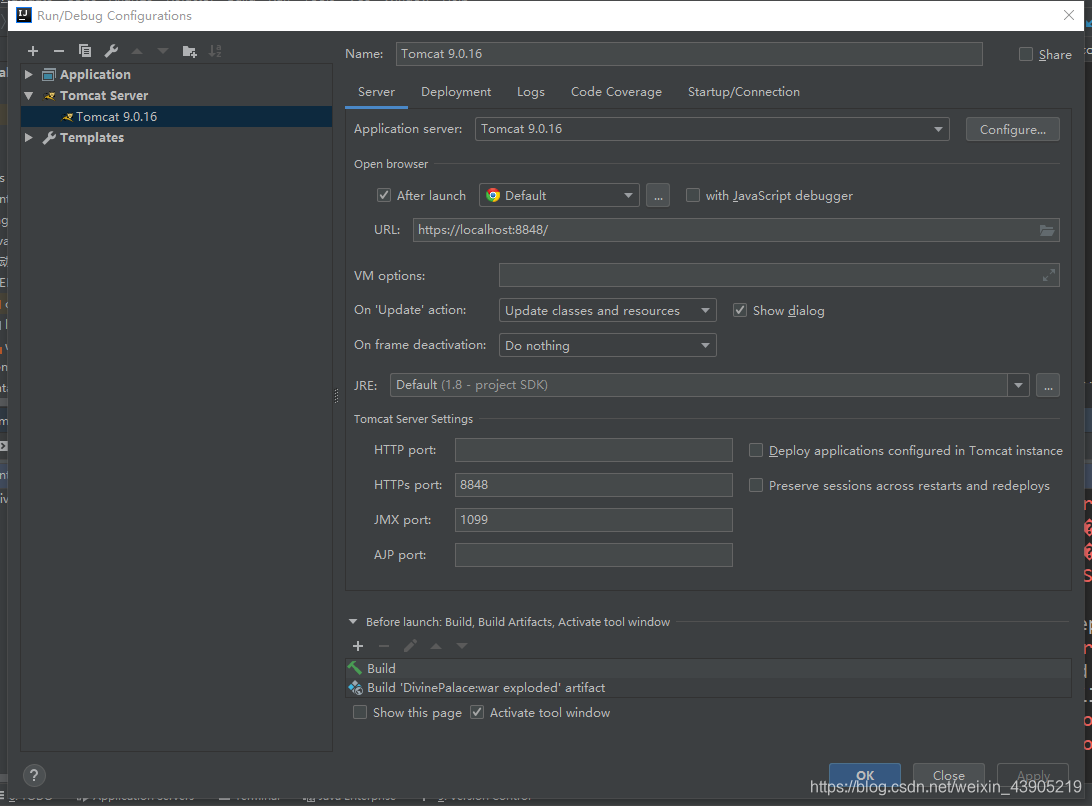
在这里插入图片描述
将Http port去除,把Https port更改为刚才的端口(笔者为8848),然后将URL一栏中的地址改为https://localhost:8848/(8848为你的端口)

至此,访问上面的URL会有不安全提示,点击继续访问便可以正常访问你的网页,如果需要去除不安全提示的话只需要添加证书即可

### Tomcat 9.0 安装与配置教程 Tomcat 是一个开源的 Java Servlet 容器,支持运行 Java Web 应用程序。以下是 Tomcat 9.0 的安装和配置教程。 #### 1. 下载与安装 Tomcat 从 Apache 官方网站下载 Tomcat 9.0 的安装包[^3]。选择适合操作系统的版本(如 Windows 或 Linux)。下载后解压到指定目录,例如 `D:\软件\apache-tomcat-9.0.62`。 #### 2. 配置环境变量 为了方便使用,需要配置系统环境变量: - **CATALINA_HOME**:设置为 Tomcat 的安装路径,例如 `D:\软件\apache-tomcat-9.0.62`。 - **PATH**:将 `%CATALINA_HOME%\bin` 添加到系统的 PATH 环境变量中。 完成配置后,可以通过命令行输入 `startup.bat` 启动 Tomcat,并在浏览器访问 `http://localhost:8080` 检查是否成功启动。 --- ### IntelliJ IDEA配置 Tomcat #### 1. 新建项目 打开 IntelliJ IDEA,创建一个新的 Java Web 项目。选择 `File -> New -> Project`,然后选择 `Java Enterprise`,勾选 `Web Application` 和其他需要的框架[^2]。 #### 2. 配置 Tomcat 服务器 - 进入 `Run -> Edit Configurations`。 - 点击左上角的加号,选择 `Tomcat Server -> Local`。 - 在弹出的窗口中,点击 `Configure...` 按钮,添加已下载的 Tomcat 路径,例如 `D:\软件\apache-tomcat-9.0.62`[^2]。 #### 3. 部署项目 - 在 `Deployment` 标签下,点击加号,选择 `Artifact`,然后选择项目的 `war` 文件或直接选择 `Exploded`[^2]。 - 配置完成后,点击 `OK`。 #### 4. 修改 logging.properties 文件 如果需要修改日志配置,可以编辑 `apache-tomcat-9.0.37\conf\logging.properties` 文件,根据需求调整日志级别和输出格式[^1]。 #### 5. 处理乱码问题 如果遇到中文乱码问题,可以在 Tomcat 的 `server.xml` 文件中添加以下配置[^4]: ```xml <Connector port="8080" protocol="HTTP/1.1" connectionTimeout="20000" URIEncoding="UTF-8" redirectPort="8443" /> ``` 同时,在 IntelliJ IDEA 的运行配置中,添加 JVM 参数 `-Dfile.encoding=UTF-8`。 #### 6. 启动与测试 配置完成后,点击绿色的运行按钮启动 TomcatIDEA 会自动部署项目并打开浏览器,显示应用的首页。 --- ### 注意事项 - 如果使用的是较新的 JDK 版本,请确保 Tomcat 支持该版本的 JDK。 - 在调试时,可以查看 Tomcat 的日志文件(位于 `logs` 目录下)以排查问题。 ```python # 示例代码:简单的 JSP 页面 <% String str = "网页创建成功!"; out.println(str); %> ``` ---
评论 1
添加红包

请填写红包祝福语或标题

红包个数最小为10个

红包金额最低5元

当前余额3.43前往充值 >
需支付:10.00
成就一亿技术人!
领取后你会自动成为博主和红包主的粉丝 规则
hope_wisdom
发出的红包
实付
使用余额支付
点击重新获取
扫码支付
钱包余额 0

抵扣说明:

1.余额是钱包充值的虚拟货币,按照1:1的比例进行支付金额的抵扣。
2.余额无法直接购买下载,可以购买VIP、付费专栏及课程。

余额充值


