



 本文介绍了如何使用Python的OpenCV库读取、展示和保存300x300像素的彩色图像,通过argparse解析命令行参数并演示了基本的图像处理操作。
开门见山,直接进入代码实践部分:
让我们来创建一个名为 imageHandler.py的文件来编写我们的代码。
这里需要明确的一点是:
图像在计算机中被看作是一个多维矩阵,这个矩阵是由无数个像素点组成的,例如一个大小为300pixel*300pixel大小的图像可以用300✖️300的矩阵表示,其中矩阵中的每一个元素表示一个像素点,一般来说每个像素点又分为灰度和彩色。如果是灰度图像,那么每个像素只有一个值,即其灰度值;如果是彩色图像,那么每个像素就会由好几个通道共同组成(如RGB图像是由R、G、B三个通道共同组成的)
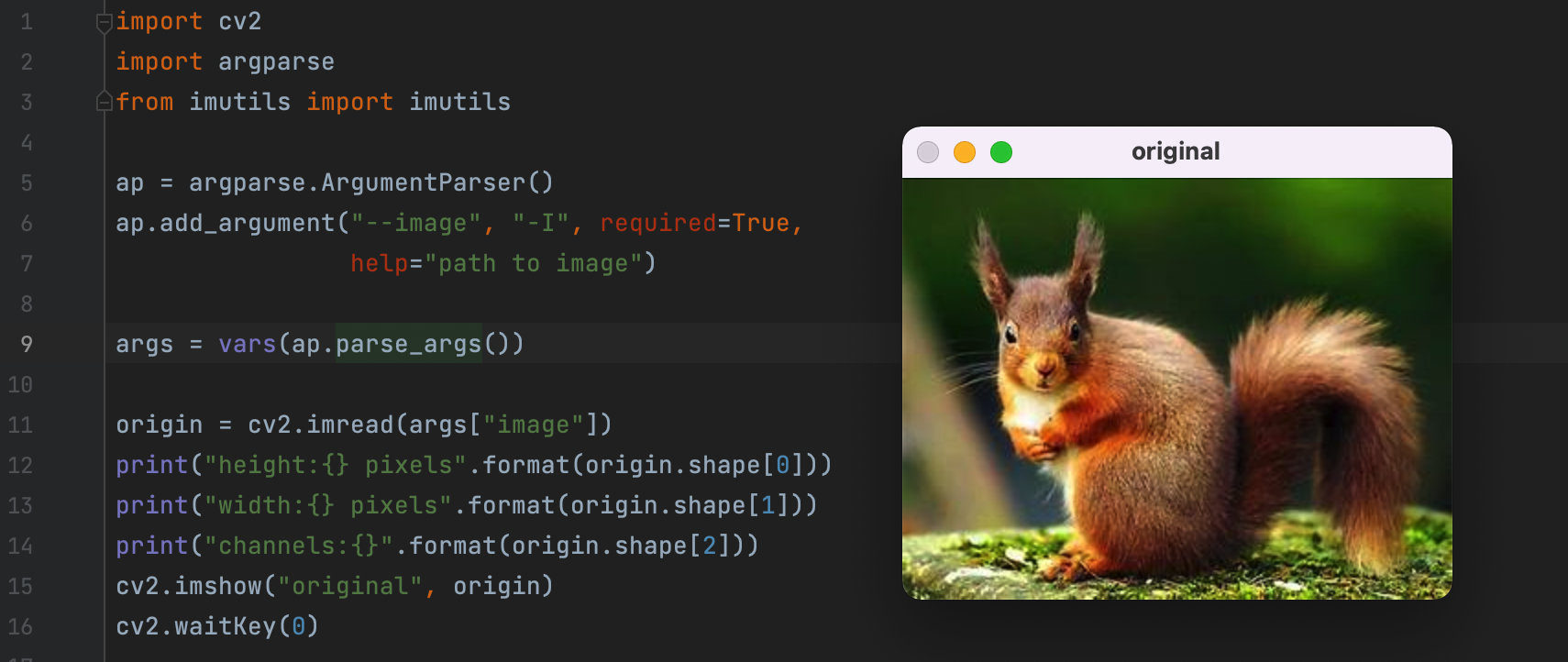
import cv2
import argparse
from imutils import imutils

ap = argparse.ArgumentParser()
ap.add_argument("--image", "-I", required=True,
                help="path to image")

args = vars(ap.parse_args())

origin = cv2.imread(args["image"])
print("height:{} pixels".format(origin.shape[0]))
print("width:{} pixels".format(origin.shape[1]))
print("channels:{}".format(origin.shape[2]))

cv2.imshow("original", origin)
cv2.waitKey(0)
cv2.imwrite("animal.png", origin)
1-3行用来导入需要的packages
5-6行用来转换命令行输入的参数 “–image”或者“-I”后面需要加上图像的地址。
9行将命令行接收到的参数存储在一个字典变量中
11行根据图像的地址读入一张图片,并将这个图片用NumPy矩阵的形式表示,这个矩阵变量定义为origin
12-14行将图像矩阵的基本信息打印到控制台。
16行在窗口显示origin矩阵所代表的图像,并将显示图像的窗口命名为“original”(第一个参数)
13行表示暂停程序执行,直到有按键被按下(参数0表示任意按键都可以取消程序的暂停)
18行将我们当前的图像矩阵origin保存为一个名为“animal.png”的图像文件在当前目录下
在终端(Terminal)输入如下命令
python imageHandler.py --image ./../pic/1.jpeg
执行结果:
如果我们在运行python文件的时候没有按照要求输入正确的参数,那么就会报错:
usage: ImageHandler.py [-h] --image IMAGE
ImageHandler.py: error: the following arguments are required: --image/-I
提醒我们需要加上–image 或者-I 参数,程序才能正常运行。
同时我们也看到了显示图片的窗口名称,是我们之前在cv2.imshow("original", origin)函数中设置的第一个字符串参数。
然后我们查看控制台的输出:
height:230 pixels
width:300 pixels
channels:3
可以清楚的看到,我们读入的这张图片高230个像素,宽300像素,共有3个通道。
当我们想要程序恢复执行的时候,我们只需要点击图片窗口,并按下键盘上的任意键即可。
然后程序便会执行cv2.imwrite("animal.png", origin)函数,imwrite函数会将矩阵变量在指定的目录下保存为一个文件,第一个参数就是路径+文件名拼接成的字符串,第二个参数是要保存称文件矩阵变量。
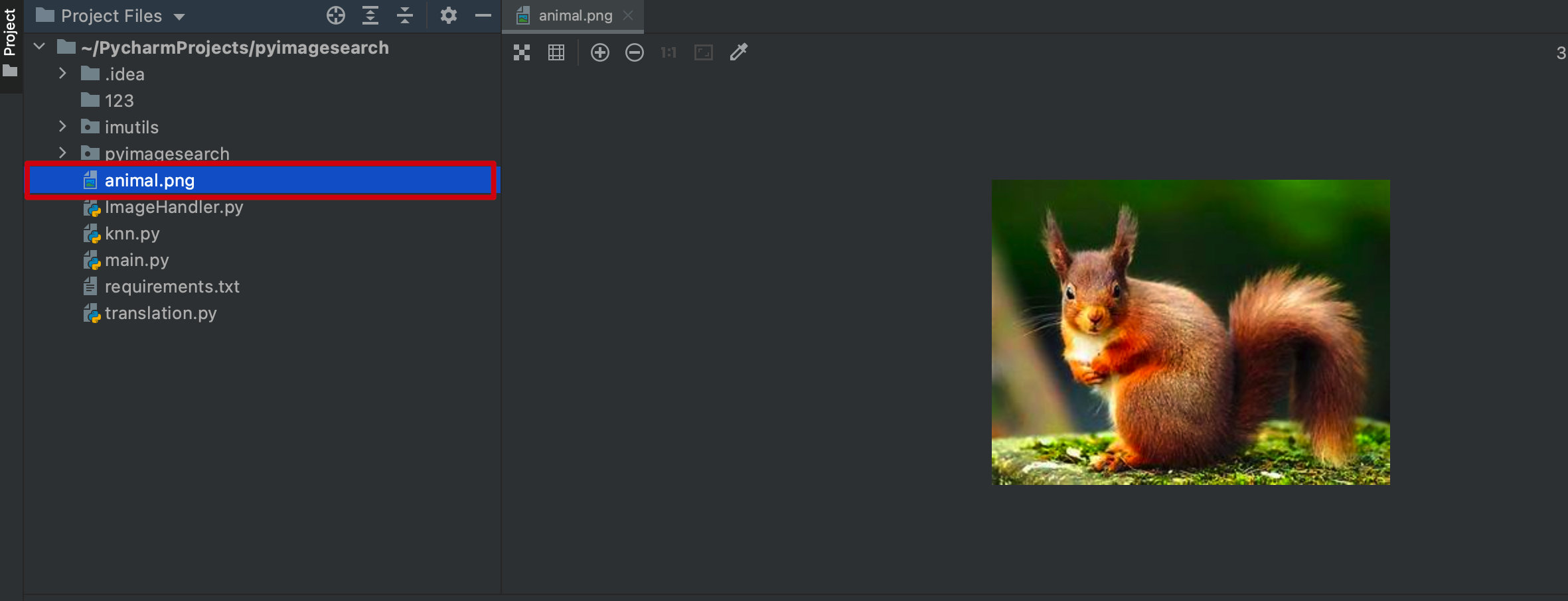
可以看到在当前目录下生成了一个名为"animal.png"的图片,是我们可爱的小松鼠。





 扫一扫
扫一扫


 941
941

 被折叠的 条评论
为什么被折叠?
被折叠的 条评论
为什么被折叠?
 到【灌水乐园】发言





