


 本文详细介绍在VM虚拟机中安装Linux系统的步骤,包括选择操作系统、配置内存、处理器、光驱、网络适配器等关键环节,适合初学者及需要在虚拟环境中搭建Linux环境的技术人员参考。
LInux系统安装步骤
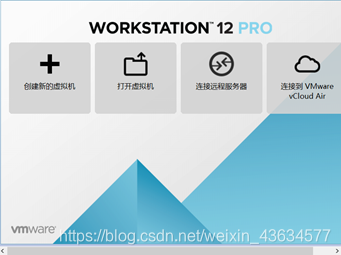
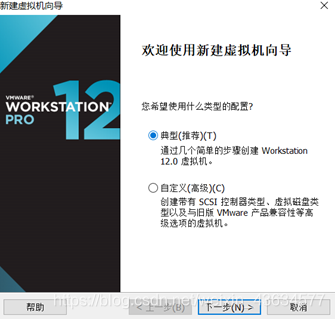
1、打开VM虚拟机,点击创建新的虚拟机,在弹窗中选择“典型”。
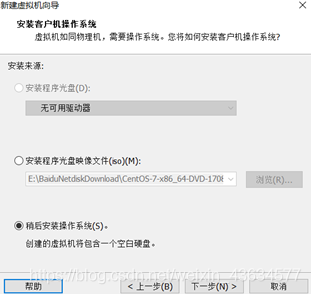
2、选择稍后安装操作系统
重点:一定要选择“稍后安装操作系统”,如果选择“安装程序光盘镜像文件”并把下载好的系统镜像选中,虚拟机会通过默认的安装策略为你部署最精简的Linux系统,而不会再向你询问安装设置的选项
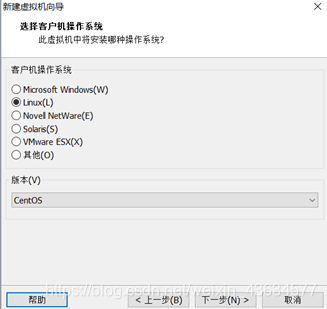
3、选择Linux版本(我选择的是CentOS)
4、给虚拟机命名并选择安装位置
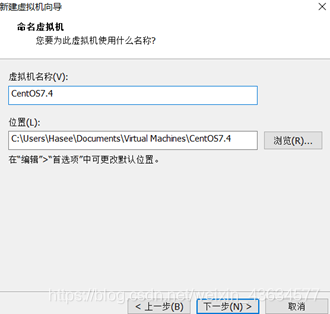
5、指定磁盘容量(40G为例)
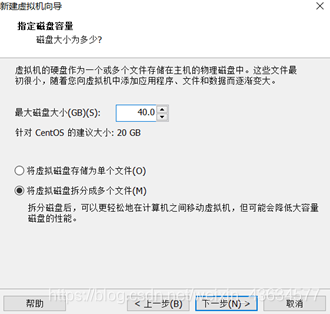
6、选择自定义硬件
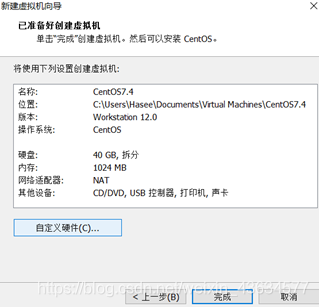
7、硬件自定义
- 内存:建议将虚拟机系统内存的可用量设置为2GB,最低不小于1GB。
- 处理器:根据宿主机的性能设置CPU处理器的数量以及每个处理器的核心数量,并开启虚拟化功能
- 光驱设备:在“使用ISO映像文件”中,选中我们之前下载好的系统镜像文件。
- 网络适配器:Vmware虚拟机给用户提供了三种可选的网络模式,我们选择“仅主机模式”。
- 移除:将USB控制器、声卡、打印机等不需要的设备都移除(避免以后我们实验中被错误提示音啥的影响而打乱思绪)
桥接模式:相当于在物理主机和虚拟机网卡之间架设了一座桥梁,从而可以通过物理网卡访问外网。
NAT模式:让Vmware虚拟机的网络服务发挥路由器的作用,使得通过虚拟机软件模拟的主机可以通过物理主机访问外网。在真机中,NAT虚拟机网卡对应的网卡是VMnet8。
仅主机模式:仅让虚拟机内的主机与物理机通信,不能访问外网。在真机中,仅主机模式模拟网卡对应的物理网卡为VMnet1。





 扫一扫
扫一扫


 261
261

 被折叠的 条评论
为什么被折叠?
被折叠的 条评论
为什么被折叠?
 到【灌水乐园】发言





