



 本文详细介绍如何在疫情期间使用OBS-Studio和OBS-VirtualCam插件设置虚拟摄像头,以便在腾讯会议、钉钉等软件中实现屏幕共享。文章包括软件安装、虚拟摄像头启动、显示内容设置以及解决黑屏问题的具体步骤。
疫情期间,腾讯会议,钉钉等等软件成为人们交流的主要途径,便会产生想要共享多个屏幕的需求,以下采用虚拟摄像头为你提供一个解决方案。
博客梗概
所需软件:OBS-Studio、OBS-VirtualCam插件
下载地址:
(1)官网下载
(2)网盘链接:https://pan.baidu.com/s/1mDPYoMp4TNdQWeBJsP5I0g 提取码: 2qu4
具体操作
(1)安装软件及插件,步骤简单,这里不再赘述。
(2)打开OBS,启动虚拟摄像头功能。
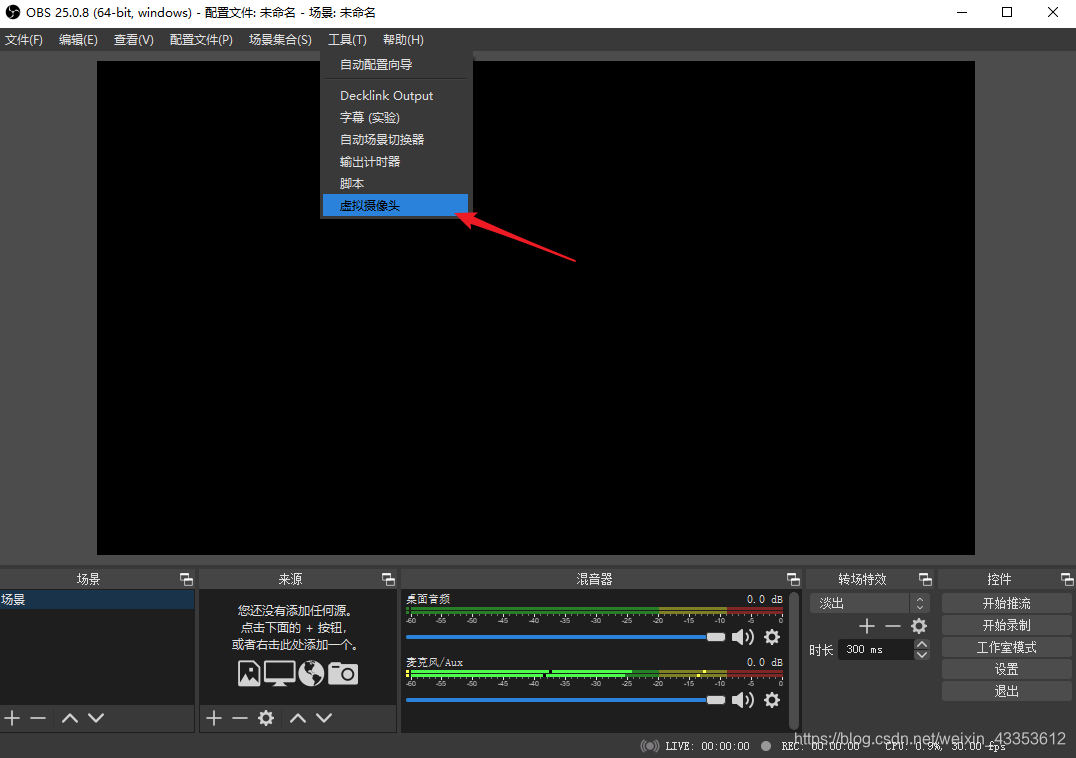

注意:启动后点击×号关闭,不要点击停止。
(3)设置显示内容,这里先以设置图像为显示器为例。
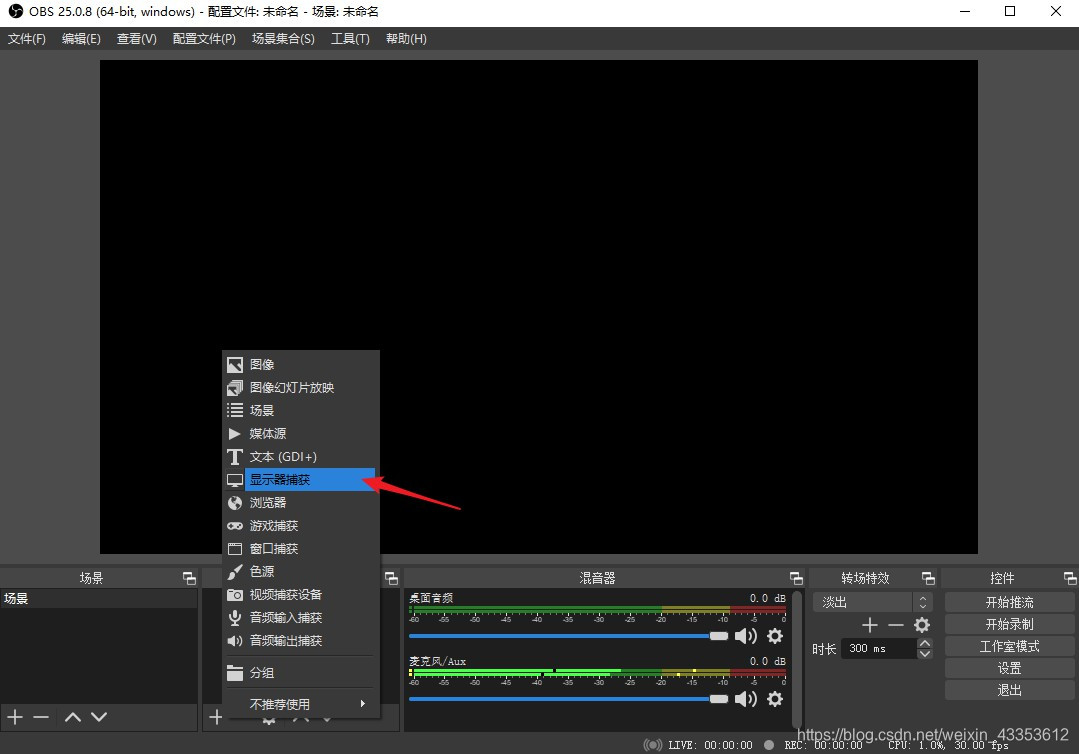
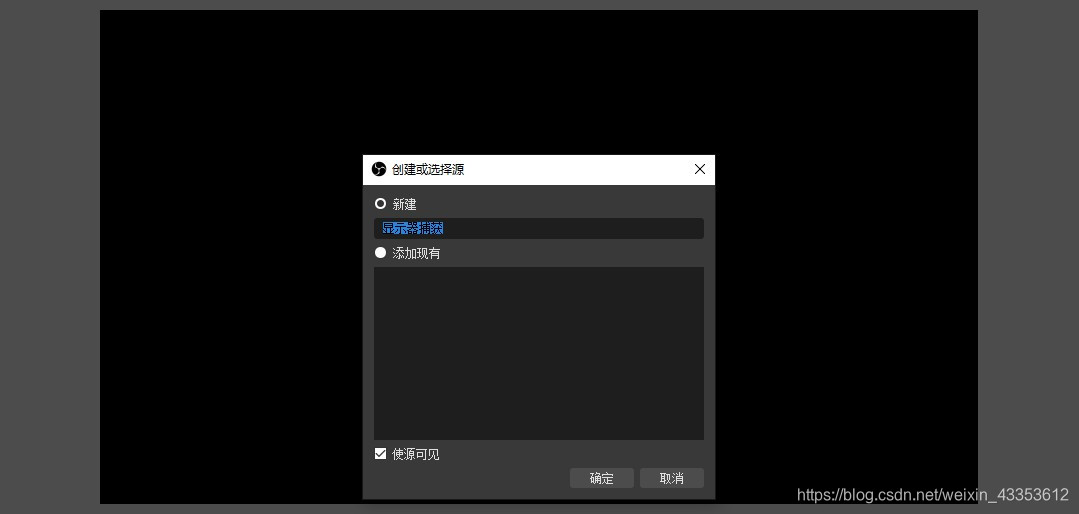
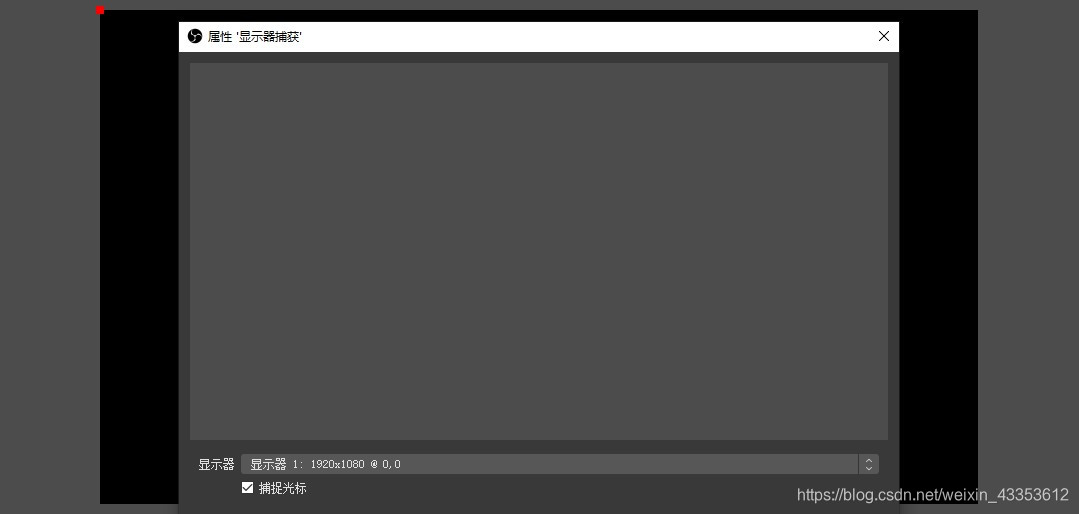
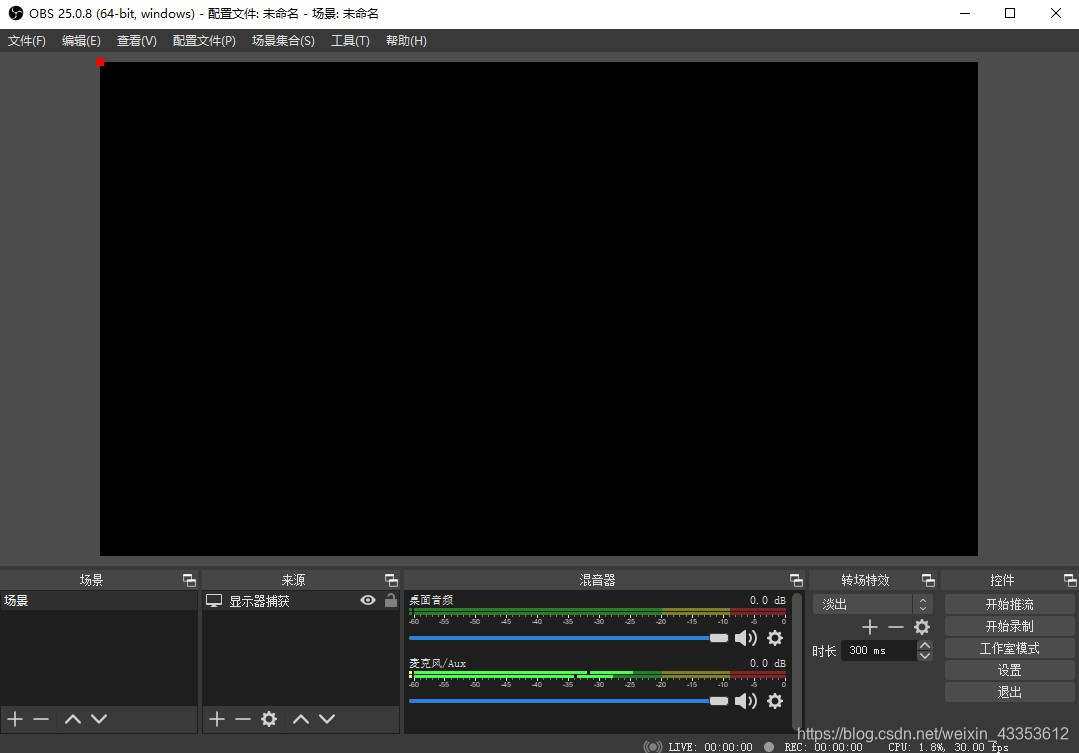
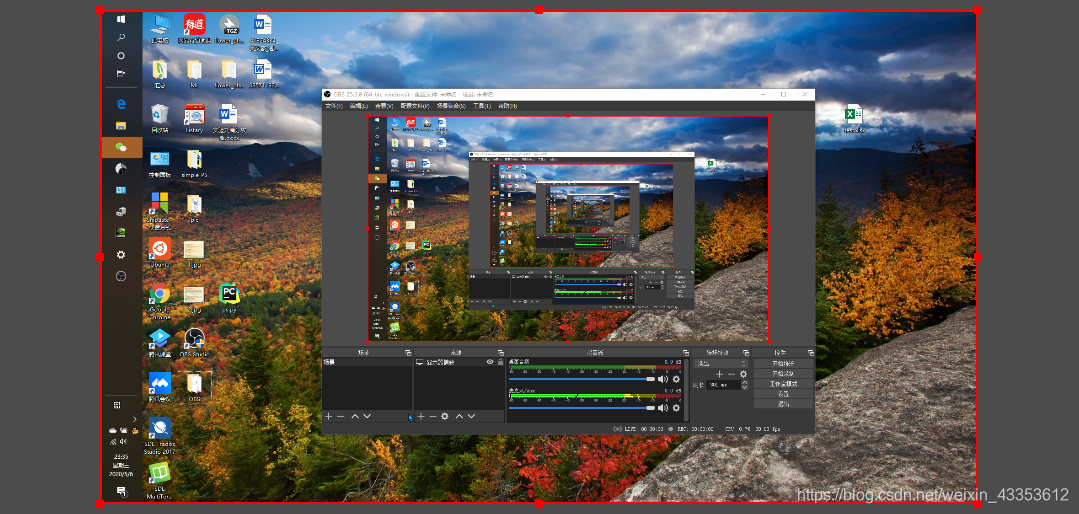
(4)创建完成之后,回到OBS主界面,如果界面中出现了当前屏幕内容,那么恭喜你,你已经成功完成了一大步,可以跳过这一步,如果你出现了黑屏,那么还请仔细按照这一步操作慢慢来。
方法一:
(a)桌面鼠标右击选择,选显卡卡设置选项。(或者在“控制面板-》外观和个性化-》NVIDIA控制面板打开)
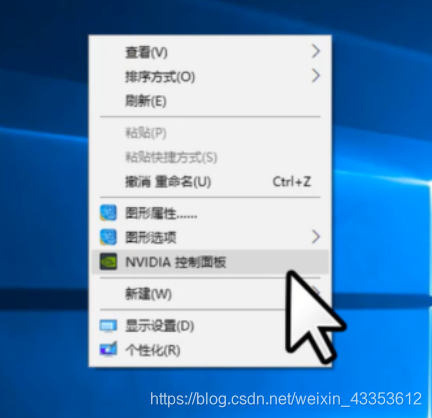
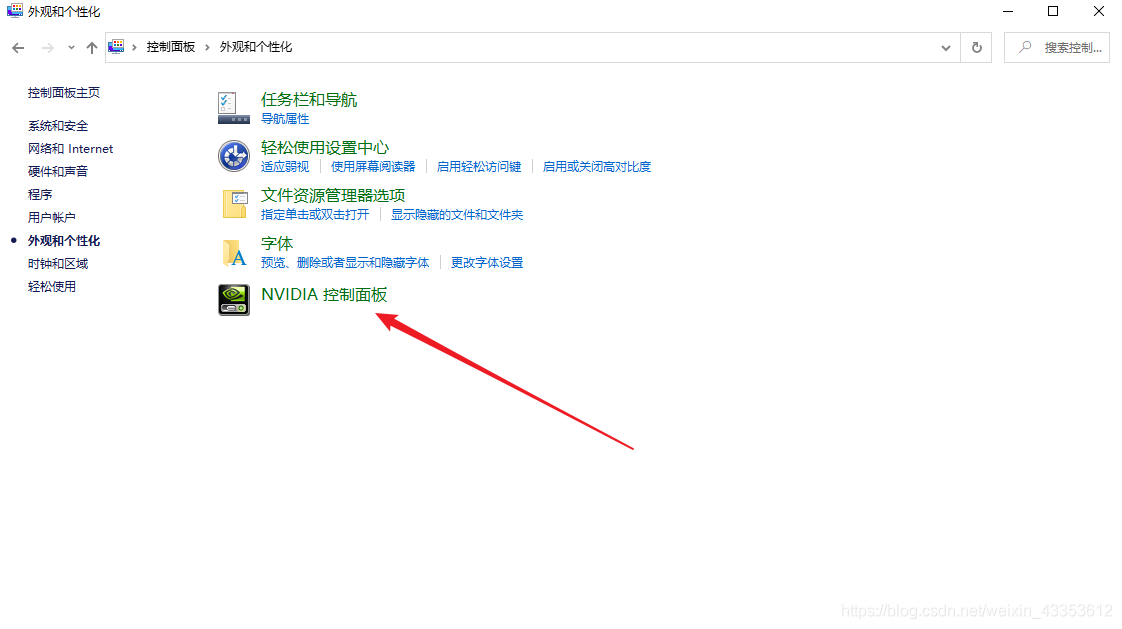
如果你没有这个选项的话,或者出现以下错误,那可能需要再多加一步操作,可以使用驱动软件更新一下驱动,比如360驱动、驱动精灵等,也可以按如下操作。
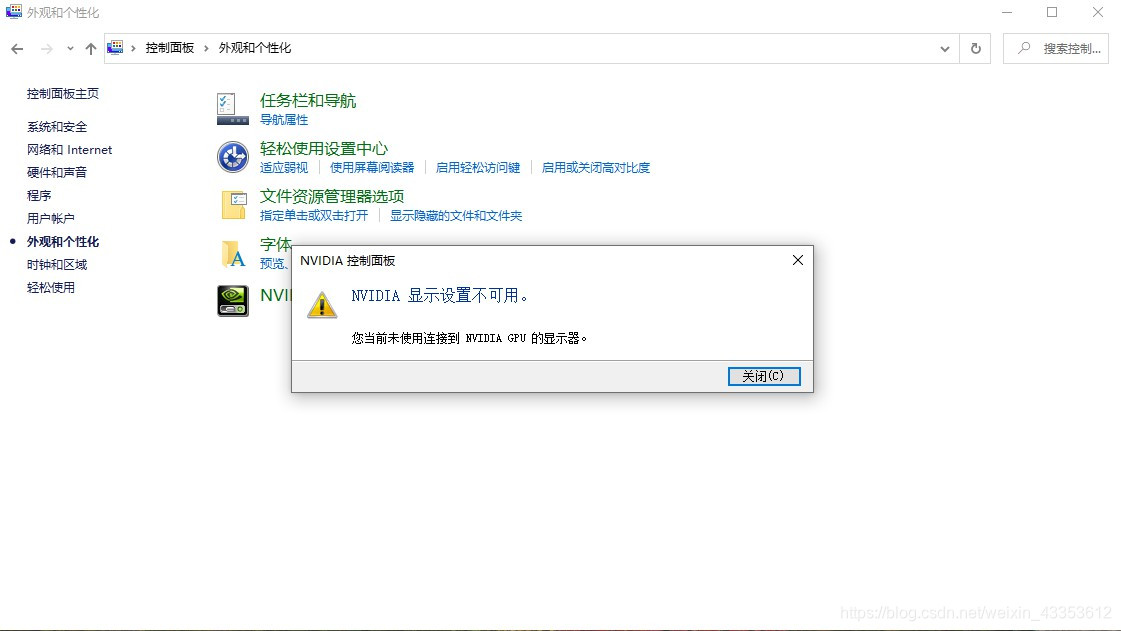
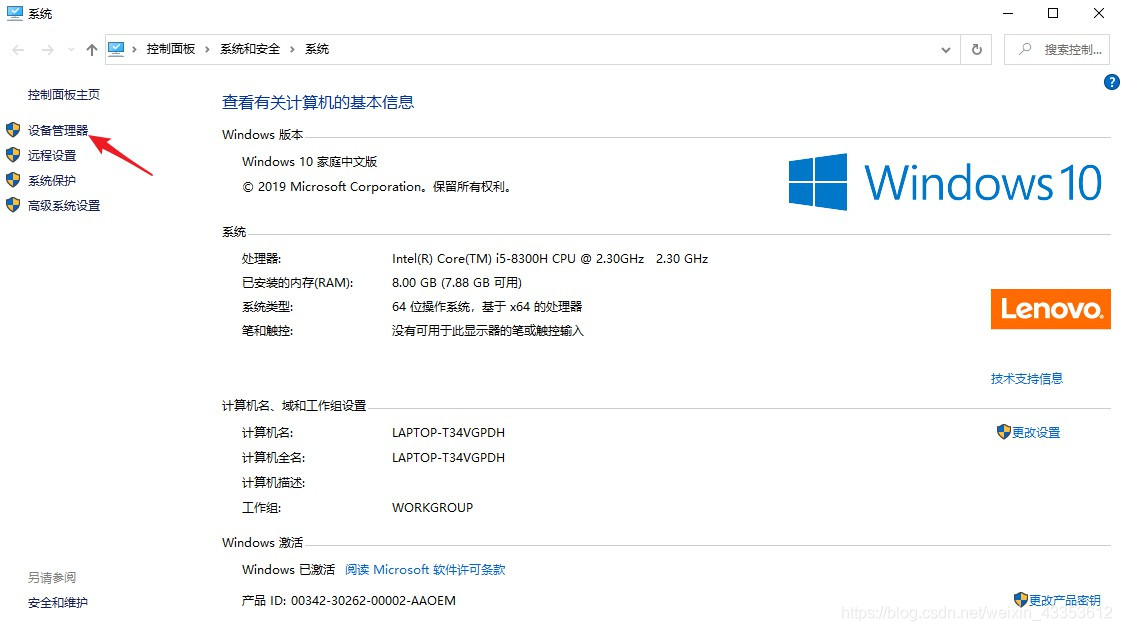
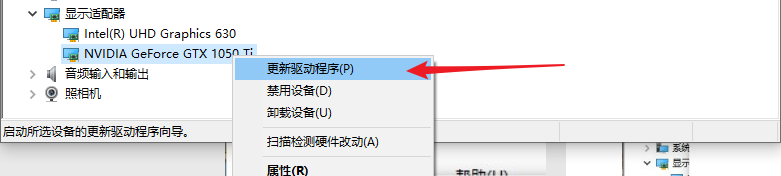
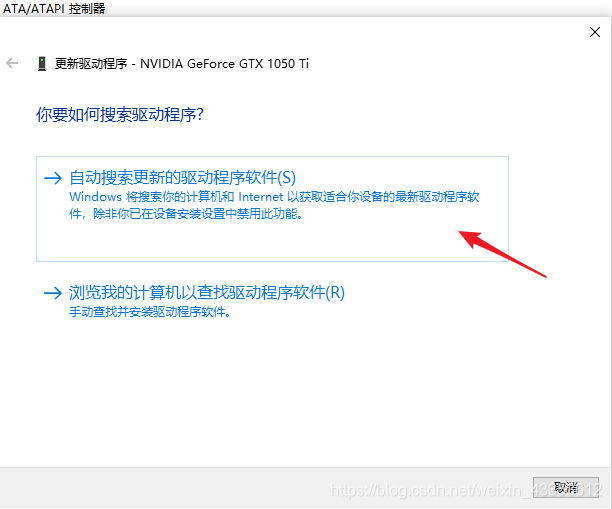
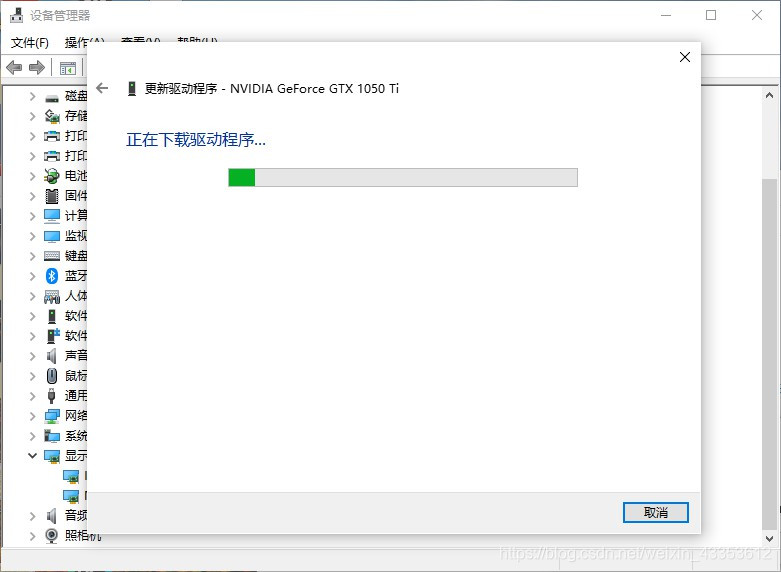
详细操作可以参考:教程
(b)相信你已经可以进入到如下界面:
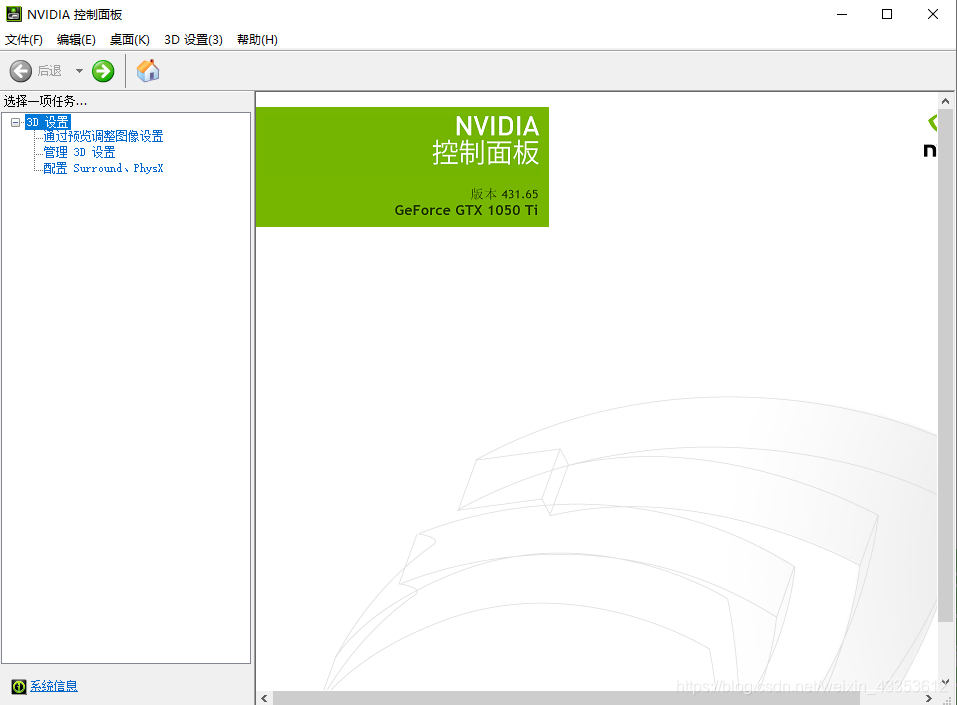
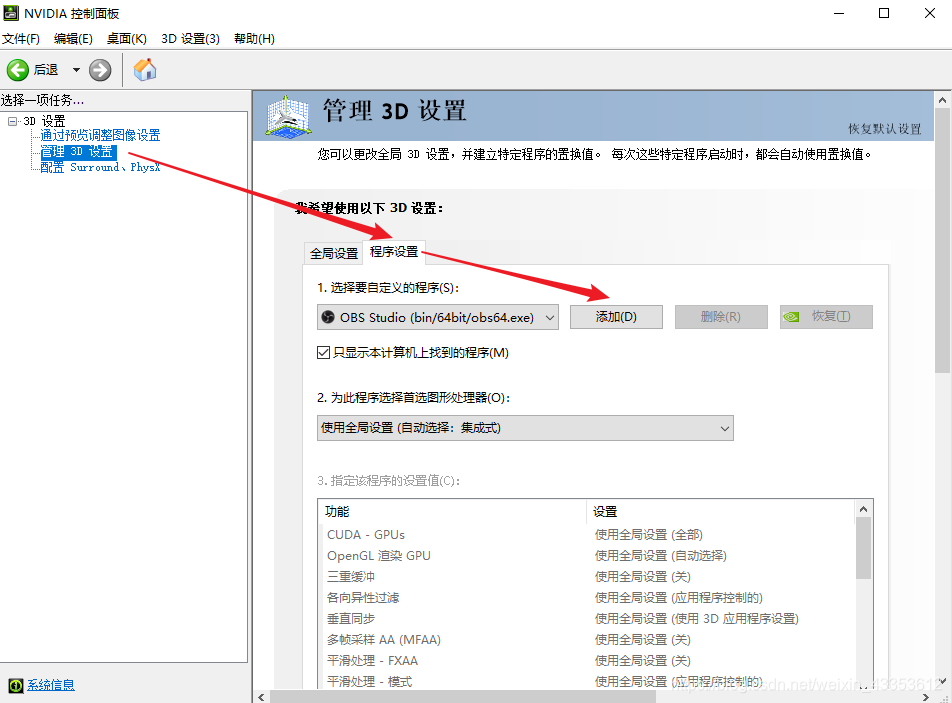
(c)3d设置,选择程序设置,然后点击添加。添加之前最好将OBS快捷键放到桌面。
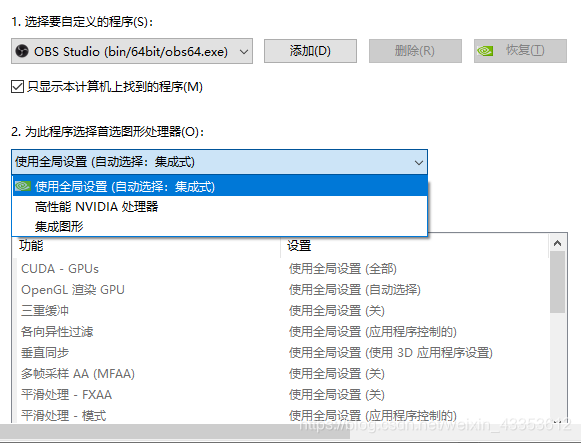
(d)选中这个OBS。在下面选择使用的显卡模式,你需要手动更换一下。不管是集显还是独显,如果当前模式不可使用,你就切换成为另外一种模式。
方法二:
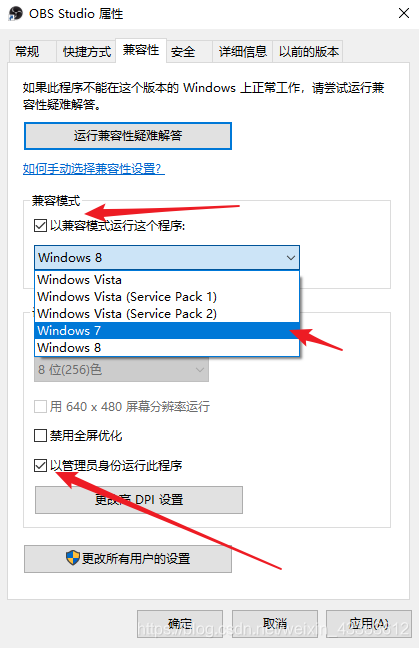
如果上述方法不行的话,可以尝试这种方法:桌面图标右键属性->选择兼容性一栏,勾选以兼容模式运行这个程序,并选择win7,底部以管理员运行此程序也勾上。
方法三:
如果上面的操作还是不行的话,这里有第三种方法,一个视频教程,相信总有一种可以解决。
(5)成功效果界面,如果到达这一步,我们可以开启一个软件尝试,下面以腾讯会议为例。
视频->选择设备,即可采用桌面作为头像显示。
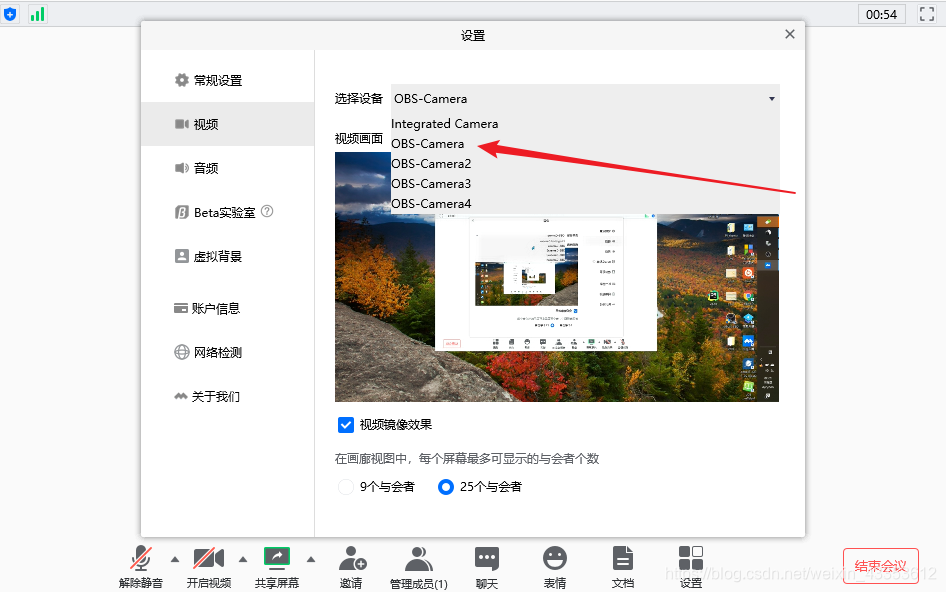
关于桌面作为虚拟摄像头时的画中画问题,最小化OBS程序即可;
OBS同时提供可以采用图片等别的形式作为你的虚拟摄像头。





 扫一扫
扫一扫


 2733
2733


 到【灌水乐园】发言



