



 本文详细介绍了如何在Linux环境下安装和配置Java环境,包括使用xshell和winscp工具,下载和安装Java JDK,配置环境变量,以及验证Java安装是否成功。
-
使用xshell或CRT工具打开Linux操作界面(建议再下载一个winscp,从window拖文件到Linux非常方便)
-
在Linux上执行
getconf LONG_BIT,查看Linux是多少位的。 -
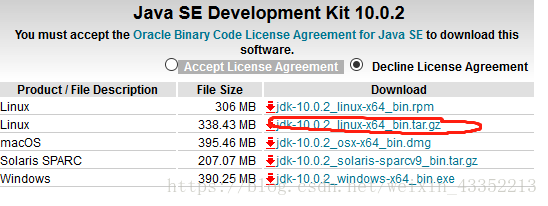
去java官网找到需要的版本(先别下载):java下载地址,找到后勾选 Accept License Agreement ,选择tar.gz的,鼠标放在下载地址上右击<复制链接地址>并记住文件是多少M的
-
在Linux上运行
wget http://download.oracle.com/otn-pub/java/jdk/8u181-b13/96a7b8442fe848ef90c96a2fad6ed6d1/jdk-8u181-linux-x64.tar.gz若没有另外设置,就下载到了当前目录可使用 ls 命令查看当前目录。 -
使用
du -sh *查看当前目录的文件及大小,看已下载好的jdk是不是和上面记住的一样,若一样进行下一步,若不一样就需要下载jdk,使用winscp把jdk传到Linux上。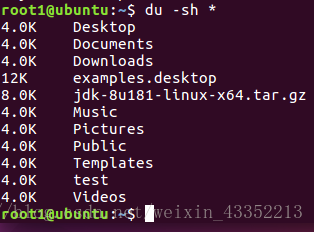
-
解压文件
tar -zxvf jdk-8u181-linux-i586.tar.gz如果这部报错就得查看下载的jdk是不是那么大了,试了3次全下载不全,返回上一步操作吧。

-
移动文件并修改名字
mv jdk-8u181-linux-i586/ /usr/local/jdk1.8 -
配置环境变量,运行
vim /etc/profile,点 i 最下面出现INSERT的时候就能编辑了,在最后面插入
export JAVA_HOME=/usr/local/jdk1.8
export JRE_HOME=/usr/local/jdk1.8/jre
export CLASSPATH=.:$JAVA_HOME/lib:$JRE_HOME/lib:$CLASSPATH
export PATH=$JAVA_HOME/bin:$JRE_HOME/bin:$PATH
按esc退出编辑模式点<shift和:>最下面会出现一个:,然后点击wq确认并退出。
9. 修改完后运行source /etc/profile,使环境变量生效。注意不要改动了别的东西,不然退出时会报错,若报错仔细检查哪里有问题,一般时改到文件中别的东西了。若没有错误重启后运行Java就会有相应的输出。若运行Java、javac、java -version
都有相应的输出,到这一步就ok了。
10. 若报错了运行cd /etc 然后运行 ls -a,这个可以看到当前目录下的隐藏文件看看有没有 .profile.swap文件,若有,删除后再去编辑profile文件,直至修改完 。运行Java查看是否配置成功,若不成功继续 执行下一步。
11. gedit gedit ~/.bashrc 在此文件中加上上面的环境配置,完了后执行source ~/.bashrc即可





 扫一扫
扫一扫


 1406
1406

 被折叠的 条评论
为什么被折叠?
被折叠的 条评论
为什么被折叠?
 到【灌水乐园】发言





