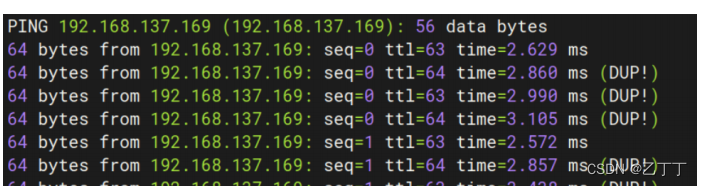
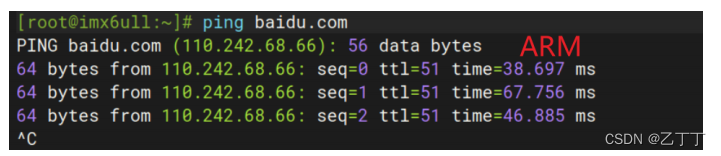
ARM开发板和ubuntu以及windows的数据传输和上网功能实现

本文介绍了通过Windows的WiFi共享功能和VMware虚拟机的桥接模式,实现Windows、Ubuntu和ARM开发板之间的数据通信,并确保ARM开发板能连接到互联网。关键步骤包括Windows的网络共享设置、虚拟机网络配置、Ubuntu的网络桥接以及ARM开发板的IP和网关配置。

前言

本文将介绍一种最为简单有效的通信方法,可以实现windows,ubuntu和ARM开发板之间的自由通信,同时可以保证三者都可以连接互联网

原理图如下,为了实现三者的数据通信,同时重点是为了实现ARM开发板可以连接互联网,主要采用了以下方法:1.windows端实现wifi共享,使得有线网卡可以上网;2.虚拟机桥接,将ubuntu系统和windows有线网卡,ARM开发板处于一个子网内,实现了三者之间的数据通信,由于wifi共享,又实现了上网功能
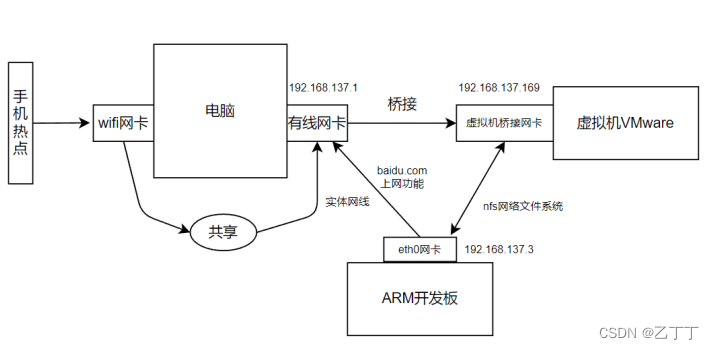
在这里插入图片描述

1.windows端的设置

1.启动wifi共享

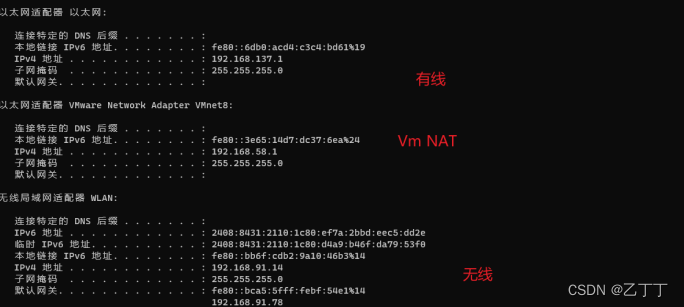
查看windows系统下的网络适配器,如下图所示,包括一个无线网卡,他是和路由器wifi或者和手机热点连接的,第一个是虚拟机NAT生成的虚拟网卡

在这里插入图片描述

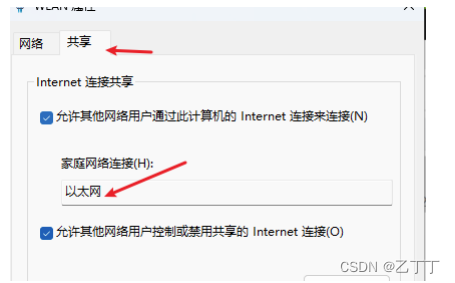
打开wlan的属性,如下所示,点击共享,他的主要作用就是可以将wifi网络通过有线网络接口共享出去,而ARM开发板是连接这个有线接口的,所以ARM可以使用这个共享连接互联网
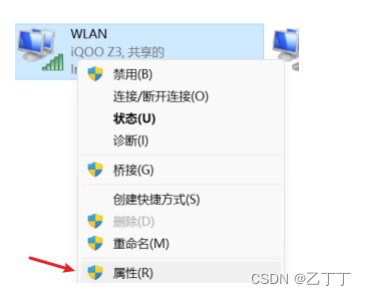
在这里插入图片描述

在共享里面选择以太网,也就是电脑上的有线网卡
在这里插入图片描述

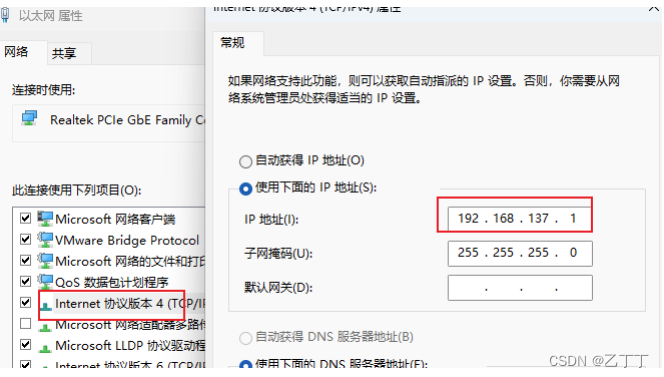
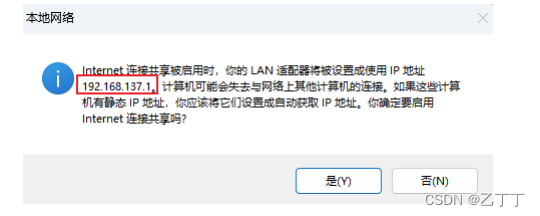
点击确定后会弹出下面对话框,表示将有线网卡的ip设置成了192.168.137.1
在这里插入图片描述

重新打开有线网卡,可以发现他的Ip确实变成了192.168.137.1
在这里插入图片描述

使用ipconfig在命令行窗口查看所有的Ip信息,如下所示,重点是有线网卡,此时他已经和wifi无线网卡建立了共享关系,可以通过连接这个有线网卡进行上网。
在这里插入图片描述

2.关闭防火墙

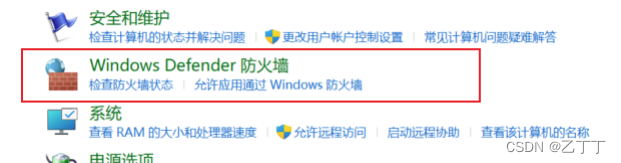
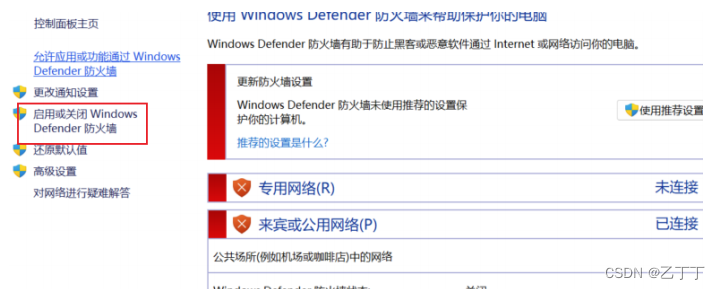
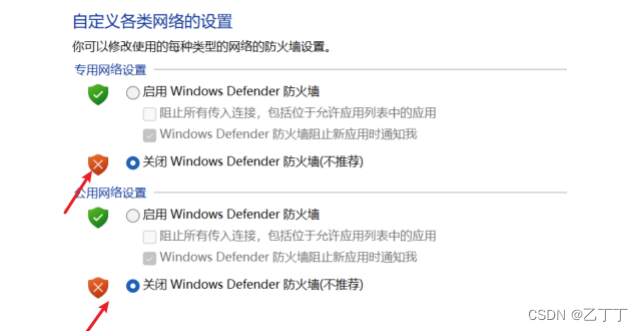
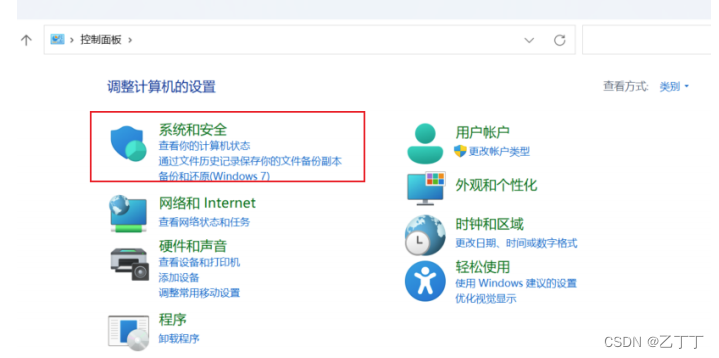
打开控制面板,按照下图中的步骤关闭所有网络防火墙,不然会出错
在这里插入图片描述
在这里插入图片描述
在这里插入图片描述
在这里插入图片描述

2.VMware虚拟机的设置

1.网络桥接模式

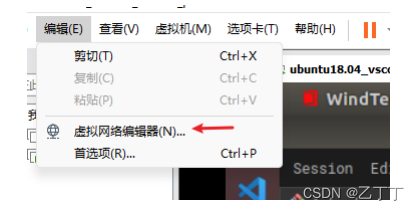
首先点击编辑下的虚拟网络编辑器
在这里插入图片描述

在下面的界面中添加网络,采用的模式是桥接模式,桥接的网卡是之前windows下的有线网卡。

桥接的意思就是虚拟机ubuntu可以和有线网卡进行数据交互,因为有线网卡和wifi是共享的,自然也可以进行上网。

第二个NAT模式可有可无。
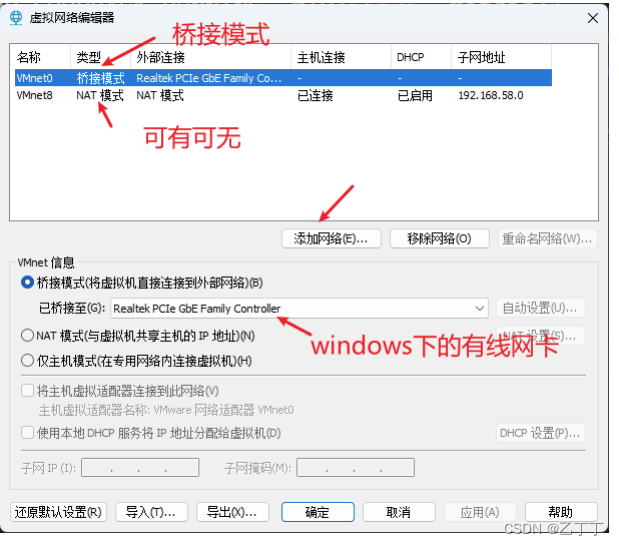
在这里插入图片描述

3.虚拟机中ubuntu设置

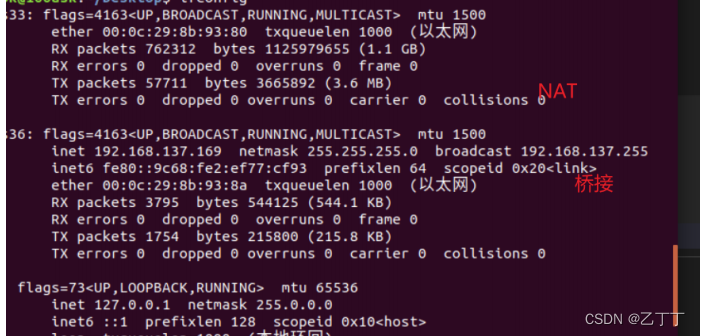
如下所示,会有两个网卡,一个是NAT生成的,另一个就是之前桥接模式生成的网卡
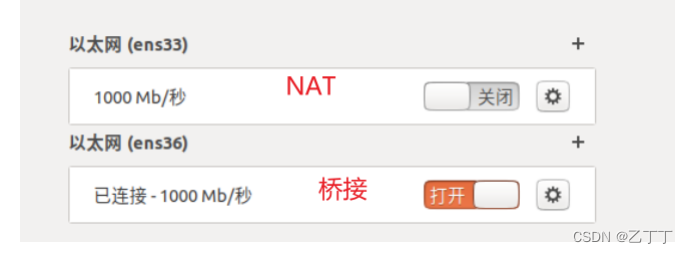
在这里插入图片描述

查看这个桥接网卡ip,发现他的前三组子网和windows的有线网卡192.168.137.1是一致的,表明他们之间建立起了网络通信关系,可以进行数据通信,又由于有线网卡和wifi共享,所以可以上网
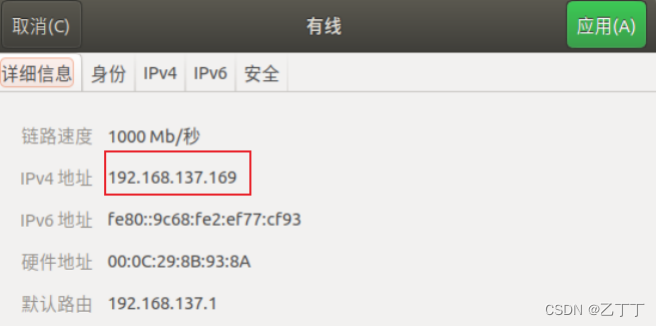
在这里插入图片描述

使用ifconfig查看所有的网卡Ip
在这里插入图片描述
在这里插入图片描述

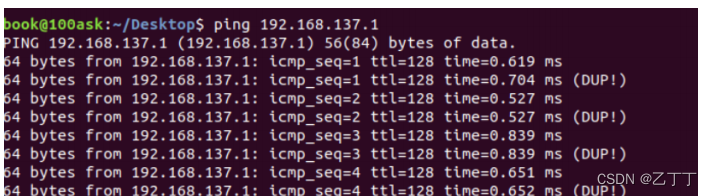
和windows的有线网卡数据通信
在这里插入图片描述

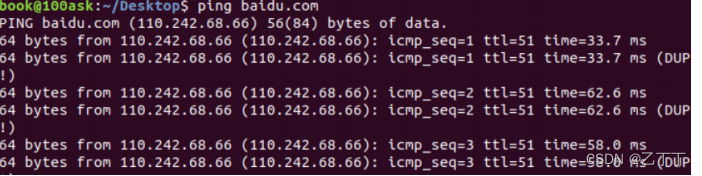
连接互联网也没问题

在这里插入图片描述

4.ARM开发板的设置

ARM开发板的网卡通过网线和windows的有线网卡进行连接,在虚拟的可移动设备中可以选择连接windows主机,也可以连接ubuntu,因为ubutun和windows的有线网卡已经建立桥接关系了,可以互相数据通信。
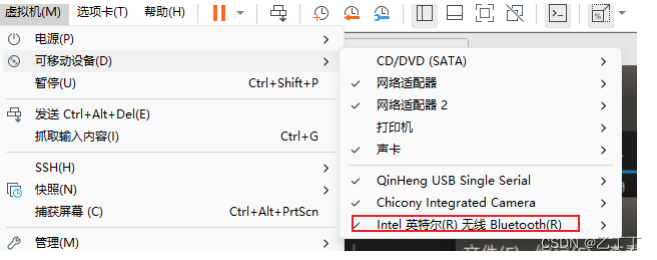
在这里插入图片描述

设置ARM开发板的ip和网关,要将ARM开发板的Ip子网设置成和windows和Ubuntu同样的子网,之前windows采用的ip是192.168.173.1,ubuntu采用的是192.168.137.169,所以这里ARM开发板设置成了192.168.137.3,此外还需要把网关设置成192.168.137.1,如下所示

ifconfig eth0 192.168.137.3  #设置ip
route add default gw 192.168.137.1 #设置网关
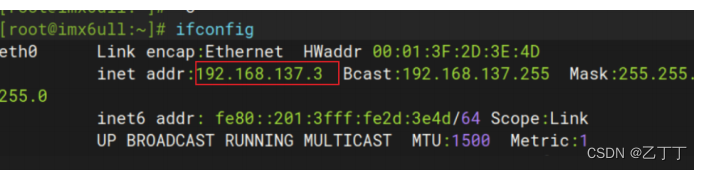
在这里插入图片描述

为了实现上网功能,需要对以下内容进行添加,首先 vi /etc/resolv.conf打开下面文件,添加进以下内容,但是这里有个问题,每次板子重启里面的内容都会清空,必须重新手动添加

nameserver 192.168.137.1

数据通信测试

ARM和windows通信测试

在这里插入图片描述

ARM和ubuntu通信测试

在这里插入图片描述

ARM挂载Ubuntu的网络文件系统,连接的是ubuntu的ip
在这里插入图片描述

上网测试,如下所示,ARM开发板实现了和baidu.com的网络通信

在这里插入图片描述

<think>嗯,用户想了解如何将Spring Boot服务部署到ARM架构的开发板上,并实现蓝牙数据的收发。首先,我需要理清楚整个流程的大致步骤,可能用户对Spring BootARM开发板有一定的了解,但具体操作步骤可能不太清楚。 首先,用户可能已经有一个ARM开发板,比如树莓派或者类似的设备,这些通常运行Linux系统,比如Raspbian或Ubuntu。所以第一步应该是确保开发板的系统是准备好的,安装必要的依赖,比如Java环境,因为Spring Boot是基于Java的。需要确认用户使用的JDK版本是否支持ARM架构,现在大多数JDK都有ARM版本,比如OpenJDK或者Oracle的版本。 接下来,Spring Boot应用的打包。通常Spring Boot会打包成可执行的JAR文件,但需要考虑ARM架构下的兼容性。用户可能需要用Maven或Gradle构建项目时指定正确的平台,或者确保所有依赖库都有ARM的支持。这里可能需要交叉编译或者在ARM设备上直接构建,不过交叉编译可能复杂一些,建议在ARM设备上直接编译,避免兼容性问题。 然后是将打包好的JAR文件部署到开发板上,可以通过SCP或者FTP等方式传输。之后运行JAR文件,可能需要调整启动参数,比如指定端口或者配置文件的位置,特别是如果蓝牙服务需要特定的配置的话。 接下来是蓝牙数据收发的实现。这里可能需要使用Linux下的蓝牙工具,比如bluez栈,或者使用Java库来操作蓝牙。Java的话,可能需要依赖像BlueCove这样的库,不过BlueCove在ARM上的支持可能会有问题,或者版本不兼容。另外,可能需要直接调用系统命令,比如使用hciconfig、hcitool、rfcomm等工具,或者通过DBus与蓝牙服务交互。 另一个可能性是使用Python脚本或其他语言编写蓝牙通信部分,然后通过Spring Boot调用外部脚本。这种方法可能更灵活,特别是如果Java的蓝牙库支持有限的话。需要考虑到进程管理数据传递的方式,比如通过标准输入输出或者Socket通信。 用户可能需要配置蓝牙设备,启用SPP(串行端口协议)或者BLE(蓝牙低功耗),这取决于具体的硬件需求。如果是SPP,可能需要配置RFCOMM通道,创建虚拟串口,然后通过Java的串口通信库如RXTX来读写数据。但RXTX在ARM上的安装配置可能需要额外步骤,比如安装本地库。 另外,权限问题也是一个需要注意的地方。运行Spring Boot应用的用户是否有权限访问蓝牙设备?可能需要将用户加入bluetooth组,或者调整sudoers设置,避免需要root权限运行。 还有,蓝牙服务的稳定性需要考虑,比如自动重连、错误处理等。Spring Boot应用中可能需要编写服务层来管理蓝牙连接,处理数据接收发送,可能需要多线程或者异步处理,以避免阻塞主应用。 测试环节也很重要,用户可能需要先单独测试蓝牙功能,再集成到Spring Boot中。例如,使用命令行工具发送接收数据,确保硬件基础配置没问题,然后再处理应用层的逻辑。 可能遇到的挑战包括:蓝牙库在Java中的支持不足,需要依赖本地库或外部程序;ARM架构下的性能问题,尤其是如果处理大量数据时;以及跨平台编译的复杂性。这时候可能需要分步骤指导用户,先确保Java环境正确,再处理蓝牙配置,最后整合到Spring Boot应用中。 总结一下,步骤大概是:准备ARM开发板环境(安装Java,配置蓝牙工具),编写或调整Spring Boot应用以支持蓝牙通信(可能通过外部调用或特定Java库),打包部署应用,处理权限依赖问题,测试蓝牙功能,最后集成到服务中。需要详细说明每个步骤的具体操作,以及可能遇到的问题解决方法。将</think>Spring Boot服务部署到ARM架构开发板(如树莓派、Rock Pi等)并实现蓝牙数据收发,需结合嵌入式Linux环境配置、Java应用部署及蓝牙协议开发。以下是分步骤指南: --- ### **1. 环境准备** - **开发板系统配置** - 安装ARM兼容的Linux系统(如Raspbian、Ubuntu Core)。 - 更新系统:`sudo apt update && sudo apt upgrade` - 安装Java环境: ```bash sudo apt install openjdk-17-jdk # 根据Spring Boot版本选择JDK ``` - **蓝牙驱动与工具** - 安装蓝牙协议栈BlueZ: ```bash sudo apt install bluez bluez-tools bluetooth ``` - 启动蓝牙服务: ```bash sudo systemctl start bluetooth sudo systemctl enable bluetooth ``` --- ### **2. Spring Boot应用开发** - **项目依赖** 在`pom.xml`中添加必要依赖(如Web、数据处理库),若需操作蓝牙硬件,可能需要调用本地命令或集成JNI库: ```xml <dependency> <groupId>org.springframework.boot</groupId> <artifactId>spring-boot-starter-web</artifactId> </dependency> ``` - **打包为ARM兼容JAR** - 使用Maven/Gradle构建: ```bash mvn clean package -DskipTests ``` - 确保依赖的本地库(如通过JNI)支持ARM架构。 --- ### **3. 蓝牙通信实现** #### **方案一:调用系统命令(推荐)** 通过Java执行Linux蓝牙工具命令(如`hciconfig`, `bluetoothctl`, `gatttool`等),适合简单收发。 - **示例代码(扫描设备)**: ```java public String scanDevices() { try { Process process = Runtime.getRuntime().exec("hcitool scan"); BufferedReader reader = new BufferedReader(new InputStreamReader(process.getInputStream())); return reader.lines().collect(Collectors.joining("\n")); } catch (IOException e) { return "Scan failed: " + e.getMessage(); } } ``` #### **方案二:使用Java蓝牙库** - **BlueCove(可能需手动编译)** 部分老旧库可能不支持ARM,需自行交叉编译。 - **SmartGattLib(BLE专用)** 适合低功耗蓝牙(BLE)协议。 #### **方案三:Python脚本桥接** 用Python脚本处理蓝牙通信(通过`pybluez`库),Spring Boot调用脚本: ```python # ble_scan.py import bluetooth print(bluetooth.discover_devices()) ``` Java调用: ```java Process process = Runtime.getRuntime().exec("python3 ble_scan.py"); ``` --- ### **4. 部署与运行** - **传输JAR文件到开发板** 使用`scp`或SFTP工具: ```bash scp target/your-ip:/home/user ``` - **运行应用** ```bash java -jar your-app.jar ``` -aG bluetooth pi # 将用户加入bluetooth组 ``` --- ### **5. 蓝牙数据收发示例(基于RFCOMM)** - **配置RFCOMM服务** 修改`/etc/bluetooth/rfcomm.conf`,绑定设备为虚拟串口: ```conf rfcomm0 { bind yes; device 00:11:22:33:44:55; # 目标设备地址 channel 1; } ``` 重启服务: ```bash sudo rfcomm bind rfcomm0 ``` - **Java读取串口数据** 使用`RXTX`或`jSerialComm`库: ```java import com.fazecast.jSerialComm.*; public class SerialReader { public static void main(String[] args) { SerialPort port = SerialPort.getCommPort("/dev/rfcomm0"); port.openPort(); port.addDataListener(new SerialPortDataListener() { @Override public int getListeningEvents() { return SerialPort.LISTENING_EVENT_DATA_AVAILABLE; } @Override public void serialEvent(SerialPortEvent event) { byte[] data = new byte[port.bytesAvailable()]; port.readBytes(data, data.length); System.out.println("Received: " + new String(data)); } }); } } ``` --- ### **6. 调试与优化** - **日志监控** 使用`journalctl`查看蓝牙服务日志: ```bash journalctl - **防火墙与端口** 确保开发板防火墙开放Spring Boot应用端口(默认8080)。 - **资源限制** ARM设备资源有限,优化JVM参数: ```bash java -Xmx256m -Xms128m -jar your-app.jar ``` --- ### **常见问题** 1. **蓝牙权限不足** 解决方案:将用户加入`bluetooth`组,或使用`sudo`运行应用。 2. **Java库兼容性** 测试依赖库在ARM的兼容性,优先选用纯Java实现或已验证的本地库。 3. **连接不稳定** 增加重试机制,或使用心跳包保持长连接。 通过以上步骤,可实现Spring Boot在ARM开发板上的部署及蓝牙数据交互。实际开发中需根据硬件型号调整驱动协议细节。
评论 1
添加红包

请填写红包祝福语或标题

红包个数最小为10个

红包金额最低5元

当前余额3.43前往充值 >
需支付:10.00
成就一亿技术人!
领取后你会自动成为博主和红包主的粉丝 规则
hope_wisdom
发出的红包
实付
使用余额支付
点击重新获取
扫码支付
钱包余额 0

抵扣说明:

1.余额是钱包充值的虚拟货币,按照1:1的比例进行支付金额的抵扣。
2.余额无法直接购买下载,可以购买VIP、付费专栏及课程。

余额充值