


 本文详细介绍了如何使用百度地图API进行地图的基本操作,包括创建应用、设置地图控件、地址解析、地理编码、自定义标注以及路径规划。涵盖了从创建地图实例、添加控件、地址解析服务到公交、驾车和步行的路线规划。通过示例代码展示了如何在网页中集成和交互地图功能。
一、API基本使用
1.1 大致流程
打开,百度地图官网
登录或者注册一个百度账号,并完成相关验证
登陆并申请成为开发者
在百度地图开发平台的首页选择控制台,在控制台中创建应用

创建好应用以后就能在控制台我的应用中看到这个应用,其中最重要的是AK,这是百度地图分配给我们应用的一个专用的秘钥,必须使用秘钥才能访问百度地图API

完成以上基础操作后,具体的操作流程请参考:jspopularGL | 百度地图API SDK
1.2 基本用法
<!DOCTYPE html>
<html lang="en">
  <head>
    <meta charset="UTF-8" />
    <meta http-equiv="X-UA-Compatible" content="IE=edge" />
    <meta name="viewport" content="width=device-width, initial-scale=1.0" />
    <title>Document</title>
    <style>
      #container {
        width: 700px;
        height: 500px;
        border: 1px solid black;
      }
    </style>
    <script type="text/javascript"
    src="http://api.map.baidu.com/api?v=1.0&type=webgl&ak=9N1GiH5wT8CqN7axx9F7VQNy1H281i8b"></script>
  </head>
  <body>
    <div id="container"></div>

    <script>
      // 创建地图实例
      var map = new BMapGL.Map("container");

      // 通过地理位置的经纬度创建点坐标
      var point = new BMapGL.Point(116.404, 39.915);

      // 初始化地图,设置中心点坐标和地图级别
      map.centerAndZoom(point, 15);

      // 添加比例尺控件
      var scaleCtrl = new BMapGL.ScaleControl();
      map.addControl(scaleCtrl);

      // 添加缩放控件
      var zoomCtrl = new BMapGL.ZoomControl();
      map.addControl(zoomCtrl);

      // 添加城市列表控件
      var cityCtrl = new BMapGL.CityListControl();
      map.addControl(cityCtrl);

      // 添加定位控件
      var locationControl = new BMapGL.LocationControl();
      map.addControl(locationControl);

      //开启鼠标滚轮缩放
      map.enableScrollWheelZoom(true);

      // 设置地图类型为地球模式
      map.setMapType(BMAP_EARTH_MAP);
    </script>
  </body>
</html>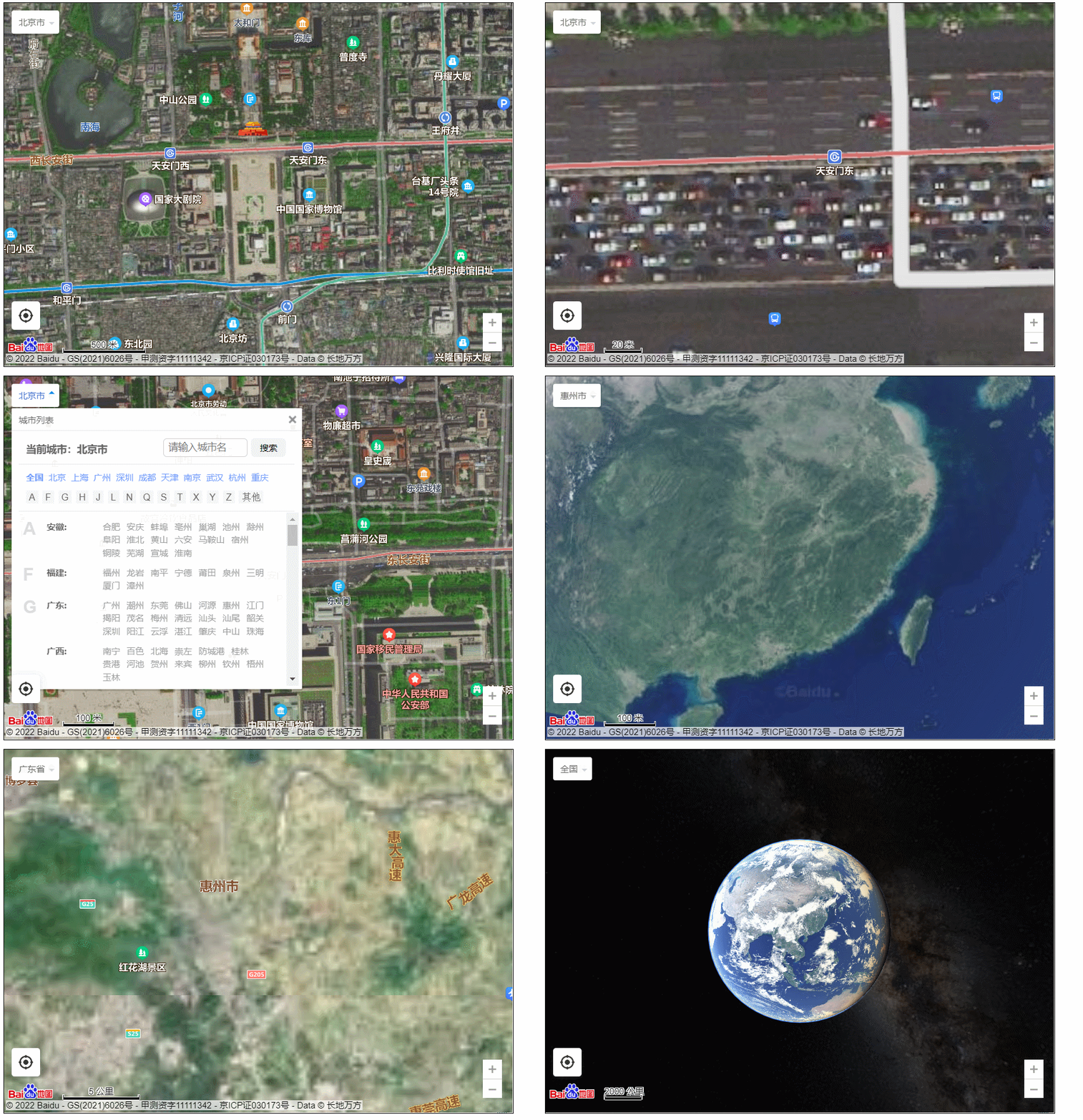
二、地图控件
 #container {
            width: 700px;
            height: 500px;
            border: 1px solid black;
        }
<button>加载地图</button>
<div id="container"></div><script type="text/javascript"
src="http://api.map.baidu.com/api?v=1.0&type=webgl&ak=9N1GiH5wT8CqN7axx9F7VQNy1H281i8b"></script>2.1 系统控件
//平移控件
map.addControl(new BMap.NavigationControl());
//缩放控件
map.addControl(new BMap.ScaleControl());
//缩略地图控件
map.addControl(new BMap.OverviewMapControl());
//地图类型控件
map.addControl(new BMap.MapTypeControl());
// 添加城市列表控件map.addControl(new BMap.CityListControl());
示例:
<script>
        document.querySelector('button').onclick = function() {
            //创建地图实例
            var map = new BMap.Map("container");

            //设置中心点坐标
            var point = new BMap.Point(116.404, 39.915);

            //地图初始化,同时设置地图展示级别
            map.centerAndZoom(point, 18);

            //开启鼠标滚轮缩放
            map.enableScrollWheelZoom(true);

            //平移控件
            map.addControl(new BMap.NavigationControl());

            //缩放控件
            map.addControl(new BMap.ScaleControl());

            //缩略地图控件
            map.addControl(new BMap.OverviewMapControl());

            //地图类型控件
            map.addControl(new BMap.MapTypeControl());

            // 添加城市列表控件
            map.addControl(new BMap.CityListControl());


        };

    </script>
2.2 自定义摆放的系统控件的位置
自定义摆放位置有三个字段可选
anchor :控件摆放位置
- BMAP_ANCHOR_TOP_LEFT:表示控件定位于地图的左上角
- BMAP_ANCHOR_TOP_RIGHT:表示控件定位于地图的右上角
- BMAP_ANCHOR_BOTTOM_LEFT:表示控件定位于地图的左下角
- BMAP_ANCHOR_BOTTOM_RIGHT:表示控件定位于地图的右下角
offset :控件偏移位置
除了指定停靠位置外,还可以通过偏移量来指示控件距离地图边界有多少像素
如果两个控件的停靠位置相同,那么控件可能会重叠在一起,这时就可以通过偏移值使二者分开显示。
var opts = {
    offset: new BMapGL.Size(150, 5)
}
// 添加控件
map.addControl(new BMapGL.ScaleControl(opts));
// 移除控件
map.removeControl(new BMapGL.ScaleControl(opts));
type :控件加载类型
- BMAP_NAVIGATION_CONTROL_LARGE 表示显示完整的平移控件
- BMAP_NAVIGATION_CONTROL_SMALL 表示显示小型的平移缩放控件
- BMAP_NAVIGATION_CONTROL_PAN 表示只显示控件的部分平移功能
- BMAP_NAVIGATION_CONTROL_ZOOM 表示只显示控件的部分缩放功能
var options={
anchor:BMAP_ANCHOR_BOTTOM_RIGHT,
offset:new BMap.Size(150, 5),
type:BMAP_NAVIGATION_CONTROL_SMALL
};
map.addControl(new BMap.NavigationControl(options));
//比例尺位置
var options={
anchor:BMAP_ANCHOR_TOP_LEFT,
offset:new BMap.Size(75,15)
};
map.addControl(new BMap.ScaleControl(options));
示例:
<script>
document.querySelector('button').onclick = function() {
//创建地图实例
var map = new BMap.Map("container");
//设置中心点坐标
var point = new BMap.Point(116.404, 39.915);
//地图初始化,同时设置地图展示级别
map.centerAndZoom(point, 18);
//开启鼠标滚轮缩放
map.enableScrollWheelZoom(true);
var options = {
//右下角
anchor: BMAP_ANCHOR_BOTTOM_RIGHT,
//位置
offset: new BMap.Size(150, 5),
//显示完整的平移 最低0.47元/天 解锁文章






 扫一扫
扫一扫


 5877
5877

 被折叠的 条评论
为什么被折叠?
被折叠的 条评论
为什么被折叠?
 到【灌水乐园】发言





