PPT放映

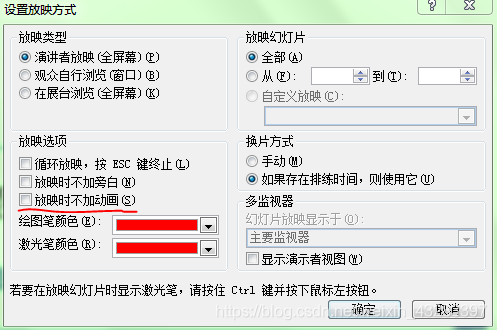
博客介绍了快速取消PPT中所有动画效果的方法,通过幻灯片放映里的设置幻灯片放映,勾选放映时不加动画即可实现。
### 如何在 PowerPoint 放映时录制视频 #### 使用内置功能录制 PPT 视频 PowerPoint 提供了内置的功能用于录制幻灯片演示并将其保存为视频文件。此功能允许用户记录旁白、计时以及任何手写标注的内容。具体操作流程如下: 完成幻灯片设计后,切换到 **幻灯片放映选项卡**[^3],找到“从头开始”或“自定义放映”的按钮启动幻灯片放映模式。在此过程中,可以通过鼠标或其他工具模拟实际演讲场景,并利用绘图笔功能标记重点区域[^2]。 当演示结束后,点击屏幕上的停止图标终止录制过程;随后退出全屏视图返回编辑界面。此时,在已播放过的每张幻灯片右下角会出现一个小喇叭图标表示存在音频/视频片段关联。 要导出最终成果为独立的 MP4 文件形式以便分享给他人观看,则需执行以下步骤: 1. 转至顶部菜单栏中的 `文件` 选项; 2. 选取左侧导航列表里的 “另存为” 命令; 3. 定位存储位置并通过下方格式选择器指定目标容器类型——建议选用通用兼容性强的标准如 `.mp4` 或者其他支持广泛设备读取的形式; 4. 确认无误后按下确认键完成整个转换动作。 #### 利用第三方软件增强效果 尽管 Microsoft Office 自带了一套完整的解决方案满足基本需求,但对于追求更高品质输出或者特殊定制化要求的情况来说可能稍显不足。因此,采用专业的录屏程序不失为一种明智的选择之一[^1]。 例如,“数据蛙录屏软件”,它能够捕捉屏幕上发生的一切动态变化细节,包括但不限于声音输入源信号同步采集等功能特性。这类应用程序通常具备更灵活丰富的参数调节能力,从而帮助创作者实现更加精细的画面处理与后期剪辑工作流管理。 另外,在 Linux 平台环境下运行的操作系统实例中提到过一款名为 SimpleScreenRecorder 的开源项目同样适用于此类任务情境之中。该应用提供了直观易懂图形化配置向导界面让用户轻松调整各项技术指标设定值直至达到满意的效果为止。值得注意的是,考虑到跨平台移植性问题,最好提前将素材编码压缩成 WebM (VP8) 这种轻量级开放标准协议所规定的多媒体封装规格再嵌入微软办公套装产品里展示使用[^4]。 ```bash sudo apt-get install simplescreenrecorder ``` 以上便是关于如何借助不同手段方法达成相同目的即制作高质量PPT讲演录像资料的相关指导说明文档内容概览部分摘录整理而成的结果呈现方式示范例子而已啦!
评论
添加红包

请填写红包祝福语或标题

红包个数最小为10个

红包金额最低5元

当前余额3.43前往充值 >
需支付:10.00
成就一亿技术人!
领取后你会自动成为博主和红包主的粉丝 规则
hope_wisdom
发出的红包
实付
使用余额支付
点击重新获取
扫码支付
钱包余额 0

抵扣说明:

1.余额是钱包充值的虚拟货币,按照1:1的比例进行支付金额的抵扣。
2.余额无法直接购买下载,可以购买VIP、付费专栏及课程。

余额充值